
El cuadro de diálogo Mapas base
El cuadro de diálogo Mapas base es donde un mapa nuevo elige sus mapas base. Se crea una lista con cualquier combinación de proveedores, se marca con una estrella el mapa base con el que se abre el mapa y se decide si los lectores pueden cambiar entre ellos en el mapa.
Antes de empezar
El cuadro de diálogo está disponible en los mapas que se añadieron a un informe como objeto visual nuevo en la versión 1.1.0.10 o posterior. Los mapas creados antes conservan la tarjeta Capa de fondo del panel Formato. Introducción a los mapas base explica la regla y cómo comprobar cuál tiene su mapa.
Debe estar editando el informe. Los lectores no pueden abrir el cuadro de diálogo.
Abrir el cuadro de diálogo
Use cualquiera de estas opciones:
- panel Formato > Capa de fondo > Mapas base > Configurar Mapas base. Actívelo para abrir el cuadro de diálogo. El interruptor se vuelve a desactivar solo.
- En el Administrador de capas, en la tarjeta Fondo del mapa, seleccione Elegir mapas base.
- En la pila de capas del Administrador de capas, seleccione Configurar en la fila del mapa base, en la parte inferior.
El grupo Mapas base del panel Formato también muestra un resumen de la lista en una línea, por ejemplo "3 mapas base; el mapa se abre con Standard.", y el interruptor Mostrar el selector de mapa base.
Cambiar el mapa base: la vía rápida
- Abra el cuadro de diálogo. La pestaña Mapas base muestra los mapas base que ofrece el mapa.
- Seleccione + Añadir un mapa base y elija de dónde procede, por ejemplo Icon Map.
- Marque uno o varios estilos y seleccione Añadir 1 mapa base (el botón muestra cuántos ha marcado).
- En la lista, seleccione la estrella del mapa base con el que debe abrirse el mapa.
- Seleccione Aplicar cambios.
No se guarda nada en el informe hasta que seleccione Aplicar cambios. Cancelar, el botón de cierre y Esc descartan lo que haya hecho. Dentro de una vista interior, Esc retrocede primero un nivel.
Un recorrido por el cuadro de diálogo
El cuadro de diálogo tiene tres pestañas.
| Pestaña | Qué contiene | Se describe en |
|---|---|---|
| Mapas base | La lista de mapas base, el flujo para añadir y las opciones de cada mapa base | Esta página |
| Terreno e iluminación | Sombreado, Terreno 3D, Claro y Cielo. Pertenecen al mapa, no a un mapa base concreto | Terreno, sombreado, cielo e iluminación |
| Vista y zoom | Ajuste a los datos, rango de zoom, inclinación, bordes del mapa y animación | Vista, zoom y proyección |
El pie muestra lo que va a ocurrir: "Aún no hay cambios." o el número de cambios pendientes de guardar. El botón principal dice Listo cuando no ha cambiado nada y Aplicar cambios cuando sí. La primera vez que abre el cuadro de diálogo, antes de que se haya guardado ninguna lista, el pie dice "0 cambios - se guarda en el informe al hacer clic en Aplicar cambios." y el botón principal dice Aplicar cambios.
La primera vez que se abre
Hasta que guarde una lista, el cuadro de diálogo muestra una lista deducida del fondo actual del mapa:
- Si el mapa usa un estilo de Icon Map, se muestran todos los estilos de Icon Map, con el actual marcado con una estrella.
- Si el mapa usa otro proveedor, la lista tiene una sola entrada para él.
El mapa sigue dibujando exactamente lo mismo que antes hasta que cambie algo y seleccione Aplicar cambios.
La lista de mapas base
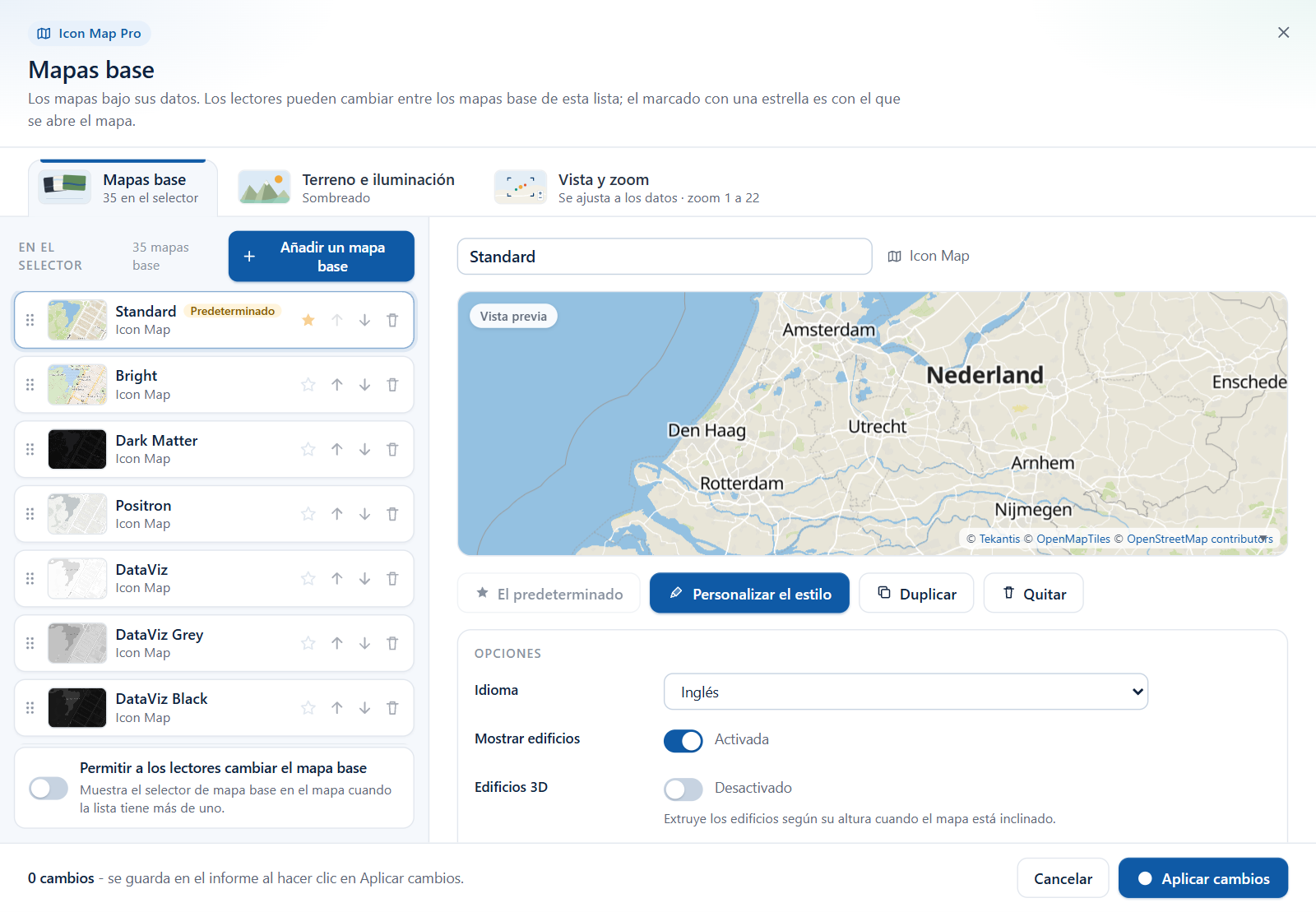
La columna izquierda, titulada En el selector, es la lista. Su orden es el orden que ven los lectores en el selector de mapa base.
Cada fila muestra una miniatura, el nombre del mapa base y una línea que indica de dónde procede, por ejemplo "ArcGIS · Imágenes satelitales" o "Servidor de teselas · tile.example.com". Pueden aparecer dos distintivos: Predeterminado en el mapa base con el que se abre el mapa y Personalizado cuando ha editado su estilo.
| Para hacer esto | Haga esto |
|---|---|
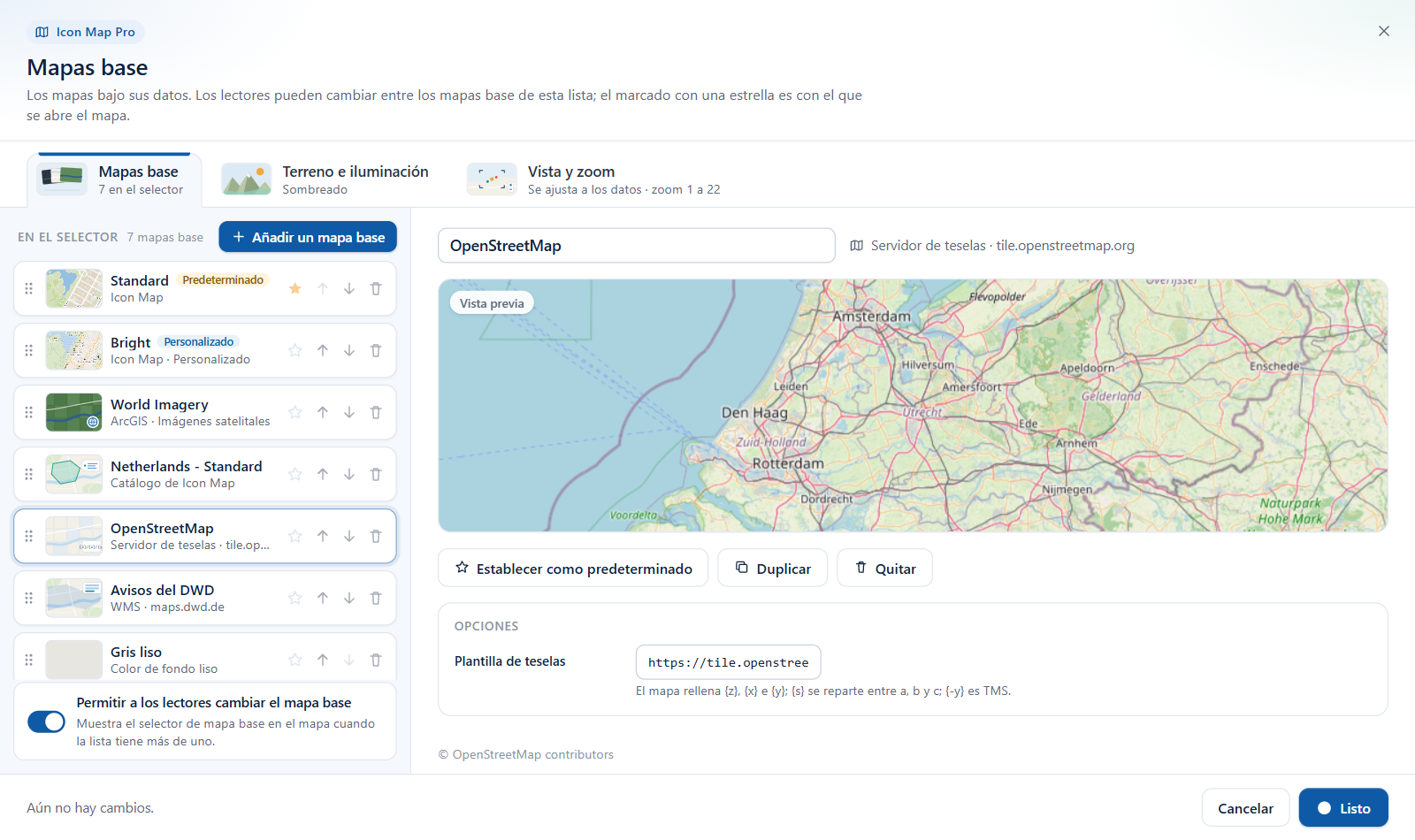
| Editar un mapa base | Seleccione su fila. El lado derecho muestra su vista previa y sus opciones |
| Establecer el predeterminado | Seleccione la estrella de su fila, o Establecer como predeterminado en la vista de edición |
| Reordenar | Arrastre el controlador, use las flechas arriba y abajo, o pulse Alt+Flecha arriba / Alt+Flecha abajo en una fila con el foco |
| Quitar | Seleccione la papelera de su fila, o Quitar en la vista de edición. El último mapa base que queda no se puede quitar |
| Dejar que los lectores cambien | Active Permitir a los lectores cambiar el mapa base debajo de la lista |
Añadir un mapa base
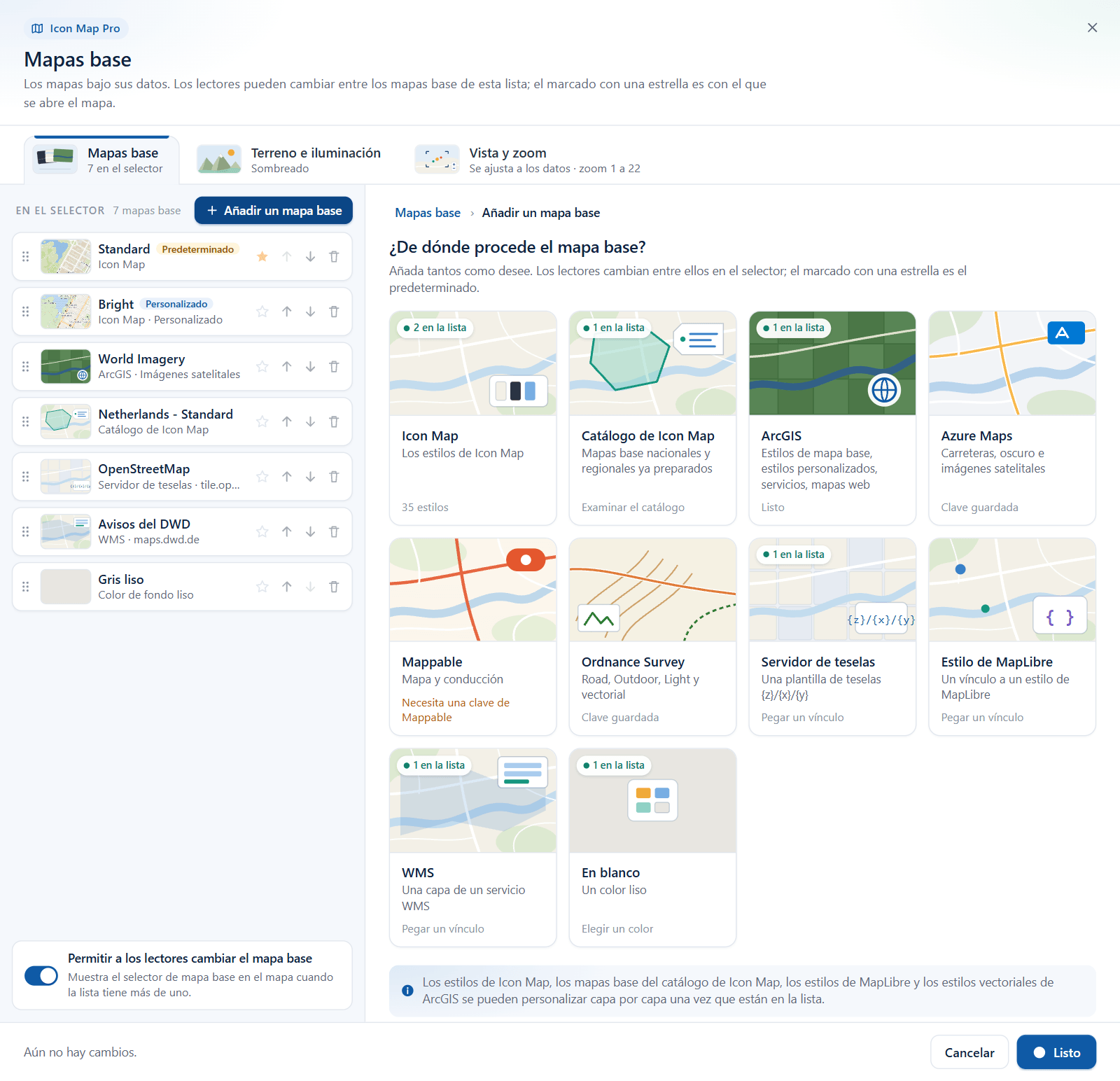
Seleccione + Añadir un mapa base. El cuadro de diálogo pregunta ¿De dónde procede el mapa base? y muestra un mosaico por cada proveedor, con una línea de estado como "Clave guardada", "Necesita una clave de ArcGIS o un inicio de sesión" o "Pegar un vínculo".
| Mosaico | Qué añade |
|---|---|
| Icon Map | Los estilos de Icon Map, alojados por Tekantis. No se necesita clave |
| Catálogo de Icon Map | Mapas base nacionales y regionales del catálogo de Icon Map. Oculto cuando Entorno aislado está activado |
| ArcGIS | Estilos de mapa base, estilos personalizados, servicios teselados y mapas web de ArcGIS Online o Enterprise |
| Azure Maps | Teselas de carreteras, gris oscuro e imágenes, con su clave |
| Mappable | Teselas de mapa y de conducción, con su clave |
| Ordnance Survey | Gran Bretaña desde OS Data Hub, con su clave |
| Servidor de teselas | Cualquier servidor de teselas XYZ, a partir de un vínculo de plantilla de teselas |
| Estilo de MapLibre | Un documento de estilo alojado por usted |
| WMS | Una capa de un servicio WMS |
| En blanco | Un color liso y ningún mapa |
Puede añadir tantos como quiera. Añadir dos veces el mismo mapa base se rechaza: "Este mapa base ya está en la lista."
Estilos de Icon Map
El mosaico Icon Map abre una galería de los estilos. Marque los que quiera, o use Seleccionar todo y Borrar. Cada tarjeta indica si el estilo admite Idiomas y Edificios 3D. Los estilos que ya están en su lista muestran "En la lista".
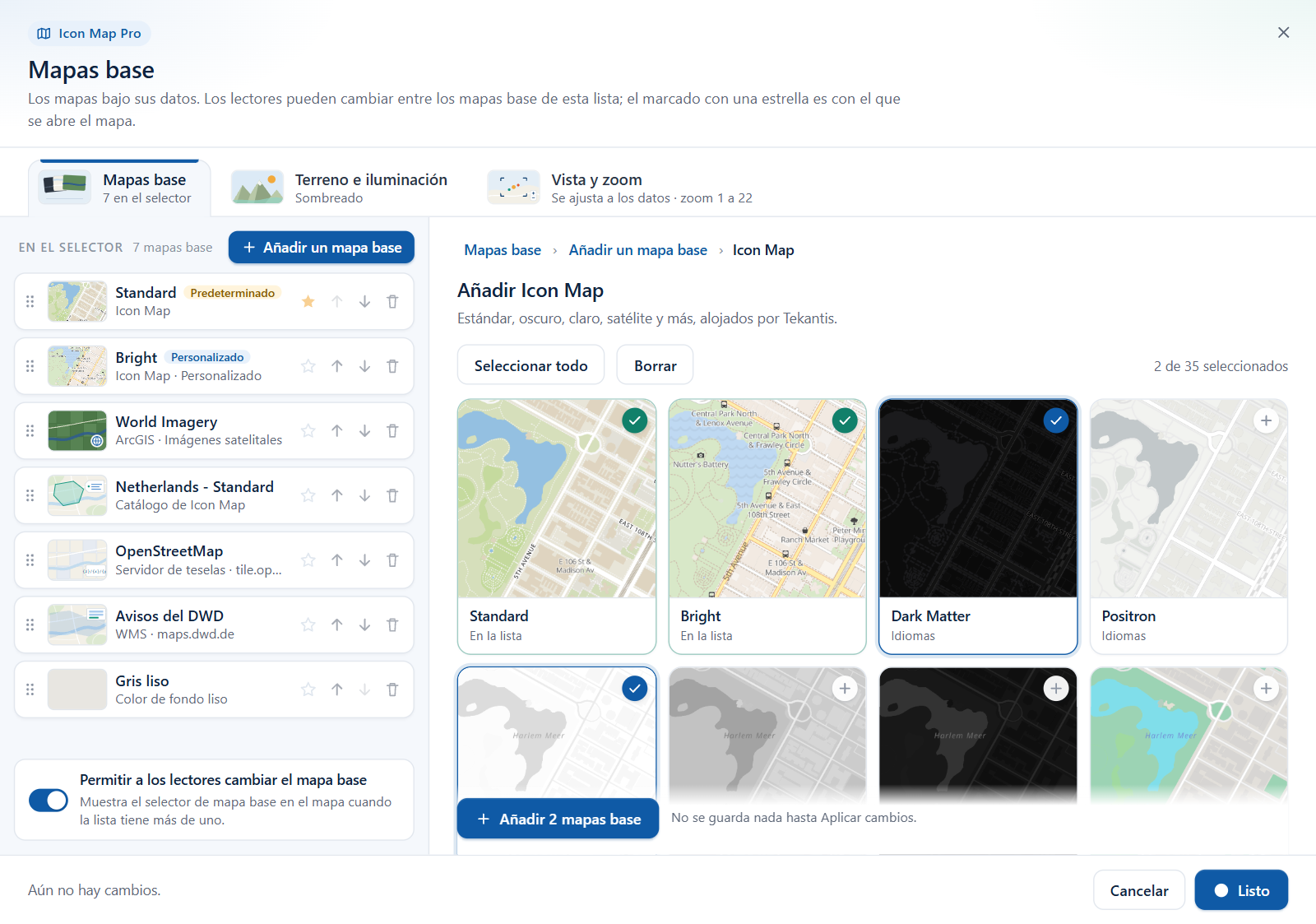
Los estilos se enumeran en Estilos de mapa base de Icon Map.
Mapas base del catálogo de Icon Map
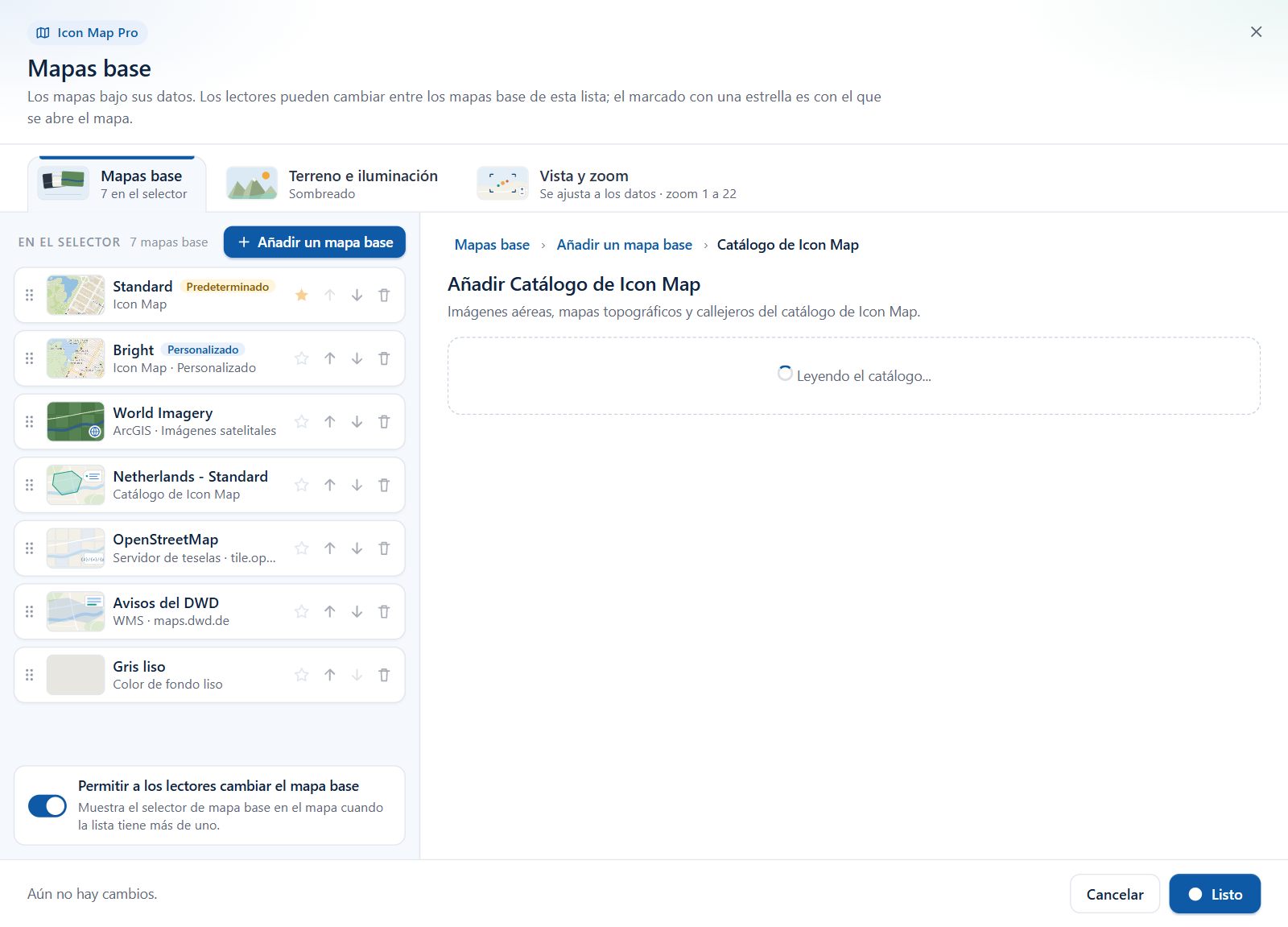
El mosaico Catálogo de Icon Map abre una pantalla titulada Añadir desde el catálogo de Icon Map, que lee el catálogo en directo. Busque por nombre, país o tipo de imágenes. Cada tarjeta es una familia de mapas base con un distintivo de su nivel: Básico, Estándar, Premium o Comercial. Cuando una familia tiene varios estilos, marque las variantes que quiera. Una variante se añade con el nombre "familia - variante".
Los mapas base Básico no necesitan nada. Los mapas base Estándar, Premium y Comercial se dibujan con la licencia de Icon Map del informe.
Otros proveedores
Todos los demás mosaicos abren un formulario breve: un cuadro para la clave si el proveedor la necesita, las Opciones del proveedor y Añadir a la lista. Cuando el botón está deshabilitado, la línea que hay junto a él indica lo que falta, por ejemplo "Escriba primero la clave de Azure Maps." o "Compruebe el vínculo y elija una capa."
Las opciones de cada proveedor se describen en Otros proveedores de mapas base.
Los vínculos se comprueban antes de añadirse
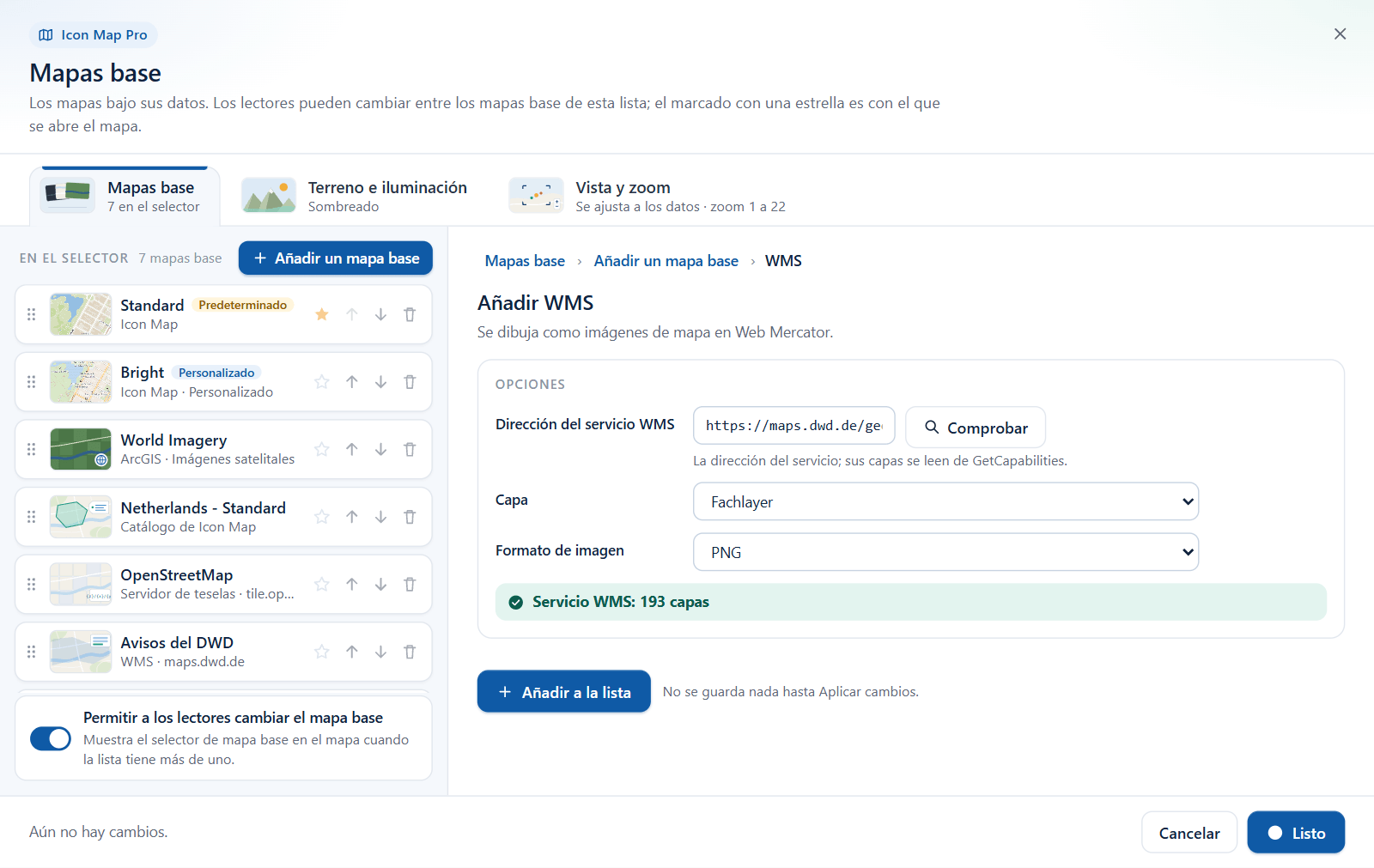
Servidor de teselas, Estilo de MapLibre y WMS aceptan un vínculo. Seleccione Comprobar y el cuadro de diálogo lo lee y le indica lo que ha encontrado.
| Proveedor | Cuando el vínculo es correcto | Cuando no lo es |
|---|---|---|
| Cualquiera | "El vínculo debe empezar por https://" | |
| Servidor de teselas | "Plantilla de teselas: se cargó una tesela de prueba" | "No es una plantilla de teselas" cuando el vínculo no tiene {z}, {x} e {y}. Si no se puede leer la tesela de prueba, el vínculo se añade igualmente con una advertencia, porque muchos servidores de teselas rechazan ese tipo de prueba pero se dibujan correctamente |
| Estilo de MapLibre | "Estilo de MapLibre: 42 capas" y el nombre del estilo | "No es un estilo de MapLibre", "El servidor respondió ..." o "No se pudo leer el vínculo" |
| WMS | "Servicio WMS: 12 capas", y se rellena la lista desplegable Capa | "No se encontraron capas en el servicio" o "Este servidor no permite que Power BI lo lea" |
Un servidor que no permite que Power BI lo lea está bloqueado por sus reglas CORS. El mapa tampoco podría dibujar desde él, así que el cuadro de diálogo rechaza el vínculo.
Claves de API
Para Azure Maps, Mappable y Ordnance Survey, pegue la clave en el cuadro del formulario. Se guarda en Claves de API y autenticación > Claves de API del panel Formato cuando selecciona Aplicar cambios, y todos los mapas base de ese proveedor la usan. Una vez guardada una clave, el formulario muestra en su lugar "Su clave de Azure Maps se guarda en Claves de API."
ArcGIS muestra una tarjeta Conectar con ArcGIS. Consulte Conectar con ArcGIS. Los estilos de mapa base de Esri necesitan la conexión. Un servicio teselado público y un estilo indicado por su URL se dibujan sin ella, en la vista previa y en el mapa. Un mapa web con capas públicas se dibuja sin ella en el mapa; los mapas web no se muestran en la vista previa.
Más información sobre las claves: Claves de API, autenticación y el proxy.
Editar un mapa base
Seleccione una fila para ver su vista de edición.
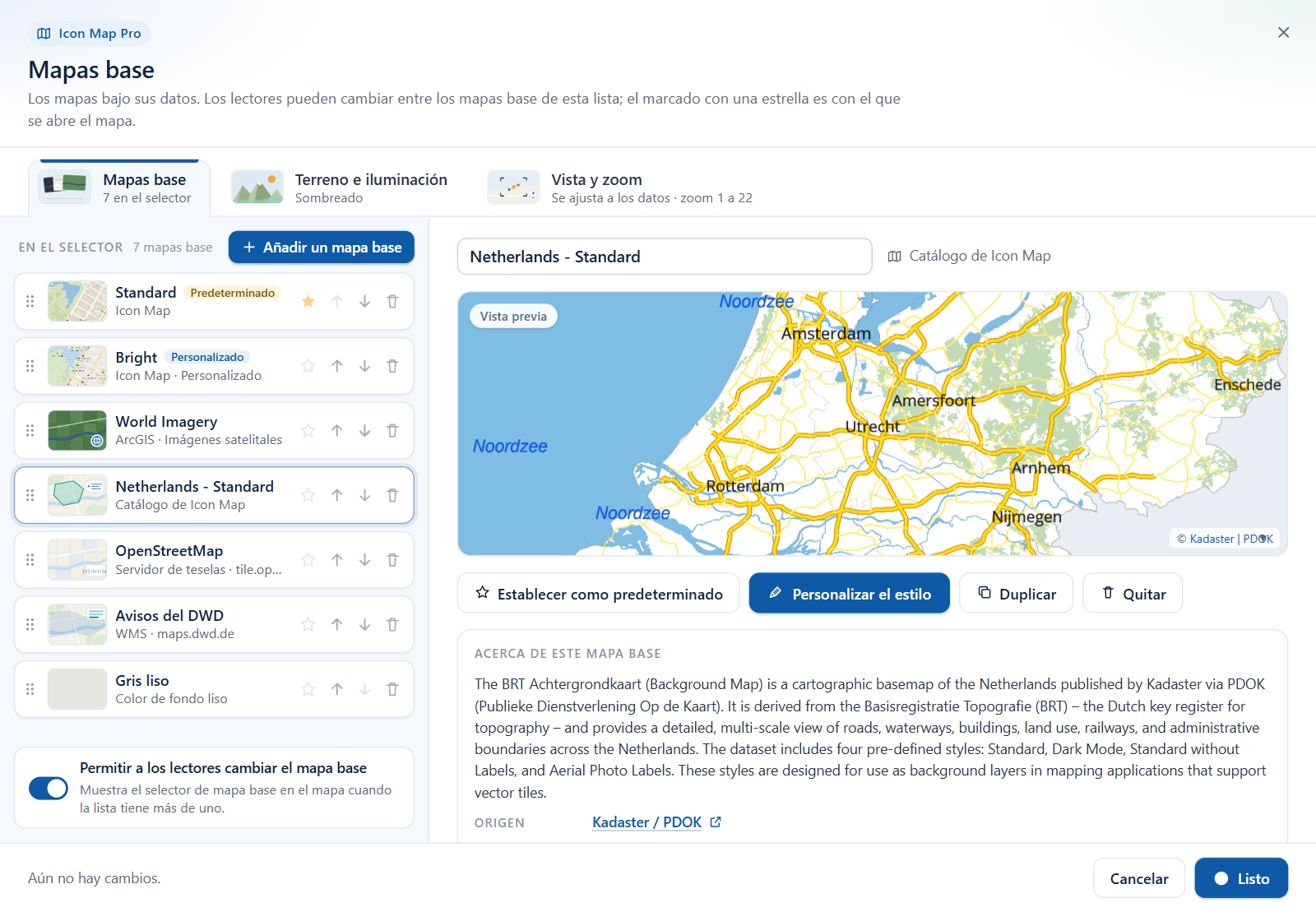
- Nombre: el nombre que ven los lectores en el selector. Cámbielo por el que quiera.
- Vista previa: un mapa en directo de este mapa base en la posición actual del mapa del informe. Algunos mapas base no se pueden previsualizar en el cuadro de diálogo, por ejemplo un mapa base de pago del catálogo o un mapa web de ArcGIS. Una nota lo indica, y el mapa base se dibuja igualmente en el mapa.
- Establecer como predeterminado: el mapa se abre con este mapa base. En la entrada que ya es la predeterminada, el botón dice El predeterminado y está deshabilitado.
- Personalizar el estilo: abre el editor de estilos. Dice Editar el estilo cuando ya ha hecho cambios, y Restablecer el estilo los elimina. Consulte Personalizar el estilo de un mapa base.
- Duplicar: añade una copia llamada "nombre copia" justo después del original. Úselo para ofrecer el mismo estilo dos veces, por ejemplo en dos idiomas, o para conservar el original junto a una versión personalizada.
- Quitar: lo retira de la lista.
- Opciones: los ajustes del proveedor para este mapa base. Para un mapa base del catálogo esta sección es Acerca de este mapa base, con su descripción, su origen y su licencia.
Las opciones pertenecen a la entrada de la lista, no al proveedor. Dos entradas del mismo estilo de Icon Map pueden tener idiomas distintos o ajustes de edificios 3D distintos. El Idioma de una entrada de Icon Map empieza en Idioma del informe, de modo que sus nombres de lugares siguen el idioma del informe. Elija Inglés para mantener los nombres en inglés sea cual sea el idioma del informe.
El selector de mapa base para los lectores
Cuando la lista tiene dos o más mapas base y Permitir a los lectores cambiar el mapa base está activado, el mapa muestra un botón de selector en su esquina superior derecha (información sobre herramientas "Cambiar el mapa base"). Abre un panel titulado MAPA BASE con una miniatura y un nombre para cada entrada.
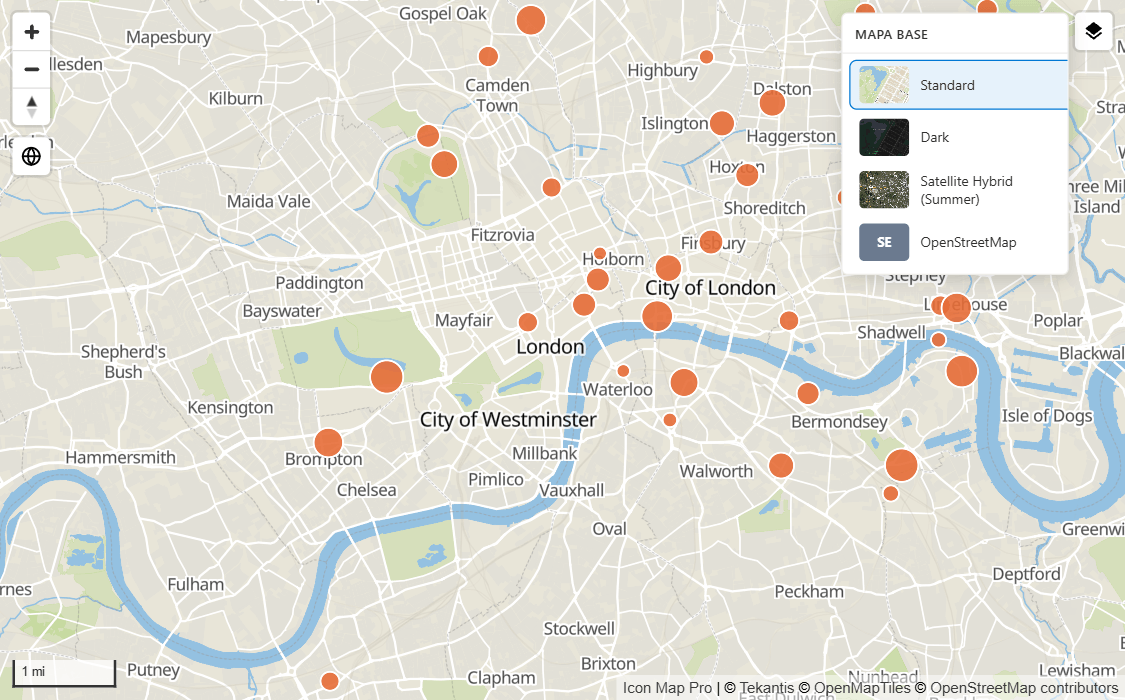
- La elección de un lector dura lo que dura su sesión. No se guarda.
- Mientras edita el informe, elegir un mapa base en el selector también lo convierte en el predeterminado de la lista.
- Permitir a los lectores cambiar el mapa base es el mismo ajuste que Mostrar el selector de mapa base de las tarjetas Capa de fondo y Controles del panel Formato.
El selector necesita una lista guardada. Si nunca ha seleccionado Aplicar cambios en el cuadro de diálogo, no aparece.
Miniaturas
Los mapas base de Icon Map y del catálogo traen sus propias miniaturas. Para cualquier otro mapa base, el cuadro de diálogo captura una imagen pequeña de la vista previa cuando selecciona Aplicar cambios. Un mapa base que nunca se previsualizó muestra en el selector un mosaico de color con las iniciales del proveedor, y una entrada En blanco muestra su color.
Consejos y límites
- El terreno, el sombreado, la luz, el cielo, el zoom y la inclinación no cambian cuando un lector cambia de mapa base. Pertenecen al mapa.
- Una vez guardada una lista, la lista controla el mapa. Los ajustes anteriores de mapa base único se dejan como estaban, pero ya no se usan.
- Power BI muestra un solo cuadro de diálogo a la vez. Cuando un paso necesita otra ventana, como Examinar ArcGIS, un inicio de sesión de ArcGIS o el selector de elevación del catálogo de Icon Map, el cuadro de diálogo Mapas base se cierra y se vuelve a abrir después en la misma vista, con los cambios sin guardar intactos.
- Cuando abre el cuadro de diálogo desde el Administrador de capas, el Administrador de capas se vuelve a abrir al terminar.
- El cuadro de diálogo no permite escribir una línea de atribución para un mapa base de servidor de teselas o WMS. Añada la atribución del proveedor en panel Formato > Controles > Atribución adicional.