
La boîte de dialogue Fonds de carte
La boîte de dialogue Fonds de carte est l'endroit où une nouvelle carte choisit ses fonds de carte. Vous composez une liste à partir de n'importe quelle combinaison de fournisseurs, vous marquez d'une étoile celui avec lequel la carte s'ouvre, et vous décidez si les lecteurs peuvent en changer sur la carte.
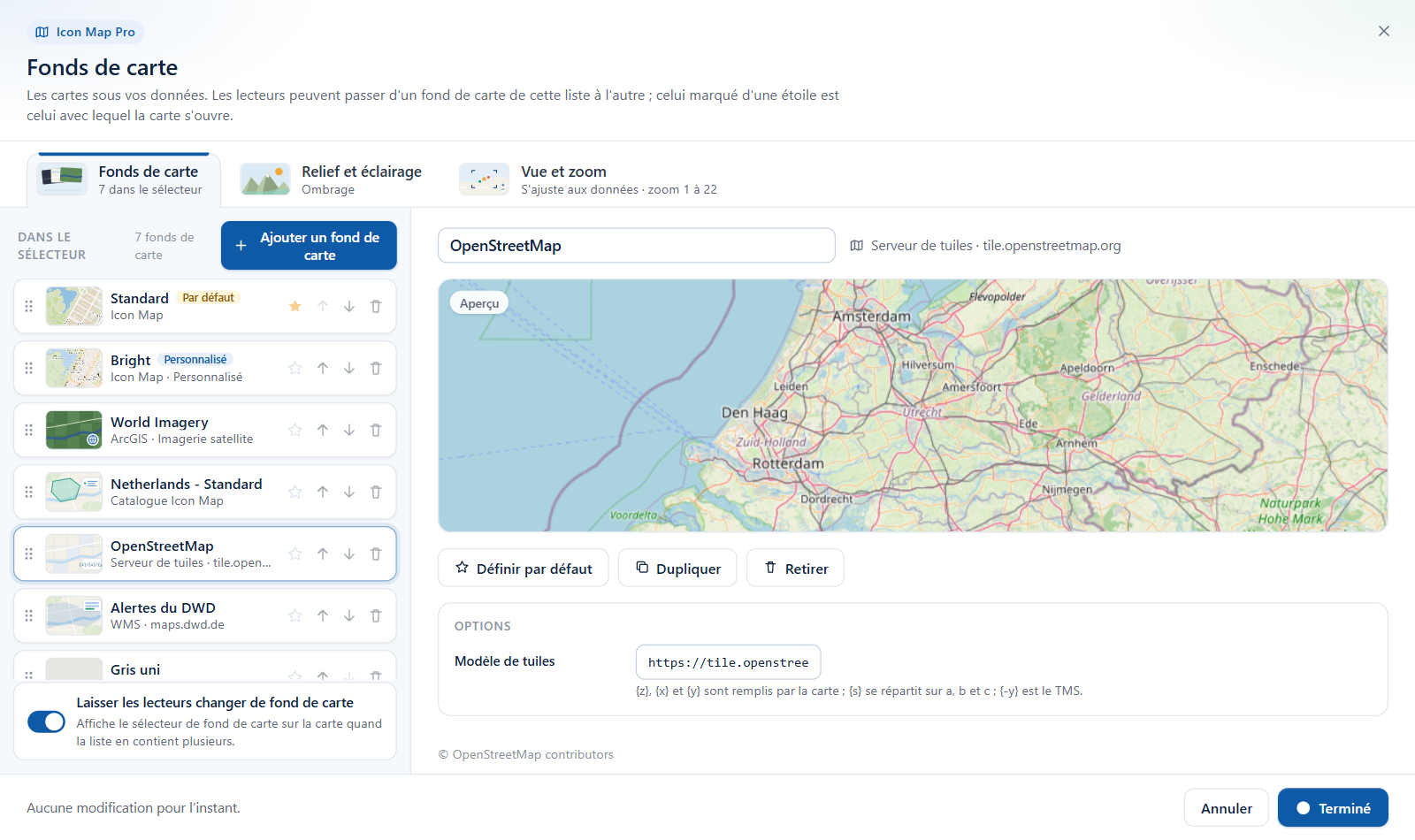
Avant de commencer
La boîte de dialogue est disponible sur les cartes ajoutées à un rapport comme nouveau visuel dans la version 1.1.0.10 ou ultérieure. Les cartes créées avant conservent la carte Couche d'arrière-plan du volet Format. La page Vue d'ensemble des fonds de carte explique la règle et comment vérifier ce qui s'applique à votre carte.
Vous devez être en train de modifier le rapport. Les lecteurs ne peuvent pas ouvrir la boîte de dialogue.
Ouvrir la boîte de dialogue
Utilisez l'une de ces méthodes :
- Volet Format > Couche d'arrière-plan > Fonds de carte > Configurer les Fonds de carte. Activez le commutateur pour ouvrir la boîte de dialogue. Il se désactive ensuite de lui-même.
- Dans le Gestionnaire de couches, dans l'encadré Fond de carte, sélectionnez Choisir les fonds de carte.
- Dans la pile de couches du Gestionnaire de couches, sélectionnez Configurer sur la ligne du fond de carte, tout en bas.
Le groupe Fonds de carte du volet Format affiche aussi un résumé de la liste en une ligne, par exemple « 3 fonds de carte ; la carte s'ouvre avec Standard. », ainsi que le commutateur Afficher le sélecteur de fond de carte.
Changer le fond de carte : la méthode rapide
- Ouvrez la boîte de dialogue. L'onglet Fonds de carte répertorie les fonds de carte proposés par la carte.
- Sélectionnez + Ajouter un fond de carte et choisissez sa provenance, par exemple Icon Map.
- Cochez un ou plusieurs styles, puis sélectionnez Ajouter 1 fond de carte (le bouton indique combien vous en avez coché).
- Dans la liste, sélectionnez l'étoile du fond de carte avec lequel la carte doit s'ouvrir.
- Sélectionnez Appliquer les modifications.
Rien n'est enregistré dans le rapport tant que vous n'avez pas sélectionné Appliquer les modifications. Annuler, le bouton de fermeture et Échap abandonnent ce que vous avez fait. Dans une vue interne, Échap remonte d'abord d'un niveau.
Visite de la boîte de dialogue
La boîte de dialogue comporte trois onglets.
| Onglet | Ce qu'il contient | Décrit dans |
|---|---|---|
| Fonds de carte | La liste des fonds de carte, le parcours d'ajout et les options de chaque fond de carte | Cette page |
| Relief et éclairage | Ombrage, Terrain 3D, Clair et Ciel. Ils appartiennent à la carte, pas à un fond de carte | Relief, ombrage, ciel et éclairage |
| Vue et zoom | Ajustement aux données, plage de zoom, inclinaison, bords de la carte et animation | Vue, zoom et projection |
Le pied de la boîte de dialogue indique ce qui va se passer : « Aucune modification pour l'instant. », ou le nombre de modifications en attente d'enregistrement. Le bouton principal indique Terminé quand rien n'a changé et Appliquer les modifications dans le cas contraire. La première fois que vous ouvrez la boîte de dialogue, avant qu'une liste ait été enregistrée, le pied indique « 0 modifications - enregistré dans le rapport quand vous cliquez sur Appliquer les modifications. » et le bouton principal indique Appliquer les modifications.
À la première ouverture
Tant que vous n'avez pas enregistré de liste, la boîte de dialogue affiche une liste déduite de l'arrière-plan actuel de la carte :
- Si la carte utilise un style Icon Map, tous les styles Icon Map sont répertoriés, et le style actuel porte l'étoile.
- Si la carte utilise un autre fournisseur, la liste contient une seule entrée pour lui.
La carte continue de dessiner exactement ce qu'elle dessinait avant, jusqu'à ce que vous modifiiez quelque chose et sélectionniez Appliquer les modifications.
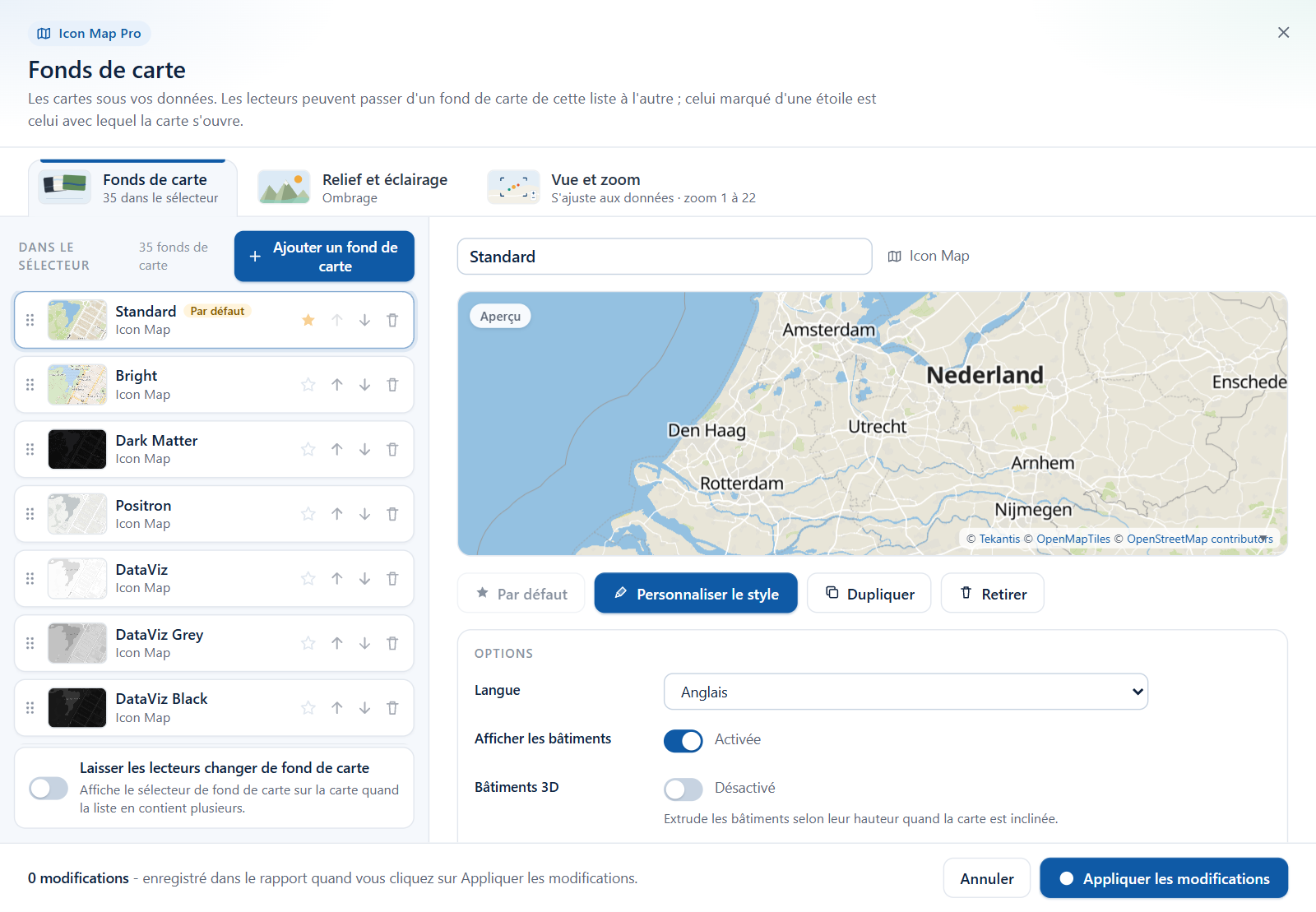
La liste des fonds de carte
La colonne de gauche, intitulée Dans le sélecteur, est la liste. Son ordre est celui que les lecteurs voient dans le sélecteur de fond de carte.
Chaque ligne affiche une miniature, le nom du fond de carte et une ligne indiquant sa provenance, par exemple « ArcGIS · Imagerie satellite » ou « Serveur de tuiles · tile.example.com ». Deux badges peuvent apparaître : Par défaut sur le fond de carte avec lequel la carte s'ouvre, et Personnalisé quand vous avez modifié son style.
| Pour | Procédez ainsi |
|---|---|
| Modifier un fond de carte | Sélectionnez sa ligne. La partie droite affiche son aperçu et ses options |
| Définir le fond de carte par défaut | Sélectionnez l'étoile sur sa ligne, ou Définir par défaut dans la vue de modification |
| Réorganiser | Faites glisser la poignée, utilisez les flèches haut et bas, ou appuyez sur Alt+Haut / Alt+Bas sur une ligne qui a le focus |
| Retirer | Sélectionnez la corbeille sur sa ligne, ou Retirer dans la vue de modification. Le dernier fond de carte restant ne peut pas être retiré |
| Laisser les lecteurs en changer | Activez Laisser les lecteurs changer de fond de carte sous la liste |
Ajouter un fond de carte
Sélectionnez + Ajouter un fond de carte. La boîte de dialogue demande D'où vient le fond de carte ? et affiche une vignette pour chaque fournisseur, avec une ligne d'état telle que « Clé enregistrée », « Nécessite une clé ArcGIS ou une connexion » ou « Coller un lien ».
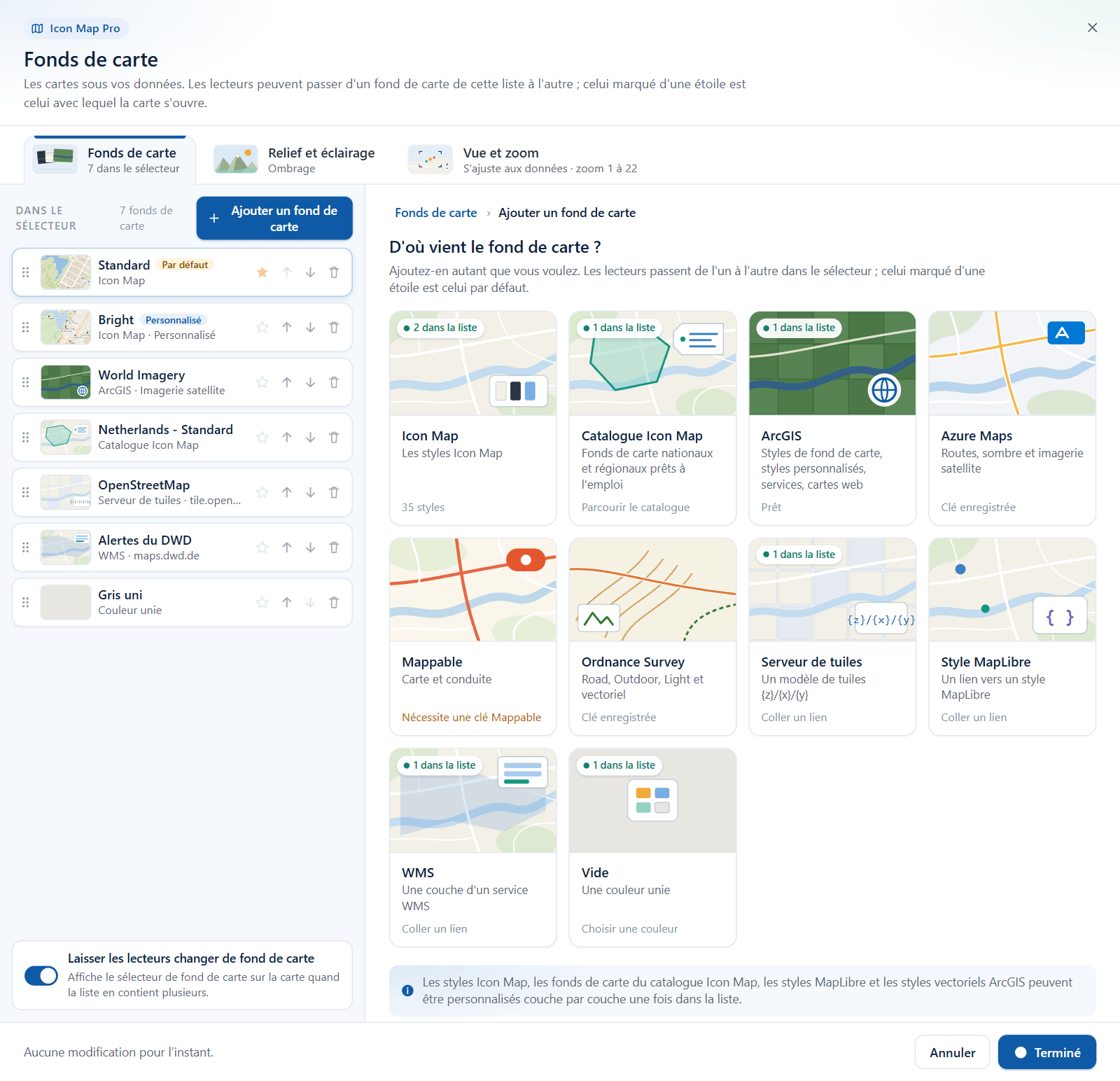
| Vignette | Ce qu'elle ajoute |
|---|---|
| Icon Map | Les styles Icon Map, hébergés par Tekantis. Aucune clé nécessaire |
| Catalogue Icon Map | Des fonds de carte nationaux et régionaux issus du Catalogue Icon Map. Masquée quand Environnement isolé est activé |
| ArcGIS | Styles de fond de carte, styles personnalisés, services tuilés et cartes web d'ArcGIS Online ou Enterprise |
| Azure Maps | Tuiles routières, gris foncé et d'imagerie, avec votre clé |
| Mappable | Tuiles de carte et de conduite, avec votre clé |
| Ordnance Survey | La Grande-Bretagne depuis l'OS Data Hub, avec votre clé |
| Serveur de tuiles | N'importe quel serveur de tuiles XYZ, à partir d'un lien de modèle de tuiles |
| Style MapLibre | Un document de style que vous hébergez |
| WMS | Une couche d'un service WMS |
| Vide | Une couleur unie et aucune carte |
Vous pouvez en ajouter autant que vous le souhaitez. L'ajout d'un même fond de carte en double est refusé : « Ce fond de carte est déjà dans la liste. »
Styles Icon Map
La vignette Icon Map ouvre une galerie des styles. Cochez ceux que vous voulez, ou utilisez Tout sélectionner et Effacer. Chaque vignette indique si le style prend en charge Langues et Bâtiments 3D. Les styles déjà présents dans votre liste affichent « Dans la liste ».
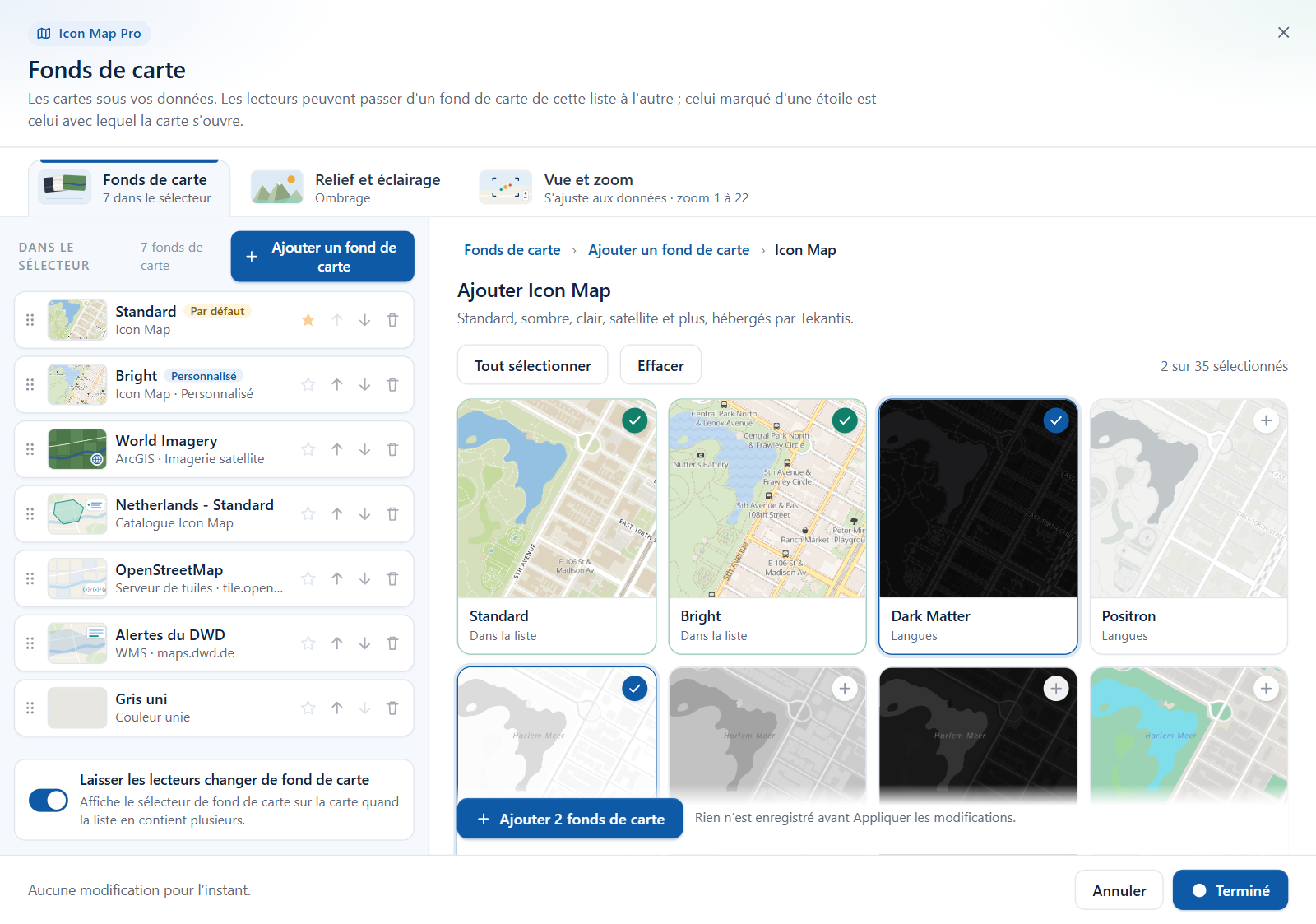
Les styles sont répertoriés dans Styles de fond de carte Icon Map.
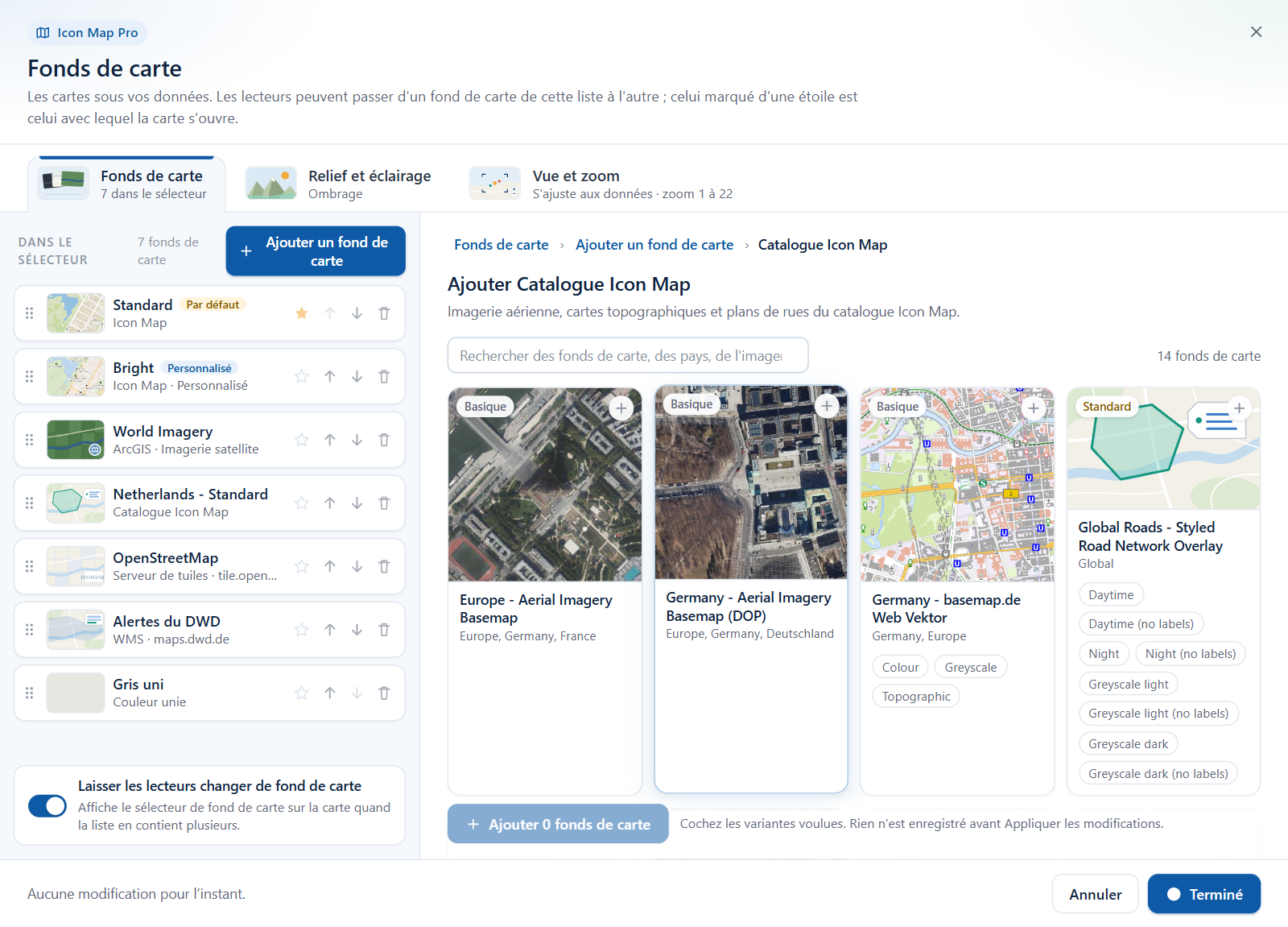
Fonds de carte du Catalogue Icon Map
La vignette Catalogue Icon Map ouvre un écran intitulé Ajouter depuis le catalogue Icon Map, qui lit le catalogue en direct. Recherchez par nom, pays ou type d'imagerie. Chaque vignette est une famille de fonds de carte avec un badge indiquant son niveau : Basique, Standard, Premium ou Commercial. Quand une famille a plusieurs styles, cochez les variantes que vous voulez. Une variante est ajoutée sous le nom « famille - variante ».
Les fonds de carte Basique ne nécessitent rien. Les fonds de carte Standard, Premium et Commercial se dessinent avec la licence Icon Map du rapport.
Autres fournisseurs
Toutes les autres vignettes ouvrent un court formulaire : une zone de clé si le fournisseur en nécessite une, les Options du fournisseur et Ajouter à la liste. Quand le bouton est désactivé, la ligne à côté indique ce qui manque, par exemple « Saisissez d'abord la clé Azure Maps. » ou « Vérifiez le lien et choisissez une couche. »
Les options de chaque fournisseur sont décrites dans Autres fournisseurs de fonds de carte.
Les liens sont vérifiés avant d'être ajoutés
Serveur de tuiles, Style MapLibre et WMS prennent un lien. Sélectionnez Vérifier : la boîte de dialogue le lit et vous indique ce qu'elle a trouvé.
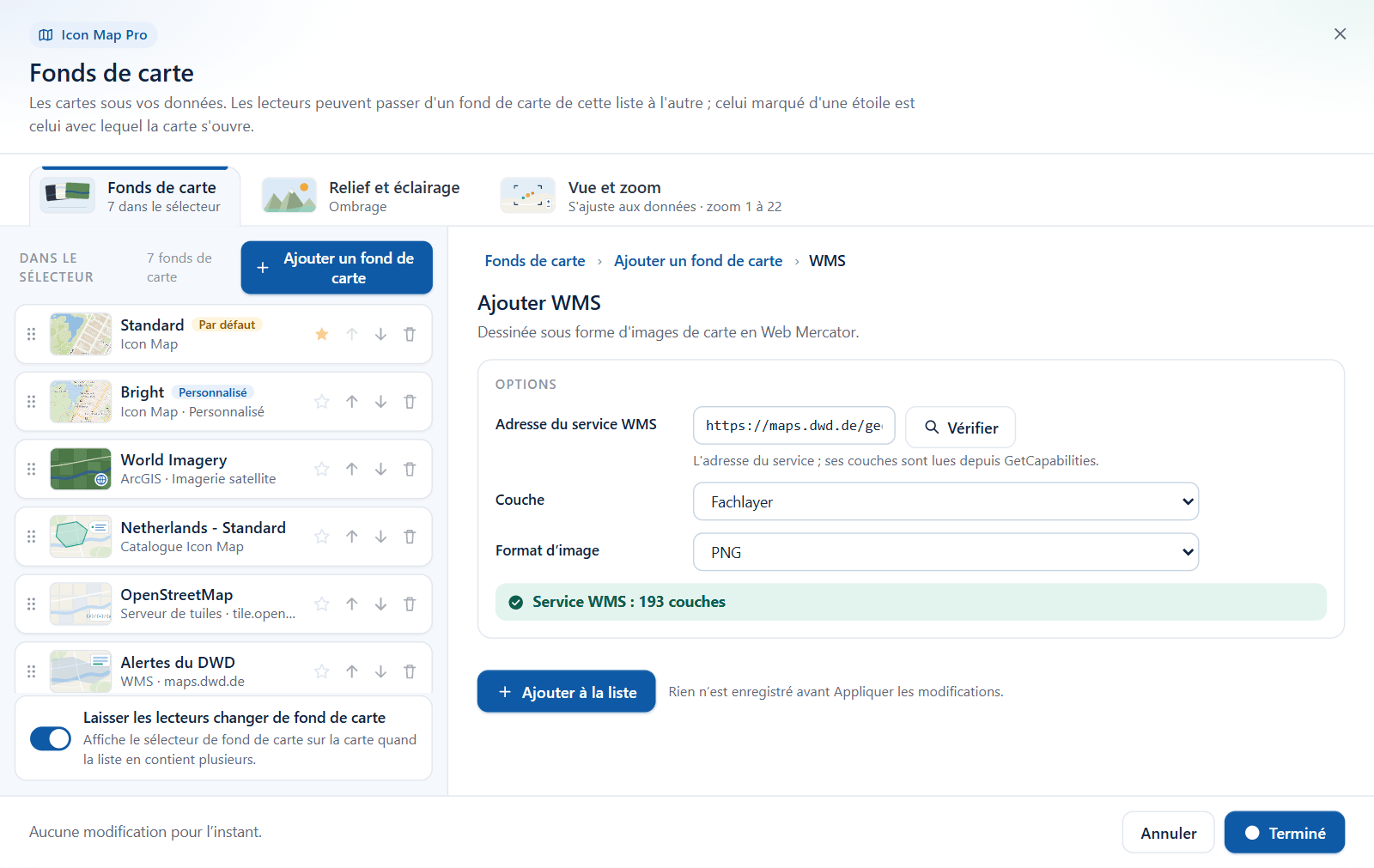
| Fournisseur | Quand le lien est correct | Quand il ne l'est pas |
|---|---|---|
| Tous | « Le lien doit commencer par https:// » | |
| Serveur de tuiles | « Modèle de tuiles : une tuile de test a été chargée » | « Ce n'est pas un modèle de tuiles » quand le lien ne contient pas {z}, {x} et {y}. Si la tuile de test ne peut pas être lue, le lien est quand même ajouté avec un avertissement, car de nombreux serveurs de tuiles refusent ce type de test mais s'affichent correctement |
| Style MapLibre | « Style MapLibre : 42 couches » et le nom du style | « Ce n'est pas un style MapLibre », « Le serveur a répondu ... » ou « Le lien n'a pas pu être lu » |
| WMS | « Service WMS : 12 couches », et la liste déroulante Couche est remplie | « Aucune couche trouvée dans le service » ou « Ce serveur n'autorise pas Power BI à le lire » |
Un serveur qui n'autorise pas Power BI à le lire est bloqué par ses règles CORS. La carte ne pourrait pas non plus s'afficher à partir de lui, la boîte de dialogue refuse donc le lien.
Clés API
Pour Azure Maps, Mappable et Ordnance Survey, collez la clé dans la zone du formulaire. Elle est enregistrée sous Clés API et authentification > Clés API dans le volet Format quand vous sélectionnez Appliquer les modifications, et tous les fonds de carte de ce fournisseur l'utilisent. Une fois une clé enregistrée, le formulaire affiche à la place « Votre clé Azure Maps est enregistrée sous Clés API. »
ArcGIS affiche un encadré Se connecter à ArcGIS. Consultez Se connecter à ArcGIS. Les styles de fond de carte d'Esri nécessitent la connexion. Un service tuilé public et un style indiqué par son URL se dessinent sans, dans l'aperçu comme sur la carte. Une carte web aux couches publiques se dessine sans sur la carte ; les cartes web ne s'affichent pas dans l'aperçu.
Pour en savoir plus sur les clés : Clés API, authentification et proxy.
Modifier un fond de carte
Sélectionnez une ligne pour afficher sa vue de modification.
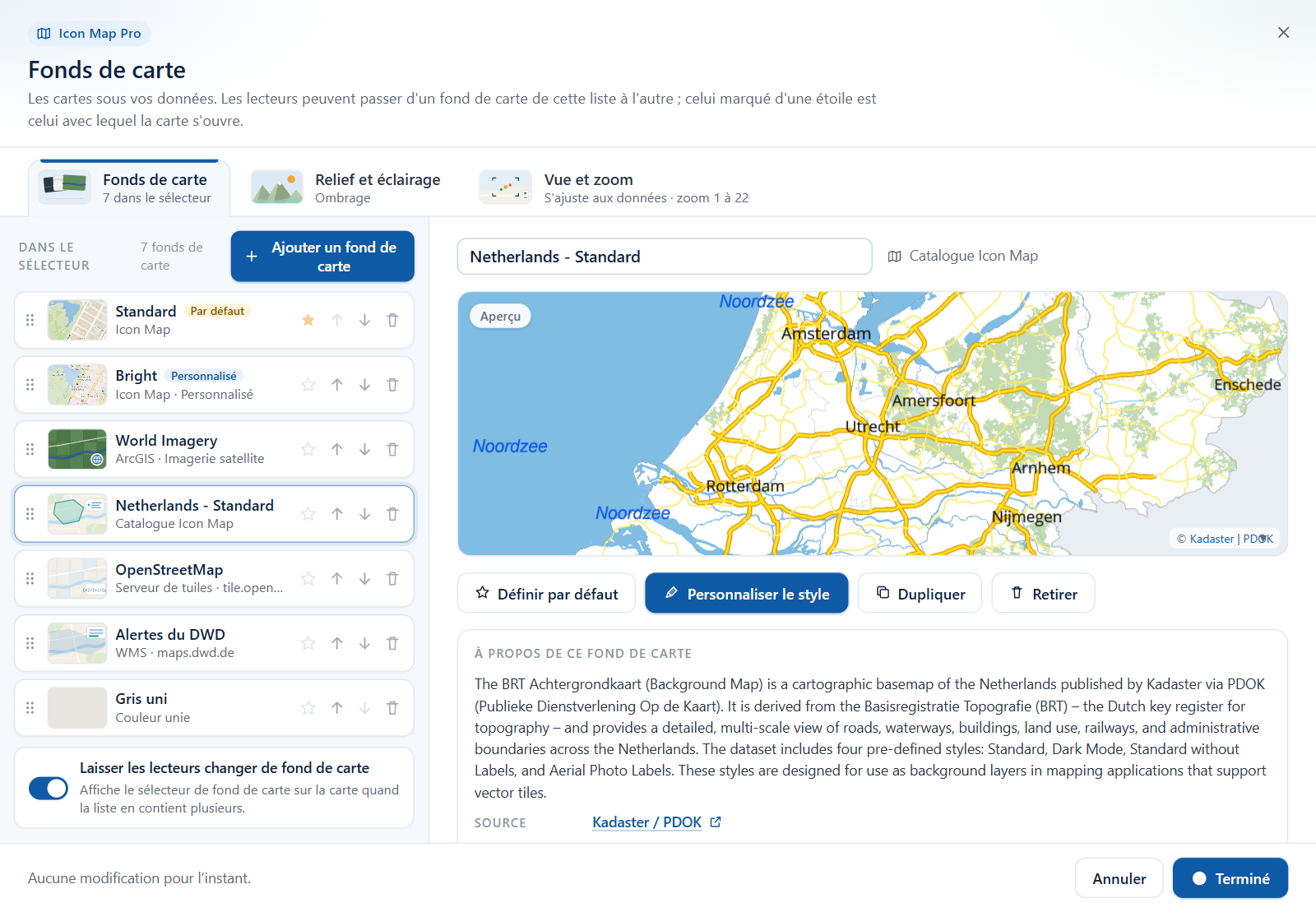
- Nom : le nom que les lecteurs voient dans le sélecteur. Remplacez-le par ce que vous voulez.
- Aperçu : une carte en direct de ce fond de carte, à la position actuelle de la carte du rapport. Certains fonds de carte ne peuvent pas être prévisualisés dans la boîte de dialogue, par exemple un fond de carte payant du catalogue ou une carte web ArcGIS. Une note le signale, et le fond de carte s'affiche quand même sur la carte.
- Définir par défaut : la carte s'ouvre avec ce fond de carte. Sur l'entrée qui est déjà celle par défaut, le bouton indique Par défaut et est désactivé.
- Personnaliser le style : ouvre l'éditeur de style. Le bouton indique Modifier le style une fois que vous avez apporté des modifications, et Réinitialiser le style les supprime. Consultez Personnaliser un style de fond de carte.
- Dupliquer : ajoute une copie nommée « nom copie » juste après l'original. Utilisez cette option pour proposer deux fois le même style, par exemple en deux langues, ou pour conserver l'original à côté d'une version personnalisée.
- Retirer : le retire de la liste.
- Options : les paramètres du fournisseur pour ce fond de carte. Pour un fond de carte du catalogue, cette section s'appelle À propos de ce fond de carte et contient sa description, sa source et sa licence.
Les options appartiennent à l'entrée de la liste, pas au fournisseur. Deux entrées du même style Icon Map peuvent avoir des langues différentes ou des paramètres de bâtiments 3D différents. La Langue d'une entrée Icon Map démarre sur Langue du rapport, de sorte que ses noms de lieux suivent la langue du rapport. Choisissez Anglais pour garder les noms en anglais quelle que soit la langue du rapport.
Le sélecteur de fond de carte pour les lecteurs
Quand la liste contient au moins deux fonds de carte et que Laisser les lecteurs changer de fond de carte est activé, la carte affiche un bouton de sélecteur dans son coin supérieur droit (info-bulle « Changer de fond de carte »). Il ouvre un panneau intitulé FOND DE CARTE avec une miniature et un nom pour chaque entrée.
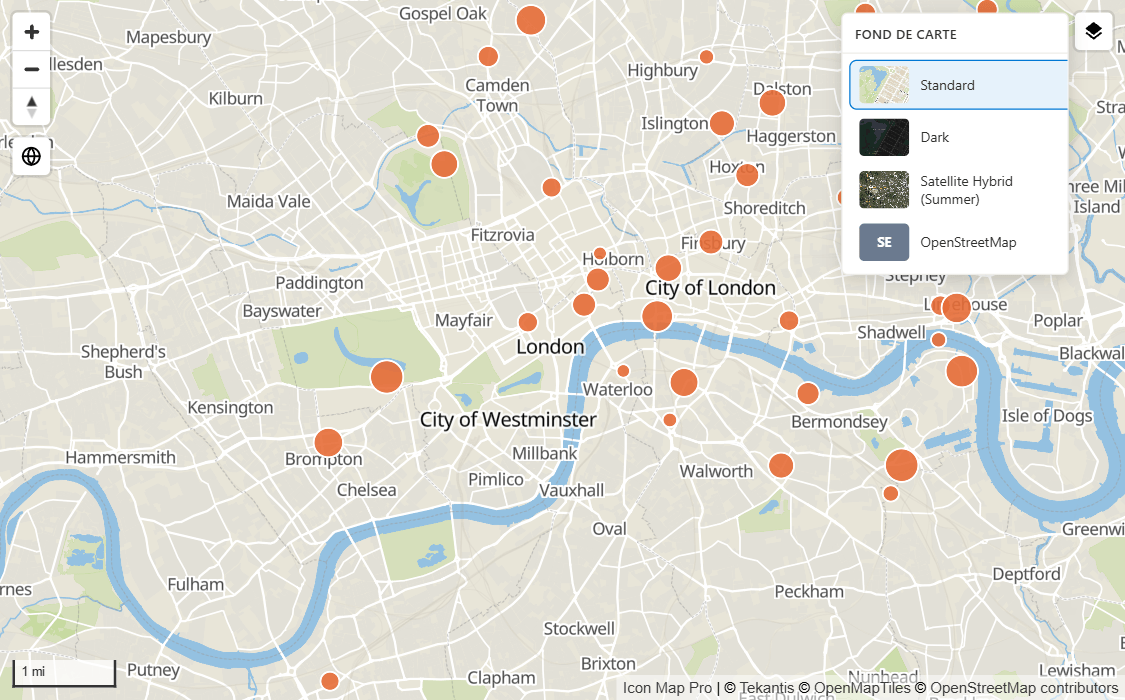
- Le choix d'un lecteur dure le temps de sa session. Il n'est pas enregistré.
- Pendant que vous modifiez le rapport, choisir un fond de carte dans le sélecteur en fait aussi le fond de carte par défaut de la liste.
- Laisser les lecteurs changer de fond de carte est le même paramètre que Afficher le sélecteur de fond de carte sur les cartes Couche d'arrière-plan et Contrôles du volet Format.
Le sélecteur nécessite une liste enregistrée. Si vous n'avez jamais sélectionné Appliquer les modifications dans la boîte de dialogue, il n'apparaît pas.
Miniatures
Les fonds de carte Icon Map et ceux du catalogue sont fournis avec leurs propres miniatures. Pour tout autre fond de carte, la boîte de dialogue capture une petite image de l'aperçu quand vous sélectionnez Appliquer les modifications. Un fond de carte qui n'a jamais été prévisualisé affiche dans le sélecteur une vignette colorée avec les initiales du fournisseur, et une entrée Vide affiche sa couleur.
Conseils et limites
- Le relief, l'ombrage, la lumière, le ciel, le zoom et l'inclinaison ne changent pas quand un lecteur change de fond de carte. Ils appartiennent à la carte.
- Une fois une liste enregistrée, c'est elle qui pilote la carte. Les anciens paramètres de fond de carte unique sont laissés tels quels, mais ne sont plus utilisés.
- Power BI affiche une seule boîte de dialogue à la fois. Quand une étape nécessite une autre fenêtre, comme Parcourir ArcGIS, une connexion à ArcGIS ou le sélecteur de données d'altitude du Catalogue Icon Map, la boîte de dialogue Fonds de carte se ferme puis se rouvre ensuite sur la même vue, avec vos modifications non enregistrées intactes.
- Quand vous ouvrez la boîte de dialogue depuis le Gestionnaire de couches, celui-ci se rouvre quand vous avez terminé.
- La boîte de dialogue ne permet pas de saisir une ligne de crédit pour un fond de carte de serveur de tuiles ou WMS. Ajoutez le crédit du fournisseur dans Volet Format > Contrôles > Attribution supplémentaire.