
Relief, ombrage, ciel et éclairage
Quatre paramètres donnent de la profondeur à une carte : Ombrage ombre les pentes, Terrain 3D soulève le sol en relief, Clair éclaire les objets 3D et Ciel remplit l'espace au-dessus de l'horizon. Ils appartiennent à la carte et fonctionnent donc avec tous les fonds de carte.
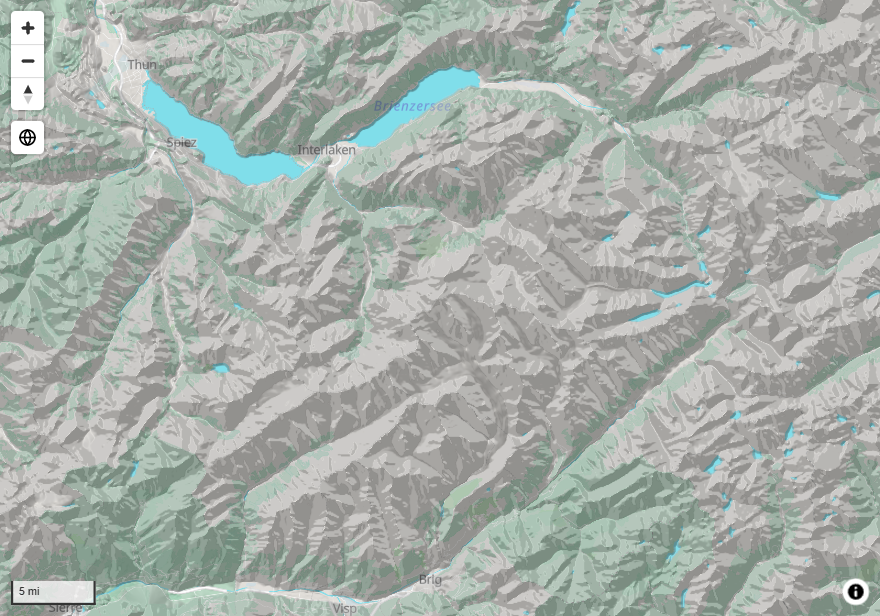
Ce que fait chacun
| Paramètre | Rôle | Visible quand |
|---|---|---|
| Ombrage | Ombre les pentes pour que le terrain se lise comme un relief, même vu à la verticale | Toujours |
| Terrain 3D | Soulève la surface de la carte selon son altitude | La carte est inclinée |
| Clair | Éclaire les bâtiments 3D, les colonnes 3D et les formes extrudées | La carte contient des objets 3D |
| Ciel | Colore le ciel et l'horizon, ajoute du brouillard sur le sol lointain et règle le halo autour du globe | La carte est assez inclinée pour montrer l'horizon, ou elle est en globe |
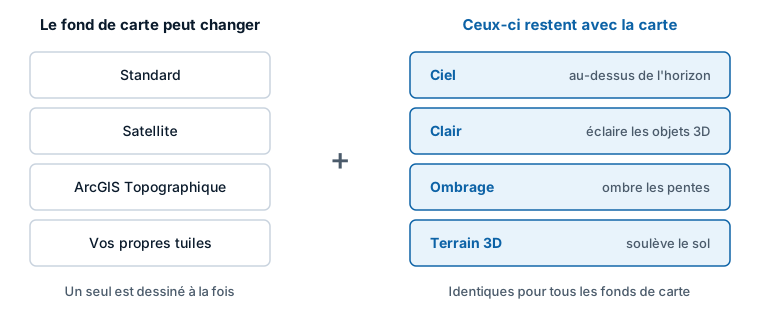
Où se trouvent les paramètres
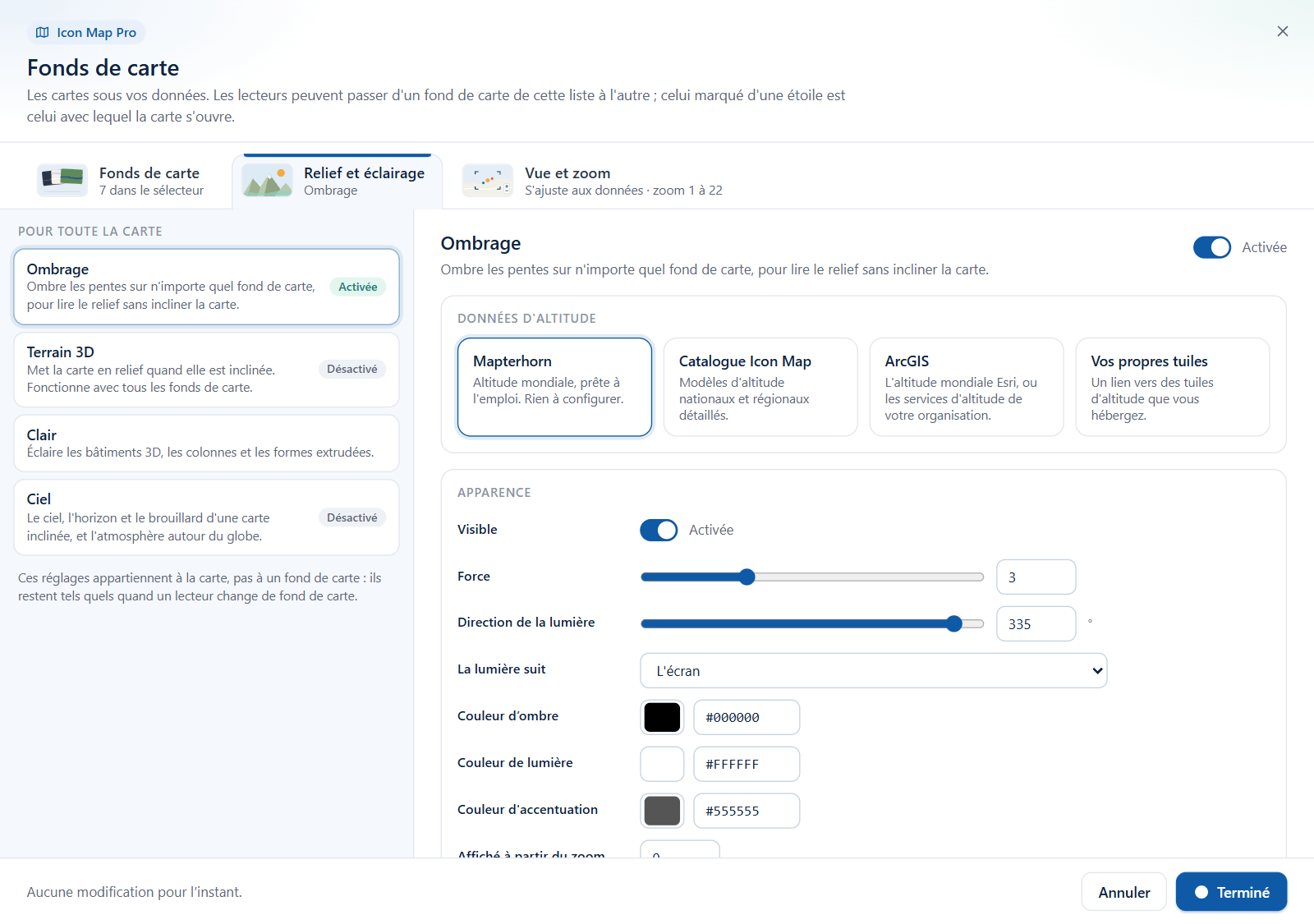
- Cartes qui utilisent la boîte de dialogue Fonds de carte : ouvrez la boîte de dialogue et sélectionnez l'onglet Relief et éclairage. La colonne de gauche répertorie Ombrage, Terrain 3D, Clair et Ciel. Ombrage, Terrain 3D et Ciel affichent un badge Activée ou Désactivé. Clair n'a pas de badge. Consultez La boîte de dialogue Fonds de carte pour savoir comment l'ouvrir.
- Cartes qui utilisent le volet Format : les quatre groupes se trouvent en bas de la carte Couche d'arrière-plan : Ombrage, Terrain 3D, Clair et Ciel.
La page Vue d'ensemble des fonds de carte explique ce que votre carte utilise.
Ajouter du relief à une carte : la méthode rapide
- Activez Ombrage. Les données d'altitude par défaut, Mapterhorn, couvrent le monde entier et ne nécessitent aucune configuration.
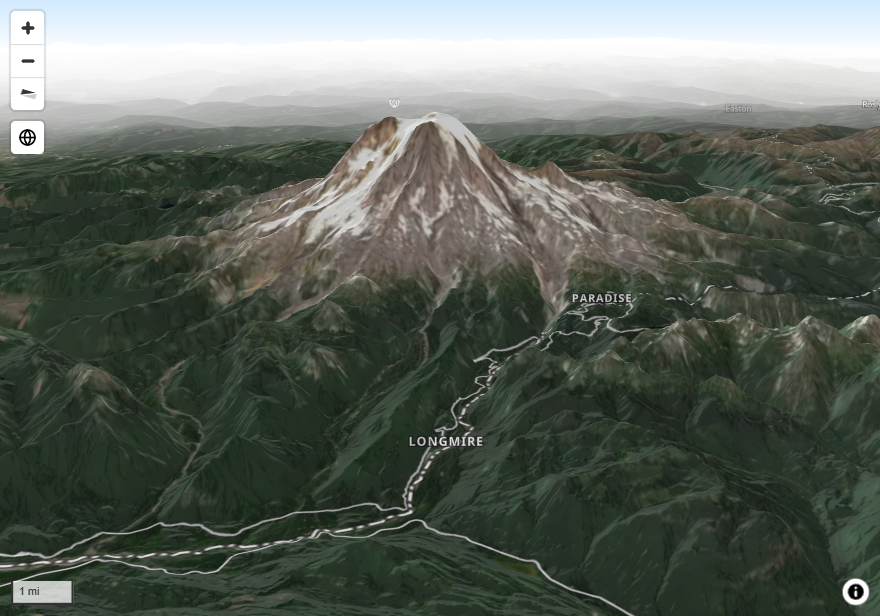
- Activez Terrain 3D.
- Inclinez la carte : faites glisser avec le bouton droit de la souris, ou définissez une Inclinaison par défaut sous Volet Format > Carte > Zoom.
- Activez Ciel pour que la zone au-dessus de l'horizon ne soit pas vide.
Données d'altitude
Ombrage et Terrain 3D sont tous deux calculés à partir de données d'altitude. Chacun a sa propre Source : ils peuvent donc utiliser des données différentes.
| Source | Ce que c'est | Ce qu'elle nécessite |
|---|---|---|
| Mapterhorn | Altitude mondiale, prête à l'emploi. La valeur par défaut | Rien |
| Catalogue Icon Map | Des modèles d'altitude nationaux et régionaux détaillés issus du Catalogue Icon Map | Un accès au catalogue pour le niveau du modèle |
| DEM raster personnalisé | Des tuiles d'altitude que vous hébergez | Un lien vers les tuiles |
La liste déroulante Source du volet répertorie aussi Icon Map et Icon Map version 2. Ce sont d'anciens jeux de données d'altitude, conservés pour les cartes enregistrées avec eux. Utilisez Mapterhorn pour vos nouveaux travaux.
Vos propres tuiles d'altitude
Avec DEM raster personnalisé, ces paramètres apparaissent :
| Paramètre | Rôle | Valeur par défaut |
|---|---|---|
| URL raster personnalisée | Un lien vers des tuiles d'altitude, par exemple https://example.com/dem/{z}/{x}/{y}.png. Prend en charge la mise en forme conditionnelle (fx) |
Vide |
| Encodage | La façon dont les tuiles stockent la hauteur. Mapzen Terrarium ou Mapbox Terrain RGB. Pour Terrain 3D, deux autres choix existent : Service d'élévation ArcGIS et Tuiles de relief en niveaux de gris | Mapzen Terrarium |
| Taille des tuiles | La taille des tuiles en pixels, de 256 à 2048 | 512 |
| Élévation min (m), Élévation max (m) | Pour Tuiles de relief en niveaux de gris : les hauteurs que représentent le noir et le blanc | 0 et 1000 |
| Zoom de détail max (0 = auto) | Pour Service d'élévation ArcGIS et Tuiles de relief en niveaux de gris : le niveau de zoom le plus profond auquel lire l'altitude | 0 |
Pour Terrain 3D, le lien peut aussi être une archive PMTiles.
Altitude depuis ArcGIS
Terrain 3D peut lire un service d'imagerie ArcGIS qui contient l'altitude. Dans le volet Format, réglez Source sur DEM raster personnalisé, Encodage sur Service d'élévation ArcGIS, et indiquez l'adresse du service.
Nouveau dans la version 1.1.0.11 Sur les cartes qui utilisent la boîte de dialogue Fonds de carte, Ombrage peut aussi utiliser l'altitude ArcGIS, et la boîte de dialogue lui consacre une vignette.
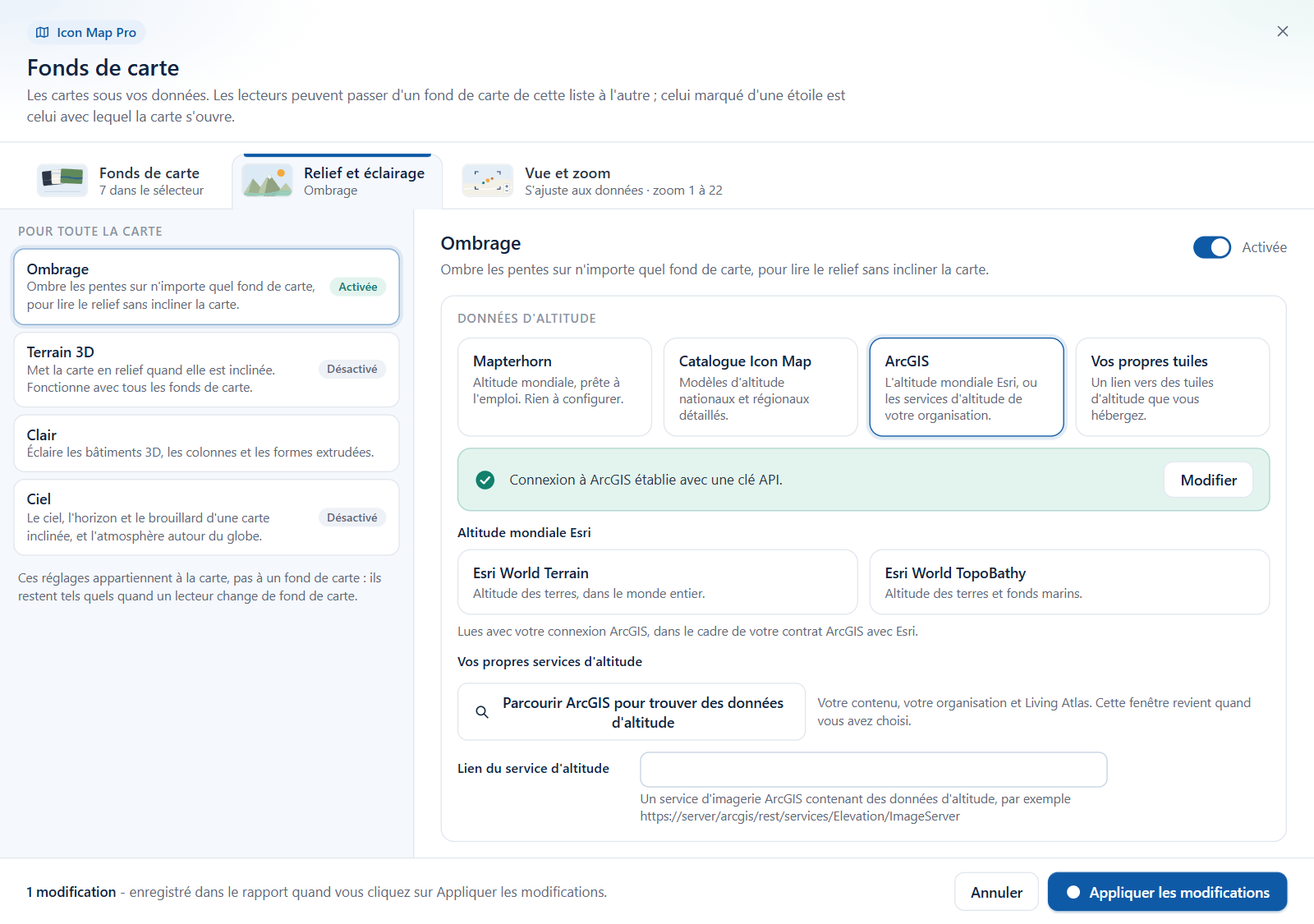
Dans la boîte de dialogue, Données d'altitude est une rangée de vignettes :
| Vignette | Ce que c'est |
|---|---|
| Mapterhorn | Altitude mondiale, prête à l'emploi |
| Catalogue Icon Map | Sélectionnez Choisir des données d'altitude. Le catalogue s'ouvre sur ses données d'altitude, et la boîte de dialogue revient quand vous avez choisi |
| ArcGIS | L'altitude mondiale d'Esri, ou les services d'altitude de votre organisation |
| Vos propres tuiles | Un Lien de tuiles vers des tuiles d'altitude que vous hébergez, avec Encodage et Taille des tuiles |
La vignette ArcGIS propose :
- Esri World Terrain (altitude des terres, monde entier) et Esri World TopoBathy (altitude des terres et fonds marins). Ils nécessitent que le rapport soit connecté à ArcGIS et sont lus dans le cadre de votre contrat ArcGIS avec Esri. Consultez Se connecter à ArcGIS.
- Parcourir ArcGIS pour trouver des données d'altitude, pour choisir un service dans votre contenu, votre organisation ou Living Atlas.
- Lien du service d'altitude, pour coller l'adresse d'un service d'imagerie.
Ombrage
Ombrage ombre les pentes sur n'importe quel fond de carte. Il est dessiné comme une couche à part entière, au-dessus du fond de carte et sous les étiquettes de la carte.
| Paramètre | Rôle | Valeur par défaut |
|---|---|---|
| Ombrage | Active le groupe | Désactivé |
| Source | Les données d'altitude | Mapterhorn |
| Visible | Affiche ou masque l'ombrage sans désactiver le groupe | Oui |
| Direction de l'éclairage | La direction d'où vient la lumière, de 0 à 360 degrés | 335 |
| Ancrage de l'éclairage | Indique si la direction est mesurée par rapport à l'écran (Fenêtre d'affichage) ou à la carte (Carte), auquel cas elle tourne quand la carte pivote | Fenêtre d'affichage |
| Exagération de l'éclairage | L'intensité de l'ombrage, de 0 à 10 | 2 |
| Couleur des ombres | La couleur des pentes opposées à la lumière | #000000 |
| Couleur des hautes lumières | La couleur des pentes exposées à la lumière | #FFFFFF |
| Couleur d'accentuation | La couleur qui souligne les reliefs marqués | #555555 |
| Z-Index | La place de l'ombrage dans l'ordre de dessin, de 0 à 1000 | 390 |
| Zoom min, Zoom max | Les niveaux de zoom entre lesquels l'ombrage est affiché | 0 et 24 |
Dans la boîte de dialogue Fonds de carte, les mêmes paramètres portent des noms plus simples :
| Dans la boîte de dialogue | Dans le volet Format |
|---|---|
| Direction de la lumière | Direction de l'éclairage |
| La lumière suit : L'écran ou La carte (le nord reste au nord) | Ancrage de l'éclairage : Fenêtre d'affichage ou Carte |
| Force | Exagération de l'éclairage |
| Affiché à partir du zoom, Affiché jusqu'au zoom | Zoom min, Zoom max |
La boîte de dialogue n'a pas de Z-Index. Ombrage apparaît comme une ligne dans la pile de couches du Gestionnaire de couches, où vous pouvez le réorganiser. Consultez Modifier, réordonner et retirer des couches.
Deux autres ombrages existent pour des fournisseurs particuliers : Afficher l'ombrage pour les styles Icon Map et Ombrage pour le style Routes d'Azure Maps. Tous deux se règlent avec le fond de carte dans le volet Format. L'Ombrage décrit sur cette page fonctionne avec tous les fonds de carte.
Terrain 3D
Terrain 3D soulève la surface de la carte, et tout ce qui y est dessiné, selon l'altitude du sol. Il n'apparaît en relief que lorsque la carte est inclinée.
| Paramètre | Rôle | Valeur par défaut |
|---|---|---|
| Terrain 3D | Active le groupe | Désactivé |
| Source | Les données d'altitude | Mapterhorn |
| Exagération | À quel point le relief est dessiné plus haut que nature, de 0 à 100. 10 correspond à l'échelle réelle, 20 à deux fois plus haut, 0 à une surface plane | 10 |
Le terrain fonctionne avec tous les fournisseurs de fonds de carte. Augmentez Exagération au-delà de 10 quand le relief est trop doux pour être lisible.
Clair
Clair définit l'unique source de lumière qui éclaire les bâtiments 3D, les colonnes 3D et les formes extrudées. Il est toujours activé. Il définit aussi la position du soleil pour le halo autour du globe.
| Paramètre | Rôle | Valeur par défaut |
|---|---|---|
| Ancrage | Indique si la position de la lumière est mesurée par rapport à l'écran (Fenêtre d'affichage) ou à la carte (Carte) | Fenêtre d'affichage |
| Couleur | La couleur de la lumière | #FFFFFF |
| Intensité | La luminosité de la lumière, de 0 à 10 | 5 |
| Coordonnée radiale | La distance entre la lumière et les objets, de 0.1 à 2 | 1.15 |
| Angle azimutal | La direction d'où vient la lumière, de 0 à 360 degrés | 210 |
| Angle polaire / hauteur | La hauteur de la lumière, de 0 à 180 degrés. 0 correspond à la verticale, 90 à l'horizon | 30 |
Dans la boîte de dialogue Fonds de carte, ces paramètres s'appellent La lumière suit, Couleur, Intensité, Distance, Direction et Hauteur.
Ciel
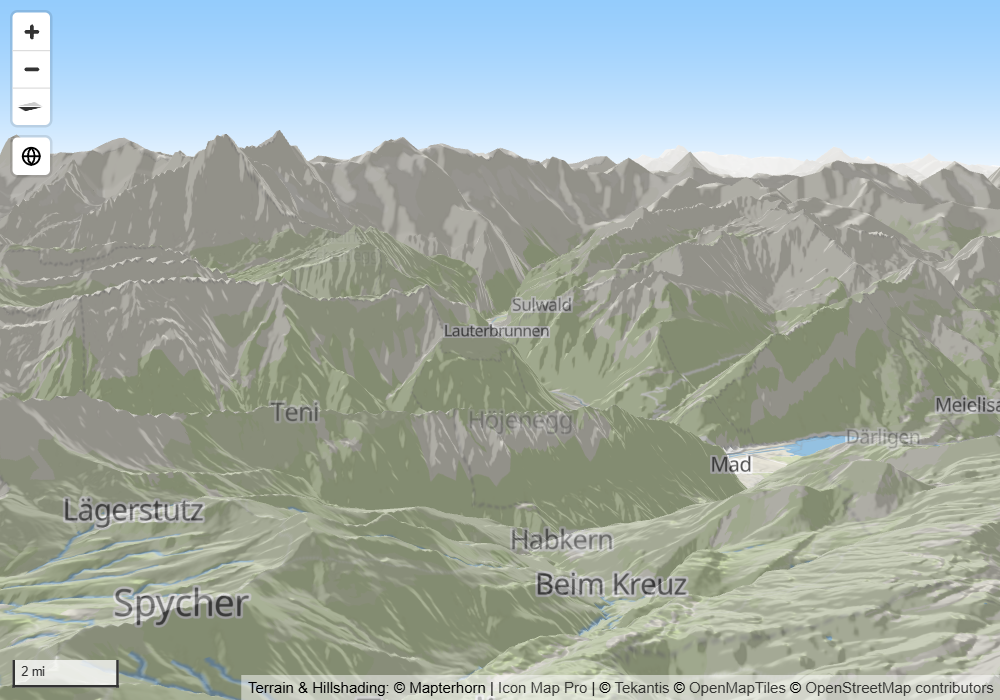
Ciel colore l'espace au-dessus de l'horizon sur une carte inclinée, ajoute du brouillard sur le sol lointain et règle l'atmosphère autour du globe. Quand Ciel est désactivé, le ciel propre au style de fond de carte est utilisé, s'il en a un.
| Paramètre | Rôle | Valeur par défaut | Nécessite |
|---|---|---|---|
| Ciel | Active le groupe | Désactivé | |
| Couleur du ciel | La couleur au sommet du ciel | #88C6FC | Une carte inclinée |
| Couleur de l'horizon | La couleur à l'horizon, fondue vers le haut dans la couleur du ciel | #FFFFFF | Une carte inclinée |
| Fondu du ciel à l'horizon | Jusqu'où la couleur de l'horizon monte dans le ciel, de 0 à 100. 0 utilise uniquement la couleur du ciel | 80 | Une carte inclinée |
| Fondu du brouillard à l'horizon | Le fondu entre la couleur de l'horizon et la couleur du brouillard, de 0 à 100. 100 correspond au brouillard seul | 80 | Terrain 3D activé |
| Couleur du brouillard | La couleur de la brume sur le sol lointain. Elle apparaît progressivement à mesure que la carte est inclinée | #FFFFFF | Terrain 3D activé |
| Fondu du brouillard au sol | L'endroit où le brouillard commence, du centre de la carte (0) à l'horizon (100) | 50 | Terrain 3D activé |
| Fondu de l'atmosphère | L'intensité du halo autour de la planète, de 0 à 100 | 80 | La projection en globe |
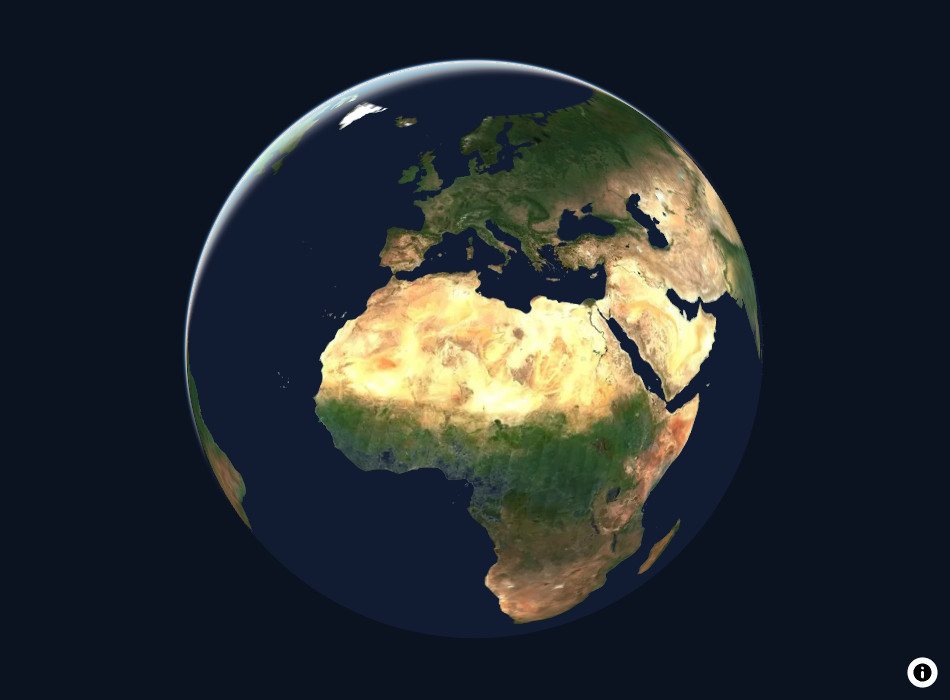
Le globe et l'inclinaison sont décrits dans Vue, zoom et projection.
Bâtiments 3D
Les bâtiments 3D font partie des styles de fond de carte Icon Map et ne sont pas un paramètre de cette page. Consultez Styles de fond de carte Icon Map. Leur ombrage suit Clair.
Conseils et limites
- Si Terrain 3D semble sans effet, la carte regarde probablement à la verticale. Inclinez-la.
- Si les paramètres de brouillard semblent sans effet, activez Terrain 3D.
- Quand les données d'altitude sont Mapterhorn, la carte ajoute un crédit Mapterhorn.
- Sur un réseau sans accès à Internet, les données d'altitude peuvent être hébergées avec le reste des ressources de la carte. Consultez Power BI Report Server (local).