
Formes depuis les données (WKT et GeoJSON)
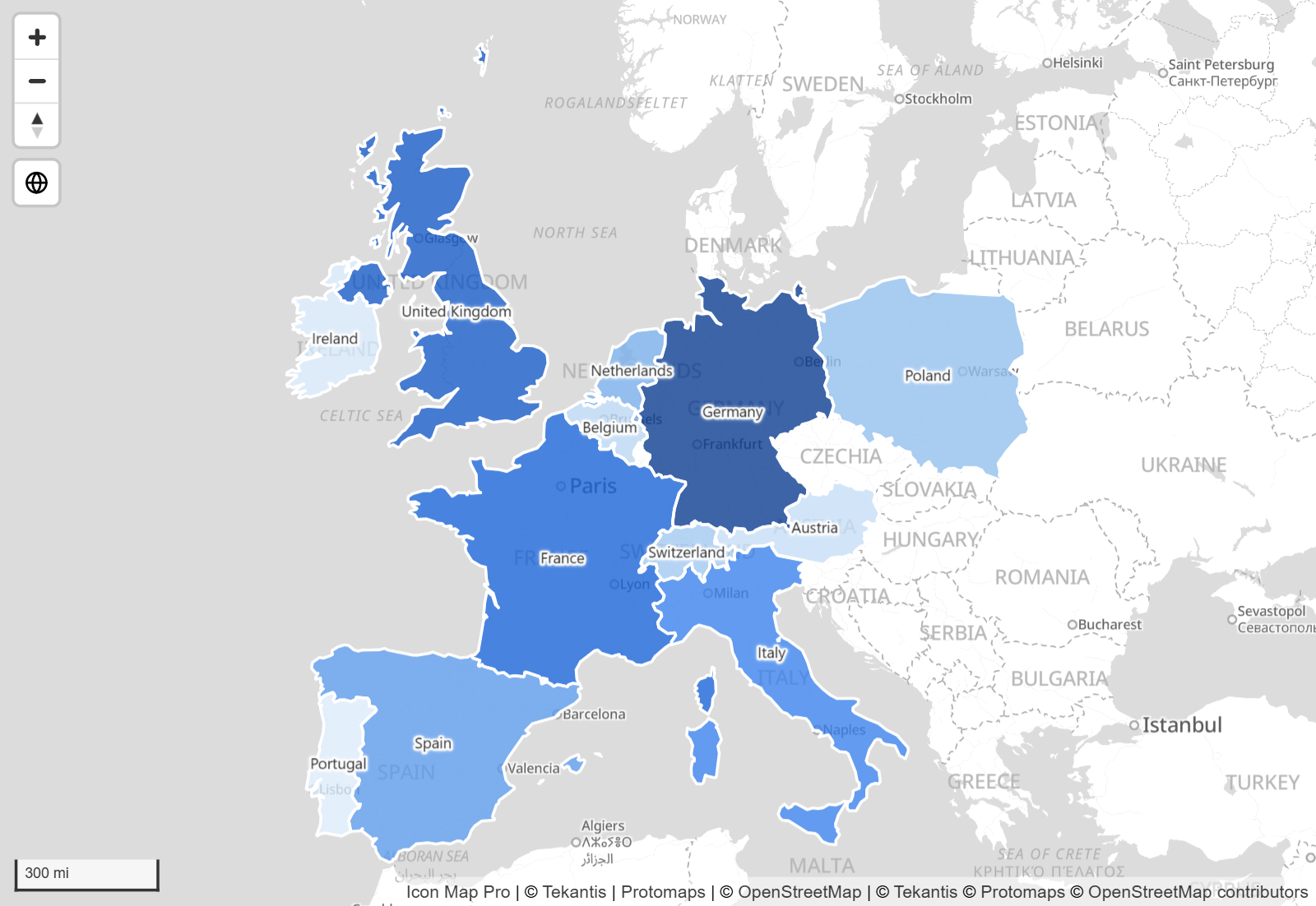
Cette couche dessine des formes dont la géométrie est stockée dans vos données sous forme de texte : Well-Known Text (WKT) ou GeoJSON. Utilisez-la lorsque vos limites, vos itinéraires ou vos équipements proviennent d'une base de données ou évoluent dans le temps : la carte affiche ainsi toujours les formes des données actuelles.
Ce qu'il vous faut
Chaque ligne de données est une forme. Ajoutez ces champs au visuel :
| Puits de champs | Ce qu'il faut y placer |
|---|---|
| ID | Une valeur unique pour chaque forme. |
| Image / WKT / GeoJSON | La géométrie de la forme sous forme de texte WKT ou GeoJSON. |
Ajoutez des champs à Info-bulles si vous le souhaitez.
Ces champs doivent être vides sur la ligne de données d'une forme, sinon la ligne de données appartient à une autre couche et la forme n'est pas dessinée : Longitude (X), Latitude (Y), Longitude de destination, Latitude de destination, Taille du cercle, Pondération de la carte thermique, Pondération de cellule (H3/S2/A5/Geohash) et Référence d'entité. Consultez Combiner plusieurs couches dans une carte.
Une ligne de données ressemble à ceci :
| ID | Image / WKT / GeoJSON |
|---|---|
| North | POLYGON ((-2.6 53.5, -2.1 53.5, -2.1 53.2, -2.6 53.2, -2.6 53.5)) |
| Pipeline 4 | LINESTRING (-1.9 52.5, -1.7 52.6, -1.5 52.6) |
| Depot | {"type":"Point","coordinates":[-1.55,53.8]} |
Ajouter la couche
- Ajoutez ID et Image / WKT / GeoJSON au visuel.
- Dans le volet Format, ouvrez Gestionnaire de couches et activez Ouvrir le Gestionnaire de couches.
- Sélectionnez Ajouter une couche, puis Couche de données, puis la vignette Formes (depuis les données).
- Dans Style et options, définissez Remplissage, Contour et Épaisseur du contour, ainsi que la façon dont les points sont affichés.
- Sélectionnez Ajouter à la carte, puis Appliquer les modifications.
Vous pouvez aussi choisir Formes (depuis les données) dans le guide « Quel type de carte créez-vous ? » qui apparaît sur une carte vide. Pour colorer chaque forme à partir de vos données, utilisez la mise en forme conditionnelle dans Volet Format > Couches de données > Formes (depuis les données) - Mise en forme. Consultez Ajouter une couche.
Formats de texte
Chaque ligne de données contient une géométrie complète.
WKT
Le texte doit commencer par l'un de ces types de géométrie et se terminer par une parenthèse fermante :
POINT, MULTIPOINT, LINESTRING, MULTILINESTRING, POLYGON, MULTIPOLYGON, GEOMETRYCOLLECTION
Les majuscules comme les minuscules fonctionnent. Une géométrie qui contient le mot EMPTY, telle que POLYGON EMPTY, est ignorée.
Un texte qui commence par SRID=4326; n'est pas reconnu, car il ne commence pas par un type de géométrie. Supprimez le préfixe et utilisez le paramètre EPSG à la place. Supprimez aussi tout ce qui suit la parenthèse finale, y compris les espaces de fin.
GeoJSON
Un texte qui commence par { est lu comme du GeoJSON. Chaque ligne de données peut contenir :
- Un objet géométrie, tel que
{"type":"Polygon","coordinates":[...]}. - Une Feature, telle que
{"type":"Feature","geometry":{...},"properties":{...}}. La géométrie est dessinée. Les propriétés de la Feature ne sont pas utilisées.
Une FeatureCollection n'est pas acceptée. Placez une géométrie ou une Feature sur chaque ligne de données.
Ce qui est dessiné
| Géométrie | Dessinée sous forme de |
|---|---|
| Point, MultiPoint | Un cercle, une épingle, une icône ou une image. Consultez Points. |
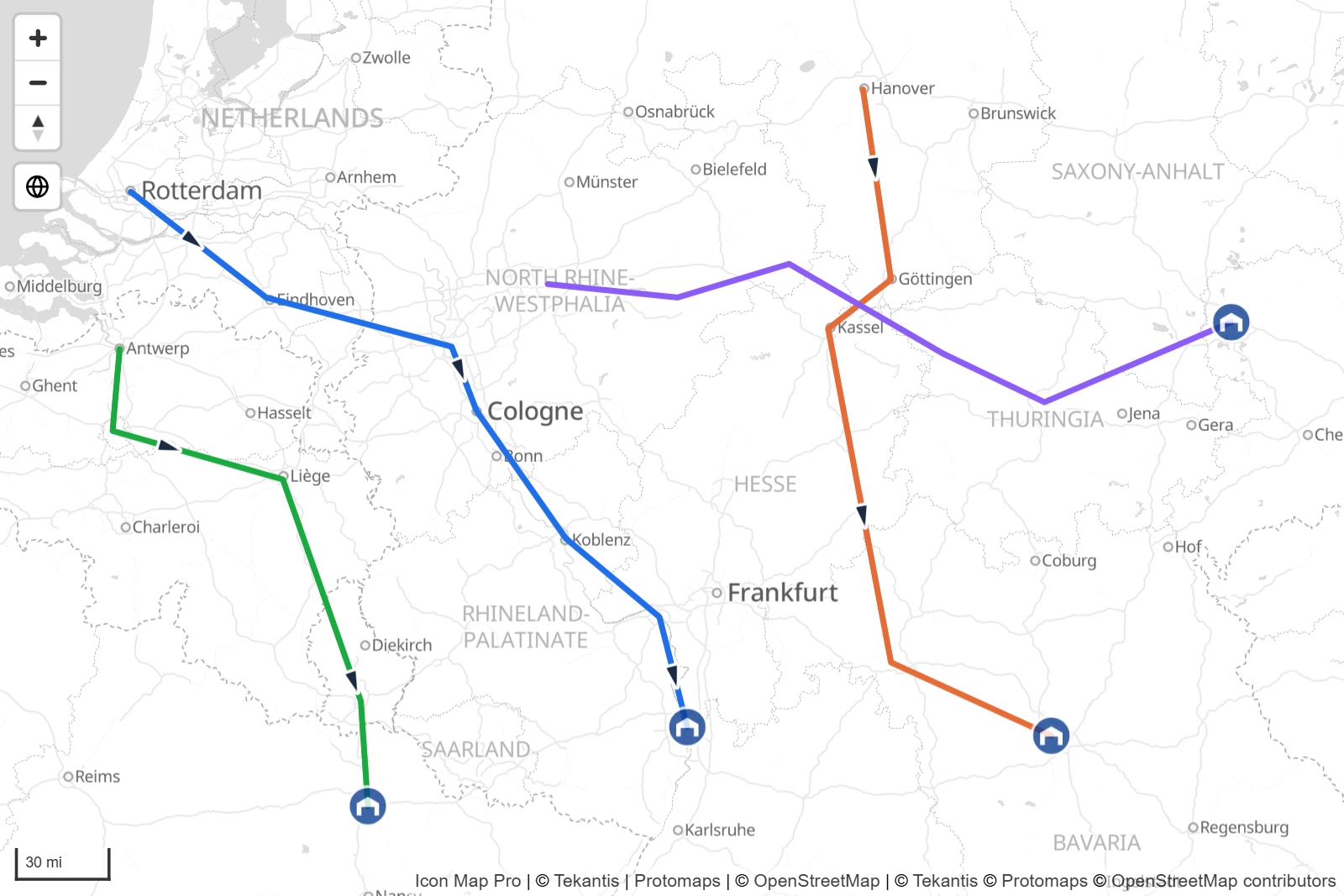
| LineString, MultiLineString | Une ligne. Consultez Lignes. |
| Polygon, MultiPolygon | Une forme remplie avec un contour, ou une extrusion 3D. Consultez Polygones. |
| GeometryCollection | Chaque géométrie de la collection. |
Un troisième nombre sur chaque coordonnée (une valeur Z) est accepté et ignoré.
Une ligne de données dont le texte ne peut pas être lu est ignorée. Aucun message n'est affiché sur la carte : si des formes manquent, vérifiez donc d'abord le texte de ces lignes de données.
La limite de 32 766 caractères
Power BI stocke au maximum 32 766 caractères dans une valeur de texte. Une forme détaillée peut être plus longue. Power BI tronque alors le texte, la géométrie n'est plus valide et la ligne de données est ignorée.
Il existe trois façons de traiter ce problème. Vous pouvez les combiner.
Simplifiez les formes avant qu'elles n'atteignent Power BI. Les limites détaillées ont rarement besoin de tous leurs sommets sur la carte d'un rapport. Simplifiez-les dans un outil SIG ou dans la base de données source. Par exemple, SQL Server dispose de Reduce() et PostgreSQL de ST_SimplifyPreserveTopology() :
-- SQL Server, Azure SQL
SELECT shape_name, wkb_geometry.MakeValid().Reduce(100).STAsText() AS wkt FROM shapes

-- PostgreSQL
SELECT shape_name, ST_AsText(ST_SimplifyPreserveTopology(geom, 100)) AS wkt FROM shapes
Réduisez le nombre de décimales. Les coordonnées sont souvent stockées avec bien plus de décimales qu'une carte n'en a besoin. Dans PostgreSQL, ST_SnapToGrid(geom, 0.001) les arrondit.
Répartissez le texte sur plusieurs lignes de données et rassemblez-le avec une mesure. Une colonne contient 32 766 caractères, mais une mesure DAX peut renvoyer un texte bien plus long.
- Dans Power Query, sélectionnez la colonne de géométrie, puis Fractionner la colonne > Par nombre de caractères. Saisissez 32000 et, dans les options avancées, fractionnez en Lignes.
- Ajoutez une colonne d'index pour que les morceaux gardent leur ordre.
- Créez une mesure qui rassemble les morceaux :
Combined WKT =
CONCATENATEX ( Shapes, Shapes[geom], "", Shapes[chunk_order] )
- Utilisez le code ou le nom de la forme pour ID et la mesure pour Image / WKT / GeoJSON.
Les très grandes formes sont lentes à envoyer et à dessiner. Pour les grands jeux de limites, envisagez plutôt les Formes depuis des fichiers, les Tuiles vectorielles ou les Couches du catalogue Icon Map.
Systèmes de coordonnées
Par défaut, les coordonnées sont une longitude puis une latitude en degrés décimaux (EPSG 4326). Si vos formes utilisent un autre système de coordonnées, saisissez son numéro EPSG dans Volet Format > Couches de données > Formes (depuis les données) - Configuration > EPSG, par exemple 27700 pour le British National Grid. Saisissez uniquement le numéro. Environ 3 900 codes EPSG sont intégrés. Le paramètre s'applique aussi bien au texte WKT qu'au texte GeoJSON. Il n'est pas disponible lorsque le fond de carte est une image personnalisée.
Points
Afficher les points sous forme de définit comment chaque Point et MultiPoint de la couche est dessiné :
| Option | Ce qu'elle dessine | Paramètres |
|---|---|---|
| Cercle | Un cercle, avec le remplissage et le contour de la couche. | Taille du cercle |
| Épingle | Une épingle de carte de taille fixe. | Aucun |
| Icône de la bibliothèque d'icônes | Une icône de la bibliothèque d'icônes, dans la couleur de votre choix. | Nom de l'icône, Taille de l'icône, Couleur de l'icône. Activez Afficher la bibliothèque d'icônes pour rechercher dans la bibliothèque et choisir une icône. |
| Image | Une image issue d'une URL. | URL de l'image, Taille de l'image |
Lignes
Les lignes sont dessinées avec la Couleur du contour, la Largeur du contour et la Transparence du contour.
- Forme de la polyligne modifie le parcours d'une ligne entre ses points. Droite dessine la ligne telle qu'elle est fournie. Lissée la remplace par une courbe douce qui passe par chaque point. Bézier utilise le premier et le dernier point comme extrémités et les points intermédiaires comme points de contrôle : la courbe s'infléchit donc vers eux sans passer par eux. Itinéraires dessine côte à côte les lignes qui partagent une rue, voir Itinéraires. Lissée et Bézier s'appliquent au texte WKT
LINESTRINGetMULTILINESTRING. - Type de couleur réglé sur Dégradé colore chaque ligne de Couleur de dégradé 1 à son début à Couleur de dégradé 2 à sa fin.
- Largeur de la ligne invisible ajoute sous chaque ligne une ligne masquée plus large qui reçoit les clics et les info-bulles : les lignes fines sont ainsi plus faciles à sélectionner.
- URL de l'image au début de la ligne et URL de l'image à la fin de la ligne placent une image au premier ou au dernier point d'une ligne. Chacune a sa propre rotation, sa largeur et sa hauteur. Elles acceptent une URL d'image
https://, un URI de données ou du balisage SVG. Alignement d'inclinaison de l'image de début et Alignement d'inclinaison de l'image de fin déterminent ce qui se passe lorsque la carte est inclinée : Carte pose l'image à plat sur la carte, Fenêtre d'affichage la garde droite. - Inclure le symbole de ligne dessine du texte ou un caractère, comme une flèche, le long de chaque ligne. Les options sont les mêmes que pour la couche Lignes.
Les motifs de tirets de cette couche font partie du moteur Hérité, voir la documentation de la version 1.1.0.9 et des versions antérieures.
Polygones
Les polygones prennent la Couleur de remplissage, la Transparence du remplissage et les paramètres de contour. Chacun accepte la mise en forme conditionnelle : vous pouvez donc colorer chaque forme selon une mesure.
Style de remplissage propose trois options :
- Pleine - la couleur de remplissage.
- Hachuré - des rayures diagonales dans la couleur de remplissage. Largeur des hachures définit la largeur des rayures.
- Motif - un motif ou une image qui se répète. Saisissez un nom de motif ou une URL d'image
https://dans URL du motif / de l'image, ou activez Afficher la bibliothèque de motifs pour en choisir un. Les motifs de la bibliothèque prennent la couleur de remplissage.
Extrusion 3D
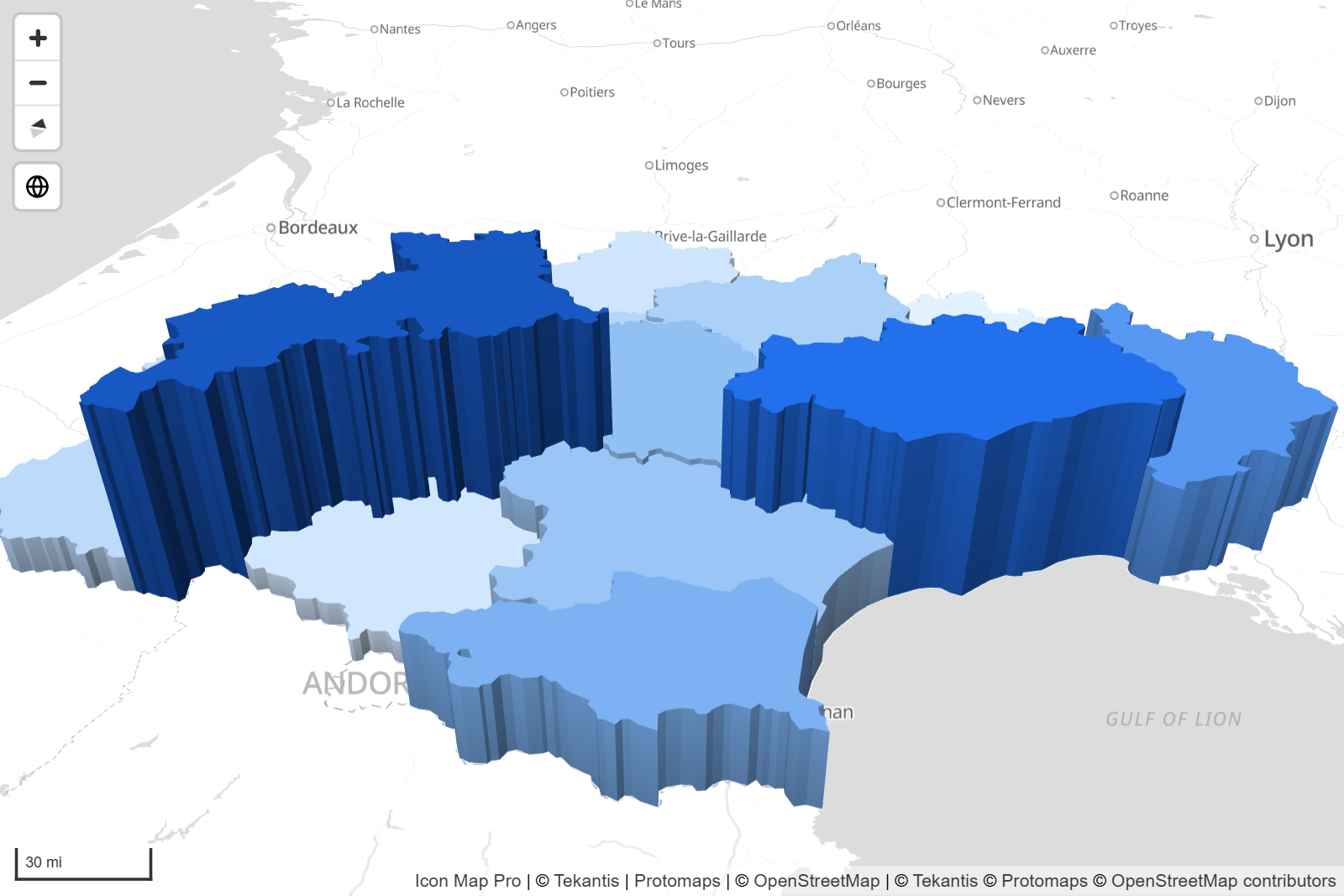
Hauteur d'extrusion du polygone élève un polygone en un bloc 3D, en mètres. Hauteur de base de l'extrusion du polygone définit la hauteur à laquelle il commence : une forme peut ainsi flotter au-dessus du sol. Les deux acceptent la mise en forme conditionnelle : la hauteur peut donc provenir d'une mesure. Un polygone dont la hauteur vaut 0 ou est vide reste plat.
Inclinez la carte pour voir la hauteur. Consultez Vue, zoom et projection. Les polygones extrudés sont dessinés dans une couleur unie : Style de remplissage ne s'applique pas à eux.
La zone Hauteur d'extrusion du polygone du volet Format accepte des valeurs de 0 à 1000. Les formes de la taille d'une région ont besoin de hauteurs plus grandes pour être visibles. Définissez-les avec la mise en forme conditionnelle (fx), qui n'est pas limitée.
Sélection, info-bulles et étiquettes
- Cliquez sur une forme pour sélectionner sa ligne de données et appliquer un filtrage croisé au reste du rapport. Maintenez Ctrl enfoncé pour ajouter à la sélection. Les autres formes sont atténuées. Réglez Sélectionnable sur Non pour désactiver ce comportement. Consultez Sélection, filtrage croisé et mise en surbrillance.
- Pointer sur une forme affiche les champs de Info-bulles. Réglez Inclure l'info-bulle sur Non pour désactiver les info-bulles.
- Chaque forme peut porter une étiquette de données. Consultez Étiquettes de données.
- Les formes dont Inclure dans le zoom automatique vaut Oui sont incluses lorsque la carte zoome pour cadrer vos données.
Paramètres
Tous les paramètres se trouvent dans Volet Format > Couches de données. Les paramètres marqués fx acceptent la mise en forme conditionnelle.
Formes (depuis les données) - Configuration
| Paramètre | Rôle | Valeur par défaut |
|---|---|---|
| Inclure dans le zoom automatique | Inclut les formes lorsque la carte zoome pour cadrer vos données. fx | Oui |
| Inclure l'info-bulle | Affiche des info-bulles sur les formes. fx | Oui |
| Sélectionnable | Permet aux utilisateurs du rapport de sélectionner des formes. fx | Oui |
| Afficher les points sous forme de | Épingle, Icône de la bibliothèque d'icônes, Image ou Cercle. | Cercle |
| Taille du cercle | Rayon du cercle en pixels, de 0 à 500. Affiché pour Cercle. fx | 5 |
| URL de l'image | L'image à dessiner à chaque point. Affiché pour Image. fx | Vide |
| Taille de l'image | Taille de l'image, de 0 à 500. Affiché pour Image. fx | 5 |
| Nom de l'icône | Le nom de l'icône dans la bibliothèque d'icônes. Affiché pour Icône de la bibliothèque d'icônes. fx | Vide |
| Afficher la bibliothèque d'icônes | Ouvre la bibliothèque d'icônes pour que vous puissiez choisir une icône. | Désactivé |
| Taille de l'icône | Taille de l'icône, de 0 à 200. fx | 5 |
| Couleur de l'icône | Couleur de l'icône. fx | #000000 |
| Largeur de la ligne invisible | Largeur d'une ligne masquée qui rend les lignes étroites plus faciles à cliquer. fx | 5 |
| Hauteur d'extrusion du polygone | Hauteur d'extrusion des polygones, en mètres, de 0 à 1000. fx | 0 |
| Hauteur de base de l'extrusion du polygone | Hauteur à laquelle l'extrusion commence, en mètres. fx | 0 |
| Forme de la polyligne | Droite, Lissée, Bézier ou Itinéraires. fx | Droite |
| URL de l'image au début de la ligne | Image au premier point de chaque ligne. fx | Vide |
| Rotation de l'image de début | Rotation en degrés, de 0 à 360. fx | 0 |
| Largeur de l'image de début, Hauteur de l'image de début | Taille en pixels, de 0 à 1000. fx | 30 |
| Alignement d'inclinaison de l'image de début | Carte ou Fenêtre d'affichage. | Carte |
| URL de l'image à la fin de la ligne | Image au dernier point de chaque ligne. fx | Vide |
| Rotation de l'image de fin | Rotation en degrés, de 0 à 360. fx | 0 |
| Largeur de l'image de fin, Hauteur de l'image de fin | Taille en pixels, de 0 à 1000. fx | 30 |
| Alignement d'inclinaison de l'image de fin | Carte ou Fenêtre d'affichage. | Carte |
| Zoom minimal | La couche est masquée lorsque la carte est dézoomée au-delà de ce niveau. | 0 |
| Zoom maximal | La couche est masquée lorsque la carte est zoomée au-delà de ce niveau. | 24 |
| Z-Index | Position dans l'ordre de dessin. Les couches dont la valeur est plus élevée se dessinent au-dessus. | 400 |
| EPSG | Le système de coordonnées de la géométrie. | 4326 |
Lorsque Forme de la polyligne vaut Itinéraires, la carte affiche aussi Nom de l'itinéraire, Distance de fusion (m), Couleur du contour de l'itinéraire, Largeur du contour de l'itinéraire et Pastilles d'itinéraire. Consultez Itinéraires.
Formes (depuis les données) - Mise en forme
| Paramètre | Rôle | Valeur par défaut |
|---|---|---|
| Type de couleur | Pleine ou Dégradé, pour les lignes. | Pleine |
| Couleur de dégradé 1, Couleur de dégradé 2 | Couleurs au début et à la fin de chaque ligne. Affiché pour Dégradé. | #0000FF, #FF0000 |
| Couleur du contour | Couleur des lignes et des contours de polygones. Affiché pour Pleine. fx | Couleur du thème |
| Transparence du contour | 0 est opaque, 100 est invisible. fx | 0 |
| Largeur du contour | Largeur en pixels, de 0 à 100. fx | 2 |
| Couleur de remplissage | Couleur de remplissage des polygones et des cercles. fx | Couleur du thème |
| Transparence du remplissage | 0 est opaque, 100 est invisible. fx | 20 |
| Style de remplissage | Pleine, Hachuré ou Motif. fx | Pleine |
| Largeur des hachures | Largeur des rayures. Affiché pour Hachuré. fx | 2 |
| URL du motif / de l'image | Le motif ou l'image pour Motif. fx | Vide |
| Afficher la bibliothèque de motifs | Ouvre la bibliothèque de motifs pour que vous puissiez choisir un motif. | Désactivé |
| Inclure le symbole de ligne | Dessine du texte le long de chaque ligne. fx | Non |
| Texte du symbole de ligne | Le texte ou le caractère à dessiner. fx | ► |
| Couleur du symbole de ligne | Couleur du symbole. fx | Couleur du thème |
| Taille du symbole de ligne | Taille du symbole, de 1 à 100. fx | 20 |
| Répétition du symbole de ligne | Répète le symbole le long de la ligne. Non le dessine une seule fois au centre. fx | Oui |
| Orientation du symbole de ligne | Maintenir à la verticale ou Selon la direction de la ligne. | Selon la direction de la ligne |
| Couleur du halo du symbole | Couleur du contour autour du symbole. fx | #FFFFFF |
| Largeur du halo du symbole | Largeur du halo, de 0 à 100. fx | 0 |
| Flou du halo du symbole | Flou du halo, de 0 à 100. fx | 0 |
Dans le Gestionnaire de couches
Sélectionnez la ligne Formes (depuis les données) dans le Gestionnaire de couches pour modifier Remplissage, Contour, Épaisseur du contour, Afficher les points comme, Taille des points et Visible au zoom. Faites glisser la ligne pour modifier l'ordre de dessin. Tout le reste, y compris la mise en forme conditionnelle, reste dans le volet Format. Consultez Modifier, réordonner et retirer des couches.
Conseils et limites
- Une carte a une seule couche Formes (depuis les données). Elle peut contenir ensemble des points, des lignes et des polygones.
- Afficher les points sous forme de est un choix unique pour toute la couche.
- Chaque ligne de données est une géométrie. Une géométrie ne peut pas être répartie sur plusieurs colonnes.
- Le même puits de champs, Image / WKT / GeoJSON, alimente aussi la couche Images et icônes. Une ligne de données avec une image et des coordonnées est une image. Une ligne de données avec du texte WKT ou GeoJSON et sans coordonnées est une forme.
- Le visuel reçoit 30 000 lignes de données par défaut. Consultez Lignes de données et limites.