
Cellules : hexagones H3 et grilles
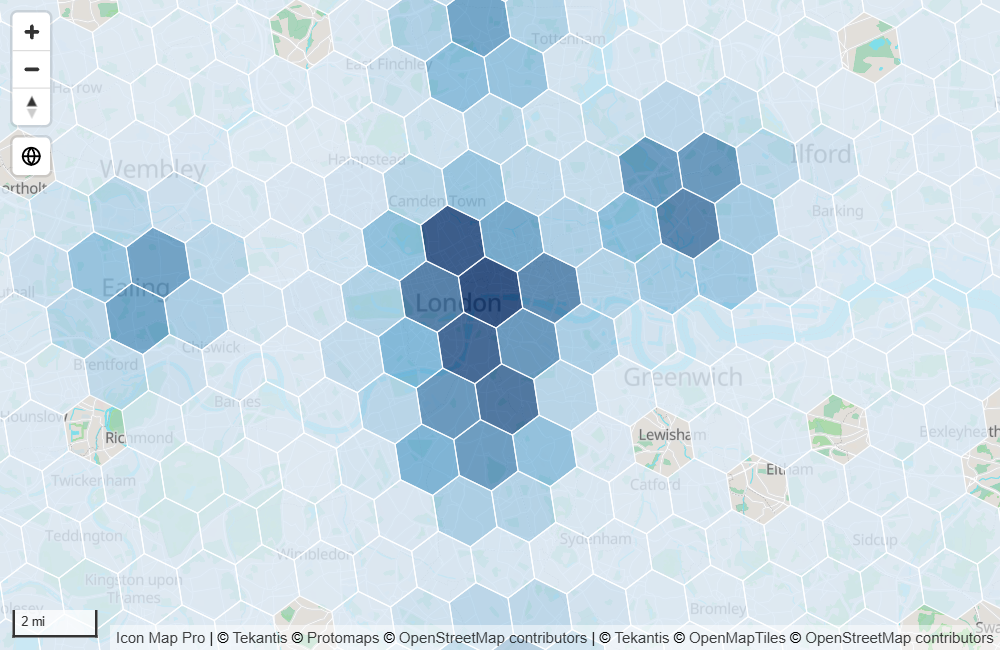
La couche Cellules divise la carte en une grille de cellules et colore chaque cellule selon vos données. Elle peut additionner pour vous les points qui tombent dans chaque cellule, ou dessiner des cellules dont les ID figurent déjà dans vos données. Utilisez-la pour transformer des milliers de points en une répartition claire que les lecteurs peuvent encore sélectionner.
Ce qu'il vous faut
La couche fonctionne de deux façons, selon le paramètre Source.
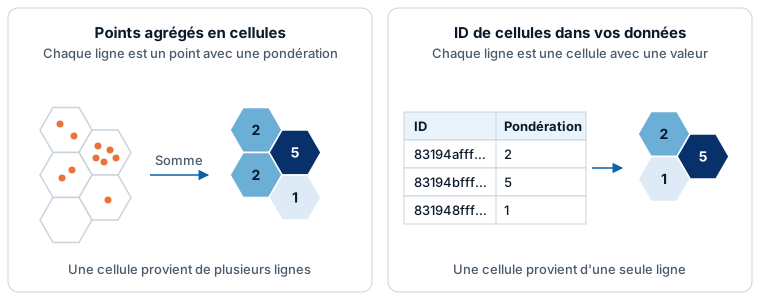
Points agrégés en cellules (par défaut). Chaque ligne est un point. Le visuel trouve la cellule dans laquelle tombe chaque point et combine les pondérations.
| Puits de champs | Ce qu'il faut y placer |
|---|---|
| * ID (obligatoire) | Une valeur unique pour chaque ligne |
| Longitude (X) | La longitude en degrés décimaux, résumée par Moyenne |
| Latitude (Y) | La latitude en degrés décimaux, résumée par Moyenne |
| Pondération de cellule (H3/S2/A5/Geohash) | Le nombre à agréger dans chaque cellule |
ID de cellules dans vos données. Chaque ligne est une cellule.
| Puits de champs | Ce qu'il faut y placer |
|---|---|
| * ID (obligatoire) | L'ID de la cellule, par exemple un index H3 |
| Pondération de cellule (H3/S2/A5/Geohash) | Le nombre de chaque cellule |
| Longitude (X), Latitude (Y) | À laisser vides |
Dans les deux cas, la pondération est obligatoire, et ces champs doivent être vides sur les lignes de la couche : Taille du cercle, Pondération de la carte thermique, Longitude de destination, Latitude de destination, Image / WKT / GeoJSON et Référence d'entité. Les messages du visuel abrègent le nom du champ de pondération en « Pondération de cellule ».
Une ligne qui a une valeur dans Taille du cercle est un cercle, pas un point de cellule. Si vous avez commencé avec des cercles, retirez le champ de Taille du cercle.
Ajouter des cellules à la carte
- Ajoutez des champs à * ID (obligatoire), Longitude (X) et Latitude (Y). Réglez les coordonnées sur Moyenne.
- Ajoutez un nombre à Pondération de cellule (H3/S2/A5/Geohash).
- Si le panneau Quel type de carte créez-vous ? est affiché, sélectionnez la vignette Cellules. Elle active la couche et ouvre le Gestionnaire de couches sur celle-ci. Sinon, dans le volet Format, développez Gestionnaire de couches, activez Ouvrir le Gestionnaire de couches, puis sélectionnez Ajouter une couche, Couche de données, Cellules.
- Sous Les cellules proviennent de, conservez H3 - points agrégés en cellules. Choisissez une option dans Agréger les valeurs par et réglez la Résolution. Une valeur plus élevée donne des cellules plus fines.
- Si vous ajoutez la couche, sélectionnez Ajouter à la carte. Sélectionnez ensuite Appliquer les modifications.
Si les cellules sont trop petites pour être visibles ou trop grandes pour être utiles, modifiez la Résolution. Le Gestionnaire de couches propose ces paramètres :
| Paramètre du Gestionnaire de couches | Équivalent dans le volet Format |
|---|---|
| Les cellules proviennent de | Source (les options les plus utilisées) |
| Agréger les valeurs par | Type d'agrégation |
| Taille des cellules | Méthode de résolution |
| Résolution | Résolution |
| Couleur basse, Couleur médiane, Couleur haute | Couleur de début, Couleur médiane, Couleur de fin |
| Transparence du remplissage | Transparence du remplissage |
| Contour | Couleur du contour et Transparence du contour |
| Épaisseur du contour | Largeur du contour |
Les autres sources, la résolution selon le zoom, les info-bulles, les étiquettes, les plages de couleurs fixes, l'extrusion 3D et les formes personnalisées se trouvent dans Volet Format > Couches de données.
Choisir une grille et une source
Source définit à la fois le système de grille et l'origine des cellules.
| Source | Grille | Chaque ligne est |
|---|---|---|
| H3 à partir de coordonnées de longitude et de latitude | Hexagones H3 | Un point |
| Index H3 comme ID (hex) | H3 | Une cellule, ID sous forme de texte hexadécimal |
| Index H3 comme ID (entiers 64 bits) | H3 | Une cellule, ID sous forme d'entier 64 bits |
| S2 à partir de coordonnées de longitude et de latitude | Cellules S2 | Un point |
| ID de cellules S2 (entiers 64 bits) | S2 | Une cellule, ID sous forme d'entier 64 bits |
| Jetons de cellules S2 (hex) | S2 | Une cellule, ID sous forme de jeton |
| A5 à partir de coordonnées de longitude et de latitude | Pentagones A5 | Un point |
| ID de cellules A5 (entiers 64 bits) | A5 | Une cellule, ID sous forme d'entier 64 bits |
| Geohash à partir de coordonnées de longitude et de latitude | Rectangles Geohash | Un point |
| Geohashes comme ID | Geohash | Une cellule, ID sous forme de geohash |
| Formes personnalisées à partir de coordonnées de longitude et de latitude | Polygones d'un fichier que vous chargez | Un point. Consultez Formes personnalisées. |
Un ID de cellule 64 bits est trop grand pour que Power BI le stocke exactement sous forme de nombre. Réglez le type de données de la colonne sur Texte pour que les ID ne soient pas arrondis.
Résolution
Pour les sources de grille qui agrègent des points, la résolution définit la taille des cellules. Une résolution plus élevée donne des cellules plus petites. La plage dépend de la grille : H3 de 0 à 15, S2 et A5 de 0 à 30, Geohash de 1 à 12.
Méthode de résolution propose deux options :
- Fixe utilise une seule Résolution à tous les niveaux de zoom.
- Selon le zoom affiche des cellules plus grandes lorsque la carte est dézoomée et des cellules plus petites à mesure que vous zoomez. Les cellules sont créées pour chaque résolution de Résolution de début à Résolution de fin, et chaque résolution est affichée dans sa propre tranche de niveaux de zoom entre Niveau de zoom de la résolution de début et Niveau de zoom de la résolution de fin. Chaque résolution a sa propre échelle de couleurs.
Résolution, Résolution de début et Résolution de fin ont un bouton fx. La valeur s'applique à toute la couche : utilisez donc une mesure, par exemple une mesure pilotée par un segment qui laisse les lecteurs choisir la taille des cellules.
Agrégation
Type d'agrégation définit comment les pondérations des points d'une cellule sont combinées : Somme, Nombre, Moyenne, Min ou Max. Nombre compte les lignes de chaque cellule, quelle que soit leur pondération.
Colorer les cellules
Les cellules sont colorées selon un dégradé allant de Couleur de début à Couleur de fin en passant par Couleur médiane. Par défaut, l'échelle va de la plus petite à la plus grande valeur de cellule sur la carte.
- Désactivez Utiliser la couleur médiane pour un dégradé à deux couleurs.
- Activez Spécifier les valeurs pour fixer l'échelle avec Valeur min, Valeur médiane et Valeur max, afin que les couleurs gardent la même signification lorsque les données changent ou sont filtrées. Les valeurs hors de la plage prennent les couleurs des extrémités. Gardez Valeur min inférieure à Valeur médiane et Valeur médiane inférieure à Valeur max.
Pour les sources d'ID de cellules, il existe une seconde option : activez Utiliser la mise en forme Power BI pour colorer chaque cellule avec la mise en forme conditionnelle au lieu du dégradé. Couleur de remplissage, Couleur du contour et les deux paramètres de transparence acceptent alors fx, ligne par ligne. Consultez Mise en forme conditionnelle.
Extruder les cellules en 3D
Activez Extruder les cellules pour élever chaque cellule au-dessus de la carte selon sa valeur. Inclinez la carte pour voir les hauteurs. La cellule dont la valeur est la plus élevée sur l'échelle de couleurs s'élève jusqu'à Hauteur d'extrusion max (nommée Hauteur d'extrusion pour les sources d'ID de cellules), en mètres, et les autres en proportion. Hauteur de départ de l'extrusion ajoute la même hauteur à chaque cellule.
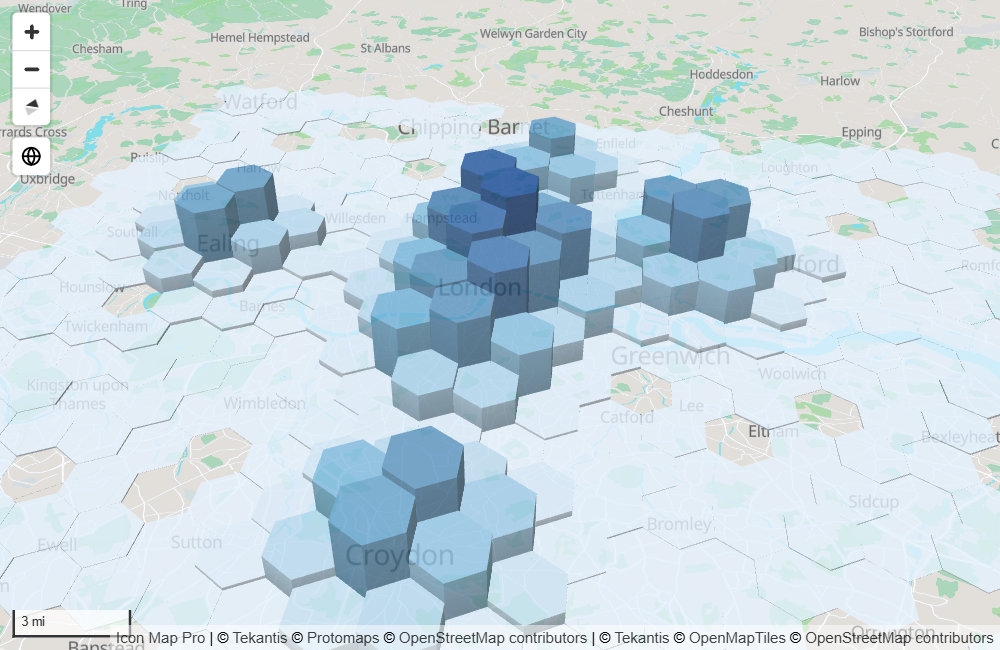
Les cellules extrudées sont dessinées sans contours.
Formes personnalisées
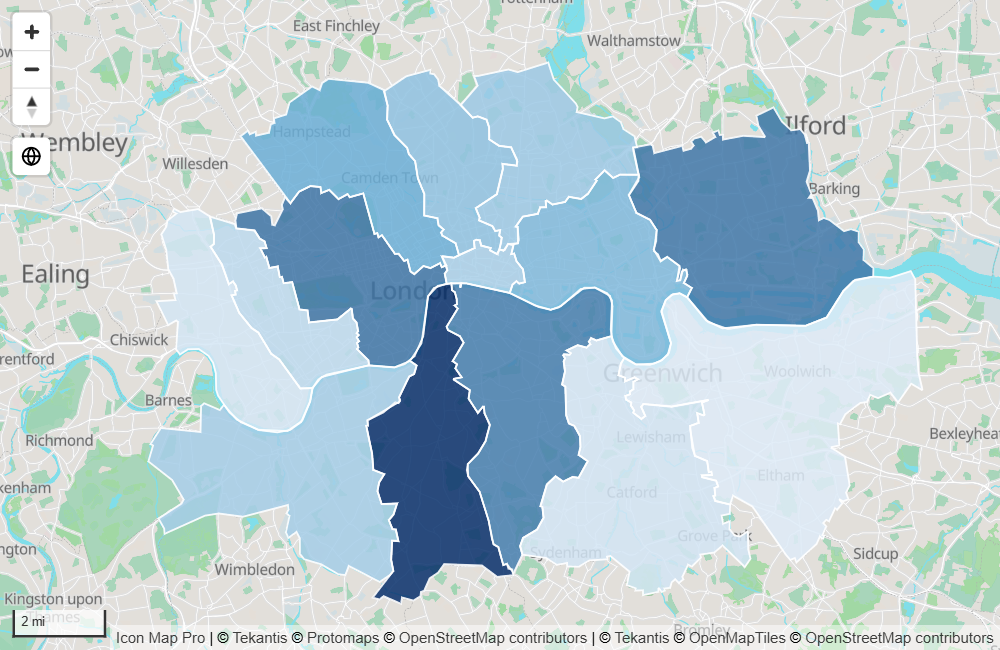
Réglez Source sur Formes personnalisées à partir de coordonnées de longitude et de latitude pour compter vos points dans vos propres zones plutôt que dans une grille : territoires de vente, quartiers, zones de livraison. Vos lignes restent des points avec une pondération. Les polygones proviennent d'un fichier que vous chargez et qui est stocké dans le rapport.
- Dans Cellules - Configuration, réglez Source sur Formes personnalisées à partir de coordonnées de longitude et de latitude.
- Activez Afficher le bouton de chargement de fichier. La boîte de dialogue de chargement s'ouvre.
- Choisissez un fichier de polygones GeoJSON, KML, TopoJSON, Shapefile zippé ou PMTiles.
- De retour dans le volet Format, vérifiez Identifier les formes par et choisissez un Type d'agrégation.
Comportement :
- Seuls les polygones sont utilisés. Les lignes et les points du fichier sont ignorés, et la boîte de dialogue vous indique combien.
- Un point est compté dans chaque forme qui le contient : des formes qui se chevauchent le comptent donc chacune.
- Identifier les formes par indique ce qui constitue une forme. (Chaque entité est une forme) traite chaque entité séparément. Choisir une propriété à la place traite les entités de même valeur comme une seule forme, par exemple un pays stocké sous la forme d'une entité par île. Les entités sans valeur pour cette propriété sont ignorées.
- Afficher les formes sans points dessine les formes qui ne contiennent aucun point dans la Couleur de début. Ces formes vides ne peuvent pas être sélectionnées et n'influencent pas le zoom automatique. Désactivez ce paramètre pour les masquer.
- Il n'y a pas de paramètres de résolution. Les couleurs, les contours, Spécifier les valeurs et Extruder les cellules fonctionnent comme pour les cellules de grille.
Pour un fichier PMTiles :
- Le fichier peut atteindre 25 Mo.
- Identifier les formes par doit être Identifiant d'entité ou une propriété, car une forme qui traverse un bord de tuile arrive en morceaux.
- Les formes proviennent d'une seule couche du fichier.
- Le niveau de détail utilisé dépend de l'étendue de vos points : des points répartis sur un continent sont comptés avec des formes simplifiées, des points dans une seule ville avec le détail complet.
- Les étiquettes de données ne sont pas disponibles.
Pour remplacer ou supprimer le fichier, activez de nouveau Afficher le bouton de chargement de fichier.
Paramètres
Tous ces paramètres se trouvent dans Volet Format > Couches de données, affichés lorsque le commutateur Cellules (H3/S2/A5/Geohash) est activé. Ci-dessous, « sources de points » désigne les sources dont le nom se termine par « à partir de coordonnées de longitude et de latitude ».
Cellules - Configuration
| Paramètre | Rôle | Valeur par défaut | fx |
|---|---|---|---|
| Source | La grille et l'origine des cellules. Consultez Choisir une grille et une source. | H3 à partir de coordonnées de longitude et de latitude | |
| Afficher le bouton de chargement de fichier | Formes personnalisées : ouvre la boîte de dialogue de chargement, puis se désactive. | Désactivé | |
| Identifier les formes par | Formes personnalisées : ce qui constitue une forme. | ||
| Type d'agrégation | Sources de points : Nombre, Somme, Moyenne, Min ou Max. | Somme | |
| Afficher les formes sans points | Formes personnalisées : dessine les formes qui ne contiennent aucun point. | Activé | |
| Méthode de résolution | Sources de points sur grille : Fixe ou Selon le zoom. | Fixe | |
| Résolution | Taille des cellules pour Fixe. Une valeur plus élevée donne des cellules plus fines. | 3 | Oui |
| Résolution de début | Selon le zoom : la résolution lorsque la carte est dézoomée. | 5 | Oui |
| Niveau de zoom de la résolution de début | Selon le zoom : le niveau de zoom où la résolution commence à augmenter. De 0 à 22. | 6 | Oui |
| Résolution de fin | Selon le zoom : la résolution lorsque la carte est zoomée. | 8 | Oui |
| Niveau de zoom de la résolution de fin | Selon le zoom : le niveau de zoom où la résolution cesse d'augmenter. De 0 à 22. | 12 | Oui |
| Zoomer selon | Sources de points : ce que le zoom automatique cadre. Polygones cadre les cellules entières, Points cadre les points, Aucun exclut les cellules du zoom automatique. | Polygones | |
| Inclure dans le zoom | Indique si une ligne compte dans le zoom automatique. Affiché pour Zoomer selon = Points, et pour les sources d'ID de cellules. | Oui | Oui |
| Inclure les info-bulles | Affiche une info-bulle sur chaque cellule. | Désactivé | |
| Afficher les étiquettes de données | Étiquette chaque cellule. Les étiquettes de données doivent aussi être activées. Non disponible pour les formes personnalisées issues d'un fichier PMTiles. | Désactivé | |
| Sélectionnable | Indique si la cellule d'une ligne peut être sélectionnée. | Oui | Oui |
| Zoom minimal | Les cellules sont masquées lorsque la carte est dézoomée au-delà de ce niveau. | 0 | |
| Zoom maximal | Les cellules sont masquées lorsque la carte est zoomée au-delà de ce niveau. | 24 | |
| Z-Index | Ordre de dessin parmi les couches. Les couches dont la valeur est plus élevée se dessinent au-dessus. De 0 à 1000. | 400 | |
| EPSG | Sources de points : système de coordonnées de votre longitude et de votre latitude. | 4326 |
Cellules - Mise en forme
| Paramètre | Rôle | Valeur par défaut | fx |
|---|---|---|---|
| Utiliser la mise en forme Power BI | Sources d'ID de cellules : colore les cellules avec la mise en forme conditionnelle au lieu du dégradé. | Désactivé | |
| Couleur du contour | Couleur du contour des cellules. | Couleur du thème | Avec Utiliser la mise en forme Power BI |
| Transparence du contour | 0 est opaque, 100 est invisible. | 10 | Avec Utiliser la mise en forme Power BI |
| Largeur du contour | Largeur du contour en pixels. 0 le supprime. | 1 | |
| Couleur de remplissage | La couleur des cellules lorsque Utiliser la mise en forme Power BI est activé. | Couleur du thème | Oui |
| Transparence du remplissage | 0 est opaque, 100 est invisible. | 10 | Avec Utiliser la mise en forme Power BI |
| Couleur de début | Couleur de la valeur la plus faible. | Couleur du thème | |
| Utiliser la couleur médiane | Ajoute une couleur intermédiaire au dégradé. | Activé | |
| Couleur médiane | Couleur du milieu de l'échelle. | Couleur du thème | |
| Couleur de fin | Couleur de la valeur la plus élevée. | Couleur du thème | |
| Spécifier les valeurs | Fixe l'échelle de couleurs sur les valeurs ci-dessous. | Désactivé | |
| Valeur min | La valeur qui prend la Couleur de début. | 0 | Oui |
| Valeur médiane | La valeur qui prend la Couleur médiane. | 50 | Oui |
| Valeur max | La valeur qui prend la Couleur de fin. | 100 | Oui |
| Extruder les cellules | Élève chaque cellule selon sa valeur. | Désactivé | |
| Hauteur d'extrusion max | Sources de points : hauteur en mètres de la cellule la plus haute. Jusqu'à 10 000 000. | 10000 | |
| Hauteur d'extrusion | Sources d'ID de cellules : hauteur en mètres de la cellule la plus haute. | 10000 | Oui |
| Hauteur de départ de l'extrusion | Hauteur en mètres ajoutée à chaque cellule. | 0 |
Comme les paramètres de résolution, Valeur min, Valeur médiane et Valeur max s'appliquent à toute la couche : définissez-les donc avec une mesure plutôt qu'avec une règle par ligne.
Sélection, info-bulles et étiquettes
- Sélection. Sélectionner une cellule créée à partir de points sélectionne toutes les lignes qu'elle contient, ce qui applique un filtrage croisé ou une mise en surbrillance croisée à la page de rapport selon ces lignes. Sélectionnez-la de nouveau pour effacer la sélection. Avec une source d'ID de cellules, chaque cellule est une ligne. Les cellules plates non sélectionnées s'estompent. Les cellules extrudées non sélectionnées deviennent grises à la place, car les formes 3D ne peuvent pas s'estomper individuellement. Consultez Sélection, filtrage croisé et mise en surbrillance.
- Info-bulles. Activez Inclure les info-bulles. Pour les cellules créées à partir de points, l'info-bulle affiche le nom du champ de pondération et la valeur agrégée de la cellule. Si vous ajoutez des champs à Info-bulles, chacun est agrégé sur les lignes de la cellule selon le résumé propre à ce champ, comme Somme ou Moyenne. Pour les sources d'ID de cellules, l'info-bulle fonctionne comme pour n'importe quelle autre ligne. Consultez Info-bulles.
- Étiquettes. Activez Afficher les étiquettes de données et activez les étiquettes de données pour le visuel. Les cellules créées à partir de points sont étiquetées avec leur valeur agrégée, au format du champ de pondération. Consultez Étiquettes de données.
- Légende. Les cellules peuvent avoir une entrée dans la légende. Consultez Légende.
Conseils et limites
- Commencez avec une résolution faible et augmentez-la. Chaque palier rend les cellules plusieurs fois plus petites et augmente le nombre de cellules à dessiner.
- Selon le zoom crée des cellules pour chaque résolution de sa plage à chaque mise à jour de la carte. Gardez une plage réduite entre Résolution de début et Résolution de fin pour les grands jeux de données.
- Les ID de cellules non valides pour la grille choisie sont ignorés.
- Pour plus de 30 000 points, consultez Lignes de données et limites.
- Pour joindre vos données à des limites par un code ou un nom plutôt que de compter les points qu'elles contiennent, utilisez Formes depuis des fichiers.