
Étiquettes de données
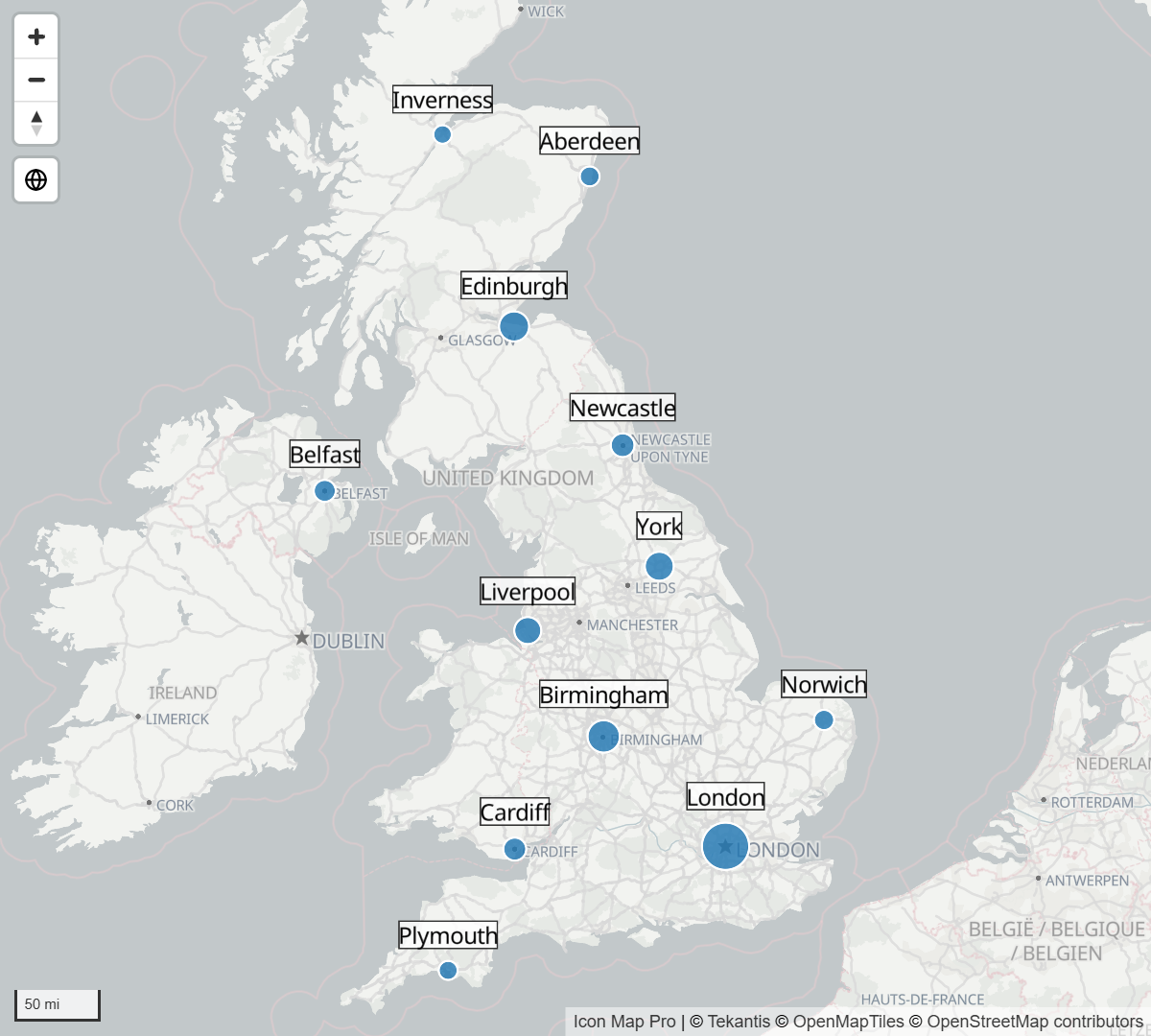
Les étiquettes de données écrivent du texte issu de votre rapport à côté des cercles, des images, des lignes et des formes de la carte. Utilisez-les pour nommer des lieux, afficher une valeur sans info-bulle ou composer pour chaque élément une petite étiquette de type carte avec un titre, une image et un pied.
Avant de commencer
- Les étiquettes se règlent dans la carte Étiquettes du volet Format. Cette carte apparaît dès qu'au moins une couche pouvant porter des étiquettes est activée : Cercles, Images / icônes, Formes (depuis les données), Formes (depuis des fichiers), Tuiles vectorielles, Lignes ou Cellules.
- Le texte d'une étiquette provient en général d'un champ ou d'une mesure, défini par mise en forme conditionnelle (fx). Voir Mise en forme conditionnelle.
Ajouter des étiquettes à une carte
- Dans le volet Format, ouvrez Étiquettes > Contenu et réglez Afficher le libellé sur Oui.
- À côté de Texte de l'étiquette, sélectionnez fx, choisissez Valeur du champ, puis le champ ou la mesure qui contient le texte de chaque ligne.
- Ouvrez Étiquettes > Style et choisissez un Style d'étiquette. Classique dessine du texte de carte simple ; les autres styles dessinent chaque étiquette sous forme d'encadré.
- Ouvrez Étiquettes > Placement et choisissez une Position (pour les cercles et les images) afin que l'étiquette ne recouvre pas son élément.
Une ligne de données ne dessine une étiquette que si elle a du texte. Si vous saisissez du texte directement dans Texte de l'étiquette, tous les éléments reçoivent la même étiquette : utilisez fx pour un texte propre à chaque ligne.
Afficher le libellé accepte la mise en forme conditionnelle. Donnez-lui une mesure qui renvoie oui ou non pour n'étiqueter que les lignes importantes, par exemple les dix meilleures ventes.
Modifier les étiquettes dans le Gestionnaire de couches
Nouveau dans la version 1.1.0.11
Dès que Afficher le libellé vaut Oui, une ligne Étiquettes de données apparaît dans le Gestionnaire de couches. Sélectionnez-la pour modifier les options les plus utilisées sans ouvrir le volet Format.
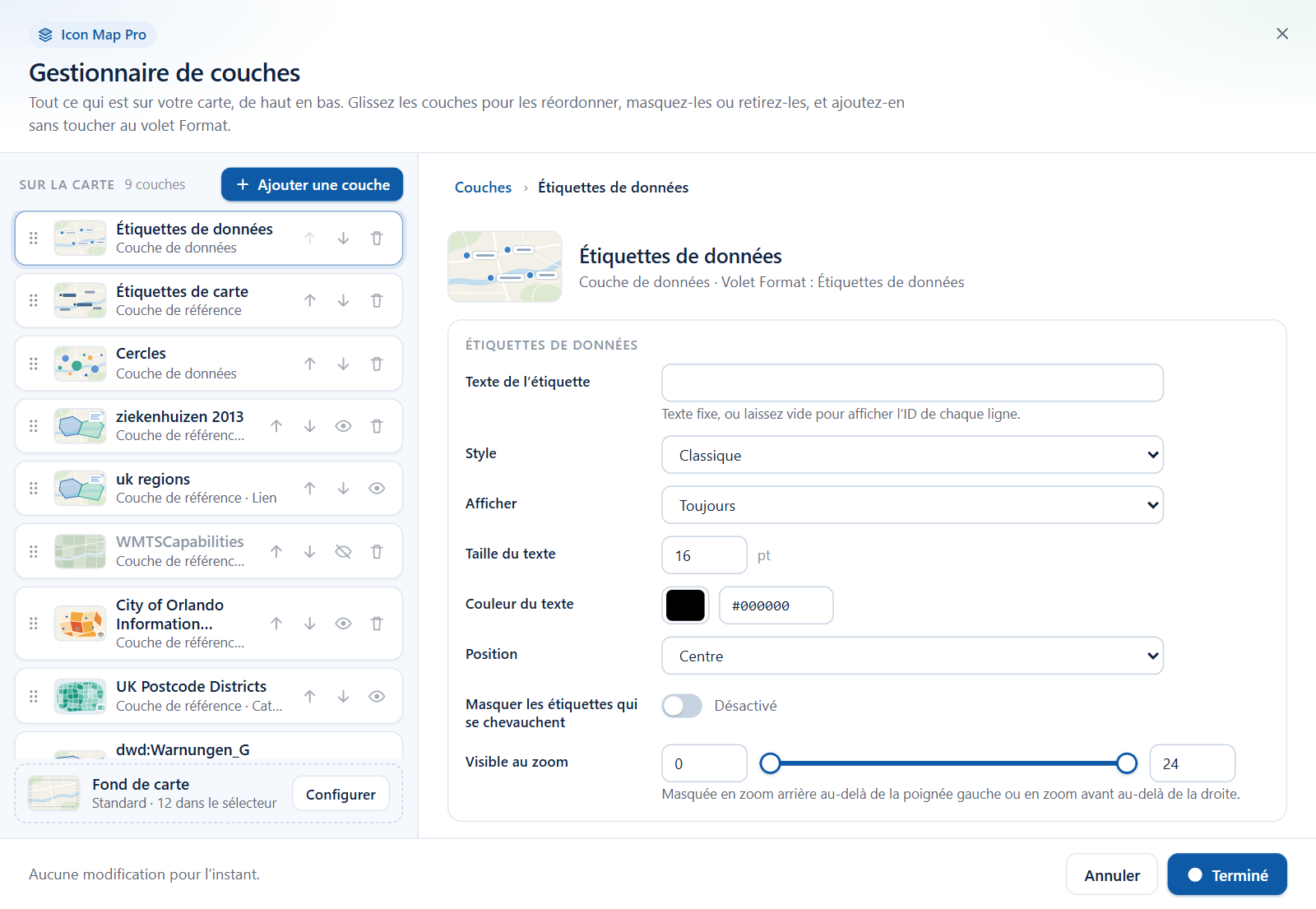
| Champ de l'éditeur | Équivalent dans le volet Format |
|---|---|
| Texte de l'étiquette | Texte de l'étiquette (texte fixe uniquement ; utilisez fx dans le volet Format pour un texte issu d'un champ) |
| Style | Style d'étiquette |
| Afficher | Visibilité de l'étiquette |
| Taille du texte | Taille de police (zoom min) |
| Couleur du texte | Couleur du texte |
| Position | Position (cercles et images) |
| Masquer les étiquettes qui se chevauchent | Éviter les chevauchements |
| Visible au zoom | Visible à partir du zoom et Visible jusqu'au zoom |
Le bouton de suppression de la ligne règle Afficher le libellé sur Non. Faire glisser la ligne change la place des étiquettes dans l'ordre de dessin. Voir Modifier, réordonner et retirer des couches.
Quelles couches peuvent porter des étiquettes
| Couche | Étiquettes de données | Remarques |
|---|---|---|
| Cercles | Oui | Placées avec Position (cercles et images). |
| Images et icônes | Oui | Placées avec Position (cercles et images). |
| Clusters | Non | Les points regroupés dans un cluster ne sont pas étiquetés. Le cluster affiche son propre total. |
| Lignes | Oui | Au milieu de la ligne. Flux et Flux lissé disposent de Étiquette de données à la destination. Arcs de flux et Arbre de flux disposent de Position du libellé (aucune, point médian ou destination). |
| Itinéraires | Oui | Au milieu de chaque tronçon. |
| Formes depuis les données | Oui | Chaque forme peut porter une étiquette. |
| Formes depuis des fichiers | Oui | Les formes associées à une ligne de données prennent l'étiquette de cette ligne, à tous les niveaux. |
| Tuiles vectorielles | Oui | À tous les niveaux. |
| Cellules | Facultatif | Activez aussi Afficher les étiquettes de données dans les paramètres des cellules. Les cellules agrégées à partir de points sont étiquetées avec la valeur de la cellule. Non disponible pour les Formes personnalisées lues dans un fichier PMTiles. |
| Carte thermique | Non | |
| Colonnes 3D | Non | |
| Couches ArcGIS liées aux données | Non | Non étiquetées depuis la carte Étiquettes. |
| Couches du catalogue Icon Map | Non | Les couches du catalogue ont leurs propres étiquettes, réglées dans la fenêtre du catalogue. |
Les couches ArcGIS peuvent à la place dessiner les étiquettes définies dans ArcGIS : activez Utiliser les étiquettes ArcGIS pour la couche.
Les couches de référence ont leurs propres paramètres d'étiquettes, distincts de la carte Étiquettes. Voir Étiquettes des couches de référence.
Styles d'étiquette
Volet Format > Étiquettes > Style > Style d'étiquette définit la façon dont toutes les étiquettes de données sont dessinées. Classique dessine du texte de carte simple. Les cinq autres styles dessinent chaque étiquette sous forme d'encadré, composé avec la police de votre choix, et donnent accès au contenu décrit dans Contenu et disposition des cartes.
Classique
Du texte de carte simple, avec un cadre facultatif derrière (Conteneur d'affichage). C'est le style par défaut. Il utilise les polices de la carte : Noto Sans, Open Sans, Roboto, PT Sans ou Metropolis, avec les options Gras et Italique.
Pour placer une seconde ligne plus petite sous la première, saisissez \n dans le texte à l'endroit du saut de ligne, par exemple Leeds\n1,240 orders.
Texte avec halo
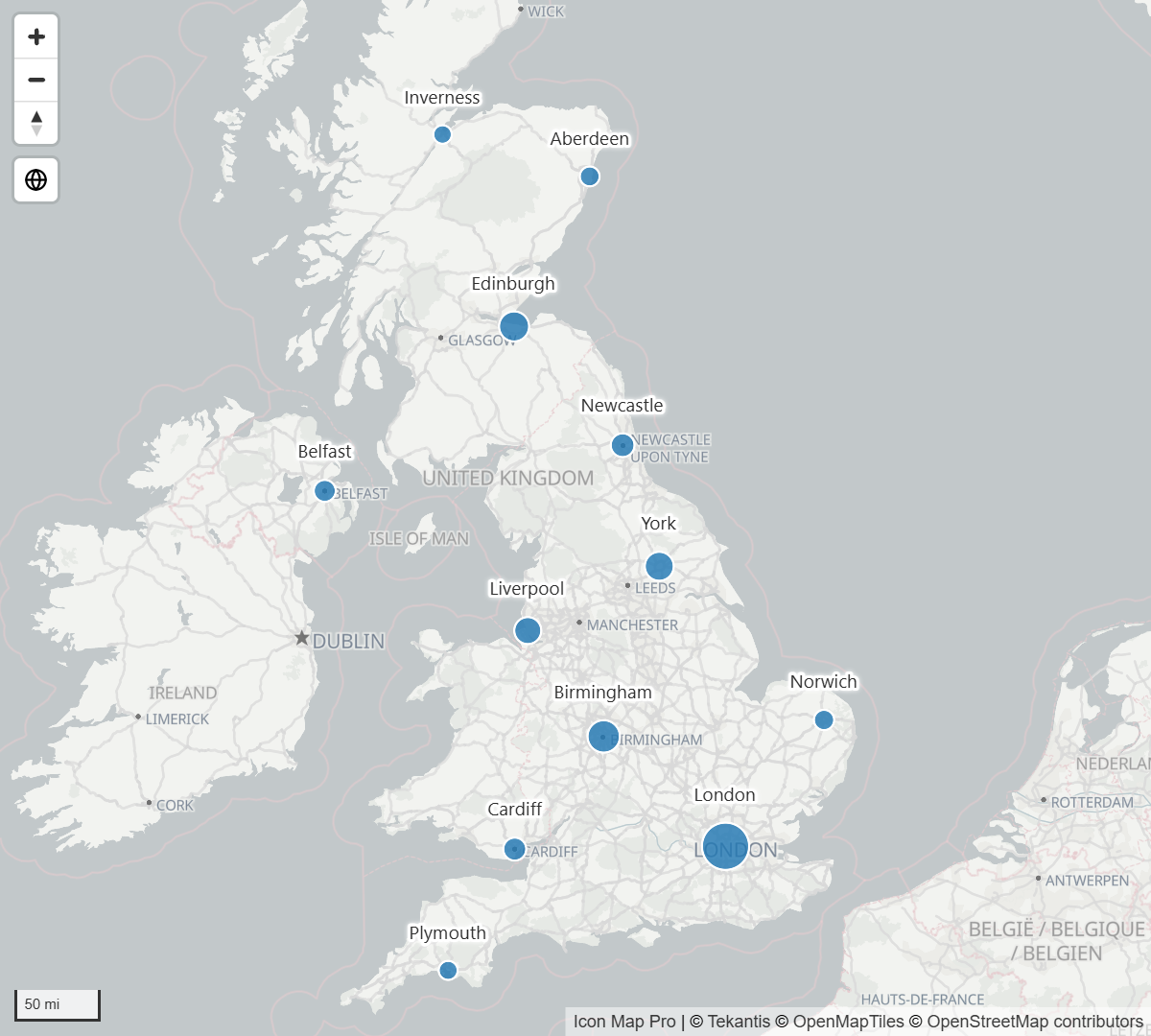
Du texte entouré d'un halo coloré, sans cadre. Il reste lisible sur les fonds de carte chargés et sur l'imagerie. Réglez la Couleur du halo et sa Transparence dans le groupe Halo.
Verre
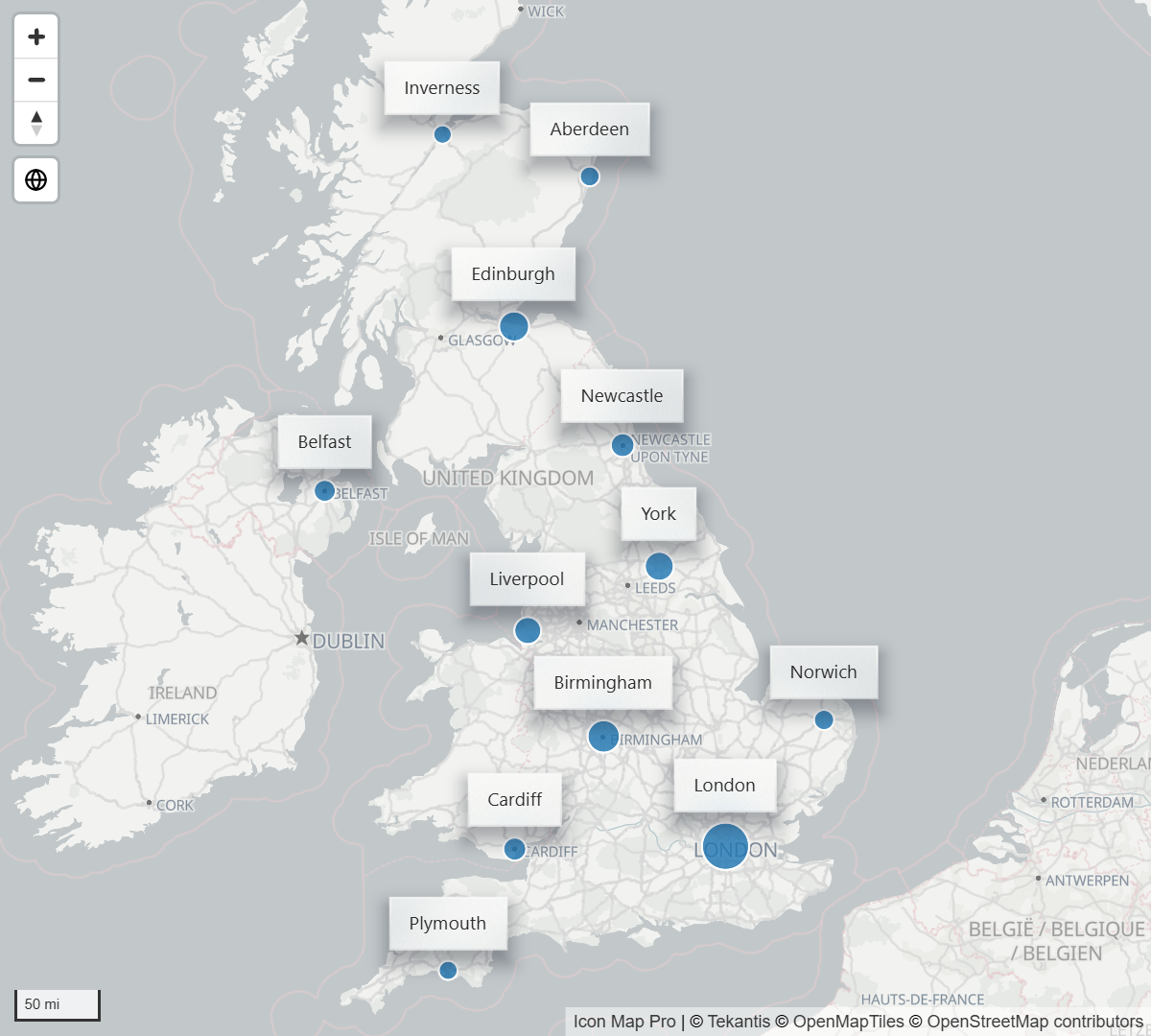
Une étiquette claire qui floute la carte située derrière elle. Réglez une Couleur de teinte et choisissez pour Arrière-plan entre Givré et Remplissage uni. Givrage (%) définit l'intensité du flou.
Verre sombre
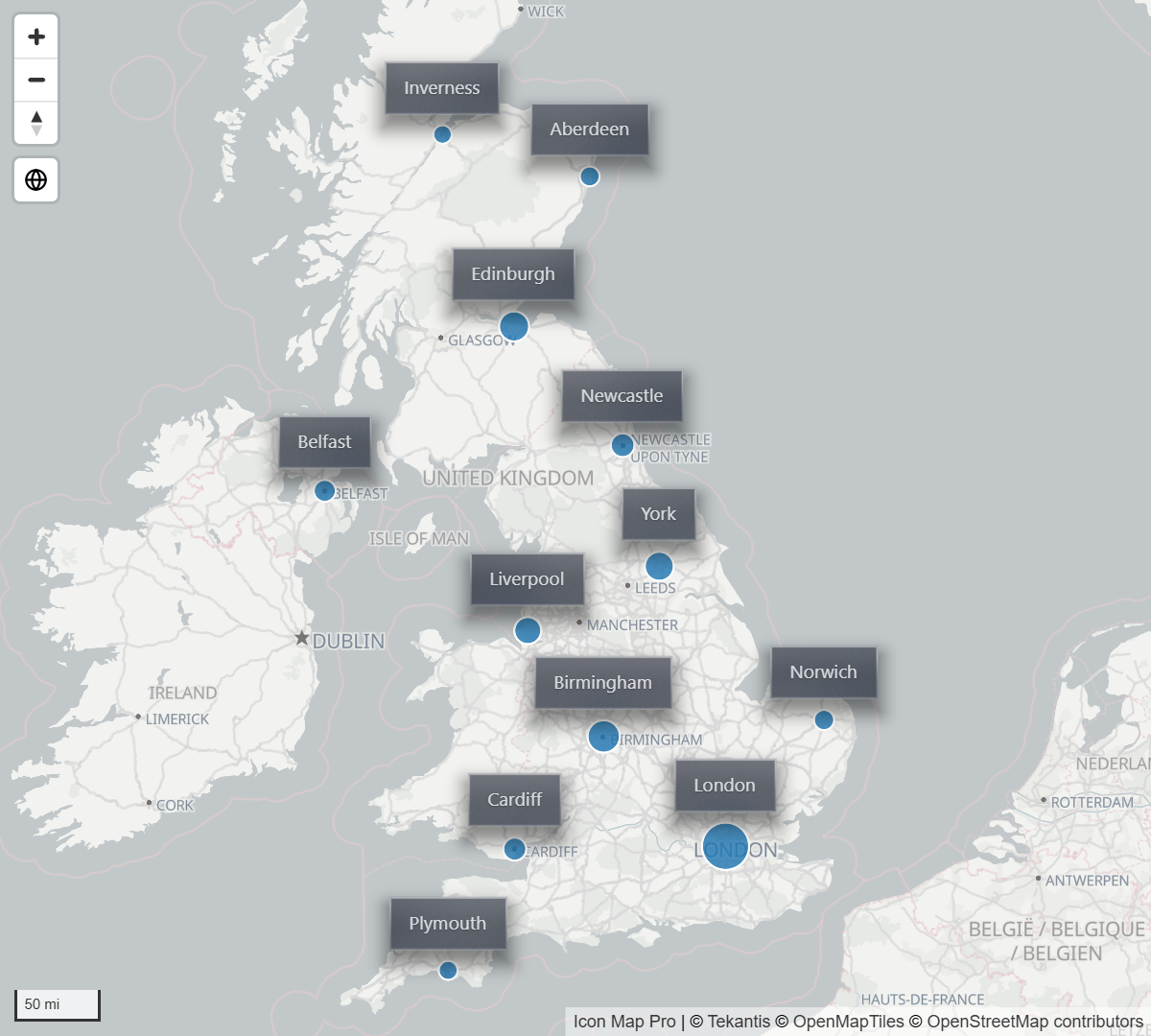
La version sombre de Verre. Si vous laissez Couleur du texte sur le noir par défaut, le texte est dessiné en clair pour rester lisible sur l'étiquette sombre.
Carte
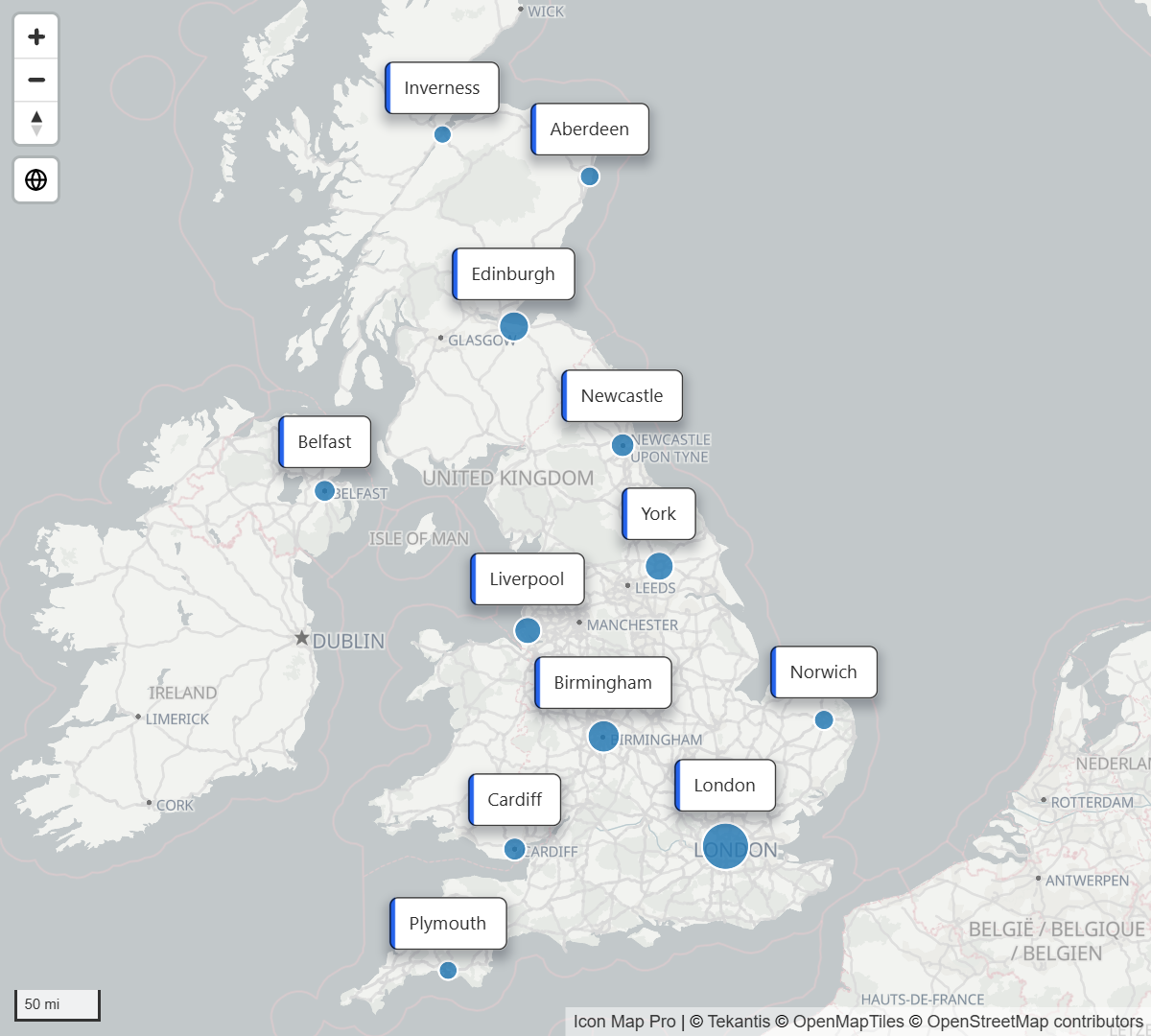
Une étiquette opaque avec sa propre Couleur de remplissage, sa Couleur de bordure et sa Largeur de la bordure, ainsi qu'une bande de la Couleur d'accentuation.
Néon
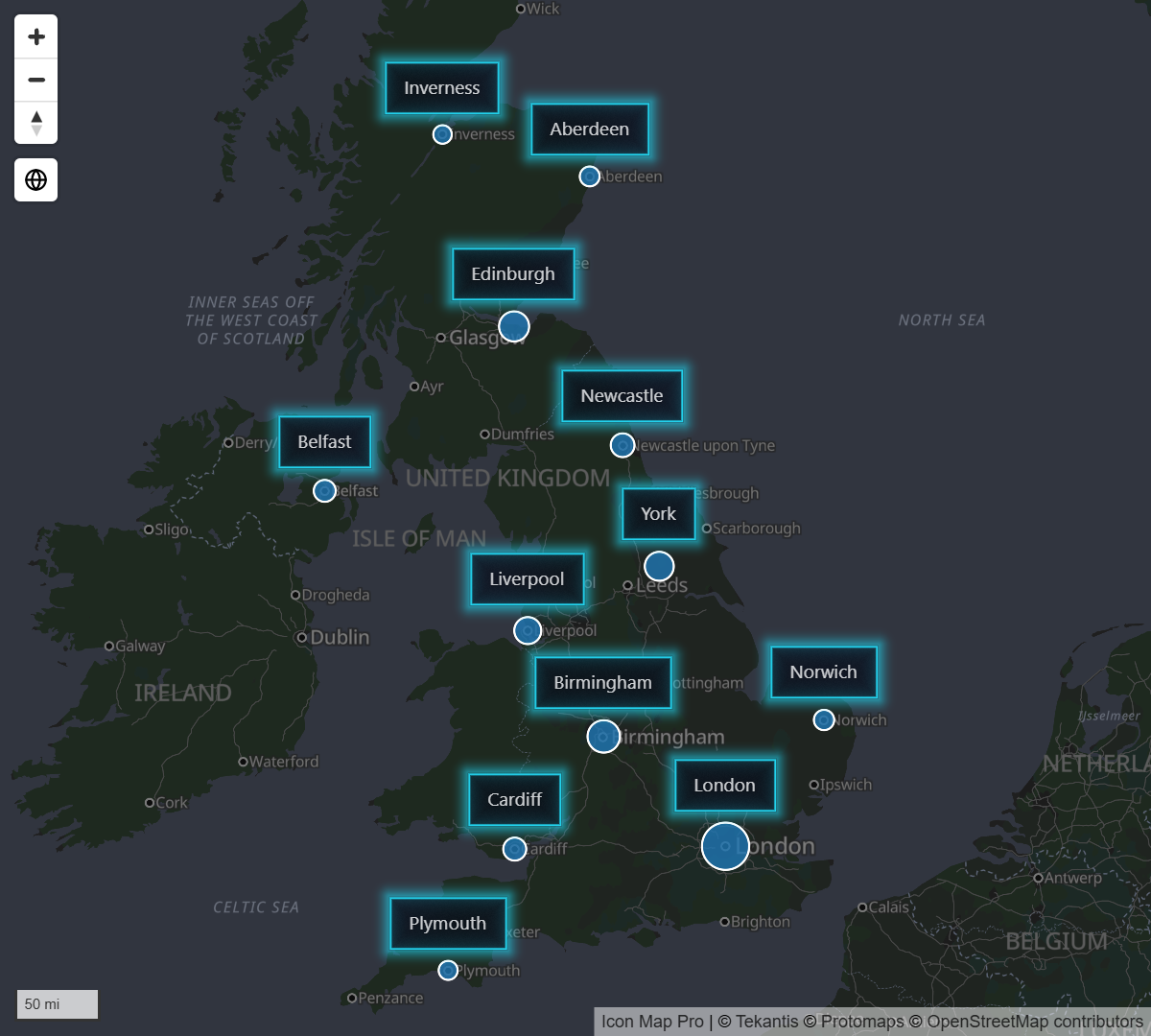
Une étiquette entourée d'une lueur de la Couleur d'accentuation. Ce style convient aux fonds de carte sombres.
Contenu et disposition des cartes
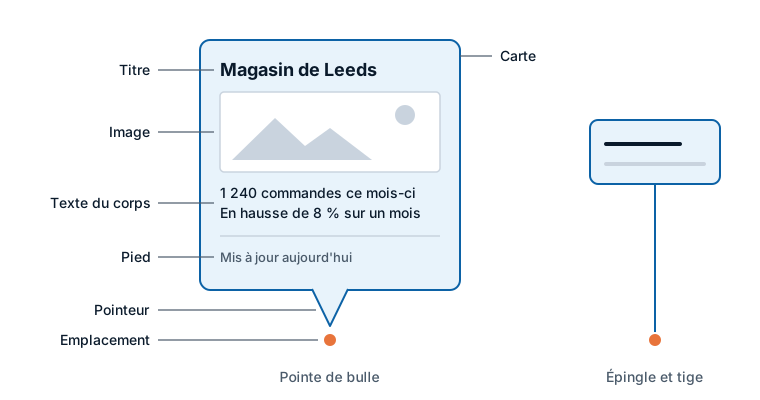
Avec tout style autre que Classique, une étiquette peut contenir plusieurs lignes de texte. Chaque partie est un paramètre de Étiquettes > Contenu, et chacune accepte fx pour provenir d'un champ.
| Partie | Paramètre | Description |
|---|---|---|
| Titre | Texte du titre | Dessiné en gras au-dessus du corps. Titre en majuscules l'écrit en capitales. |
| Image | Image | Une image affichée avec le texte du corps : une adresse https, une URL de données ou du balisage SVG. |
| Corps | Texte du corps | Le texte principal. C'est le même paramètre que Texte de l'étiquette dans le style Classique. |
| Pied | Texte du pied | Dessiné en plus petit, au bas de l'étiquette, sous un filet fin. |
| Carte | Groupe Carte | Le cadre autour du texte : couleur, transparence, bordure, rayon des angles et marges. |
| Pointeur | Pointeur | Une pointe de bulle, ou une épingle et une tige, qui relie l'étiquette à son emplacement. |
Une étiquette qui a un titre mais pas de texte de corps est tout de même dessinée : le titre sert de texte.
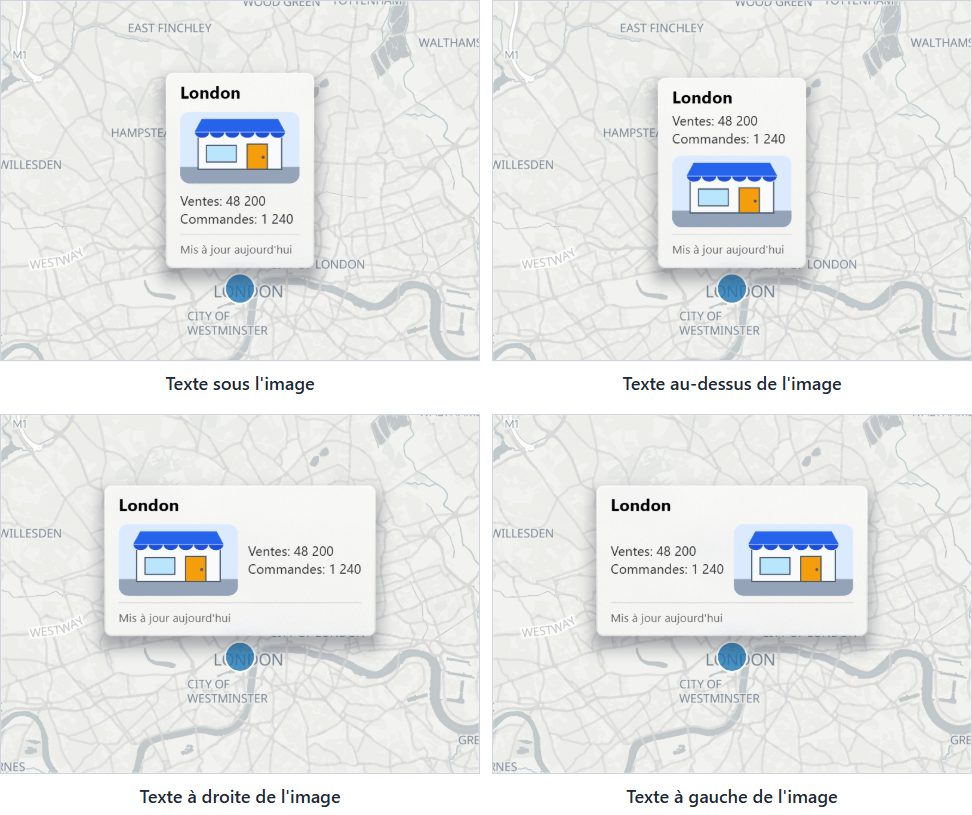
Disposition du corps définit la place du texte du corps quand une étiquette a une image : Texte sous l'image, Texte au-dessus de l'image, Texte à droite de l'image ou Texte à gauche de l'image. Quand le texte est à côté de l'image, Alignement vertical définit comment le plus court des deux s'aligne sur le plus haut. Une étiquette trop étroite pour placer le texte à côté de l'image les empile.
Largeur maximale (px), dans Taille et zoom, définit jusqu'où une étiquette peut s'élargir avant que son texte passe à la ligne.
Une image fournie sous forme d'adresse https n'est dessinée que si le serveur qui l'héberge autorise d'autres sites web à la lire. Si une image n'apparaît pas, hébergez-la à un endroit qui l'autorise ou utilisez une URL de données.
Visibilité de l'étiquette
Étiquettes > Contenu > Visibilité de l'étiquette décide quand les étiquettes sont sur la carte.
| Option | Ce qui est affiché |
|---|---|
| Toujours | Toutes les étiquettes. C'est la valeur par défaut. |
| Au survol de la souris | Uniquement l'étiquette de l'élément situé sous le pointeur de la souris, comme une info-bulle. Avec un style de type carte, l'étiquette reste affichée tant que le pointeur est sur l'étiquette elle-même. |
| Lorsque sélectionné | Uniquement les étiquettes des éléments sélectionnés et des éléments mis en surbrillance par un autre visuel. |
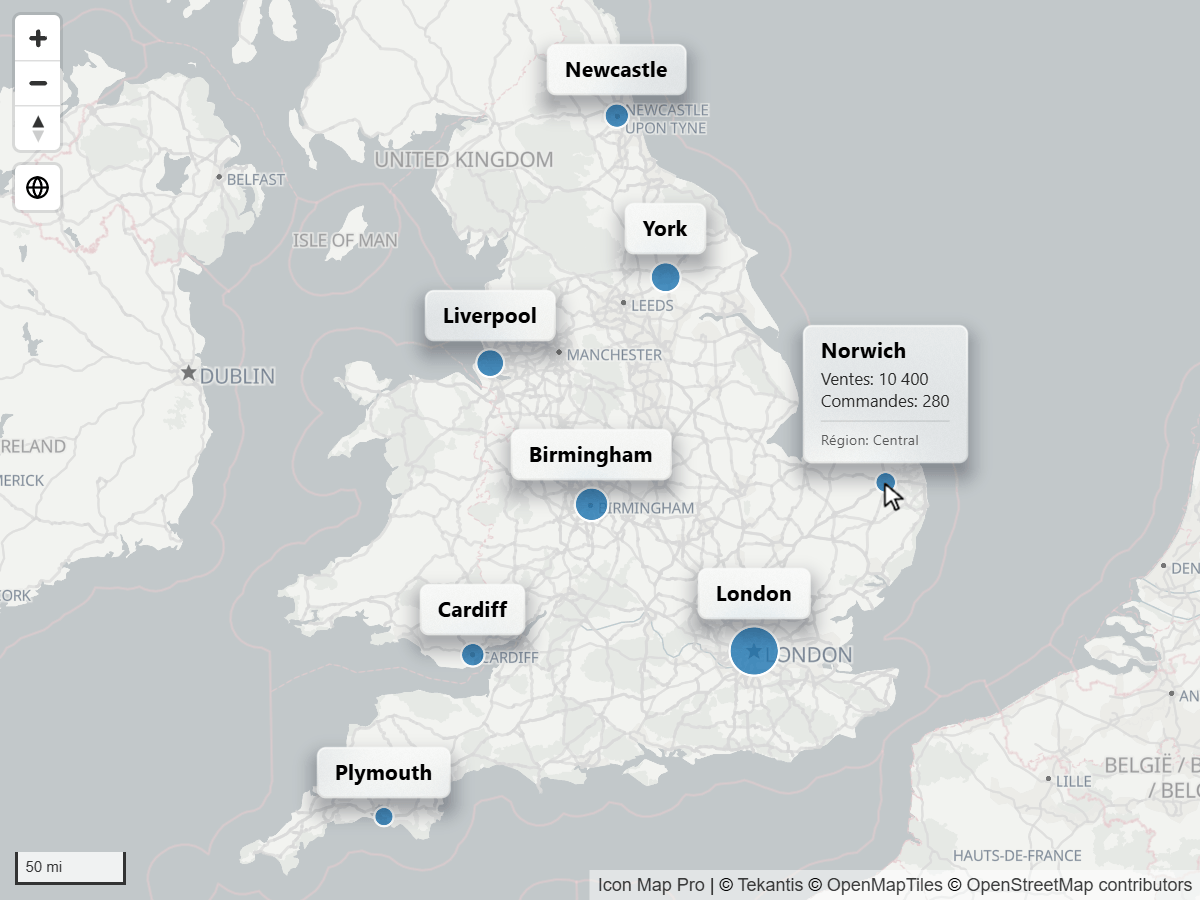
Avec un style de type carte et Au survol de la souris ou Lorsque sélectionné, l'option supplémentaire Toujours afficher le titre garde le titre de chaque étiquette sur la carte et affiche le reste de l'étiquette à la demande.
Placement
- Position (cercles et images) place l'étiquette Au-dessus, En dessous, à Gauche, à Droite ou au Centre de son cercle ou de son image. Le paramètre accepte fx : chaque ligne de données peut donc avoir sa propre position.
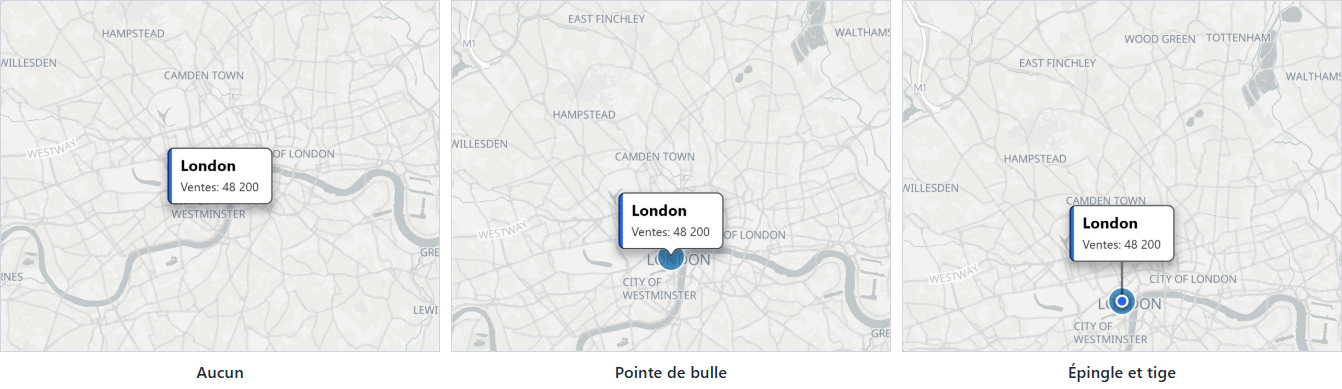
- Pointeur (styles de type carte sauf Texte avec halo) relie une étiquette à son emplacement. Pointe de bulle dessine une pointe dirigée vers l'emplacement, et Position choisit alors de quel côté se place l'étiquette. Épingle et tige surélève l'étiquette au-dessus de l'emplacement, au bout d'une ligne ; Hauteur de la tige (px) en définit la longueur.
- Orientation (styles de type carte) compte quand la carte est inclinée. Debout (face à l'observateur) dresse les étiquettes comme des panneaux. À plat (posée sur la carte) les couche au sol, en perspective.
- Hauteur de l'étiquette (styles de type carte) concerne les étiquettes des formes 3D, par exemple une pièce à un étage supérieur : l'étiquette peut se placer en Haut de la forme, à la Base de la forme ou au Sol.
- Conserver les étiquettes à l'intérieur des formes place l'étiquette de chaque polygone au point le plus profond à l'intérieur de la forme, pour que les étiquettes des formes irrégulières restent à l'intérieur.
- Éviter les chevauchements masque les étiquettes qui entreraient en collision avec une autre.
Paramètres
Tous les paramètres se trouvent dans la carte Étiquettes du volet Format. « Styles de type carte » désigne tous les Style d'étiquette sauf Classique.
Contenu
| Paramètre | Rôle | Valeur par défaut |
|---|---|---|
| Afficher le libellé | Oui ou Non. Active les étiquettes. Accepte fx, par ligne. | Non |
| Visibilité de l'étiquette | Toujours, Au survol de la souris ou Lorsque sélectionné. | Toujours |
| Toujours afficher le titre | Garde chaque titre sur la carte quand le reste de l'étiquette s'affiche à la demande. Styles de type carte, avec Au survol de la souris ou Lorsque sélectionné. | Désactivé |
| Texte de l'étiquette | Le texte de l'étiquette. Nommé Texte du corps dans les styles de type carte. Accepte fx. | Vide |
| Texte du titre | Titre en gras au-dessus du corps. Styles de type carte. Accepte fx. | Vide |
| Alignement du titre | Gauche, Centre ou Droite. Styles de type carte. | Gauche |
| Titre en majuscules | Écrit le titre en capitales. Styles de type carte. | Désactivé |
| Image | Une image affichée avec le texte du corps. Styles de type carte. Accepte fx. | Vide |
| Hauteur de l'image (px) | Hauteur de l'image, de 8 à 600, à la plus grande taille de police. Une image large est rétrécie pour tenir dans Largeur maximale (px). | 96 |
| Disposition du corps | Place du texte du corps par rapport à l'image. Styles de type carte. | Texte sous l'image |
| Alignement vertical | Haut, Milieu ou Bas, quand le texte est à côté de l'image. | Milieu |
| Alignement du corps | Gauche, Centre ou Droite. L'image prend le même alignement. Styles de type carte. | Gauche |
| Texte du pied | Petit texte au bas de l'étiquette. Styles de type carte. Accepte fx. | Vide |
| Alignement du pied | Gauche, Centre ou Droite. Styles de type carte. | Gauche |
Style
| Paramètre | Rôle | Valeur par défaut |
|---|---|---|
| Style d'étiquette | Classique, Verre, Verre sombre, Carte, Néon ou Texte avec halo. | Classique |
| Famille de police | Classique : l'une des polices de la carte (Noto Sans, Open Sans, Roboto, PT Sans, Metropolis). Styles de type carte : n'importe quelle police. | Classique dessine en Noto Sans ; les styles de type carte en Segoe UI |
| Gras, Italique | Classique uniquement. | Désactivé |
| Couleur du texte | Couleur du texte. Accepte fx. | #000000 |
| Couleur d'accentuation | La bande d'une Carte, la lueur de Néon et l'épingle au pied d'une tige. | #2563EB |
| Arrière-plan | Givré floute la carte derrière l'étiquette. Remplissage uni dessine le remplissage sans le flou. Verre, Verre sombre et Néon. | Givré |
| Givrage (%) | Intensité du flou de la carte derrière l'étiquette. 0 désactive le flou. | 60 |
Conteneur, Carte ou Halo
Ce groupe s'appelle Conteneur pour Classique, Carte pour Verre, Verre sombre, Carte et Néon, et Halo pour Texte avec halo. Les paramètres proposés dépendent du style.
| Paramètre | Rôle | Valeur par défaut | Styles |
|---|---|---|---|
| Conteneur d'affichage | Oui ou Non. Dessine le cadre derrière le texte. Accepte fx. | Oui | Classique |
| Couleur de remplissage | Couleur du cadre. Nommée Couleur de teinte pour Verre et Couleur du halo pour Texte avec halo. Accepte fx. | #FFFFFF | Classique, Carte, Verre, Texte avec halo |
| Transparence | De 0 à 100. Accepte fx. | 20 | Tous |
| Couleur de bordure | Accepte fx. | #000000 | Classique, Carte |
| Largeur de la bordure | De 0 à 20. Accepte fx. | 1 | Classique, Carte |
| Rayon de la bordure | De 0 à 90. 0 donne des angles droits. Accepte fx. | 0 | Tous sauf Texte avec halo |
| Marges | Espace entre le texte et chaque bord du cadre. | 0 | Tous sauf Texte avec halo |
Placement
| Paramètre | Rôle | Valeur par défaut |
|---|---|---|
| Orientation | Debout (face à l'observateur) ou À plat (posée sur la carte). Styles de type carte. Visible seulement quand la carte est inclinée. | Debout |
| Pointeur | Aucun, Pointe de bulle ou Épingle et tige. Styles de type carte sauf Texte avec halo. Épingle et tige n'est pas proposé pour les étiquettes à plat. | Aucun |
| Hauteur de la tige (px) | De 0 à 300. Avec Épingle et tige. | 36 |
| Hauteur de l'étiquette | Haut de la forme, Base de la forme ou Sol, pour les étiquettes des formes 3D. Styles de type carte. | Haut de la forme |
| Position (cercles et images) | Au-dessus, En dessous, Gauche, Droite ou Centre. Affiché quand Pointeur vaut Aucun. Accepte fx. | Centre |
| Position | Au-dessus, En dessous, Gauche ou Droite : le côté de son emplacement où se place chaque étiquette. Affiché quand Pointeur vaut Pointe de bulle. Accepte fx. | Au-dessus |
| Conserver les étiquettes à l'intérieur des formes | Place l'étiquette de chaque polygone au point le plus profond à l'intérieur de sa forme. | Désactivé |
| Éviter les chevauchements | Masque les étiquettes qui entreraient en collision. | Désactivé |
Taille et zoom
| Paramètre | Rôle | Valeur par défaut |
|---|---|---|
| Taille de police (zoom min) | Taille du texte, de 0 à 100, à Zoom min de la police et en dessous. Les tailles de 12 ou plus restent nettes. | 16 |
| Zoom min de la police | De 0 à 24. | 5 |
| Taille de police (zoom max) | Taille du texte à Zoom max de la police et au-dessus. | 16 |
| Zoom max de la police | De 0 à 24. | 10 |
| Largeur maximale (px) | De 60 à 800. Un texte plus long passe sur plusieurs lignes. Styles de type carte. | 220 |
| Visible à partir du zoom | Les étiquettes sont masquées quand la carte est dézoomée au-delà de ce niveau. | 0 |
| Visible jusqu'au zoom | Les étiquettes sont masquées quand la carte est zoomée au-delà de ce niveau. | 24 |
| Z-Index | Place des étiquettes dans l'ordre de dessin. Une valeur plus élevée se dessine par-dessus. | 950 |
Entre Zoom min de la police et Zoom max de la police, la taille du texte passe progressivement d'une taille à l'autre. Donnez deux tailles différentes pour que les étiquettes grandissent à mesure que les lecteurs zooment.
Conseils et limites
- Les étiquettes s'estompent avec leurs éléments quand une sélection est active. Pour garder les étiquettes pleinement visibles, désactivez Volet Format > Interactivité > Sélection des éléments > Inclure les étiquettes. Voir Sélection, filtrage croisé et mise en surbrillance.
- Éviter les chevauchements fonctionne aussi avec Au survol de la souris et Lorsque sélectionné : les étiquettes masquées n'occupent aucune place.
- Un rapport enregistré avec l'ancien style Pill dessine ses étiquettes en Verre.
- Les styles d'étiquette sont dessinés tels que conçus dans le mode de contraste élevé de Windows ; ils ne passent pas aux couleurs de contraste élevé.
- La disposition Texte, Alignement et Conteneur de cette carte du volet Format appartient au moteur Hérité. Voir la documentation des versions 1.1.0.9 et antérieures.