Personnaliser un style de fond de carte
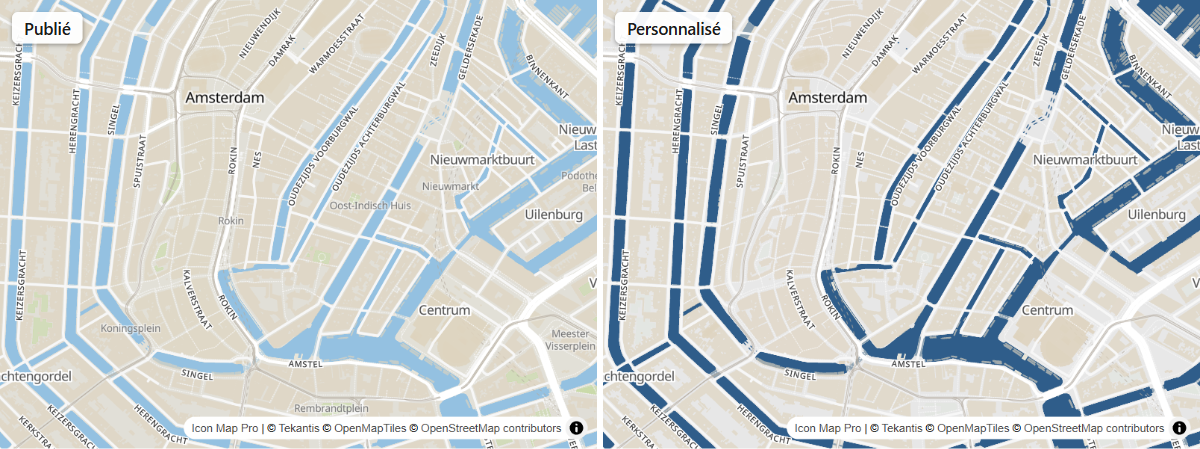
L'éditeur de style modifie l'apparence d'un fond de carte : recolorer l'eau, masquer un type de route, réduire les étiquettes, estomper une couche à mesure que vous zoomez. Chaque modification s'affiche sur un aperçu en direct, et seules vos modifications sont enregistrées.
Avant de commencer
L'éditeur de style fait partie de la boîte de dialogue Fonds de carte. Il est donc disponible sur les cartes qui utilisent cette boîte de dialogue.
Ces fonds de carte peuvent être personnalisés :
- Les styles Icon Map
- Les fonds de carte du Catalogue Icon Map
- Les liens Style MapLibre
- Les fonds de carte ArcGIS dont la source est Style ArcGIS, Style OpenStreetMap ou Style personnalisé
- Ordnance Survey Tuiles vectorielles
Les fonds de carte composés d'images ne peuvent pas être personnalisés : les services tuilés et les cartes web ArcGIS, Azure Maps, Mappable, les styles raster d'Ordnance Survey, les serveurs de tuiles, WMS et Vide.
Recolorer un fond de carte : la méthode rapide
- Ouvrez la boîte de dialogue Fonds de carte et sélectionnez le fond de carte dans la liste.
- Sélectionnez Personnaliser le style. L'éditeur s'ouvre par-dessus la boîte de dialogue.
- Sélectionnez l'onglet Couleurs à gauche. Il répertorie toutes les couleurs avec lesquelles le style dessine.
- Sélectionnez une couleur, par exemple le bleu de l'eau, et choisissez une Nouvelle couleur. Toutes les couches qui l'utilisent changent sur l'aperçu.
- Sélectionnez Terminé pour revenir à la boîte de dialogue Fonds de carte, puis Appliquer les modifications pour enregistrer.
Le fond de carte affiche désormais un badge Personnalisé dans la liste, et son bouton indique Modifier le style.
Pour proposer à la fois l'original et votre version, sélectionnez d'abord Dupliquer et personnalisez la copie.
Comment vos modifications sont enregistrées
L'éditeur n'enregistre pas de copie du style. Il enregistre uniquement les différences entre le style publié et le vôtre, et les applique chaque fois que la carte charge le style.
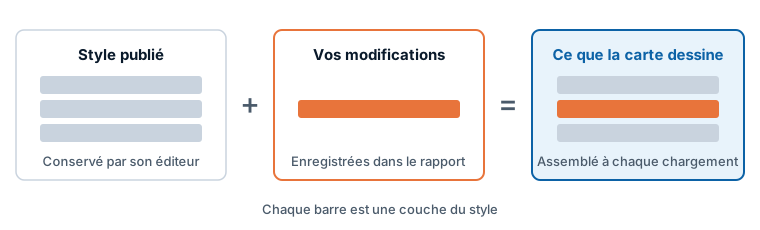
Un fond de carte personnalisé continue donc de suivre les mises à jour publiées par le fournisseur du style. Si le style publié change par la suite au point que vos modifications ne s'y adaptent plus, elles sont abandonnées et le fond de carte se dessine dans sa forme publiée.
Réinitialiser le style, dans la boîte de dialogue Fonds de carte, supprime vos modifications.
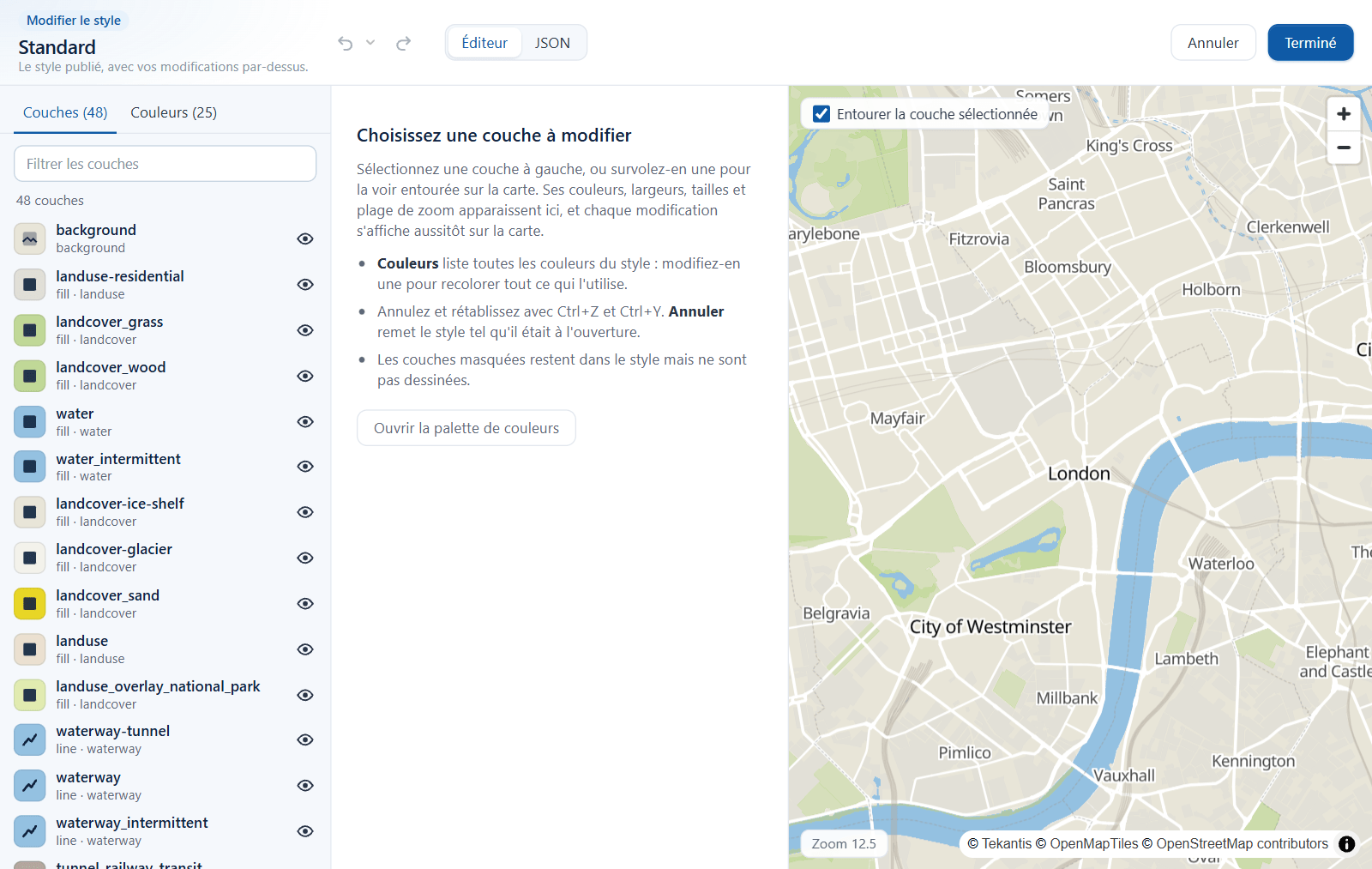
Visite de l'éditeur
| Zone | Ce qu'elle contient |
|---|---|
| Gauche | Deux onglets : Couches et Couleurs, chacun avec un compteur |
| Milieu | Les propriétés de la couche sélectionnée, ou de la couleur sélectionnée |
| Droite | La carte d'aperçu en direct, qui indique son niveau de zoom actuel |
| Haut | Annuler, Rétablir, l'historique des modifications, le commutateur Éditeur / JSON, Annuler et Terminé |
Annulez et rétablissez avec Ctrl+Z et Ctrl+Y. Le menu de l'historique des modifications revient en arrière de plusieurs modifications à la fois. Annuler remet le style dans l'état où il était à l'ouverture de l'éditeur.
Couches
Un style de fond de carte est une liste de couches : l'arrière-plan, l'eau, l'occupation du sol, chaque catégorie de route, les bâtiments, chaque type d'étiquette. L'onglet Couches les affiche toutes. Le haut de la liste est dessiné en premier, sous le reste.
- Saisissez du texte dans Filtrer les couches pour trouver une couche par son nom, son type ou les données qu'elle dessine.
- Survolez une couche, ou sélectionnez-la, pour la mettre en évidence sur l'aperçu.
- Sélectionnez l'œil sur une ligne pour masquer ou afficher la couche. Les couches masquées restent dans le style mais ne sont pas dessinées.
Les couches ont l'un de ces types : Arrière-plan, Remplissage, Ligne, Symbole (étiquettes et icônes), Cercle, Bâtiments 3D, Carte thermique, Raster et Ombrage. Sous le nom de chaque couche, la liste indique son type et la couche source qu'elle dessine, par exemple « Ligne · transportation ». Les types, comme les noms des propriétés, sont affichés dans la langue du rapport.
Modifier une couche
Sélectionnez une couche pour afficher ses propriétés au milieu.
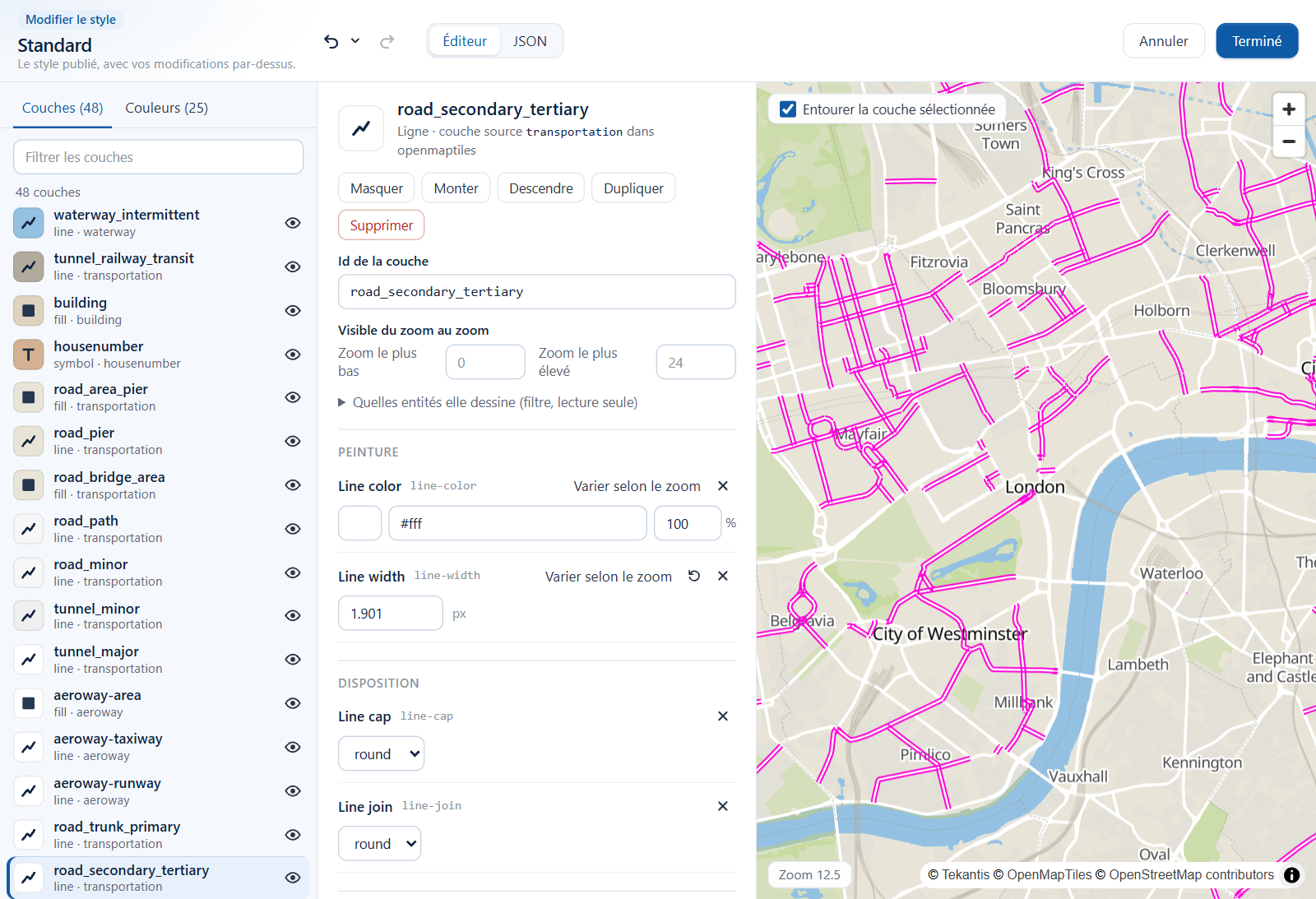
| Partie | Ce que vous pouvez faire |
|---|---|
| Actions sur la couche | Masquer ou Afficher, Monter (la dessiner plus tôt, sous les couches situées en dessous d'elle dans la liste), Descendre (la dessiner plus tard, par-dessus les couches situées au-dessus d'elle), Dupliquer, Supprimer |
| Plage de zoom | Zoom le plus bas et Zoom le plus élevé : les niveaux de zoom entre lesquels la couche est affichée |
| Peinture | La façon dont la couche est dessinée : couleurs, opacité, largeurs, etc. |
| Disposition | La façon dont la couche est placée : visibilité et, pour les étiquettes, texte, polices et taille |
| + Ajouter une propriété | Ajoute une propriété que la couche ne définit pas encore. Recherchez par nom, par exemple « opacity » ou « halo » |
Les noms des propriétés, comme Couleur de remplissage ou Largeur du halo du texte, sont affichés dans la langue du rapport. Chaque propriété dispose du contrôle qui lui convient : un sélecteur de couleur avec une opacité, une zone numérique avec son unité (comme px, avec un curseur quand la propriété a une plage fixe), un commutateur, une liste de choix ou une zone de texte. À côté de chaque propriété, vous pouvez revenir à la valeur publiée, ou la supprimer pour que la valeur par défaut soit utilisée.
La source d'une couche et son filtre sont affichés mais ne peuvent pas être modifiés. Ce sont les données dont le fond de carte est constitué.
Seules les valeurs valides sont appliquées. Si une valeur est refusée, l'éditeur indique « Non appliqué » et en donne la raison, et la dernière valeur valide reste en place.
Faire varier une valeur selon le niveau de zoom
De nombreuses propriétés peuvent changer à mesure que le lecteur zoome, par exemple une route qui s'élargit quand vous zoomez.
Sélectionnez Varier selon le zoom sur une propriété pour transformer sa valeur unique en une table d'arrêts, chacun composé d'un niveau de zoom et d'une valeur. Ajouter un arrêt ajoute une ligne. Un petit graphique montre la rampe et marque le zoom actuel de l'aperçu. Une seule valeur revient en arrière, en conservant la valeur au zoom de l'aperçu.
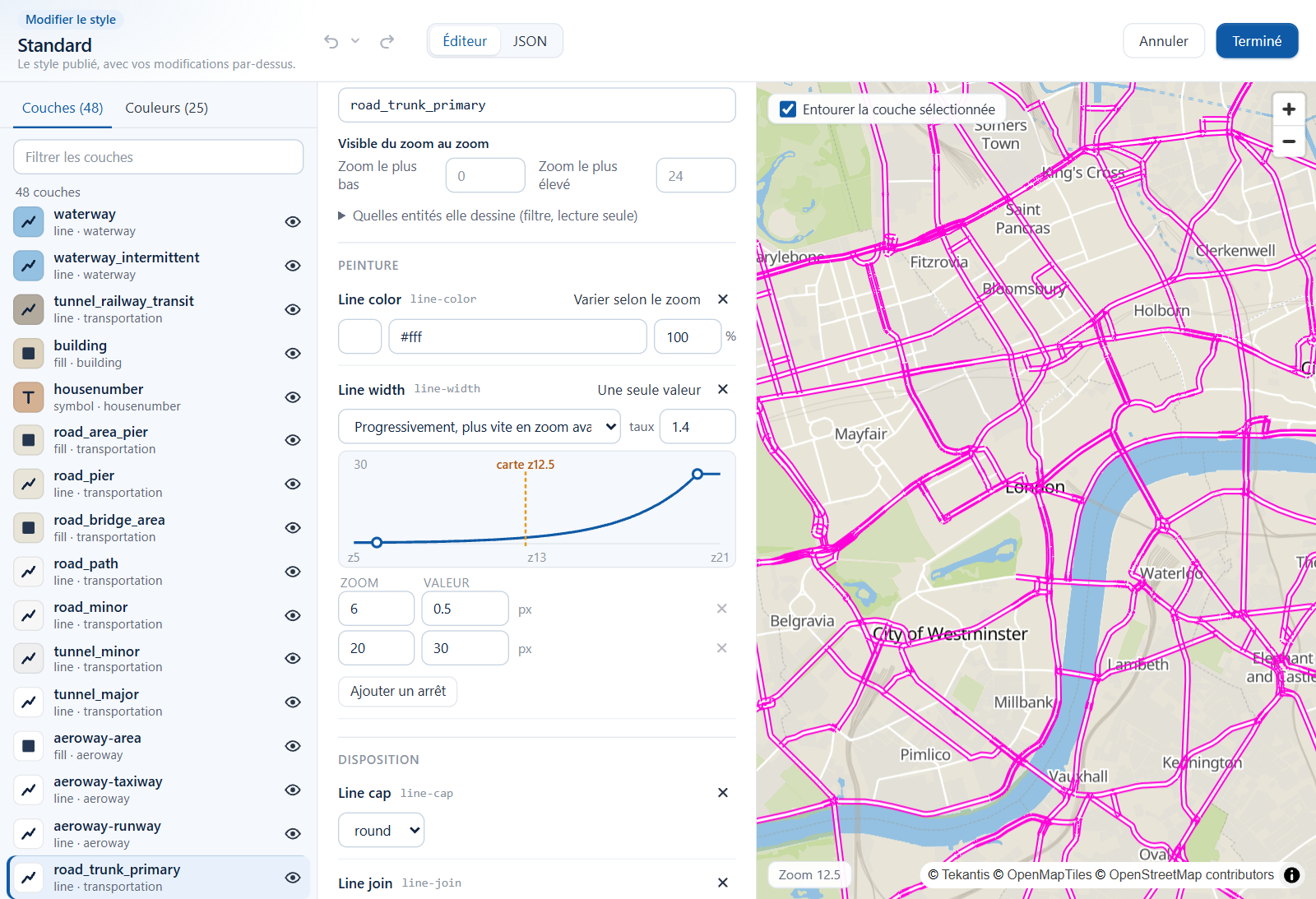
Choisissez comment la valeur évolue entre les arrêts :
| Choix | Effet |
|---|---|
| Progressivement (linéaire) | Évolue régulièrement entre les arrêts |
| Progressivement, plus vite en zoom avant | Évolue lentement au début, puis plus vite, à un rythme que vous définissez |
| Par paliers | Chaque valeur s'applique à partir de son niveau de zoom |
| Le long d'une courbe (Bézier cubique) | Suit une courbe que vous définissez |
Valeurs qui dépendent de l'entité
Certaines propriétés définissent une valeur différente pour chaque catégorie d'entité, par exemple une couleur par catégorie de route. L'éditeur les présente sous forme de table : chaque ligne répertorie les catégories et leur valeur, avec Tout le reste en dernière ligne. Utilisez Ajouter une catégorie pour ajouter une ligne.
Couleurs
L'onglet Couleurs répertorie toutes les couleurs du style, classées par teinte, avec le nombre d'utilisations et le nombre de couches concernées pour chacune.
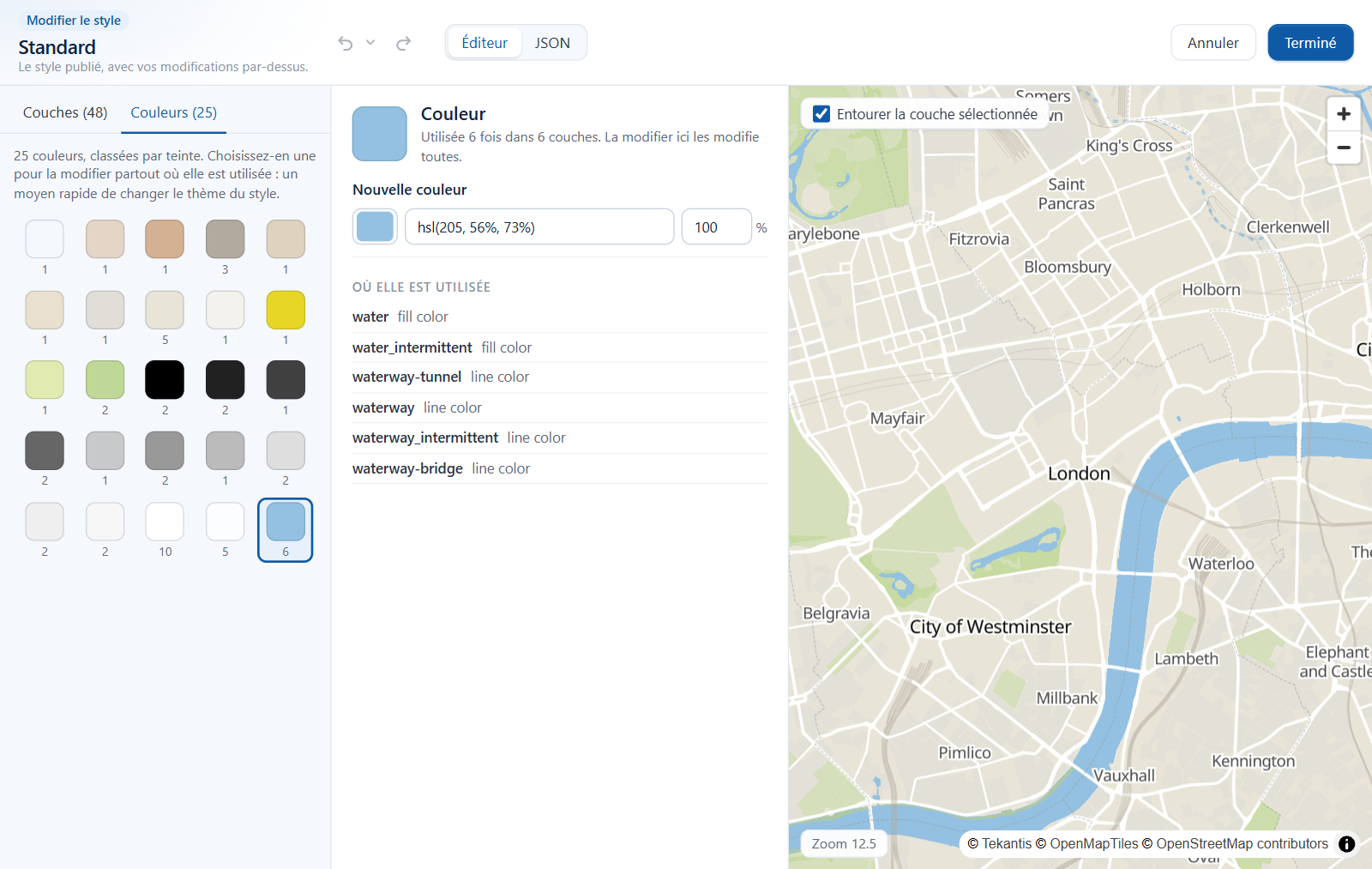
Sélectionnez une couleur et définissez Nouvelle couleur. La modification s'applique partout où la couleur est utilisée : tous les bleus de l'eau, par exemple, ou le halo autour de chaque étiquette. Où elle est utilisée répertorie les couches et les propriétés qui l'utilisent, sous leurs noms dans la langue du rapport. C'est le moyen le plus rapide de changer le thème d'un style.
Étiquettes et langue
Les étiquettes sont des couches de type Symbole. Vous pouvez les masquer, ou modifier leur police, leur taille, leur couleur et leur halo comme n'importe quelle autre propriété.
L'éditeur n'a pas de paramètre de langue. Les noms de lieux suivent l'option Langue du fond de carte dans la boîte de dialogue Fonds de carte, qui démarre sur Langue du rapport. Pour changer la langue des noms de lieux, choisissez une autre langue à cet endroit. Consultez Styles de fond de carte Icon Map.
Vue JSON
Passez de Éditeur à JSON pour voir et modifier l'ensemble du style sous forme de texte. Les modifications valides s'affichent sur l'aperçu pendant la saisie.
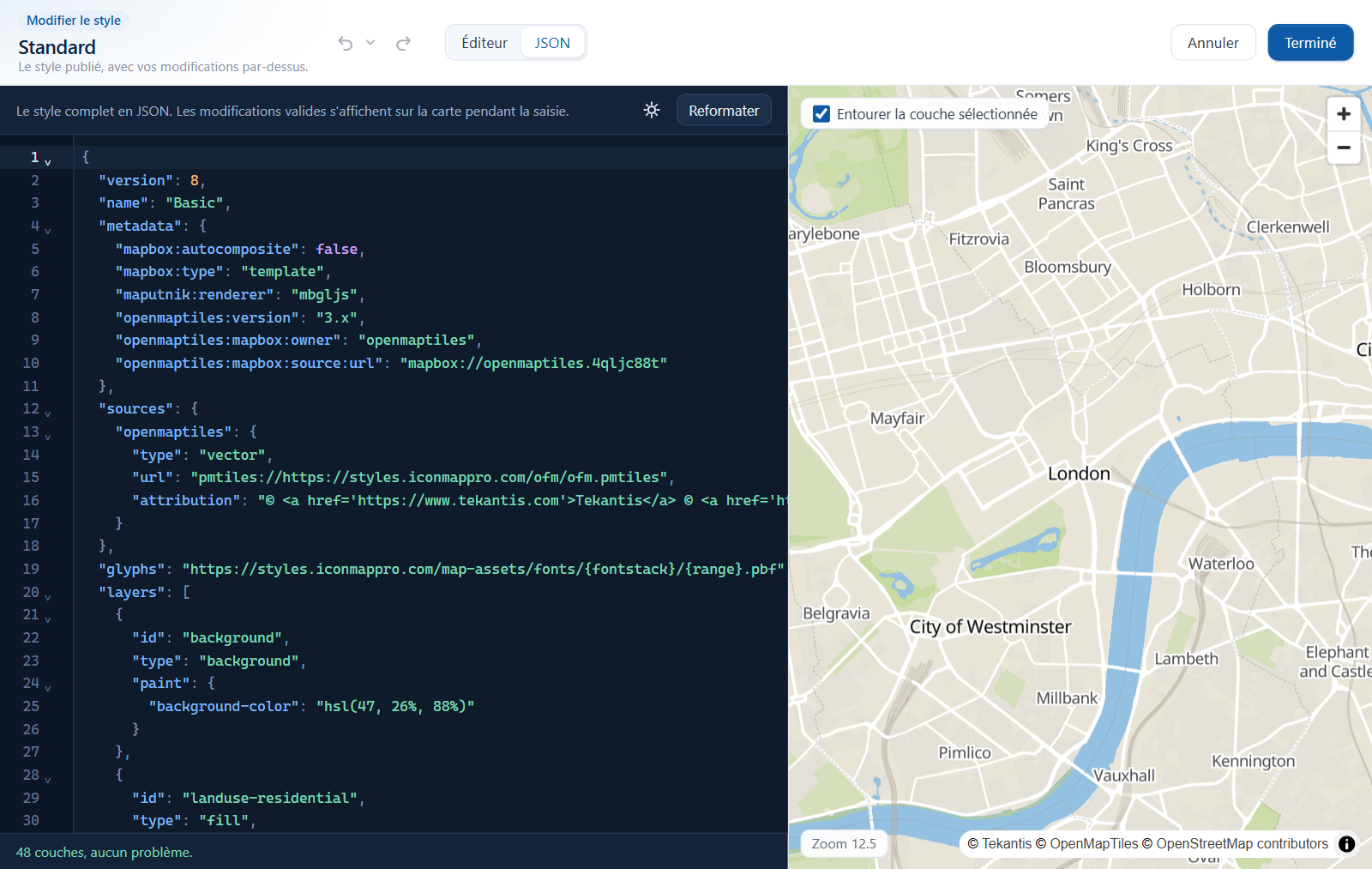
- L'éditeur propose les numéros de ligne, le pliage, la recherche et le remplacement, ainsi qu'un thème clair et un thème sombre.
- Quand le JSON contient une erreur, rien n'est appliqué et la ligne d'état indique la ligne concernée. Corrigez l'erreur, ou sélectionnez Reformater pour revenir au dernier style valide.
- Vous ne pouvez pas revenir à Éditeur, ni sélectionner Terminé, tant que le JSON contient une erreur.
Problèmes
Si une couche se retrouve avec une valeur que la carte ne peut pas dessiner, une bannière compte les problèmes et la couche est signalée dans la liste. Les couches qui ont un problème sont laissées hors de la carte jusqu'à leur correction. Quand vous sélectionnez Terminé alors que des problèmes subsistent, l'éditeur demande s'il faut Continuer à modifier ou Conserver quand même.
Conseils et limites
- L'éditeur modifie la façon dont les données existantes sont dessinées. Il ne peut pas ajouter de nouvelles données cartographiques ni de nouvelles sources de tuiles à un style.
- Un style ne peut pas être chargé depuis un fichier, ni enregistré dans un fichier.
- Si l'éditeur indique « Ce style ne peut pas être modifié ici. », le style n'a pas pu être lu dans la boîte de dialogue. Cela se produit avec les fonds de carte payants du catalogue, et avec les styles ArcGIS tant que le rapport n'est pas connecté à ArcGIS.
- Pour quelques modifications simples d'un style Icon Map, comme masquer les étiquettes, les routes ou les bâtiments, les commutateurs sous Options sont plus rapides que l'éditeur.