
Clusters
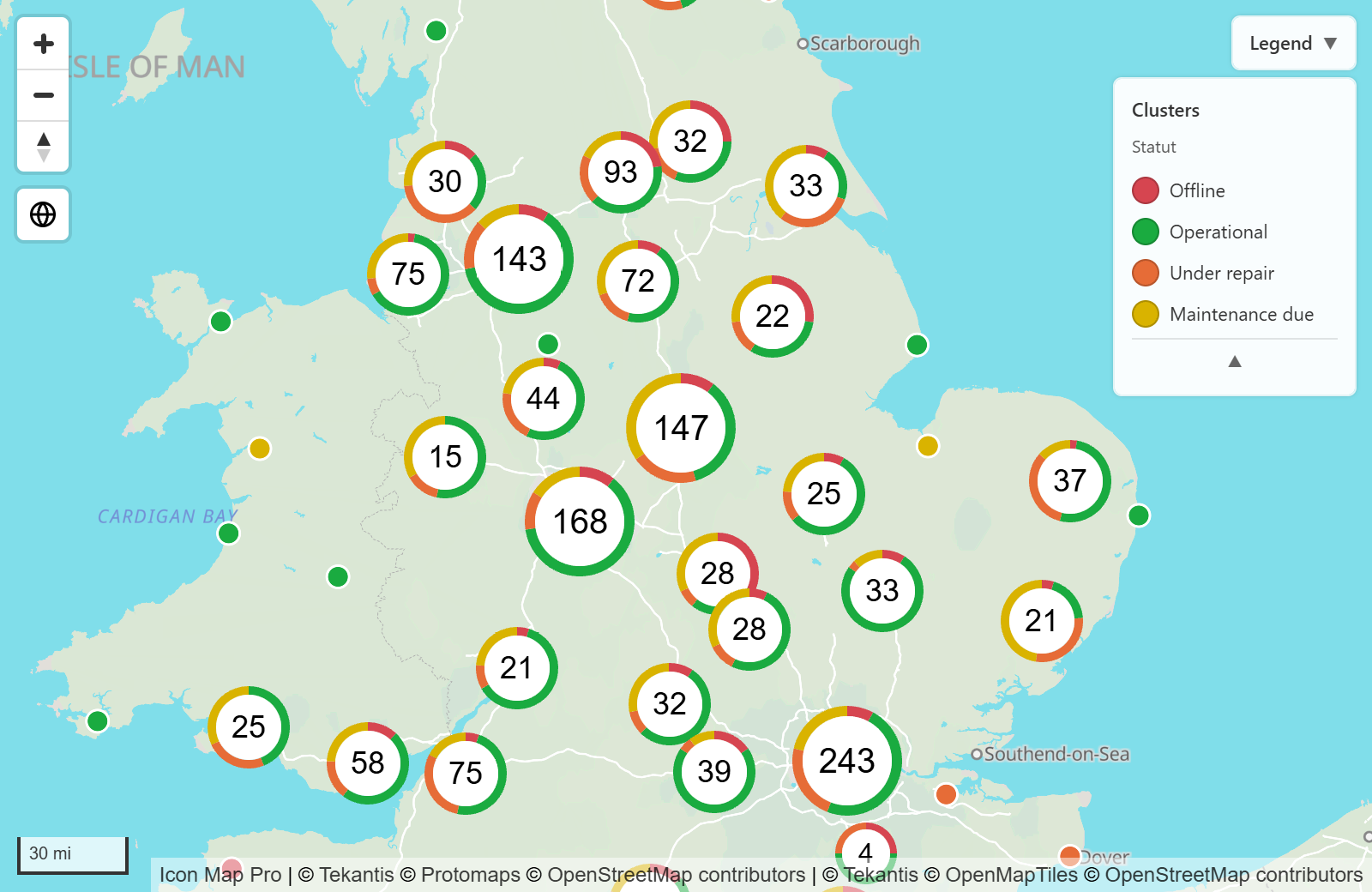
Le regroupement en clusters rassemble les cercles ou les images proches en un seul marqueur qui indique combien de points il contient. Ajoutez une catégorie et chaque cluster devient un petit graphique de son contenu. Lorsque vous zoomez, les clusters se divisent en clusters plus petits, puis en points individuels.
Ce qu'il vous faut
Les clusters sont une option des couches Cercles et Images et icônes : commencez donc par afficher l'une d'elles sur la carte.
| Puits de champs | Ce qu'il faut y placer |
|---|---|
| Les champs des cercles ou des images | Voir la page de cette couche |
| Groupe de cluster (facultatif) | Une catégorie, comme un statut ou un type. Chaque cluster est réparti selon elle. Un deuxième champ ici ajoute un deuxième graphique à chaque cluster. |
Sans champ Groupe de cluster, chaque cluster affiche le nombre de points qu'il contient.
Activer le regroupement en clusters
Le moyen le plus rapide est le Gestionnaire de couches :
- Dans le volet Format, développez Gestionnaire de couches et activez Ouvrir le Gestionnaire de couches.
- Sélectionnez la ligne Cercles et activez Regrouper les cercles proches, ou sélectionnez la ligne Images et icônes et activez Regrouper les images proches.
- Sélectionnez Appliquer les modifications.
Pour tous les autres paramètres des clusters, utilisez le volet Format :
- Dans le volet Format, développez Couches de données.
- Pour les cercles, développez Cercles - Configuration et activez Regrouper les cercles. Pour les images, développez Images - Configuration et activez Images des clusters.
- Pour répartir les clusters par catégorie, ajoutez un champ à Groupe de cluster.
- Développez Cluster - Configuration pour choisir le type de cluster et le comportement des clusters.
Les cercles et les images partagent un même ensemble de paramètres de cluster. Lorsque les deux couches sont regroupées, un cluster peut contenir les deux.
Types de cluster
Type de cluster définit la façon dont chaque cluster est dessiné.
| Type de cluster | Ce qu'il dessine |
|---|---|
| Anneau | Un anneau avec un segment pour chaque valeur de Groupe de cluster et le total au milieu. |
| Secteurs | Un graphique en secteurs avec une part pour chaque valeur de Groupe de cluster. |
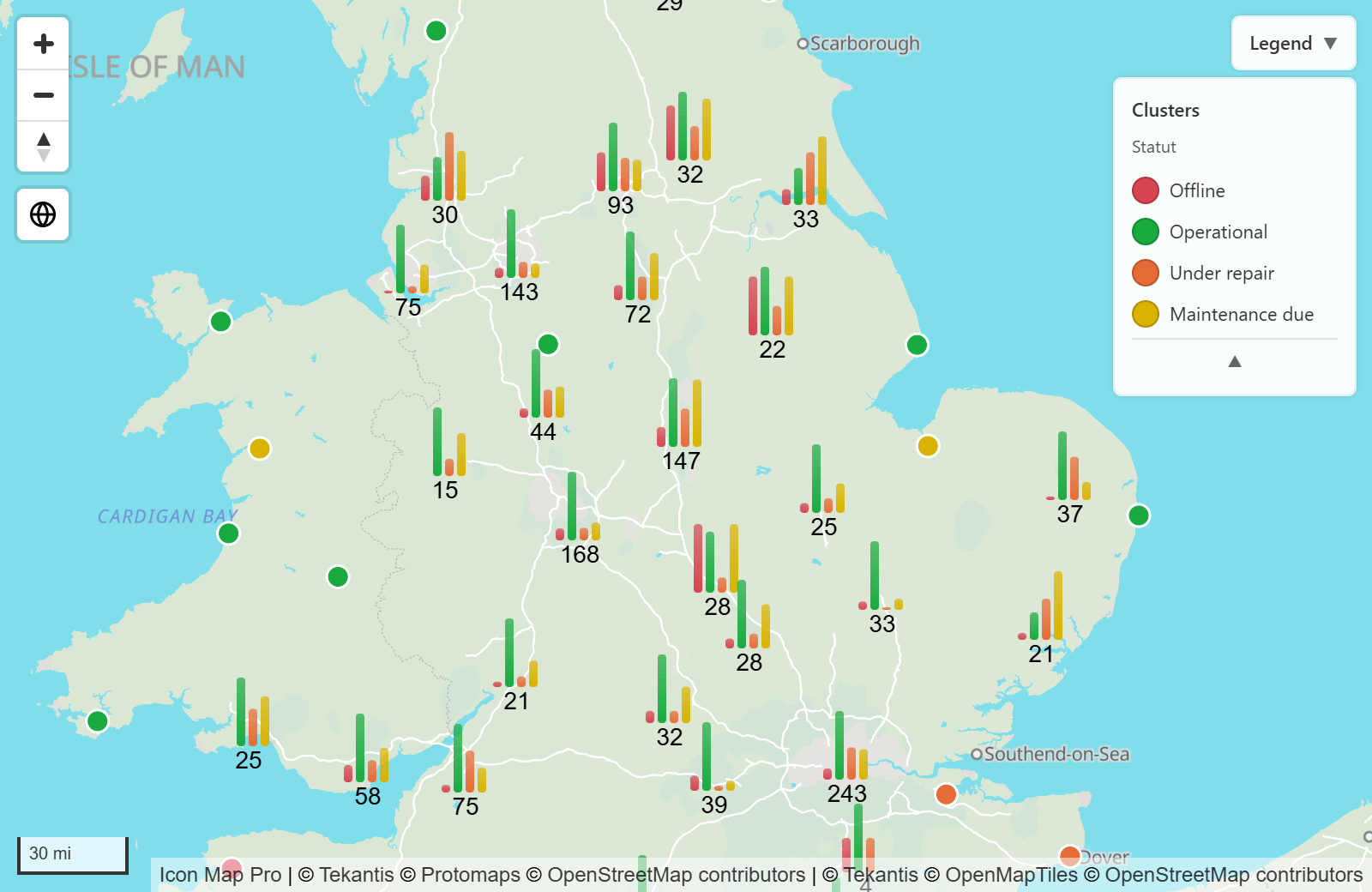
| Graphique à barres | Des barres horizontales, une pour chaque valeur de Groupe de cluster, avec le total à côté du graphique. |
| Histogramme | Des barres verticales, une pour chaque valeur de Groupe de cluster, avec le total sous le graphique. |
| Carré (couleur unique) | Un carré d'une seule couleur avec le total au milieu. Il n'affiche pas la répartition par Groupe de cluster. |
| Goutte (couleur unique) | Une forme d'épingle de carte d'une seule couleur avec le total au milieu. Elle n'affiche pas la répartition par Groupe de cluster. |
Sauf si vous fixez la taille, les clusters en anneau, en secteurs, en carré et en goutte grandissent avec leur total, en quatre paliers : moins de 10, 10 ou plus, 100 ou plus, et 1 000 ou plus.
Couleurs des clusters
Lorsqu'un champ est dans Groupe de cluster, Source de la couleur des groupes de cluster détermine d'où vient la couleur de chaque catégorie.
| Option | Rôle |
|---|---|
| Une couleur par valeur | Un sélecteur de couleur apparaît pour chaque catégorie, libellé avec sa valeur. Les nouvelles catégories démarrent avec les couleurs du thème de votre rapport. Les sélecteurs sont affichés pour les 20 premières catégories. |
| D'un champ ou d'une règle | Un seul sélecteur Couleur avec un bouton fx. Utilisez la mise en forme conditionnelle pour prendre la couleur dans un champ ou une règle. Chaque catégorie prend la couleur de sa première ligne. |
Les mêmes couleurs sont utilisées pour les graphiques des clusters, pour la légende, pour les cercles lorsque Couleur de remplissage définie par le cluster est activé, et pour les icônes de la bibliothèque lorsque Utiliser la couleur du cluster est activé. Un point garde ainsi la même couleur, qu'il soit dans un cluster ou isolé.
Ordre des clusters
Lorsqu'un champ est dans Groupe de cluster, Ordre définit l'ordre de ses valeurs : les barres d'un graphique à barres ou d'un histogramme, les segments d'un anneau ou de secteurs, les entrées de la légende et les sélecteurs de couleur du volet Format le suivent tous.
| Ordre | Rôle |
|---|---|
| Comme dans les données | L'ordre dans lequel les valeurs apparaissent pour la première fois dans les lignes que reçoit le visuel. Cet ordre peut changer lorsque le rapport est filtré. |
| Alphabétique | De A à Z. Les nombres sont classés dans l'ordre numérique : 2 vient donc avant 10. |
| Intelligent (jours, mois, nombres) | Alphabétique, sauf que les jours de la semaine vont du lundi au dimanche, les mois de janvier à décembre, et que Low, Medium, High (ainsi que Small, Medium, Large, et XS à XXL) suivent cet ordre. Les noms des jours et des mois sont reconnus en entier ou abrégés, en anglais, allemand, espagnol, français et portugais. |
| Personnalisé | Les valeurs dans l'ordre où vous les saisissez dans Ordre personnalisé. Les valeurs que vous omettez suivent, de A à Z. |
| Par valeur totale | Selon le total de chaque valeur sur l'ensemble de la carte : le nombre de points, ou la somme de Taille du cercle lorsque Utiliser les valeurs du champ de taille des cercles comme des effectifs est activé. |
| Par valeur dans chaque cluster | Chaque cluster classe ses propres valeurs selon leur effectif : chaque graphique peut donc avoir un ordre différent. La légende et les sélecteurs de couleur utilisent l'ordre par valeur totale. Proposé pour les types anneau, secteurs, graphique à barres et histogramme. |
Direction apparaît pour les ordres qui en ont une : De A à Z ou De Z à A pour Alphabétique, Croissant ou Décroissant pour Intelligent, et Plus grand d'abord ou Plus petit d'abord pour les deux ordres par valeur.
Pour Ordre personnalisé, séparez les valeurs par des virgules, par exemple dimanche, lundi, mardi. Les majuscules et les minuscules n'ont pas d'importance. Mettez entre guillemets doubles une valeur qui contient une virgule, par exemple "Paris, France". Tant que la zone est vide, elle affiche les valeurs de votre champ, orthographiées comme dans vos données.
- Choisir un ordre ne change jamais la couleur d'une valeur.
- Les valeurs vides viennent toujours en dernier.
- Barres max conserve les barres du début de l'ordre. Avec Par valeur totale et Plus grand d'abord, chaque cluster affiche les mêmes valeurs principales.
- La semaine commence le lundi pour toutes les personnes qui consultent le rapport. Pour commencer par le dimanche, utilisez Personnalisé.
Dans le Gestionnaire de couches, sélectionnez la ligne Cercles ou Images et icônes dont le regroupement en clusters est activé. La section Ordre de, qui porte le nom de votre champ Groupe de cluster, propose les mêmes paramètres Ordre et Direction, et liste les valeurs dans leur ordre avec leurs couleurs. Sélectionnez Ordonner manuellement pour monter ou descendre les valeurs avec les flèches placées à côté de chacune. Ordre passe alors à Personnalisé.
Exemple : une barre pour chaque jour de la semaine
- Placez le champ du nom du jour dans Groupe de cluster.
- Dans Cluster - Configuration, réglez Type de cluster sur Histogramme.
- Réglez Ordre sur Intelligent (jours, mois, nombres).
Chaque cluster affiche désormais ses barres du lundi au dimanche.
Comportement au clic et au survol
| Paramètre | Ce qui se passe |
|---|---|
| Zoomer au clic | Sélectionner un cluster zoome la carte pour cadrer les points qu'il contient. Activé par défaut. |
| Sélectionner au clic | Sélectionner un cluster sélectionne ses points, ce qui applique un filtrage croisé ou une mise en surbrillance croisée à la page de rapport. Seuls les 100 premiers points d'un cluster, au maximum, sont sélectionnés. Maintenez Ctrl enfoncé pour ajouter à la sélection. Désactivé par défaut. |
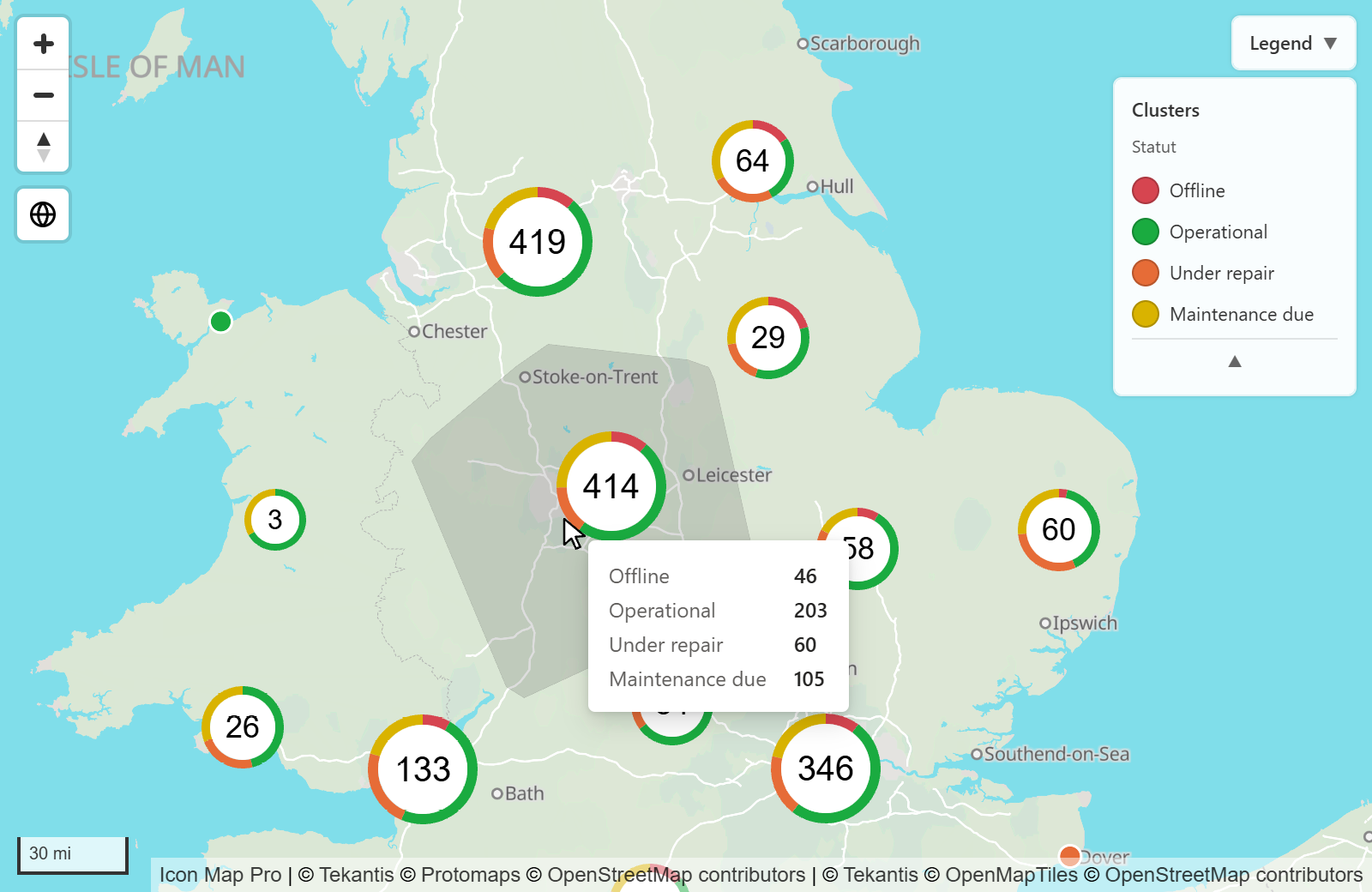
| Afficher les info-bulles | Pointer sur un cluster affiche chaque valeur de Groupe de cluster et son effectif. Sans champ Groupe de cluster, l'info-bulle affiche Nombre et le nombre de points. Activé par défaut. |
| Inclure le polygone | Pointer sur un cluster ombre la zone que couvrent ses points. Activé par défaut. |
Zoomer au clic et Sélectionner au clic peuvent être activés tous les deux.
Lorsqu'un élément est sélectionné, dans la carte ou ailleurs sur la page de rapport, les clusters qui contiennent un point sélectionné restent vifs et les autres s'estompent, selon les valeurs de transparence de la carte Interactivité.
Paramètres
Tous ces paramètres se trouvent dans Volet Format > Couches de données. Le groupe Cluster - Configuration apparaît lorsque Regrouper les cercles ou Images des clusters est activé pour une couche elle-même activée.
Cluster - Configuration
| Paramètre | Rôle | Valeur par défaut |
|---|---|---|
| Type de cluster | Comment les clusters sont dessinés. Consultez Types de cluster. | Anneau |
| Barres max | Le nombre maximal de barres qu'un graphique à barres ou un histogramme affiche. De 1 à 20. | 10 |
| Barres arrondies | Arrondit les angles des barres. | Désactivé |
| Fondu des barres | Estompe chaque barre sur sa longueur. 0 est opaque. De 0 à 100. | 70 |
| Taille fixe | Carré et goutte : dessine tous les clusters à la même taille. | Désactivé |
| Taille | Carré et goutte avec Taille fixe activé : la taille de chaque cluster. De 2 à 300. | 80 |
| Taille de cercle fixe | Anneau et secteurs : dessine tous les clusters à la même taille. | Désactivé |
| Taille du cercle | Anneau avec Taille de cercle fixe activé : la taille en pixels. De 30 à 300. | 80 |
| Couleur d'arrière-plan | Anneau : la couleur du centre. Carré et goutte : la couleur de remplissage. | #FFFFFF |
| Transparence de l'arrière-plan | Transparence de l'arrière-plan. De 0 à 100. | 0 |
| Largeur du contour / de l'anneau | Anneau : épaisseur de l'anneau. De 1 à 9. | 2 |
| Couleur du contour par défaut | Anneau : la couleur de l'anneau lorsqu'il n'y a pas de champ Groupe de cluster. | #FFFFFF |
| Couleur du contour | Carré et goutte : couleur du contour. | #FFFFFF |
| Largeur du contour | Carré et goutte : largeur du contour. De 0 à 10. | 0 |
| Afficher le contour des secteurs | Secteurs : dessine un contour. | Désactivé |
| Couleur du contour des secteurs | Secteurs avec Afficher le contour des secteurs activé : la couleur du contour. | #FFFFFF |
| Couleur du texte | Couleur du total. | #000000 |
| Afficher le total | Affiche le total sur chaque cluster. | Activé |
| Afficher les info-bulles | Affiche une info-bulle lorsque vous pointez sur un cluster. | Activé |
| Zoomer au clic | Zoome sur les points du cluster lorsque vous le sélectionnez. | Activé |
| Sélectionner au clic | Sélectionne les points du cluster lorsque vous le sélectionnez. | Désactivé |
| Nombre minimum de points par cluster | Le plus petit nombre de points qui forme un cluster. De 2 à 1000. | 2 |
| Rayon des clusters | La distance maximale à l'écran entre des points pour qu'ils soient encore regroupés. Une valeur plus élevée donne des clusters moins nombreux et plus grands. De 10 à 1000. | 100 |
| Niveau de zoom max des clusters | Les points ne sont pas regroupés lorsque la carte est zoomée au-delà de ce niveau. De 0 à 24. | 24 |
| Utiliser les valeurs du champ de taille des cercles comme des effectifs | Les totaux et les segments additionnent les valeurs de Taille du cercle au lieu de compter les points. Une image compte pour 1. | Désactivé |
| Inclure le polygone | Ombre la zone que couvre un cluster lorsque vous pointez dessus. | Activé |
| Couleur du polygone | Couleur de cette zone ombrée. | #555555 |
| Ordre | L'ordre des valeurs de Groupe de cluster. Affiché lorsqu'un champ est dans Groupe de cluster. Consultez Ordre des clusters. | Comme dans les données |
| Direction | De A à Z ou De Z à A, Croissant ou Décroissant, ou Plus grand d'abord ou Plus petit d'abord, selon l'Ordre. | De A à Z, Croissant ou Plus grand d'abord |
| Ordre personnalisé | Les valeurs dans l'ordre, séparées par des virgules. Affiché lorsque Ordre est réglé sur Personnalisé. | Vide |
| Source de la couleur des groupes de cluster | Une couleur par valeur ou D'un champ ou d'une règle. Consultez Couleurs des clusters. | Une couleur par valeur |
| Couleur | La couleur, avec fx, lorsque la source est D'un champ ou d'une règle. | #118DFF |
Cercles qui ne sont pas dans un cluster
Dans Cercles - Mise en forme, Couleur de remplissage définie par le cluster est activé par défaut. Lorsqu'un champ est dans Groupe de cluster, les cercles qui ne font pas partie d'un cluster prennent la couleur de cluster de leur catégorie au lieu de la Couleur de remplissage. Les lignes sans catégorie gardent la Couleur de remplissage. Désactivez ce paramètre pour colorer ces cercles avec la Couleur de remplissage et sa mise en forme conditionnelle.
Cluster secondaire - Configuration
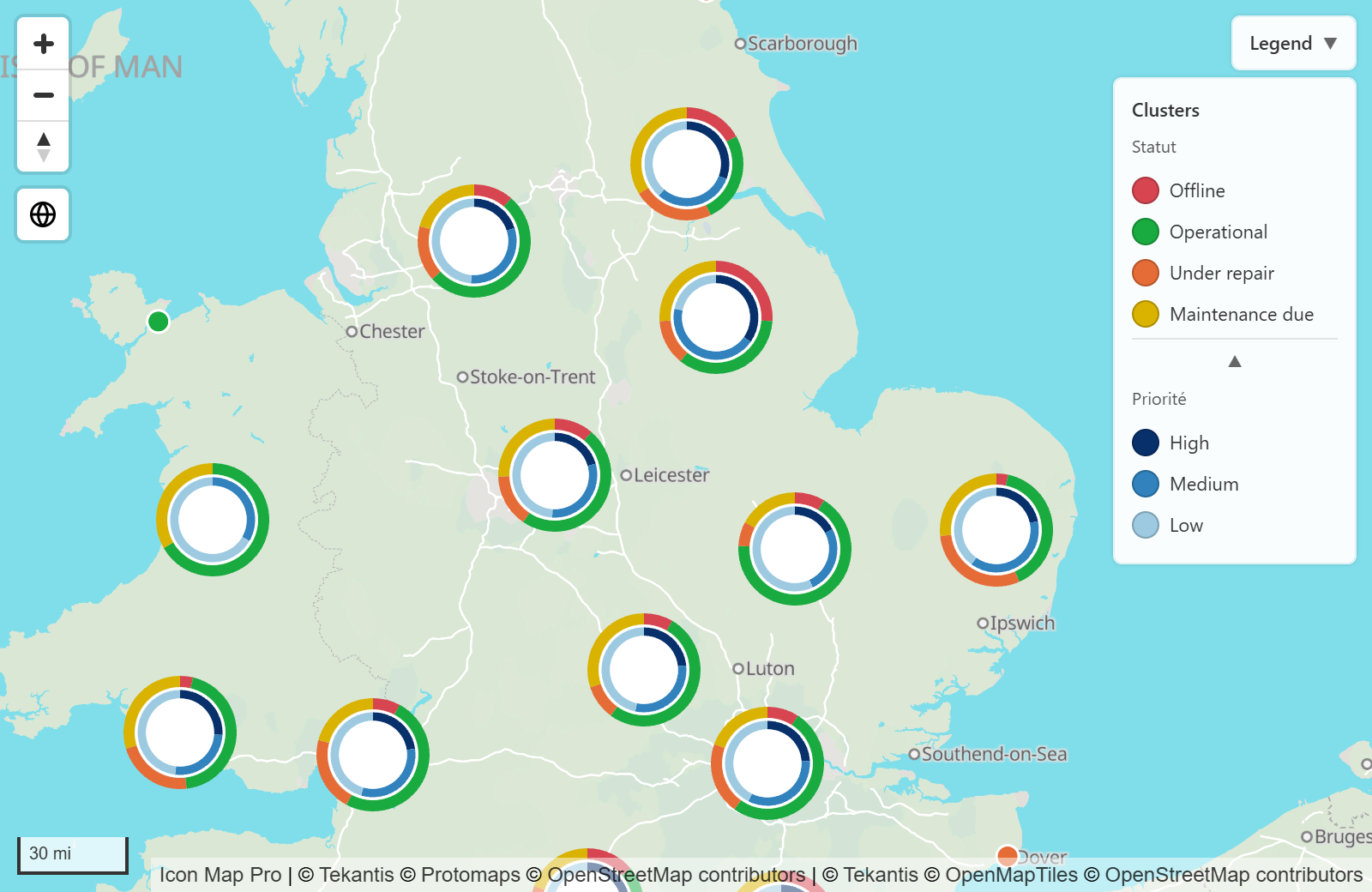
Ajoutez un deuxième champ à Groupe de cluster pour dessiner un deuxième graphique sur chaque cluster, par exemple le statut comme premier champ et la priorité comme second. Le groupe Cluster secondaire - Configuration apparaît alors, avec ses propres paramètres Type de cluster, tailles, couleurs, Couleur du texte, Afficher le total, Afficher les info-bulles et Source de la couleur des groupes de cluster. Ils fonctionnent comme pour le cluster principal.
Le deuxième champ a aussi ses propres paramètres Ordre, Direction et Ordre personnalisé.
| Paramètre | Rôle | Valeur par défaut |
|---|---|---|
| Afficher à l'intérieur du cluster principal | Pour un anneau ou des secteurs : dessine le deuxième graphique au milieu du premier plutôt qu'à côté. | Désactivé |
| Écart | Espace entre les deux graphiques lorsque l'un est à l'intérieur de l'autre. De 0 à 10. | 1 |
Lorsque Afficher à l'intérieur du cluster principal est activé, les clusters ne grandissent plus avec leur total. Activez Taille de cercle fixe et réglez Taille du cercle pour choisir leur taille.
Sans Afficher à l'intérieur du cluster principal, le deuxième graphique est dessiné à droite du premier. L'info-bulle liste les valeurs du premier champ, puis celles du second.
Conseils et limites
- Groupe de cluster est résumé comme une mesure : chaque ID doit donc appartenir à une seule catégorie. Si le même ID apparaît avec deux catégories, rendez l'ID unique pour chaque emplacement et catégorie.
- Les clusters ne portent pas d'étiquettes de données. Utilisez Afficher le total pour le nombre sur le cluster.
- Les clusters suivent les paramètres d'inclinaison de leur couche : les clusters de cercles suivent l'Alignement d'inclinaison de Cercles, les clusters d'images suivent l'Alignement d'inclinaison et l'Alignement de rotation d'Images.
- Pour garder les points séparés une fois la carte zoomée, diminuez Niveau de zoom max des clusters.
- Pour que seuls les grands groupes forment des clusters, augmentez Nombre minimum de points par cluster.
- Décaler les images qui se chevauchent s'applique aux images qui ne sont pas dans un cluster.
- Les clusters d'images sont dessinés au Z-Index d'Images. Quand les cercles sont eux aussi regroupés en clusters, tous les clusters sont dessinés au Z-Index de Cercles.