
Ajouter une couche
Le Gestionnaire de couches ajoute une couche en quelques étapes guidées : choisissez le type, indiquez d'où elle vient, choisissez ses principales options, puis ajoutez-la à la carte. Cette page liste chaque vignette et chaque étape.
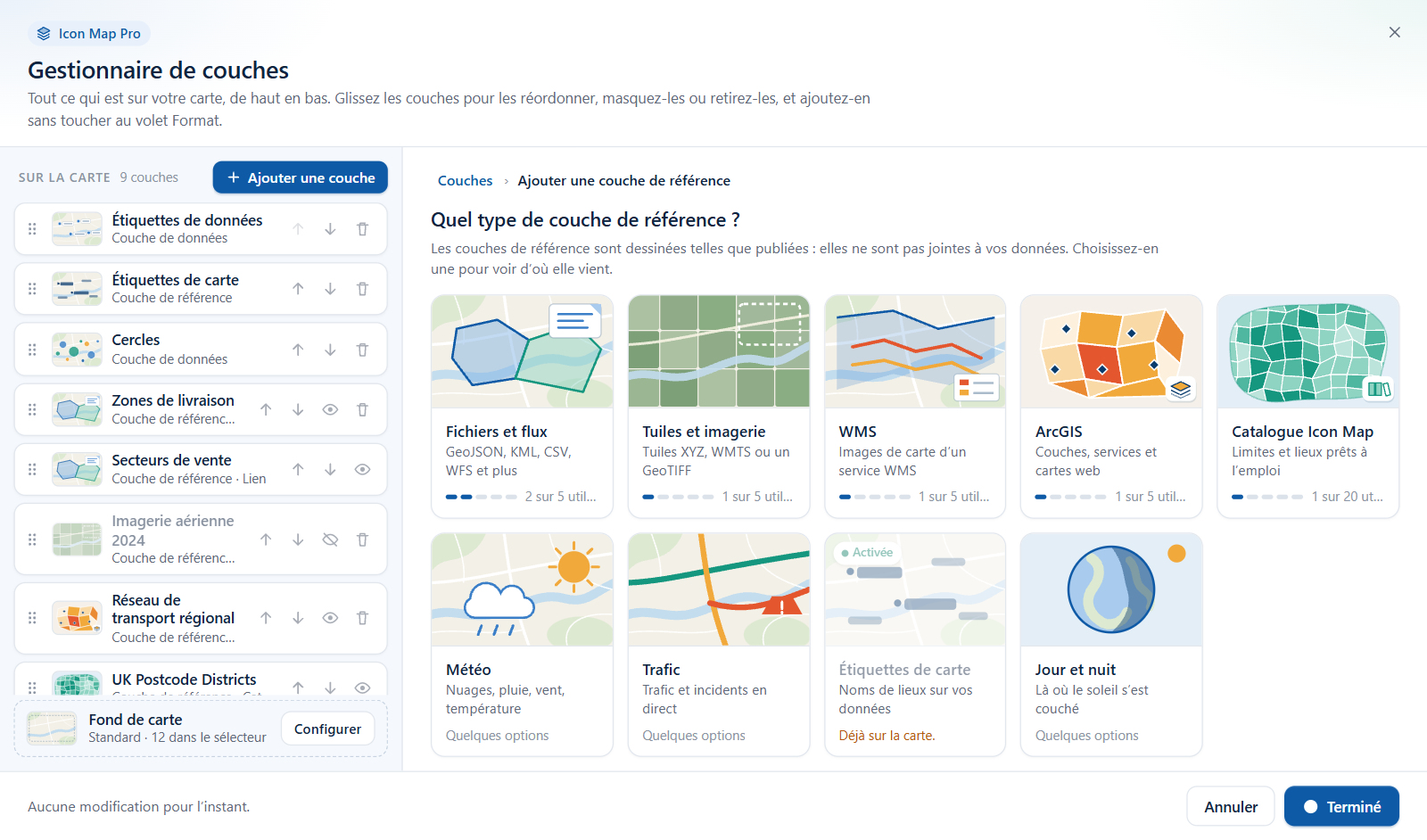
Le chemin rapide
- Ouvrez le Gestionnaire de couches et sélectionnez Ajouter une couche au-dessus de la liste des couches.
- Choisissez Couche de référence pour du contexte tel que des limites, de l'imagerie ou la météo, ou Couche de données pour dessiner les lignes de votre rapport.
- Sélectionnez une vignette. L'assistant de ce type de couche s'ouvre.
- Parcourez les étapes numérotées. Pour un lien, sélectionnez Vérifier afin que la boîte de dialogue puisse le lire avant que vous l'ajoutiez.
- Sélectionnez Ajouter à la carte. La couche rejoint la liste avec un badge Nouveau.
- Sélectionnez Appliquer les modifications pour enregistrer le rapport et voir la couche sur la carte.
Vous pouvez aussi partir de la vue d'accueil avec les cartes Ajouter une couche de référence et Ajouter une couche de données.
Comment l'assistant fonctionne
- Le titre indique Ajouter suivi du type de couche. Le fil d'Ariane au-dessus (Couches › Couche de référence › Fichiers et flux, par exemple) vous ramène au sélecteur ou à la vue d'accueil.
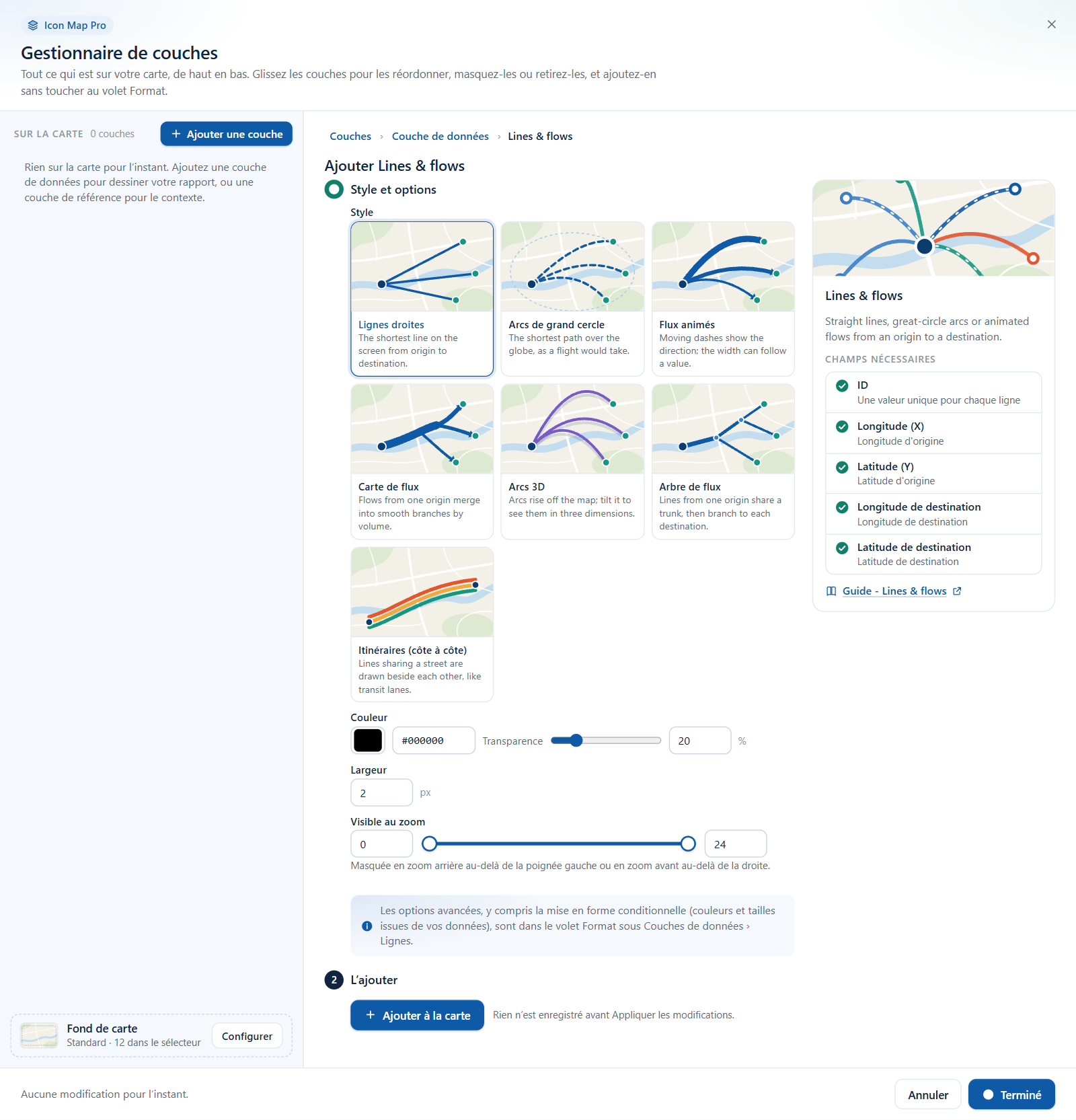
- Les étapes numérotées sont à gauche. Elles sont numérotées dans l'ordre où elles apparaissent : une étape dont la couche n'a pas besoin est omise et les étapes suivantes remontent, et une étape terminée affiche une marque à la place de son numéro. À droite se trouve un panneau avec l'image et la description du type de couche. Pour les couches de données, il liste aussi les Champs nécessaires, avec une coche en face de chaque champ que vous avez déjà ajouté, et un bouton qui ouvre la page de documentation de ce type de couche, dans la langue du rapport quand une traduction est publiée.
- Les choix que vous faites dans les étapes attendent que vous ajoutiez la couche. La dernière étape est toujours L'ajouter, avec le bouton Ajouter à la carte et le rappel « Rien n'est enregistré avant Appliquer les modifications. »
- Une couche de données dont les champs ne sont pas tous dans le visuel peut quand même être ajoutée. La dernière étape vous indique quels champs ajouter : « Elle se dessinera dès que vous ajouterez ... au puits de champs. »
Après Ajouter à la carte, la colonne de droite confirme que la couche est dans la liste et propose trois boutons :
| Bouton | Ce qu'il fait |
|---|---|
| Appliquer les modifications | Enregistre tout et ferme la boîte de dialogue. |
| La styler | Ouvre l'éditeur de la nouvelle couche. |
| Ajouter une autre couche | Revient au sélecteur d'où vous venez. |
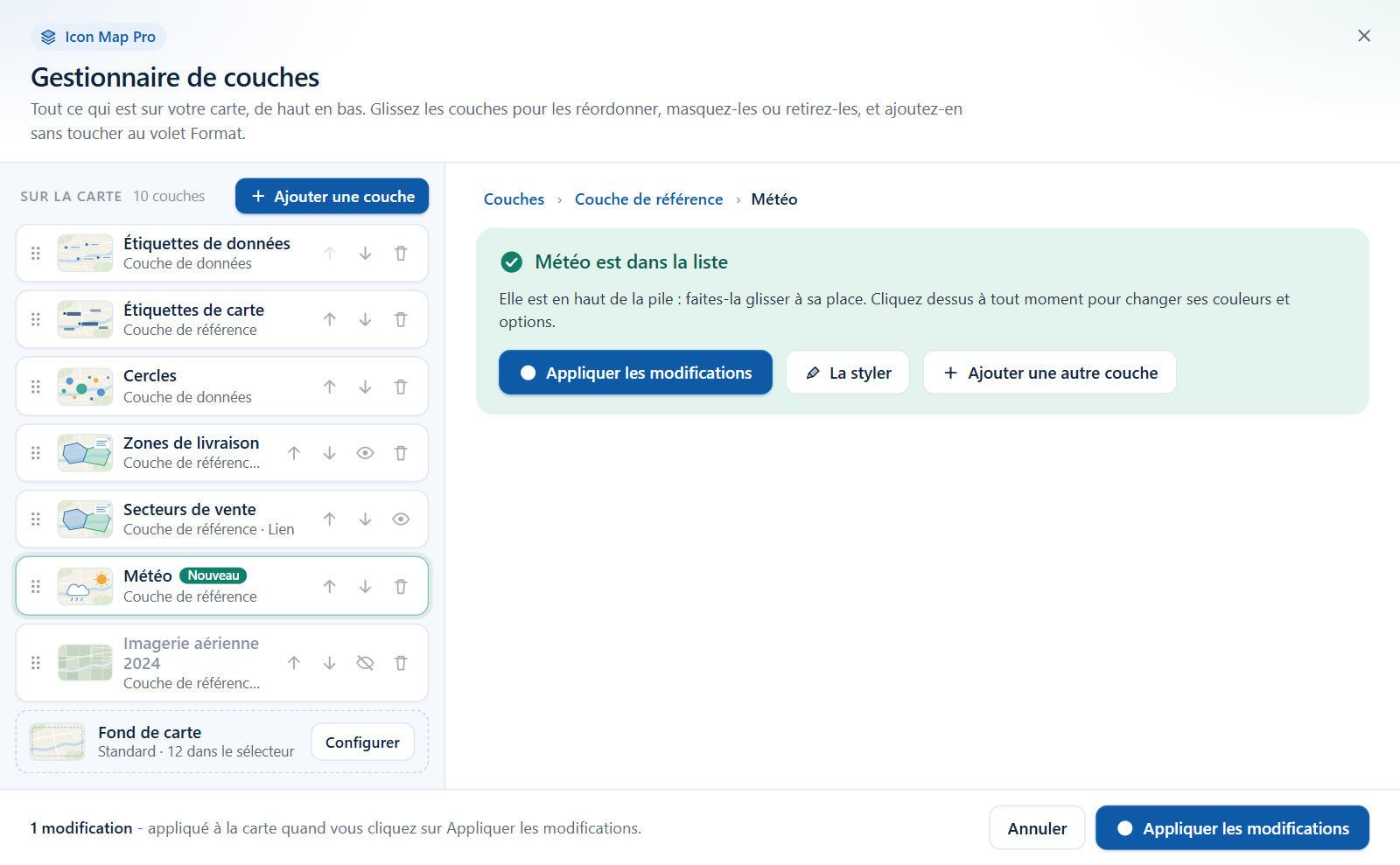
Une nouvelle couche prend sa place par défaut dans l'ordre de dessin. Faites-la glisser dans la liste si elle doit se trouver plus haut ou plus bas. Consultez Modifier, réordonner et retirer des couches.
Vignettes de couche de référence
Le sélecteur est intitulé Quel type de couche de référence ?. Les couches de référence sont dessinées telles que publiées. Elles ne sont pas jointes à vos données.
| Vignette | Ce qu'elle ajoute | Combien | D'où elle vient |
|---|---|---|---|
| Fichiers et flux | Des limites, des points ou des itinéraires issus d'un fichier que vous chargez ou d'un lien : GeoJSON, TopoJSON, KML, KMZ, CSV avec coordonnées, un service WFS ou une archive PMTiles. | 5 | Lien ou chargement |
| Tuiles et imagerie | De l'imagerie ou une carte tuilée dessinée sur le fond : un modèle de tuiles {z}/{x}/{y}, un service WMTS ou un Cloud Optimized GeoTIFF. | 5 | Lien |
| WMS | Une couche d'un Web Map Service, dessinée sous forme d'images. | 5 | Lien |
| ArcGIS | Une couche d'entités, un service de carte ou d'imagerie, des tuiles vectorielles ou une carte web entière d'ArcGIS Online ou Enterprise, dessinés avec leur propre style. | 5 | Parcourir ArcGIS ou coller un lien |
| Catalogue Icon Map | Pays, régions, codes postaux, réseau ferré, zones inondables et plus encore, issus du catalogue Icon Map, sans rien à héberger. | 20, partagés avec les couches de données du catalogue | La fenêtre du catalogue |
| Météo | La météo en direct d'OpenWeatherMap : nuages, précipitations, pression, vent ou température. | 1 | Quelques options |
| Trafic | Le flux de trafic ou les incidents en direct d'Azure Maps, sur les routes du fond de carte. | 1 | Quelques options |
| Étiquettes de carte | Les noms de lieux et de routes dessinés au-dessus de vos couches de données, pour qu'ils restent lisibles. | 1 | Quelques options |
| Jour et nuit | Ombre la partie du monde plongée dans la nuit maintenant, ou à l'heure indiquée dans vos données. | 1 | Quelques options |
Ce que les vignettes vous indiquent
- Un type que vous pouvez ajouter plusieurs fois affiche des points et un compteur, par exemple « 2 sur 5 utilisées ».
- Un type que vous ne pouvez ajouter qu'une fois (Météo, Trafic, Étiquettes de carte, Jour et nuit) n'affiche pas de compteur. Il indique « Quelques options », ou affiche un badge Activée et « Déjà sur la carte. » quand il est déjà sur la carte.
- Une vignette que vous ne pouvez pas utiliser est estompée et en donne la raison :
| Raison sur la vignette | Quand |
|---|---|
| « Les 5 sont utilisées. » | Tous les emplacements de ce type sont pris. |
| « Déjà sur la carte. » | Le type ne peut être ajouté qu'une fois. |
| « Ce rapport utilise l'ancienne couche ArcGIS unique : configurez-la dans le volet Format. » | Le rapport a été créé avec l'ancienne couche de référence ArcGIS unique. |
La vignette Catalogue Icon Map n'est pas affichée quand Environnement isolé est activé. Consultez Power BI Report Server (local).
Vignettes de couche de données
Le sélecteur est intitulé Quel type de carte créez-vous ?. Chaque couche de données a besoin de certains champs dans le visuel. Les vignettes qui correspondent déjà à vos champs sont marquées, avec le nombre de lignes qu'elles dessineraient. Le panneau Vos données se trouve au-dessus des vignettes : consultez Vérifier vos données.
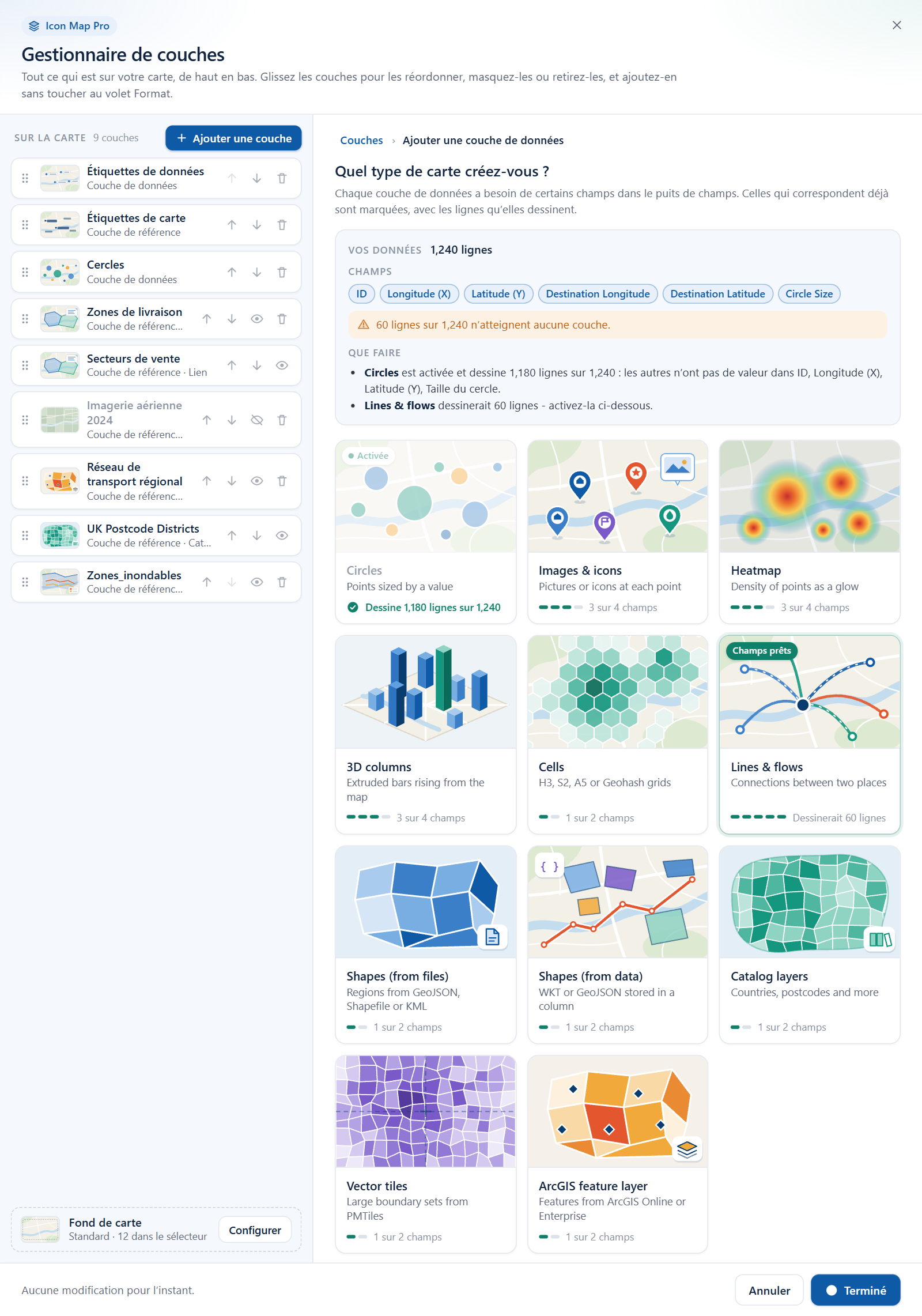
| Vignette | Ce qu'elle dessine | Champs nécessaires | Combien |
|---|---|---|---|
| Cercles | Un cercle à chaque emplacement, dimensionné et coloré selon vos données. Les cercles proches peuvent être regroupés en clusters. | ID, Longitude (X), Latitude (Y), Taille du cercle | 1 |
| Images et icônes | Une image ou une icône à chaque emplacement, à partir d'une URL d'image dans vos données, d'une URL personnalisée ou de la bibliothèque d'icônes. | ID, Longitude (X), Latitude (Y), Image / WKT / GeoJSON (inutile lorsque la source de l'image est la bibliothèque d'icônes ou une URL personnalisée) | 1 |
| Carte thermique | Les endroits où les points se concentrent, pondérés par une valeur. Convient aux grands nombres d'emplacements. | ID, Longitude (X), Latitude (Y), Pondération de la carte thermique | 1 |
| Colonnes 3D | Une colonne 3D à chaque emplacement, dont la hauteur est définie par vos données. | ID, Longitude (X), Latitude (Y), Hauteur de colonne | 1 |
| Cellules | Des points agrégés dans une grille de cellules H3, S2, A5 ou Geohash, ou des cellules dessinées à partir de leurs ID. | Points : ID, Longitude (X), Latitude (Y), Pondération de cellule. ID de cellule : ID (l'ID de cellule), Pondération de cellule | 1 |
| Lignes et flux | Des lignes droites, des arcs de grand cercle ou des flux d'une origine vers une destination. | ID, Longitude (X), Latitude (Y), Longitude de destination, Latitude de destination | 1 |
| Formes (depuis des fichiers) | Des limites issues d'un fichier, colorées en joignant chaque forme à une ligne de vos données. | ID, Référence d'entité | 5 |
| Formes (depuis les données) | Des polygones et des lignes dont la géométrie est stockée dans votre jeu de données sous forme de texte WKT ou GeoJSON. | ID, Image / WKT / GeoJSON | 1 |
| Couches du catalogue | Des limites prêtes à l'emploi issues du catalogue Icon Map, associées à vos données. | ID, Référence d'entité | 20, partagés avec les couches de référence du catalogue |
| Tuiles vectorielles | Des entités de tuiles vectorielles ou de PMTiles jointes à vos données, pour des limites très détaillées ou très nombreuses. | ID, Référence d'entité | 5 |
| Couche d'entités ArcGIS | Les entités d'une couche d'entités ArcGIS jointes à vos données et stylées avec vos valeurs. | ID, Référence d'entité | 5 |
« Pondération de cellule » est le champ que le volet Générer appelle Pondération de cellule (H3/S2/A5/Geohash). Pour tous les champs, consultez la Référence des champs.
Badges et état sur les vignettes de données
| Sur la vignette | Signification |
|---|---|
| Champs prêts | Tous les champs dont la couche a besoin sont dans le visuel. |
| Activée | La couche est déjà sur la carte. |
| « Dessinerait 1 240 lignes » | La couche est désactivée, et ce nombre de lignes lui convient. |
| « Tous les champs sont prêts » ou « 2 sur 4 champs » | La couche est désactivée. Un point par champ montre combien de ses champs vous avez ajoutés. |
| « Dessine les 1 240 lignes » ou « Dessine 1 180 lignes sur 1 240 » | La couche est activée et dessine. |
| « Activée, mais nécessite ... » ou « Activée, mais aucune ligne ne l'atteint » | La couche est activée mais ne dessine rien. Ouvrez la couche depuis la liste pour voir pourquoi. |
Une vignette estompée donne sa raison, comme pour les couches de référence. Deux raisons sont propres aux couches de données :
| Raison sur la vignette | Quand |
|---|---|
| « Ce rapport utilise l'ancienne couche Formes : configurez-la dans le volet Format. » | Le rapport a été créé avec l'ancienne couche Formes unique. |
| « Ce rapport utilise l'ancienne couche de tuiles vectorielles : configurez-la dans le volet Format. » | Le rapport a été créé avec l'ancienne couche de tuiles vectorielles. |
La vignette Couches du catalogue n'est pas affichée quand Environnement isolé est activé.
Étapes de chaque type de couche
Couches avec options uniquement
Météo, Trafic, Étiquettes de carte, Jour et nuit, Cercles, Images et icônes, Carte thermique, Colonnes 3D, Cellules, Lignes et flux et Formes (depuis les données) ont deux étapes.
- Style et options - les mêmes champs que l'éditeur de la couche. Changez ce que vous voulez, ou gardez les valeurs par défaut. Les champs sont listés dans Modifier, réordonner et retirer des couches.
- L'ajouter - sélectionnez Ajouter à la carte.
La météo nécessite votre propre clé API OpenWeatherMap et le trafic votre propre clé Azure Maps. Saisissez la clé dans la section Clé API de l'étape. Elle est enregistrée avec vos autres clés : consultez Clés API, authentification et proxy.
Fichiers et flux
- Où est le fichier ? - choisissez une option :
- Lien vers un fichier ou un service - lu à l'ouverture du rapport, il reste donc à jour. Le serveur doit autoriser Power BI à le lire.
- Charger un fichier - stocké dans le rapport, il fonctionne donc partout. Jusqu'à 25 Mo.
Si vous avez choisi un lien, les étapes suivantes s'enchaînent :
- Le lien - collez l'adresse d'un fichier GeoJSON, TopoJSON, KML, KMZ ou CSV (avec des colonnes de latitude et de longitude), ou d'un service WFS, puis sélectionnez Vérifier.
- Détails - uniquement quand le lien le demande, pour un service WFS qui propose plusieurs types d'entité : choisissez le Type d'entité à dessiner. Pour un simple lien GeoJSON, il n'y a pas d'étape Détails.
- Style et options - remplissage, contour, points, étiquettes, info-bulles et plage de zoom.
- L'ajouter - sélectionnez Ajouter à la carte. Le bouton est disponible une fois la vérification réussie, ou réussie avec un avertissement.
Si vous avez choisi un chargement, les étapes suivantes s'enchaînent :
- Style et options - comme ci-dessus.
- Charger - sélectionnez Choisir un fichier. La fenêtre de chargement de fichier s'ouvre pour un fichier GeoJSON, un Shapefile zippé, un fichier KML ou une archive PMTiles. Le Gestionnaire de couches se ferme pendant le chargement et revient quand il est terminé.
Consultez Fichiers et flux : GeoJSON, KML, CSV, WFS.
Tuiles et imagerie
- Le lien - collez un modèle de tuiles {z}/{x}/{y}, un lien de service WMTS (son URL GetCapabilities) ou le lien vers un Cloud Optimized GeoTIFF, puis sélectionnez Vérifier.
- Détails - affichée pour un lien GeoTIFF, pour confirmer qu'il est dessiné comme un Cloud Optimized GeoTIFF.
- Style et options - visibilité, transparence et plage de zoom.
- L'ajouter - sélectionnez Ajouter à la carte.
Consultez Tuiles raster, WMTS et WMS.
WMS
- Le lien - collez l'adresse du service WMS et sélectionnez Vérifier. La boîte de dialogue lit la liste des couches du service.
- Détails - quand le service propose plusieurs couches, choisissez la Couche à dessiner. Une couche WMS sur la carte dessine une couche du service.
- Style et options - visibilité, transparence et plage de zoom.
- L'ajouter - sélectionnez Ajouter à la carte.
L'authentification, les styles, les filtres et les paramètres personnalisés d'un service WMS se règlent dans le volet Format. Consultez Tuiles raster, WMTS et WMS.
ArcGIS
- Où est la couche ? - choisissez une option :
- Parcourir ArcGIS - recherchez dans votre contenu, votre organisation, Living Atlas et les éléments publics, avec un aperçu.
- Coller un lien - une page d'élément, un ID d'élément, une URL de service ou de couche.
Si vous avez choisi Parcourir ArcGIS :
- La choisir dans ArcGIS - sélectionnez Parcourir ArcGIS. La fenêtre Parcourir ArcGIS s'ouvre ; le Gestionnaire de couches revient quand vous avez choisi une couche.
Si vous avez choisi Coller un lien :
- Le lien - collez le lien. Il n'y a pas de vérification pour les liens ArcGIS.
- Style et options - visibilité, transparence, plage de zoom et les options de symbologie, d'étiquettes et de fenêtres contextuelles ArcGIS.
- L'ajouter - sélectionnez Ajouter à la carte.
Consultez Couches ArcGIS et Se connecter à ArcGIS.
Catalogue Icon Map et Couches du catalogue
Une seule étape : Choisir une couche dans le catalogue. Sélectionnez Ouvrir le catalogue Icon Map. La fenêtre du catalogue s'ouvre, prête à ajouter une couche, et se ferme dès que vous en avez ajouté une ; le Gestionnaire de couches revient ensuite.
- Depuis la vignette de référence Catalogue Icon Map, parcourez le catalogue et ajoutez une couche pour le contexte.
- Depuis la vignette de données Couches du catalogue, choisissez une couche de limites et liez-la à un champ de vos données.
Consultez Couches du catalogue Icon Map.
Formes (depuis des fichiers)
- Où est le fichier ? - Lien vers un fichier ou un service ou Charger un fichier (jusqu'à 25 Mo), comme pour Fichiers et flux.
Si vous avez choisi un lien :
- Le lien - collez l'adresse du fichier et sélectionnez Vérifier.
- Détails - choisissez la Propriété à faire correspondre à vos données : la propriété de chaque forme qui contient la valeur de votre champ Référence d'entité. La boîte de dialogue liste les propriétés qu'elle a trouvées et en choisit une nommée code, id, name, key, ref, postcode, iso ou fips s'il y en a une. Toute propriété (plus lent) essaie toutes les propriétés.
- Style et options - remplissage, contour, visibilité, plage de zoom et info-bulle.
- L'ajouter - sélectionnez Ajouter à la carte.
Si vous avez choisi un chargement :
- Style et options - comme ci-dessus.
- Charger - sélectionnez Choisir un fichier. Vous choisissez la propriété qui correspond à vos données pendant le chargement.
Quand vous ajoutez une deuxième couche Formes (depuis des fichiers), les deux sont dessinées côte à côte, sauf si le rapport utilise déjà les couches comme niveaux d'exploration. Consultez Formes depuis des fichiers.
Tuiles vectorielles
- Le lien - collez un modèle de tuiles vectorielles {z}/{x}/{y}, un lien TileJSON ou le lien vers une archive PMTiles, puis sélectionnez Vérifier. Cette vérification n'examine que la forme du lien ; elle ne contacte pas le serveur.
- Style et options - remplissage, contour, visibilité et plage de zoom.
- L'ajouter - sélectionnez Ajouter à la carte.
Après l'ajout, ouvrez l'éditeur de la couche pour saisir la Couche source et la Propriété à faire correspondre à vos données si la carte ne les trouve pas. Consultez Tuiles vectorielles.
Couche d'entités ArcGIS
- Où est la couche ? - Parcourir ArcGIS.
- La choisir dans ArcGIS - sélectionnez Parcourir ArcGIS, puis choisissez la couche et l'attribut de jointure dans la fenêtre Parcourir ArcGIS.
Consultez Couches ArcGIS liées aux données.
Vérifications de lien
Vérifier lit le lien avant l'ajout de la couche. Vous savez ainsi tout de suite si la carte pourra la dessiner. Vous pouvez aussi appuyer sur Entrée dans la zone du lien. Pendant la lecture, l'étape affiche « Lecture du lien... ».
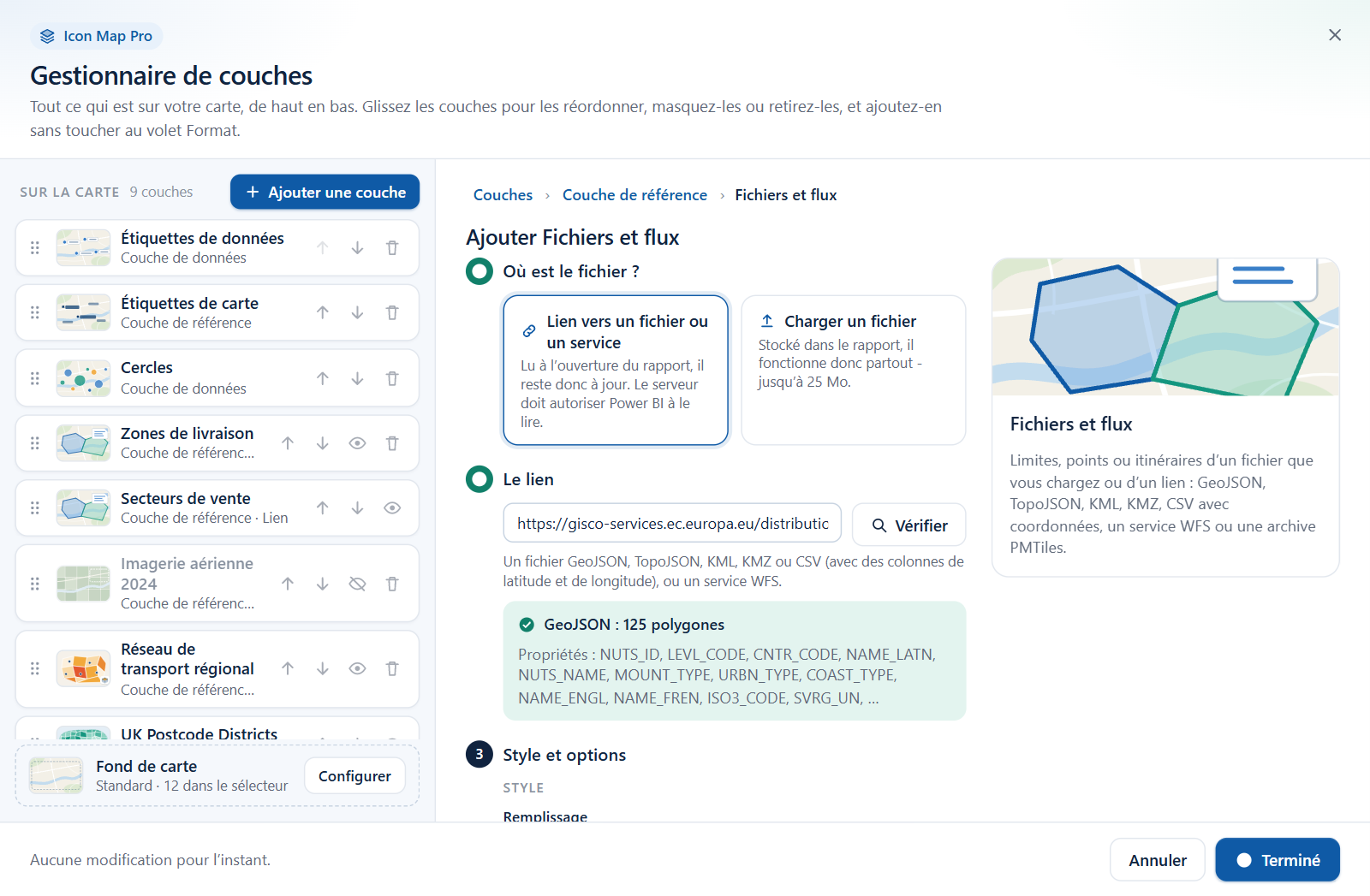
Un lien doit commencer par https://. Sinon, la vérification indique « Le lien doit commencer par https:// » et la couche ne peut pas être ajoutée.
Fichiers et flux et Formes (depuis des fichiers)
La vérification lit jusqu'à 500 entités. Pour un service WFS, elle liste les types d'entité et lit le premier.
| Résultat | Signification |
|---|---|
| « GeoJSON : 1 204 polygones » (ou TopoJSON, KML, KMZ, CSV, WFS ; points, lignes ou polygones) | Le lien a été lu. En dessous : « Propriétés : » et les 12 premiers noms de propriété, ou « Les entités n'ont pas de propriétés. » |
| « WFS : 500 polygones ou plus » | Le service contient au moins les 500 entités que la vérification lit. |
| « ... lu, mais il ne contient aucune entité » | Avertissement. La couche est ajoutée, mais rien n'est dessiné tant que le fichier n'a pas d'entités. |
| « Le service WFS ne liste aucun type d'entité » | Le service ne peut pas être utilisé. |
Tuiles et imagerie
| Résultat | Signification |
|---|---|
| « Un GeoTIFF » | Un lien qui se termine par .tif ou .tiff. Il est dessiné comme un Cloud Optimized GeoTIFF. |
| « Service WMTS : couche ... » | Le service a été lu. Son attribution est affichée quand il en a une. |
| « Modèle de tuiles : une tuile de test a été chargée » | Une tuile de test a été lue à partir du modèle. |
| « Modèle de tuiles (la tuile de test a répondu ...) » | Avertissement. La couche est ajoutée ; vérifiez que la carte la dessine. |
| « Modèle de tuiles » avec « La tuile de test n'a pas pu être lue d'ici ... » | Avertissement. C'est courant pour les serveurs de tuiles ; la carte peut quand même la dessiner. |
| « Cette couche WMTS n'est pas dans le schéma de tuiles Web Mercator (GoogleMapsCompatible / EPSG:3857) » | Le service ne peut pas être dessiné. |
| « Ni modèle de tuiles, ni lien WMTS, ni GeoTIFF » | Un modèle de tuiles a besoin de {z}, {x} et {y}, par exemple https://tile.example.com/{z}/{x}/{y}.png. |
WMS
| Résultat | Signification |
|---|---|
| « Service WMS : 1 couche » ou « Service WMS : 12 couches » | Le service a été lu. Choisissez la couche à l'étape Détails. |
| « Le service a répondu ... » | Le service a renvoyé un état d'erreur. |
| « Aucune couche trouvée dans le service » | Le lien doit être une adresse de service WMS. |
Tuiles vectorielles
| Résultat | Signification |
|---|---|
| « Une archive PMTiles » | Un lien qui se termine par .pmtiles. |
| « Tuiles vectorielles » | Un lien qui contient {z}, ou un lien qui se termine par .json. |
| « Cela ne ressemble pas à un lien de tuiles vectorielles » | Avertissement. La couche est ajoutée quand même. |
Quand le serveur bloque la requête
| Résultat | Signification |
|---|---|
| « Ce serveur n'autorise pas Power BI à le lire » | Les règles CORS du serveur bloquent la requête. Demandez à son propriétaire d'autoriser Power BI, ou cochez la case Le lire via le proxy CORS Icon Map (seulement pour des serveurs de confiance). Le résultat devient « Sera lu via le proxy CORS Icon Map » et la couche peut être ajoutée. |
| « Le lien n'a pas pu être lu » | Un autre échec. Le message d'erreur est affiché en dessous. |
La case à cocher du proxy s'applique aux liens de fichier et de tuiles. Pour savoir ce qu'est le proxy et ce qu'il envoie, consultez Clés API, authentification et proxy.
Comment une nouvelle couche est nommée
Le nom de la couche dans la liste vient de ce que la vérification a trouvé (le type d'entité WFS, la couche WMS ou la couche WMTS), puis du lien ou du nom du fichier chargé. Il n'est pas possible de la renommer.
Fenêtres qui s'ouvrent en cours de route
Power BI n'affiche qu'une boîte de dialogue à la fois. Quatre étapes ouvrent une autre fenêtre, et le Gestionnaire de couches se ferme pendant qu'elle est ouverte.
| Bouton | Fenêtre | À votre retour, le pied de page indique |
|---|---|---|
| Parcourir ArcGIS | Parcourir ArcGIS | « La couche ArcGIS est sur la carte et enregistrée. » |
| Ouvrir le catalogue Icon Map | Le catalogue Icon Map | « La couche de catalogue est sur la carte et enregistrée. » |
| Choisir un fichier | La fenêtre de chargement de fichier | « Le fichier chargé est sur la carte et enregistré. » |
| Configurer sur la ligne Fond de carte, ou Choisir les fonds de carte | La boîte de dialogue Fonds de carte | « Les fonds de carte sont enregistrés. » |
Ce qui se passe :
- Le Gestionnaire de couches enregistre toutes les modifications faites jusque-là, comme si vous aviez sélectionné Appliquer les modifications.
- L'autre fenêtre s'ouvre.
- Quand elle se ferme, le Gestionnaire de couches se rouvre sur sa vue d'accueil. Les couches que vous avez ajoutées gardent leur badge Nouveau.
Comme vos modifications sont enregistrées avant l'ouverture de l'autre fenêtre, Annuler ne les défait pas ensuite. Si vous fermez Parcourir ArcGIS ou la fenêtre de chargement de fichier sans rien choisir, la couche que vous avez commencée reste dans la liste, sans contenu. Retirez-la avec le bouton corbeille de sa ligne.
Conseils et limites
- Les liens doivent commencer par
https://. - Un fichier chargé est stocké dans le rapport. Un fichier lié est lu à chaque ouverture du rapport.
- Les types que vous pouvez ajouter plusieurs fois ont cinq emplacements chacun. Les couches du catalogue partagent 20 emplacements entre couches de référence et couches de données.
- Les couches Style vectoriel et Ombrage ne s'ajoutent pas ici. Si la carte en a déjà une, elle est listée et peut être modifiée.
- Les étiquettes de données ne sont pas une vignette. Activez-les dans Volet Format > Étiquettes ; elles apparaissent alors dans la liste. Consultez Étiquettes de données.
- Pour prendre les couleurs ou les tailles dans vos données, ajoutez la couche ici, puis réglez la mise en forme conditionnelle (fx) dans le volet Format. Consultez Mise en forme conditionnelle.