
Sélection, filtrage croisé et mise en surbrillance
Icon Map Pro participe aux interactions de Power BI comme n'importe quel autre visuel. Sélectionnez des éléments sur la carte pour filtrer ou mettre en surbrillance le reste de la page du rapport, et sélectionnez dans un autre visuel pour filtrer ou mettre en surbrillance la carte.
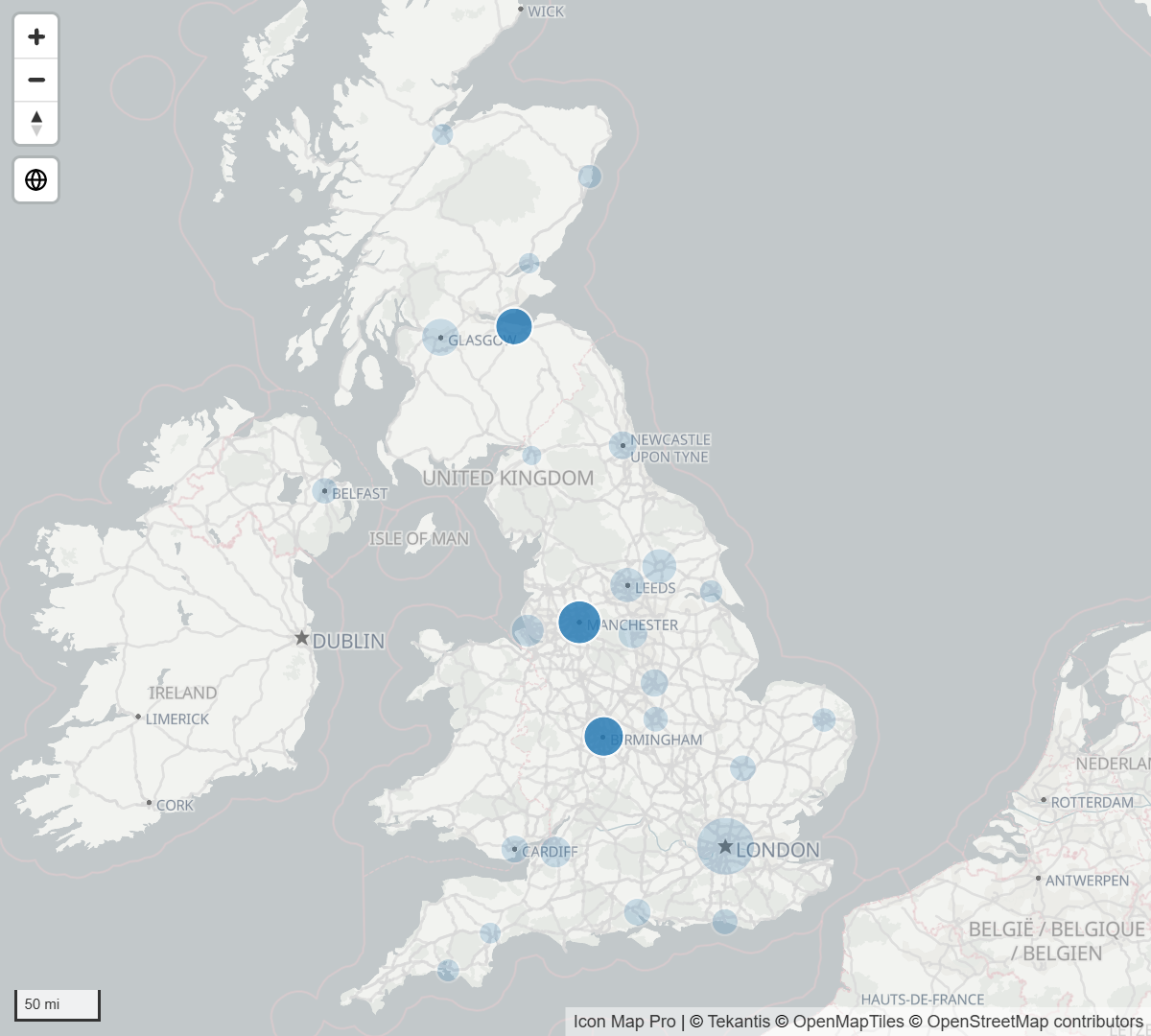
Sélectionner des éléments sur la carte
| Pour | Procédez ainsi |
|---|---|
| Sélectionner un élément | Cliquez dessus. |
| Ajouter à la sélection | Maintenez Ctrl ou Maj et cliquez sur un autre élément. |
| Retirer un élément de la sélection | Maintenez Ctrl ou Maj et cliquez sur un élément déjà sélectionné. |
| Effacer la sélection | Cliquez de nouveau sur l'élément sélectionné, ou utilisez le bouton Effacer toutes les sélections de la carte. |
| Sélectionner tout ce qui se trouve dans une zone | Utilisez l'outil lasso. Voir Sélectionner une zone au lasso. |
Le pointeur se change en main au-dessus de tout ce que vous pouvez sélectionner.
Le bouton Effacer toutes les sélections n'est pas sur la carte par défaut. Activez-le avec Volet Format > Contrôles > Contrôles > Bouton Effacer les sélections. Voir Contrôles de la carte.
Faire glisser la carte n'est pas un clic. Si le pointeur se déplace de plus de quelques pixels entre l'appui et le relâchement du bouton de la souris, la carte se déplace et rien n'est sélectionné.
Ce que vous pouvez sélectionner
Un élément peut être sélectionné quand il provient d'une ligne de vos données et que sa couche autorise la sélection.
| Couche | Sélectionnable | Paramètre |
|---|---|---|
| Cercles, Images et icônes, Lignes, formes, Cellules | Oui | Sélectionnable : Oui ou Non. Accepte la mise en forme conditionnelle (fx) : certaines lignes de données peuvent donc être rendues non sélectionnables. |
| Colonnes 3D | Oui | Autoriser la sélection : Oui ou Non. Accepte fx. |
| Clusters | Facultatif | Sélectionner au clic (désactivé par défaut) sélectionne les points d'un cluster. Zoomer au clic (activé par défaut) zoome sur eux à la place. |
| Couches du catalogue Icon Map jointes à vos données | Oui, quand la couche autorise la sélection | Réglé dans la fenêtre du catalogue. |
| Carte thermique | Non | |
| Formes d'un fichier qui ne correspondent à aucune ligne de données | Non | |
| Couches de référence | Non | Les couches de référence ne sont pas jointes à vos données. |
Un élément qui représente plusieurs lignes de données les sélectionne toutes. Un clic sur une cellule qui agrège 40 points sélectionne ces 40 lignes de données, et un nouveau clic sur la cellule les désélectionne.
Sélectionner une zone au lasso
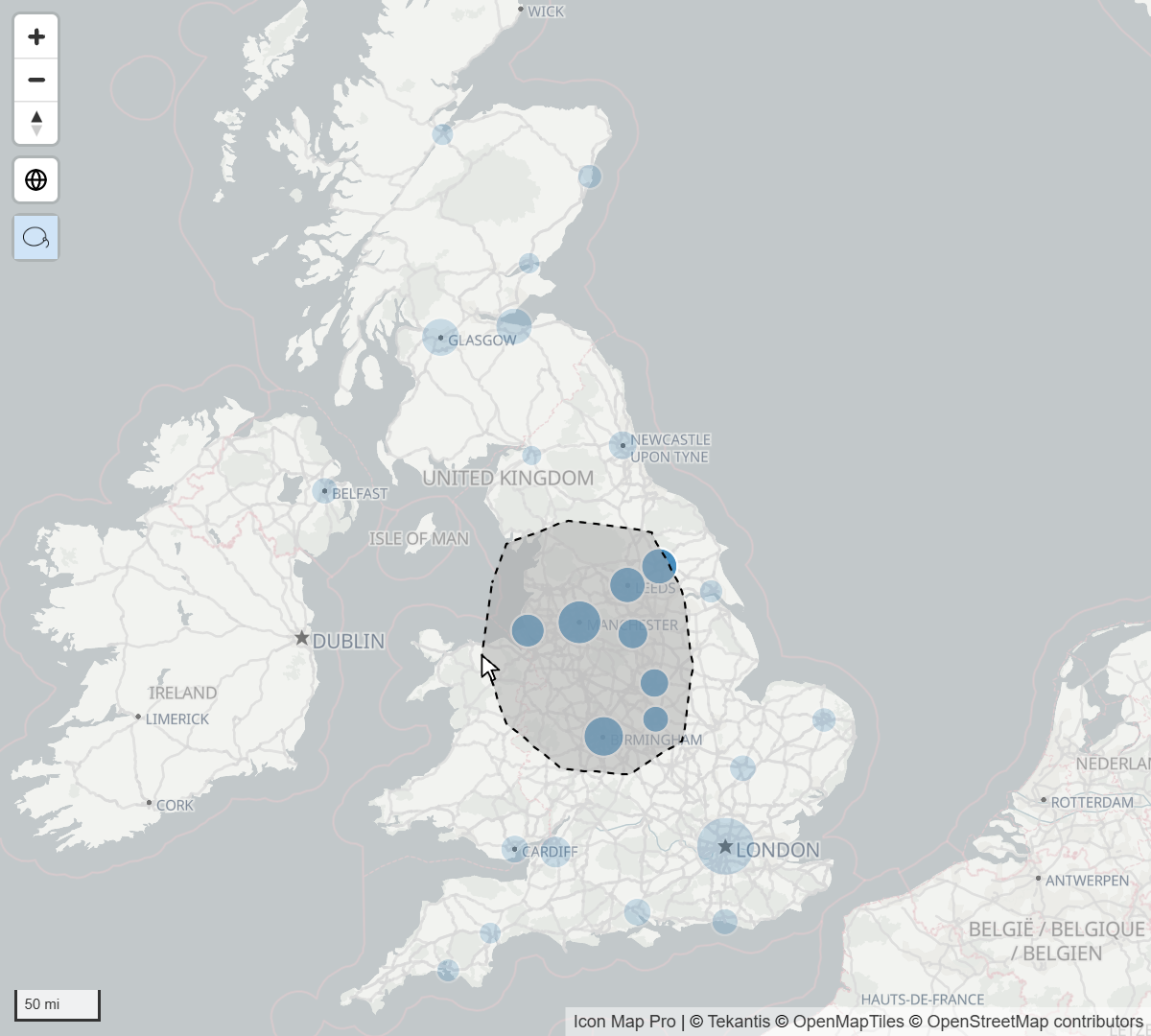
- Activez l'outil : Volet Format > Contrôles > Contrôles > Lasso.
- Sur la carte, sélectionnez le bouton Outil de sélection au lasso.
- Tracez une forme autour des éléments voulus en faisant glisser la souris. La carte ne se déplace pas et ne zoome pas pendant le tracé.
- Relâchez le bouton de la souris. Tout ce qui se trouve dans la forme est sélectionné et l'outil se désactive de lui-même.
Maintenez Ctrl ou Maj pendant le tracé pour ajouter à la sélection en cours.
Mode lasso décide quelles lignes et quelles formes comptent :
| Mode lasso | Sélectionne |
|---|---|
| Intersecter ou contenir (par défaut) | Les lignes et les formes qui touchent le lasso ou se trouvent à l'intérieur. |
| Contenir entièrement | Uniquement les lignes et les formes entièrement situées à l'intérieur du lasso. |
Un point est sélectionné quand il se trouve à l'intérieur du lasso, dans les deux modes. Le lasso ne sélectionne que les éléments dessinés dans la vue actuelle.
Comment les sélections filtrent le rapport
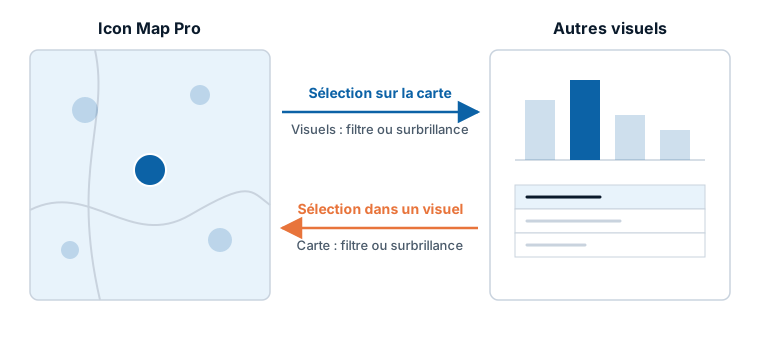
De la carte vers les autres visuels
Sélectionner des éléments sur la carte sélectionne leurs lignes de données dans Power BI. Tous les autres visuels de la page appliquent alors un filtrage croisé ou une mise en surbrillance croisée sur ces lignes. Le choix entre les deux est un paramètre de Power BI pour chaque paire de visuels : sélectionnez la carte, choisissez Format > Modifier les interactions, puis Filtrer, Mettre en surbrillance ou Aucun sur chacun des autres visuels.
Des autres visuels vers la carte
Ce que fait la carte dépend de la façon dont l'autre visuel est réglé pour interagir avec elle.
| L'autre visuel | Ce que fait la carte |
|---|---|
| Applique un filtrage croisé à la carte | La carte ne reçoit que les lignes correspondantes et se redessine avec elles. Quand Zoom automatique est activé, elle zoome pour les cadrer. |
| Applique une mise en surbrillance croisée à la carte | La carte conserve tous les éléments. Les lignes mises en surbrillance restent opaques et les autres s'estompent. |
| Un segment ou un filtre | Comme le filtrage croisé : la carte ne dessine que les lignes restantes. |
Les sélections que Power BI restaure, par exemple à partir d'un signet, sont appliquées à la carte de la même façon.
Apparence des éléments sélectionnés et non sélectionnés
Quand une sélection ou une mise en surbrillance est active, la carte modifie la transparence de ses éléments. Quand rien n'est sélectionné, chaque couche utilise sa propre transparence.
| Paramètre | S'applique à | Valeur par défaut |
|---|---|---|
| Transparence des éléments sélectionnés | Les éléments que vous avez sélectionnés sur la carte. | 20 |
| Transparence des éléments non sélectionnés | Tous les autres éléments de données tant qu'une sélection est active. | 80 |
| Inclure les étiquettes | Les étiquettes de données s'estompent avec leurs éléments. | Activé |
| Transparence des éléments en surbrillance croisée | Les éléments mis en surbrillance par un autre visuel. | 20 |
| Transparence des éléments non mis en surbrillance | Tous les autres éléments de données tant qu'une mise en surbrillance est active. | 80 |
Ces paramètres se trouvent dans Volet Format > Interactivité, dans les groupes Sélection des éléments et Éléments en surbrillance croisée. Une transparence de 0 est opaque et 100 est invisible.
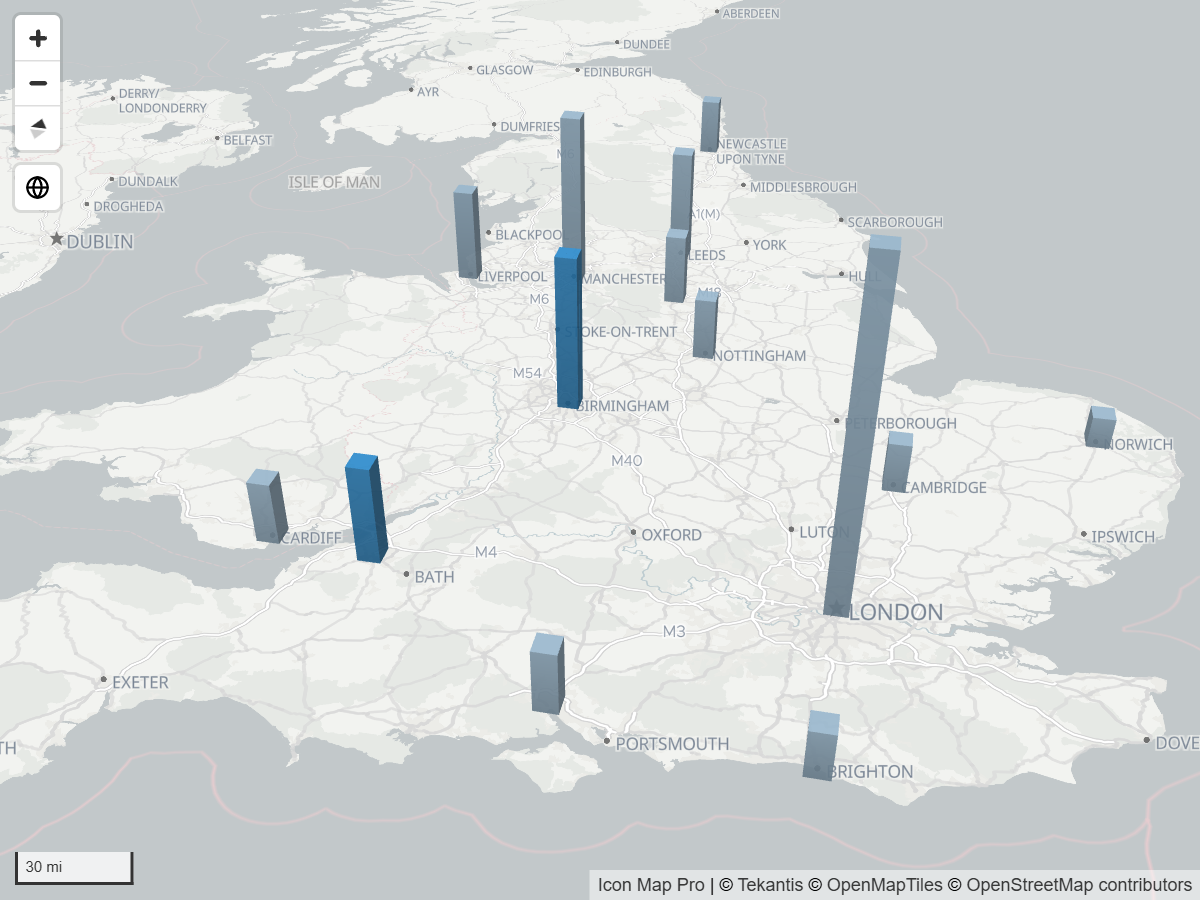
À savoir :
- Les paramètres s'appliquent aux cercles, aux images, aux lignes, aux formes, aux cellules, aux couches ArcGIS liées aux données, aux entités du catalogue jointes à une ligne et aux étiquettes de données.
- Les éléments 3D (colonnes 3D, cellules et formes extrudées) ne peuvent pas s'estomper un par un. Les éléments 3D non sélectionnés virent au gris à la place, et les paramètres de transparence ne s'appliquent pas à eux.
- Les cartes thermiques ne changent pas.
- Quand Visibilité de l'étiquette est réglée sur Lorsque sélectionné, les étiquettes apparaissent pour les éléments sélectionnés et pour les éléments mis en surbrillance. Voir Étiquettes de données.
Zoomer sur la sélection
La carte peut se déplacer pour cadrer ce qui est sélectionné ou mis en surbrillance. Ces paramètres se trouvent dans Volet Format > Carte > Zoom.
| Paramètre | Rôle | Valeur par défaut |
|---|---|---|
| Zoomer sur les éléments sélectionnés | Après une sélection sur la carte, la vue cadre les éléments sélectionnés. | Désactivé |
| Réinitialiser le zoom après désélection | Quand la sélection est effacée, la vue revient au cadrage de toutes les données. | Désactivé |
| Zoomer sur les éléments en surbrillance croisée | Quand un autre visuel met des lignes de données en surbrillance, la vue cadre les éléments mis en surbrillance. | Activé |
| Niveau de zoom pour un élément unique | Le zoom le plus rapproché de la carte quand un seul élément est sélectionné ou mis en surbrillance. | 15 |
| Verrouiller le zoom | Bloque tout ce qui précède. | Désactivé |
Les lecteurs peuvent empêcher la carte de se déplacer pendant leur propre session avec le bouton Verrouillage du zoom, si vous l'activez dans la carte Contrôles du volet Format. Voir Vue, zoom et projection pour les autres paramètres de zoom et Contrôles de la carte pour le bouton.
Exploration
Le puits de champs ID accepte une hiérarchie, par exemple Pays, Région, District. Ajoutez les champs dans l'ordre et Power BI affiche ses boutons d'exploration dans l'en-tête du visuel : monter dans la hiérarchie, descendre dans la hiérarchie, accéder au niveau suivant et développer. Quand le mode d'exploration est activé, un clic sur un élément de la carte descend dans cet élément.
Les couches qui joignent vos données à des formes peuvent afficher un jeu de formes différent à chaque niveau. Formes depuis des fichiers, Tuiles vectorielles et Couches ArcGIS liées aux données ont chacune le paramètre Afficher plusieurs couches sous forme de :
| Option | Résultat |
|---|---|
| Exploration (par défaut) | Une seule couche est dessinée à la fois. Le niveau 1 de la couche est dessiné au sommet de la hiérarchie, le niveau 2 après une descente, et ainsi de suite, jusqu'à 5 niveaux. |
| Plusieurs couches | Toutes les couches sont dessinées ensemble. |
Si vous utilisez plusieurs champs Référence d'entité, le premier sert au niveau 1, le deuxième au niveau 2, et ainsi de suite. Un champ Référence d'entité unique sert à tous les niveaux.
Menu contextuel
Cliquez avec le bouton droit sur un élément de données pour ouvrir le menu contextuel de Power BI pour cette ligne, avec les commandes que Power BI propose pour un point de données, comme Inclure, Exclure et Extraire. Un clic droit sur une zone vide de la carte ouvre le menu général du visuel.
Clics sur les couches de référence ArcGIS
Les couches de référence ne peuvent pas être sélectionnées, mais une couche de référence ArcGIS peut ouvrir sa fenêtre contextuelle ArcGIS quand on clique sur une entité. Activez Fenêtre contextuelle au clic pour la couche. Cela n'a aucun effet sur la sélection ni sur le filtrage. Voir Couches ArcGIS.
Conseils et limites
- Sélectionner au clic sur un cluster sélectionne au plus les 100 premiers points du cluster.
- Les éléments de la carte ne peuvent pas être sélectionnés au clavier.
- Pour qu'une couche ne participe plus à la sélection, réglez son paramètre Sélectionnable sur Non. Le pointeur ne change plus au-dessus de ses éléments.
- Si toutes les lignes de données sont mises en surbrillance par un autre visuel, la carte considère qu'il n'y a pas de mise en surbrillance et se dessine normalement.