
Seleção, filtro cruzado e realce
O Icon Map Pro participa das interações do Power BI como qualquer outro visual. Selecione itens no mapa para filtrar ou realçar o restante da página do relatório, e selecione em outro visual para filtrar ou realçar o mapa.
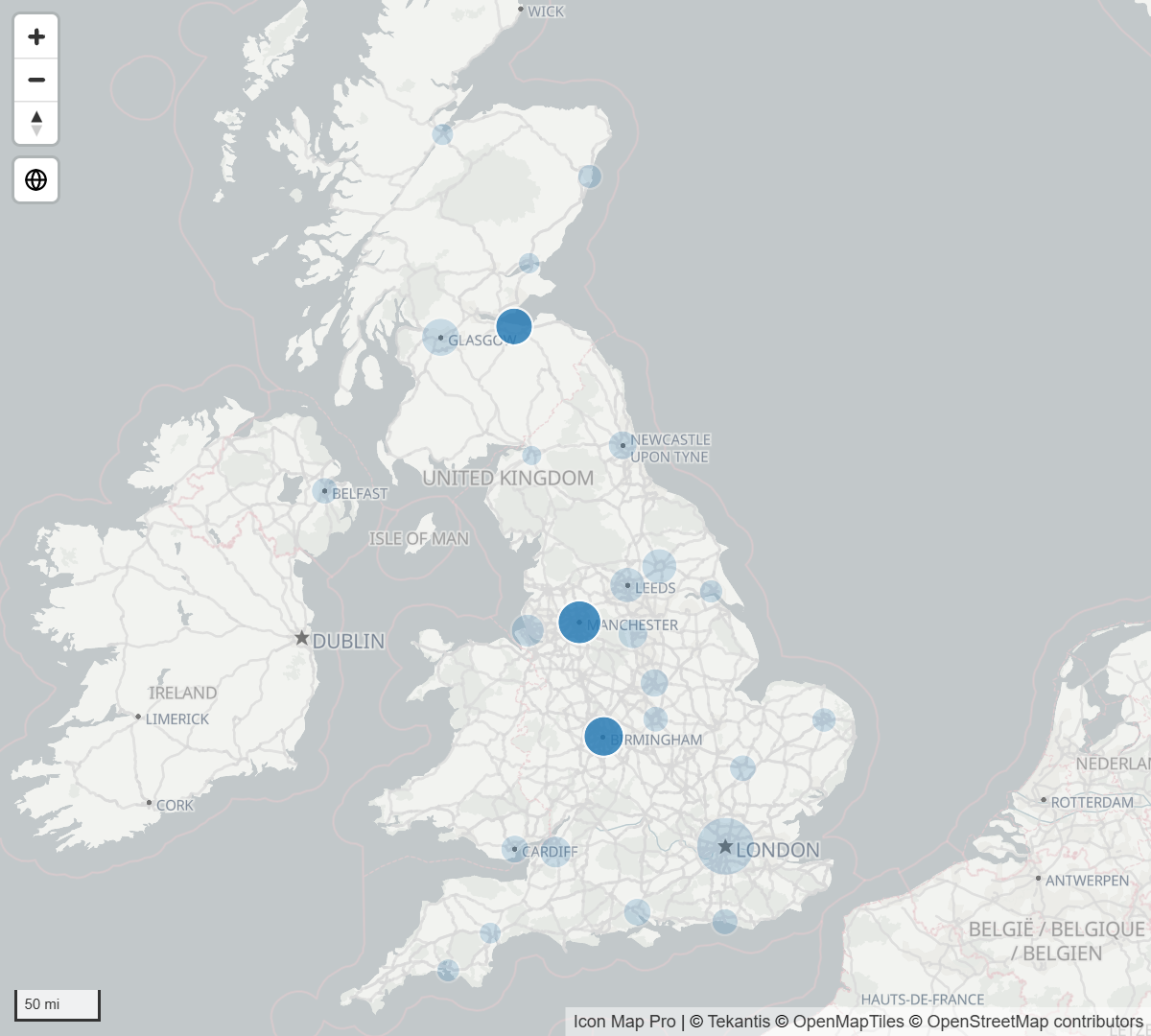
Selecionar itens no mapa
| Para fazer isto | Faça isto |
|---|---|
| Selecionar um item | Clique nele. |
| Adicionar à seleção | Mantenha Ctrl ou Shift pressionada e clique em outro item. |
| Remover um item da seleção | Mantenha Ctrl ou Shift pressionada e clique em um item que já está selecionado. |
| Limpar a seleção | Clique de novo no item selecionado ou use o botão Limpar todas as seleções do mapa. |
| Selecionar tudo em uma área | Use a ferramenta de laço. Consulte Selecionar uma área com o laço. |
O ponteiro vira uma mão sobre tudo o que você pode selecionar.
O botão Limpar todas as seleções não fica no mapa por padrão. Ative-o em Painel Formato > Controles > Controles > Botão Limpar seleções. Consulte Controles do mapa.
Arrastar o mapa não é um clique. Se o ponteiro se mover mais do que alguns pixels entre pressionar e soltar o botão do mouse, o mapa se desloca e nada é selecionado.
O que você pode selecionar
Um item pode ser selecionado quando vem de uma linha dos seus dados e a camada dele permite seleção.
| Camada | Selecionável | Configuração |
|---|---|---|
| Círculos, Imagens e ícones, Linhas, formas, Células | Sim | Selecionável: Sim ou Não. Aceita formatação condicional (fx), de modo que algumas linhas de dados podem deixar de ser selecionáveis. |
| Colunas 3D | Sim | Permitir seleção: Sim ou Não. Aceita fx. |
| Clusters | Opcional | Selecionar ao clicar (desativado por padrão) seleciona os pontos de um cluster. Aplicar zoom ao clicar (ativado por padrão) aproxima o zoom até eles. |
| Camadas do Catálogo do Icon Map associadas aos seus dados | Sim, quando a camada permite seleção | Definido na janela do catálogo. |
| Mapa de calor | Não | |
| Formas de um arquivo que não correspondem a nenhuma linha | Não | |
| Camadas de referência | Não | As camadas de referência não são associadas aos seus dados. |
Um item que representa várias linhas seleciona todas elas. Clicar em uma célula que agrega 40 pontos seleciona essas 40 linhas, e clicar na célula de novo limpa a seleção.
Selecionar uma área com o laço
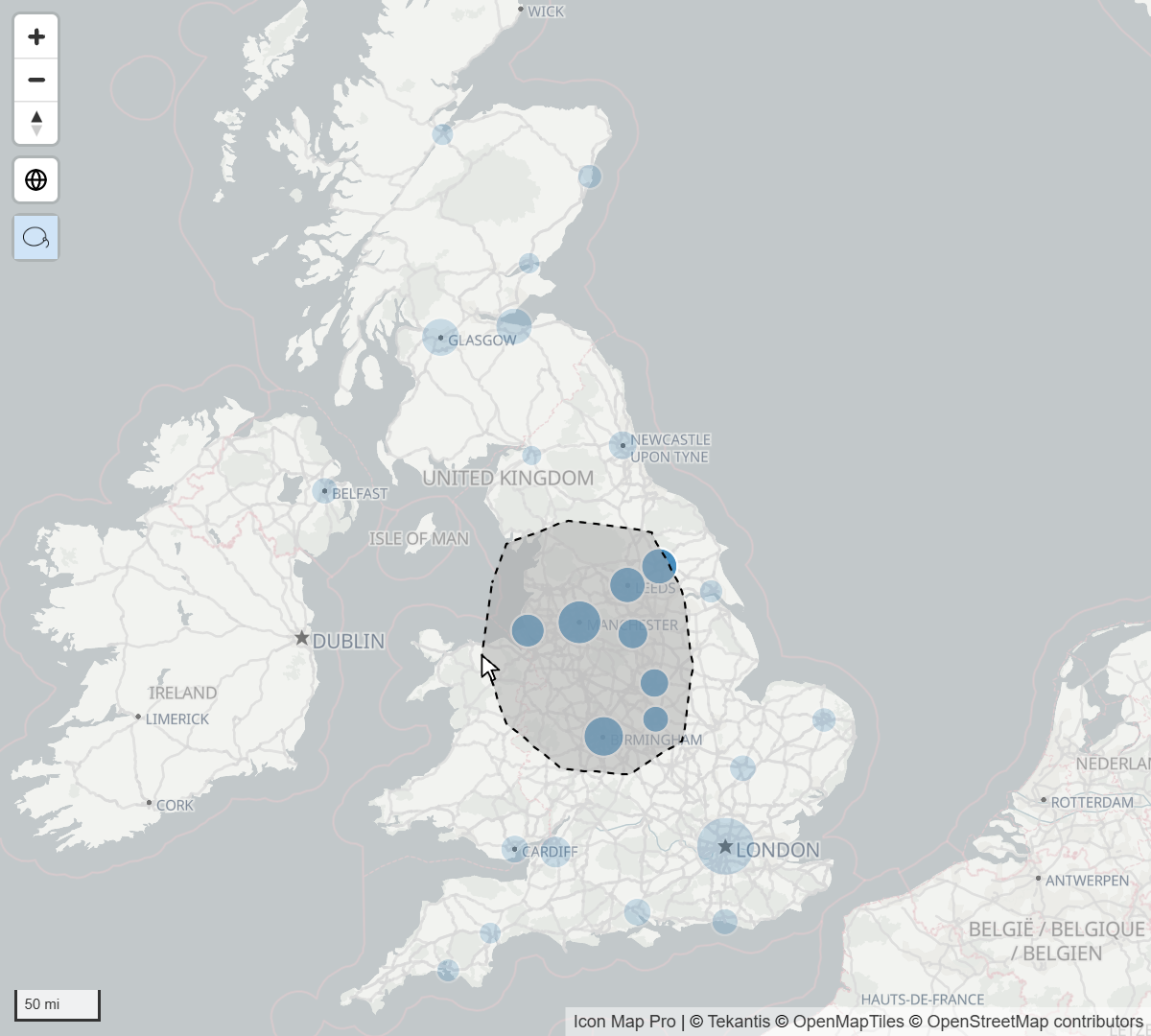
- Ative a ferramenta: Painel Formato > Controles > Controles > Laço.
- No mapa, selecione o botão Ferramenta de seleção por laço.
- Arraste uma forma em volta dos itens que você quer. O mapa não se desloca nem aplica zoom enquanto você desenha.
- Solte o botão do mouse. Tudo o que está dentro da forma é selecionado e a ferramenta se desativa sozinha.
Mantenha Ctrl ou Shift pressionada enquanto desenha para adicionar à seleção atual.
Modo laço decide quais linhas e formas contam:
| Modo laço | Seleciona |
|---|---|
| Intersectar ou conter (padrão) | As linhas e formas que tocam o laço ou ficam dentro dele. |
| Conter totalmente | Somente as linhas e formas que ficam inteiramente dentro do laço. |
Um ponto é selecionado quando está dentro do laço, em qualquer um dos modos. O laço seleciona somente os itens desenhados na vista atual.
Como as seleções filtram o relatório
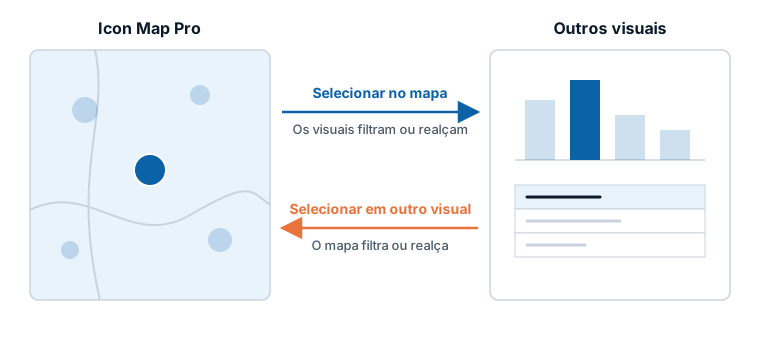
Do mapa para outros visuais
Selecionar itens no mapa seleciona as linhas deles no Power BI. Todos os outros visuais da página aplicam então o filtro cruzado ou o realce cruzado a essas linhas. Qual dos dois acontece é uma configuração do Power BI para cada par de visuais: selecione o mapa, escolha Formato > Editar interações e selecione Filtro, Realce ou Nenhum em cada um dos outros visuais.
De outros visuais para o mapa
O que o mapa faz depende de como o outro visual está configurado para interagir com ele.
| O outro visual | O que o mapa faz |
|---|---|
| Aplica filtro cruzado ao mapa | O mapa recebe somente as linhas correspondentes e é redesenhado com elas. Com Zoom automático ativado, ele ajusta o zoom para enquadrá-las. |
| Aplica realce cruzado ao mapa | O mapa mantém todos os itens. As linhas realçadas ficam sólidas e as demais esmaecem. |
| Uma segmentação de dados ou um filtro | O mesmo que o filtro cruzado: o mapa desenha somente as linhas que restam. |
As seleções que o Power BI restaura, por exemplo a partir de um indicador, são aplicadas ao mapa da mesma forma.
Aparência dos itens selecionados e não selecionados
Quando uma seleção ou um realce está ativo, o mapa muda a transparência dos seus itens. Sem nada selecionado, cada camada usa a sua própria transparência.
| Configuração | Aplica-se a | Padrão |
|---|---|---|
| Transparência dos itens selecionados | Os itens que você selecionou no mapa. | 20 |
| Transparência dos itens não selecionados | Todos os outros itens de dados enquanto uma seleção está ativa. | 80 |
| Incluir rótulos | Os rótulos de dados esmaecem com os seus itens. | Ativado |
| Transparência dos itens com realce cruzado | Os itens realçados por outro visual. | 20 |
| Transparência dos itens sem realce | Todos os outros itens de dados enquanto um realce está ativo. | 80 |
Estas configurações ficam em Painel Formato > Interatividade, nos grupos Seleção de itens e Itens com realce cruzado. Uma transparência de 0 é sólida e 100 é invisível.
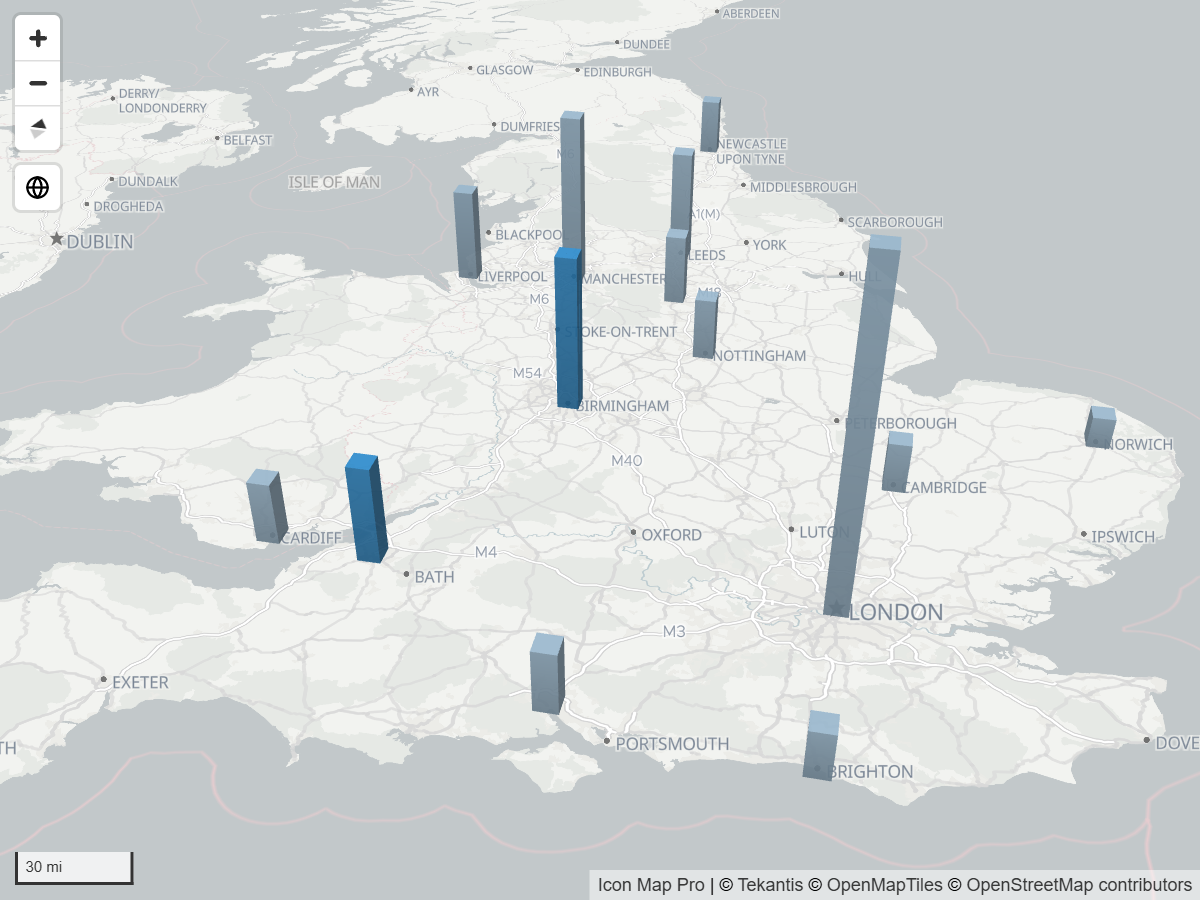
O que convém saber:
- As configurações se aplicam a círculos, imagens, linhas, formas, células, camadas do ArcGIS vinculadas aos dados, feições do catálogo associadas a uma linha de dados e rótulos de dados.
- Os itens 3D (colunas 3D e células e formas extrudadas) não podem esmaecer um a um. Os itens 3D não selecionados passam a um tom de cinza, e as configurações de transparência não se aplicam a eles.
- Os mapas de calor não mudam.
- Com Visibilidade do rótulo definida como Quando selecionado, os rótulos aparecem para os itens selecionados e para os realçados. Consulte Rótulos de dados.
Aplicar zoom na seleção
O mapa pode se mover para enquadrar o que está selecionado ou realçado. Estas configurações ficam em Painel Formato > Mapa > Zoom.
| Configuração | O que faz | Padrão |
|---|---|---|
| Aplicar zoom nos itens selecionados | Depois que você seleciona no mapa, a vista se ajusta aos itens selecionados. | Desativado |
| Redefinir o zoom após desmarcar | Quando a seleção é limpa, a vista volta a enquadrar todos os dados. | Desativado |
| Aplicar zoom nos itens com realce cruzado | Quando outro visual realça linhas, a vista se ajusta aos itens realçados. | Ativado |
| Nível de zoom para um único item | O máximo que o mapa se aproxima quando exatamente um item está selecionado ou realçado. | 15 |
| Bloquear zoom | Impede tudo o que está acima. | Desativado |
Os leitores podem impedir que o mapa se mova durante a própria sessão com o botão Bloqueio de zoom, se você o ativar no cartão Controles. Consulte Vista, zoom e projeção para ver as outras configurações de zoom e Controles do mapa para ver o botão.
Drill-down
O poço de campos ID aceita uma hierarquia, por exemplo País, Região, Distrito. Adicione os campos em ordem e o Power BI mostra os seus botões de drill no cabeçalho do visual: drill-up, drill-down, ir para o próximo nível e expandir. Com o modo de drill ativado, clicar em um item do mapa faz o drill-down nele.
As camadas que associam os seus dados a formas podem mostrar um conjunto diferente de formas em cada nível. Formas de arquivos, Tiles vetoriais e Camadas do ArcGIS vinculadas a dados têm, cada uma, a configuração Exibir várias camadas como:
| Opção | Resultado |
|---|---|
| Drill-down (padrão) | Uma camada é desenhada por vez. O nível 1 da camada é desenhado no topo da hierarquia, o nível 2 depois de um drill, e assim por diante, até 5 níveis. |
| Várias camadas | Todas as camadas são desenhadas juntas. |
Se você usar mais de um campo Referência da feição, o primeiro é usado no nível 1, o segundo no nível 2, e assim por diante. Um único campo Referência da feição é usado em todos os níveis.
Menu do botão direito
Clique com o botão direito em um item de dados para abrir o menu de contexto do Power BI dessa linha, com os comandos que o Power BI oferece para um ponto de dados, como Incluir, Excluir e Drill-through. Clicar com o botão direito em uma parte vazia do mapa abre o menu geral do visual.
Cliques em camadas de referência do ArcGIS
As camadas de referência não podem ser selecionadas, mas uma camada de referência do ArcGIS pode abrir o seu pop-up do ArcGIS quando uma feição é clicada. Ative Pop-up ao clicar na camada. Isso não afeta a seleção nem a filtragem. Consulte Camadas do ArcGIS.
Dicas e limites
- Selecionar ao clicar em um cluster seleciona no máximo os primeiros 100 pontos do cluster.
- Os itens do mapa não podem ser selecionados com o teclado.
- Para impedir que uma camada participe da seleção, defina a configuração Selecionável dela como Não. O ponteiro deixa de mudar sobre os itens dessa camada.
- Se todas as linhas estiverem realçadas por outro visual, o mapa trata isso como ausência de realce e desenha normalmente.