
Rotas
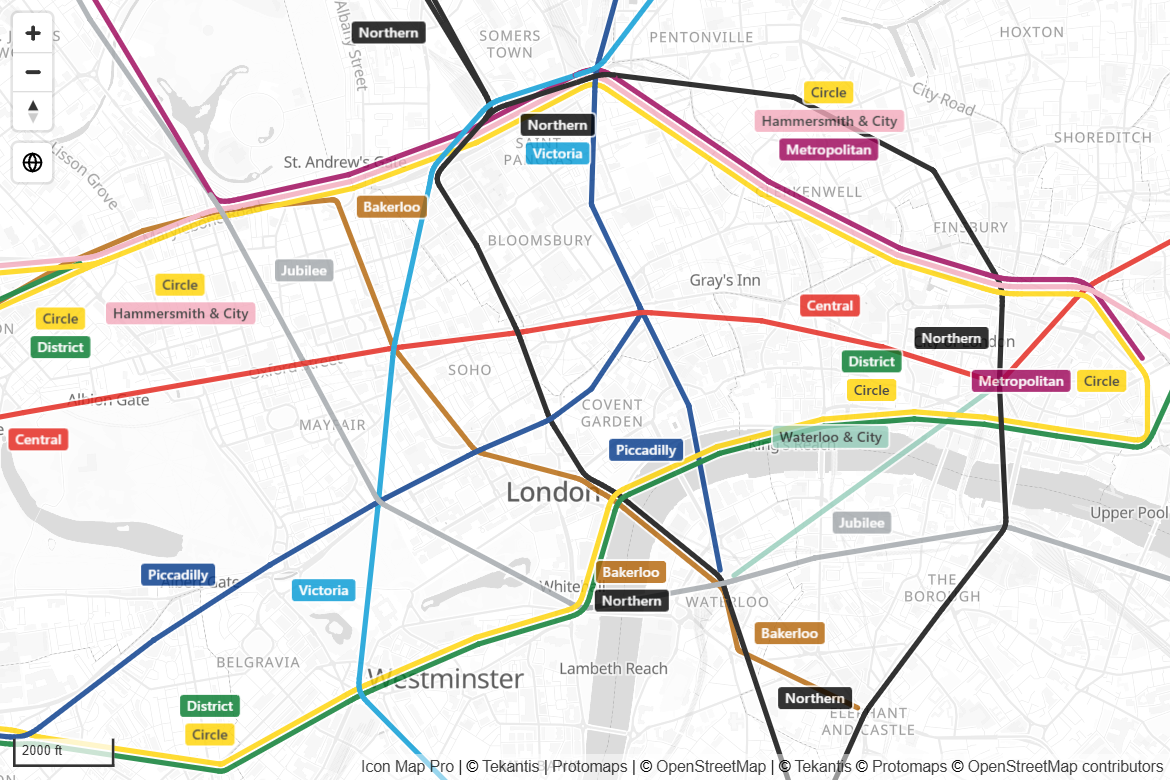
Rotas é uma forma de linha para redes em que várias linhas usam a mesma rua ou o mesmo trilho. Em vez de desenhá-las umas sobre as outras, o Icon Map Pro as desenha lado a lado, cada uma na sua cor, separando-se e juntando-se suavemente como em um mapa de ônibus ou de metrô.
Como funciona
Com uma forma de linha comum, três rotas ao longo da mesma rua são três linhas no mesmo lugar, e você só vê a que está por cima. Com Rotas, o mapa descobre quais linhas usam a mesma rua e dá a cada uma a sua própria faixa.
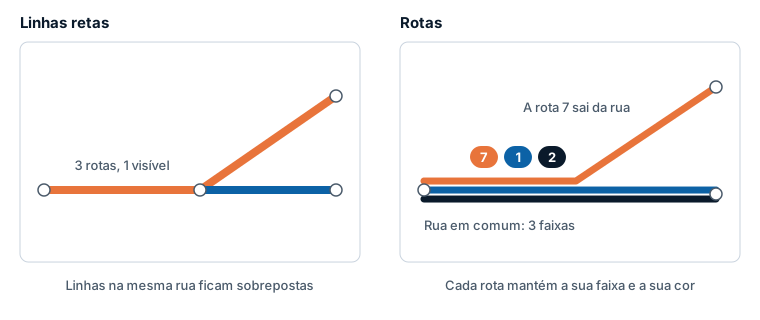
- As linhas de dados com o mesmo Nome da rota e a mesma cor são uma rota, e ocupam uma faixa.
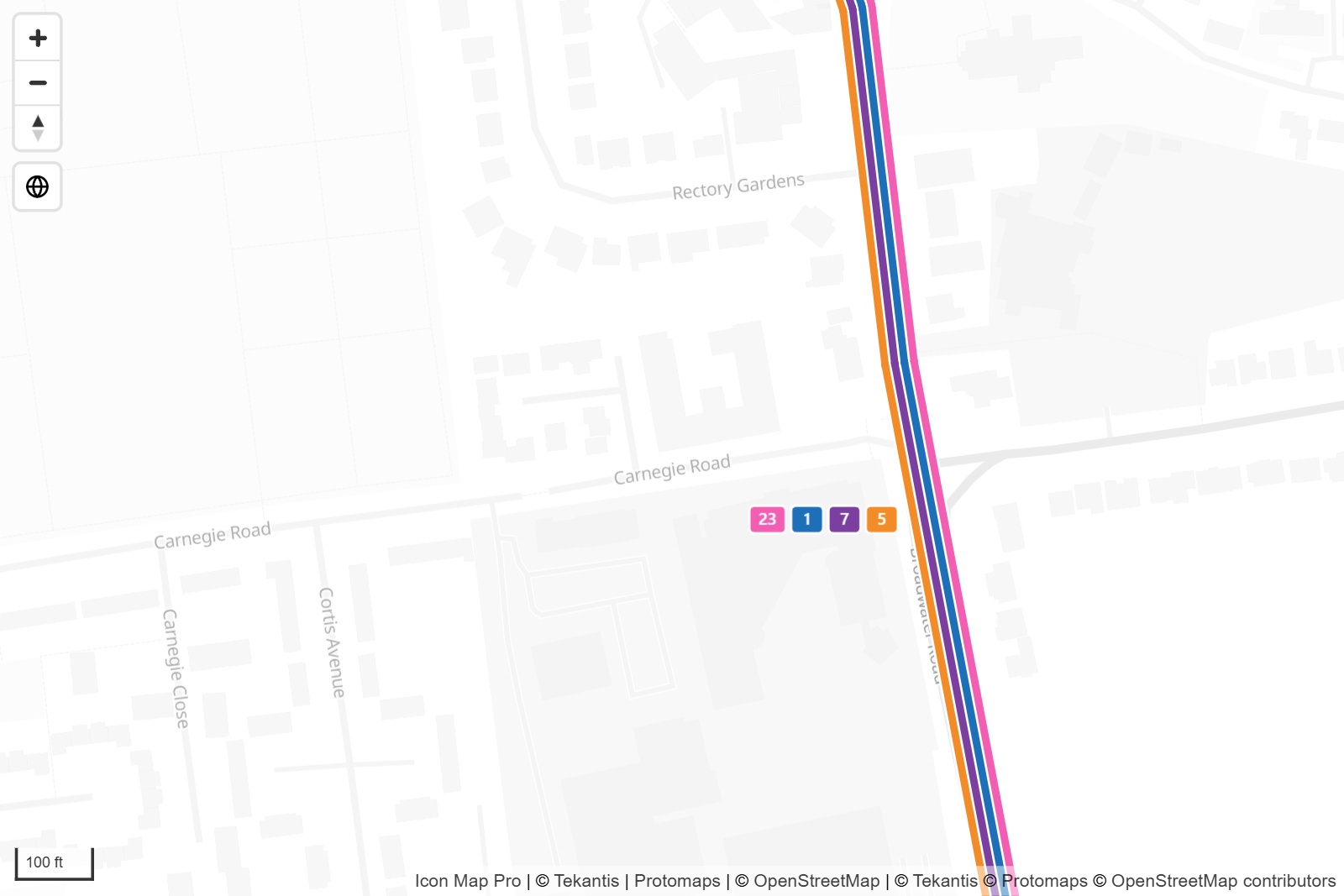
- Onde as rotas seguem pela mesma rua, as faixas ficam lado a lado, com um contorno fino entre elas.
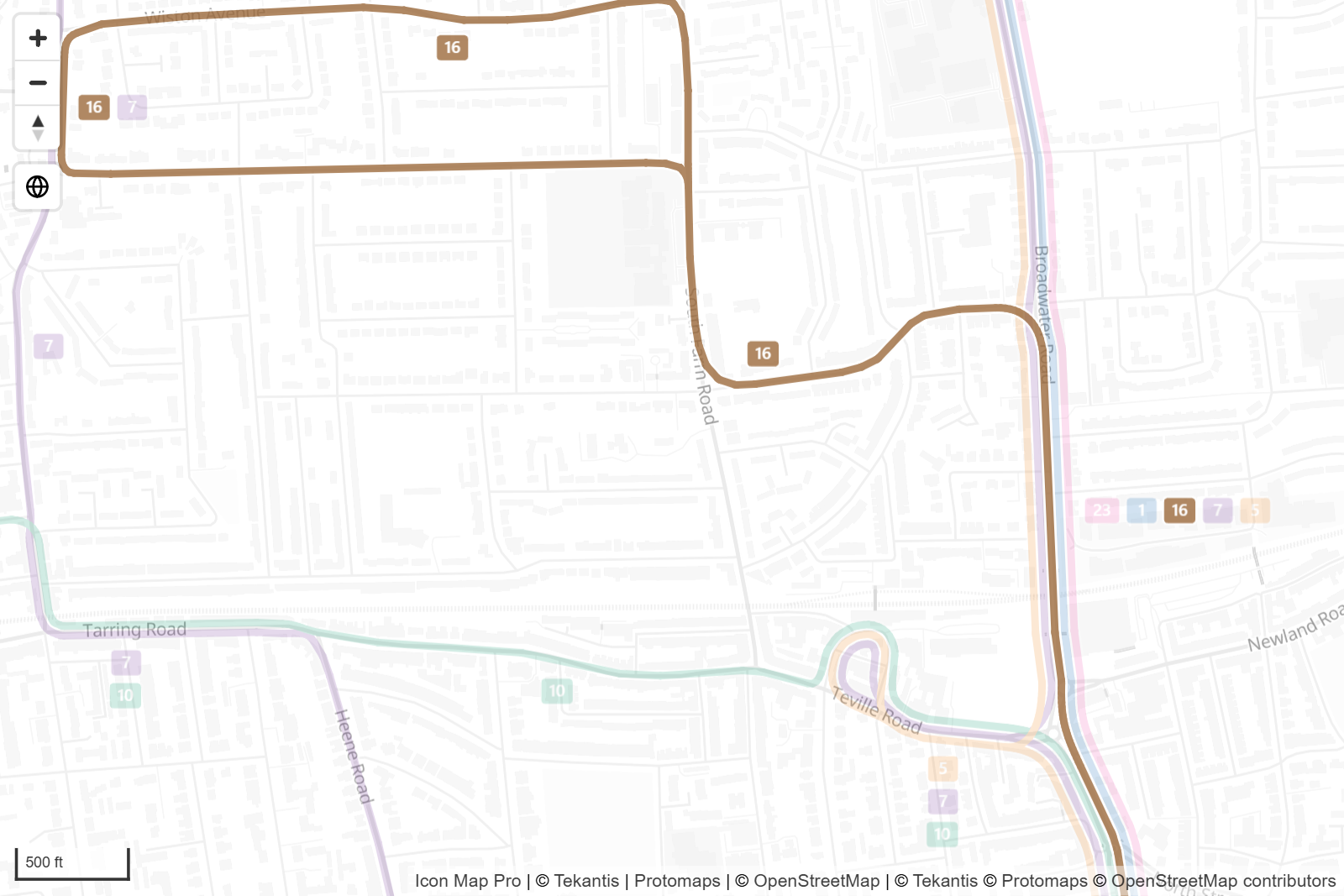
- Onde uma rota sai da rua, a faixa dela se afasta suavemente. A rota que sai para a esquerda corre à esquerda, de modo que as faixas não se cruzam mais do que o necessário. As rotas que nunca se separam são ordenadas por nome, portanto a rota 1 fica à esquerda da rota 2.
Rotas funciona em qualquer nível de zoom, em um mapa inclinado, no globo e com terreno 3D.
O que é necessário
Rotas está disponível em duas camadas. Use a que corresponder aos seus dados.
| Os seus dados | Camada | Configuração a escolher |
|---|---|---|
| Uma linha de dados para cada ligação entre duas paradas, com as coordenadas das duas extremidades | Linhas | Forma da linha = Rotas |
| Uma linha de dados para cada rota ou trecho, com o trajeto como texto WKT ou GeoJSON | Formas dos dados | Forma da polilinha = Rotas |
Para a camada Linhas, cada linha de dados é uma ligação reta de parada a parada:
| ID | Route | Longitude (X) | Latitude (Y) | Longitude de destino | Latitude de destino |
|---|---|---|---|---|---|
| 7-001 | 7 | -0.3712 | 50.8179 | -0.3761 | 50.8151 |
| 7-002 | 7 | -0.3761 | 50.8151 | -0.3824 | 50.8139 |
| 1-001 | 1 | -0.3712 | 50.8179 | -0.3761 | 50.8151 |
| 1-002 | 1 | -0.3761 | 50.8151 | -0.3790 | 50.8098 |
Neste exemplo, as rotas 7 e 1 compartilham a primeira ligação e depois seguem caminhos diferentes. A coluna Route não é colocada em um poço de campos. Ela é usada para o Nome da rota e para a cor, por meio da formatação condicional.
Desenhar rotas
- Adicione os campos da camada Linhas e ative a camada.
- Em painel Formato > Camadas de dados > Linhas - formatação, defina Forma da linha como Rotas.
- Ao lado de Nome da rota, selecione o botão de formatação condicional (fx), escolha Valor do campo e selecione o seu campo de rota.
- Ao lado de Cor, selecione o botão fx e dê a cada rota a sua cor, a partir de um campo que contenha uma cor ou com regras.
- Defina Largura com a largura de uma faixa.
No Gestor de camadas, o seletor de estilo de Linhas e fluxos inclui Rotas (lado a lado), que define a mesma forma de linha. O Nome da rota e as cores por rota continuam sendo definidos no painel Formato, porque usam formatação condicional.
Para formas guardadas como texto WKT ou GeoJSON, siga os mesmos passos em painel Formato > Camadas de dados > Formas (dos dados) - configuração: defina Forma da polilinha como Rotas e defina o Nome da rota com formatação condicional. A cor da faixa é a Cor do contorno da forma e a largura da faixa é a Largura do contorno dela, ambas em Formas (dos dados) - formatação.
Configurações
Estas configurações aparecem quando a forma Rotas é escolhida. Elas são as mesmas no cartão Linhas e no cartão Formas (dos dados).
| Configuração | O que faz | Padrão |
|---|---|---|
| Nome da rota | As linhas de dados com o mesmo nome de rota e a mesma cor são desenhadas como uma rota, lado a lado com as outras nas mesmas ruas. É também o texto dos selos de rota. Use a formatação condicional (fx) para obtê-lo de um campo. | Vazio |
| Distância de fusão (m) | As linhas mais próximas do que isso, seguindo no mesmo sentido, contam como a mesma rua. Use-a para formas de rota que não compartilham pontos exatos, ou para os dois lados de uma via com pistas separadas. Os circuitos menores do que cerca de dez vezes essa distância, como rotatórias, são desenhados como um único cruzamento. De 0,5 a 1000. | 5 para Linhas, 20 para Formas dos dados |
| Cor do contorno da rota | A cor do contorno ao redor de cada rota. | #FFFFFF |
| Largura do contorno da rota | O contorno ao redor de cada rota, que é também o espaço entre as rotas na mesma rua. 0 as desenha encostadas. De 0 a 20. | 1.5 |
| Selos de rota | Mostra o nome de cada rota em um selo da cor dela, ao lado das linhas. Precisa de um Nome da rota. | Ativado |
Configurações do restante do cartão que Rotas usa:
| Configuração | Como Rotas a usa |
|---|---|
| Cor (Linhas) ou Cor do contorno (Formas dos dados) | A cor da rota. As linhas de dados de uma rota devem ter uma só cor. |
| Largura (Linhas) ou Largura do contorno (Formas dos dados) | A largura da faixa da rota. Uma rota tem a largura da sua linha de dados mais larga. |
| Transparência | A transparência da rota. |
| Zoom mínimo, Zoom máximo | O intervalo de zoom em que as rotas são desenhadas. |
| Z Index | A posição das rotas na ordem de desenho. |
| EPSG | O sistema de coordenadas das suas coordenadas. |
Cada rota tem uma única cor sólida. Tipo de cor (gradientes), os tracejados, o desfoque, a Largura da linha invisível e os símbolos de linha não se aplicam e ficam ocultos. No cartão Linhas, as imagens no início e no fim também ficam ocultas.
Selos de rota
Com Selos de rota ativados, o nome de cada rota é mostrado em um pequeno selo da cor da rota ao lado dos trechos compartilhados longos. Os selos nunca se sobrepõem e não se repetem a pouca distância. Desative os selos se preferir rotular as rotas de outra maneira.
Seleção e dicas de ferramenta
- Clicar em uma rota seleciona todas as linhas de dados dessa rota e aplica filtro cruzado ao restante do relatório. Mantenha Ctrl pressionada para adicionar outra rota. As rotas selecionadas são desenhadas por cima e as outras ficam esmaecidas.
- Passar o ponteiro sobre uma rota mostra a dica de ferramenta do trecho sob o ponteiro. Se o trecho for uma única linha de dados, você vê os valores dessa linha. Se ele cobrir várias linhas de dados, os campos da dica de ferramenta são resumidos entre elas.
- Os rótulos de dados, quando ativados, são colocados no ponto médio de cada ligação.
Dicas e limites
- Mostre as paradas. Com a camada Linhas, defina Incluir círculo(s) em: para desenhar um círculo nas extremidades de cada ligação, ou adicione as paradas como linhas próprias para a camada Círculos. Consulte Combinar várias camadas em um mapa.
- As rotas não se alinham. Se duas rotas seguem a mesma rua mas são desenhadas separadas, as coordenadas delas diferem ligeiramente. Aumente a Distância de fusão (m). Se rotas em ruas diferentes e próximas forem unidas, reduza-a.
- Uma rota se divide em várias faixas. As linhas de dados só formam uma rota quando o nome e a cor coincidem. Verifique se todas as linhas de dados de uma rota têm a mesma cor.
- Sem Nome da rota. Sem um nome de rota, todas as linhas de dados de uma mesma cor são tratadas como uma rota.
- Os trechos muito curtos, com menos de cerca de três vezes a distância de fusão, não são desenhados.
- Rotas está disponível no mecanismo Moderno. Consulte Mecanismos Moderno e Herdado.