
Tiles raster, WMTS e WMS
As camadas raster desenham imagens de um mapa sobre o mapa base: imagens aéreas, uma planta digitalizada, um modelo de inundação, um serviço de mapa publicado. Use uma camada raster para um modelo de tiles, um serviço WMTS ou um Cloud Optimized GeoTIFF, e uma camada WMS para um Web Map Service. Você pode ter até cinco de cada.
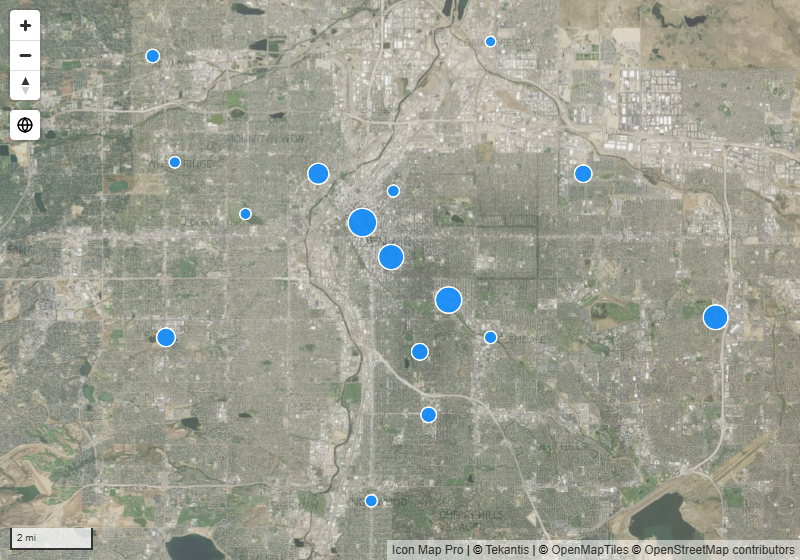
Qual usar
| Você tem | Use | Aparência |
|---|---|---|
| Um modelo de tiles | Camada raster | https://tile.example.com/{z}/{x}/{y}.png |
| Um serviço WMTS | Camada raster | O link GetCapabilities do serviço |
| Um arquivo GeoTIFF em um servidor web | Camada raster, com GeoTIFF otimizado para nuvem (COG) ativada | Um link terminado em .tif ou .tiff |
| Um serviço WMS | Camada WMS | https://example.com/geoserver/wms |
Todos os links devem começar com https://.
Adicionar uma camada raster
- No painel Formato, abra o cartão Gestor de camadas e ative Abrir o Gestor de camadas.
- Selecione Adicionar uma camada, depois Camada de referência e depois o bloco Mosaicos e imagens.
- Cole um modelo de tiles, um link GetCapabilities de WMTS ou um link de GeoTIFF e selecione Verificar.
- Leia o resultado. Um modelo de tiles é testado carregando um tile. Um link WMTS mostra a camada que será desenhada. Um link de GeoTIFF é reconhecido pela extensão do arquivo.
- Defina a transparência em Estilo e opções, selecione Adicionar ao mapa e depois Aplicar alterações.
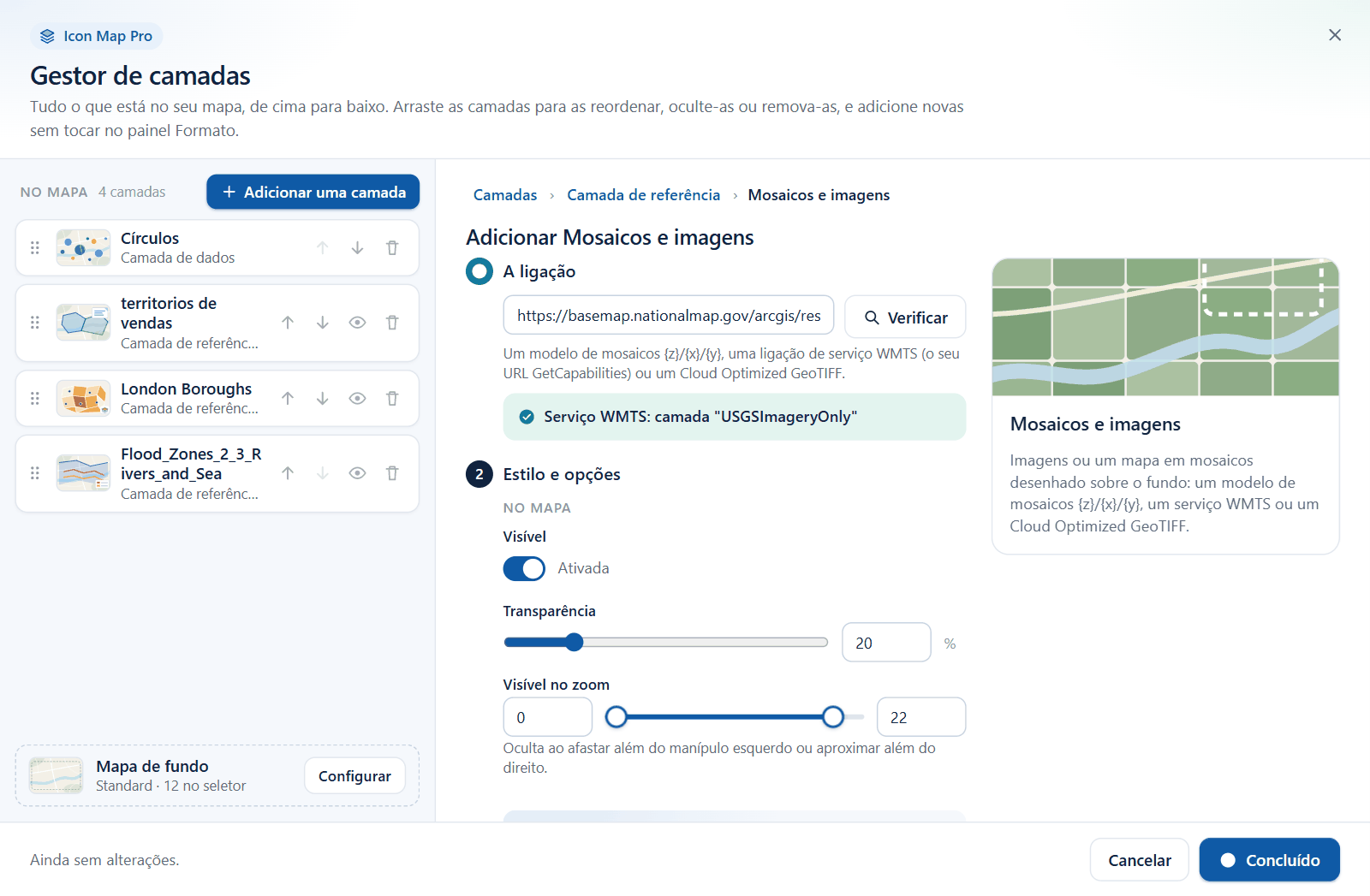
Em alguns servidores de tiles, a verificação não consegue ler o tile de teste, embora o mapa consiga desenhar a camada. O assistente informa isso e permite adicionar a camada mesmo assim.
Para fazer o mesmo no painel Formato:
- Abra Camadas de referência > Seleção de camadas e ative Camada raster / WMTS.
- Em Raster / WMTS - Configuração, cole o link em Modelo de mosaicos ou ligação WMTS.
- Para um link de GeoTIFF, ative GeoTIFF otimizado para nuvem (COG).
Serviços WMTS
Cole o link GetCapabilities do serviço. O mapa lê as capacidades e desenha os tiles do serviço no esquema de tiles Web Mercator (GoogleMapsCompatible, EPSG:3857). Uma nota abaixo do link indica a camada que está sendo desenhada.
Uma camada WMTS que não é publicada em Web Mercator não pode ser desenhada. O mapa avisa quando esse é o caso.
Servidores que bloqueiam o Power BI
Se a verificação informar "Este servidor não permite que o Power BI o leia", marque Ler através do proxy CORS do Icon Map (apenas para servidores de confiança). No painel Formato, esta é a opção Usar o proxy quando necessário, que aparece depois que o mapa descobre que o servidor bloqueia o Power BI. O servidor é sempre tentado diretamente primeiro. Consulte Chaves de API, autenticação e o proxy.
Mais camadas raster
Defina Número de camadas adicionais (0 a 4). Um grupo Camada raster adicional aparece com as mesmas configurações. Escolha qual camada adicional ele mostra em Aplicar configurações a.
Configurações de raster
Painel Formato > Camadas de referência > Raster / WMTS - Configuração
| Configuração | O que faz | Padrão |
|---|---|---|
| Modelo de mosaicos ou ligação WMTS | Um modelo de tiles {z}/{x}/{y}, ou um link de serviço WMTS. Aceita formatação condicional (fx) |
Vazio |
| Usar o proxy quando necessário | Lê os tiles por meio do proxy do Icon Map quando o servidor deles bloqueia o Power BI. Aparece depois que um bloqueio é encontrado | Desativado |
| Configuração | O que faz | Padrão |
|---|---|---|
| Tamanho do tile | O tamanho dos tiles do servidor em pixels, de 256 a 4096 | 256 |
| GeoTIFF otimizado para nuvem (COG) | Ative quando o link for um arquivo GeoTIFF | Desativado |
| Transparência | 0 é sólido, 100 é invisível | 20 na primeira camada, 0 nas camadas adicionais |
| Zoom mínimo | A camada fica oculta quando o zoom do mapa é afastado além deste nível | 0 |
| Zoom máximo | A camada fica oculta quando o zoom do mapa é aproximado além deste nível | 22 na primeira camada, 24 nas camadas adicionais |
| Visível | Mostra ou oculta a camada. Aceita formatação condicional (fx) | Sim |
| Z-Index | Ordem de desenho, de 0 a 1000. Mais alto fica mais perto do observador | 354 na primeira camada, 344 nas camadas adicionais |
| Número de camadas adicionais | Quantas camadas raster a mais o mapa tem, de 0 a 4 | 0 |
Adicionar uma camada WMS
Um servidor WMS desenha imagens de mapa sob demanda. O servidor deve usar um endereço https:// e deve ser capaz de fornecer a camada em Web Mercator (EPSG:3857).
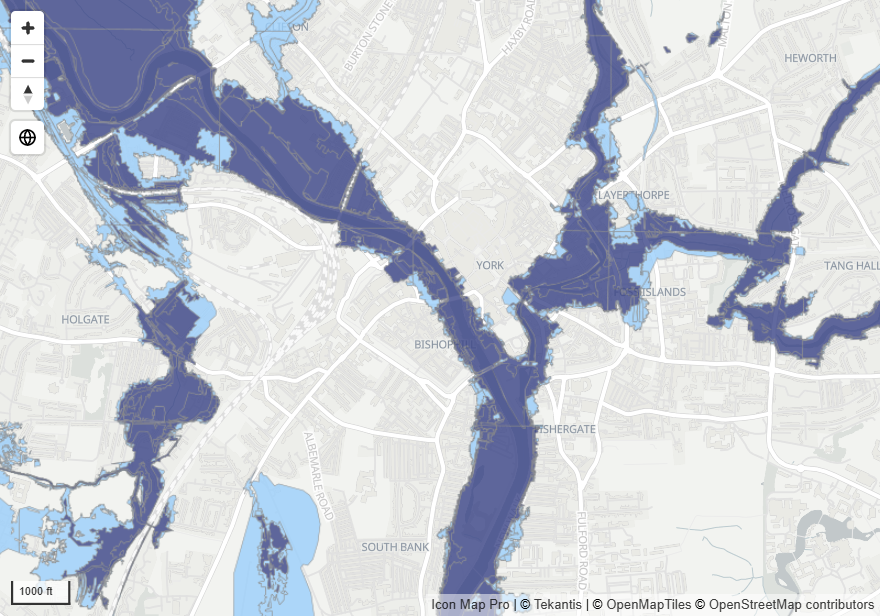
- No Gestor de camadas, selecione Adicionar uma camada, depois Camada de referência e depois o bloco WMS.
- Cole o endereço do serviço WMS e selecione Verificar. O assistente lê o serviço e informa quantas camadas ele oferece.
- Em Detalhes, escolha a Camada a desenhar. A lista pode incluir a camada de grupo do serviço, além das suas camadas individuais.
- Selecione Adicionar ao mapa e depois Aplicar alterações.
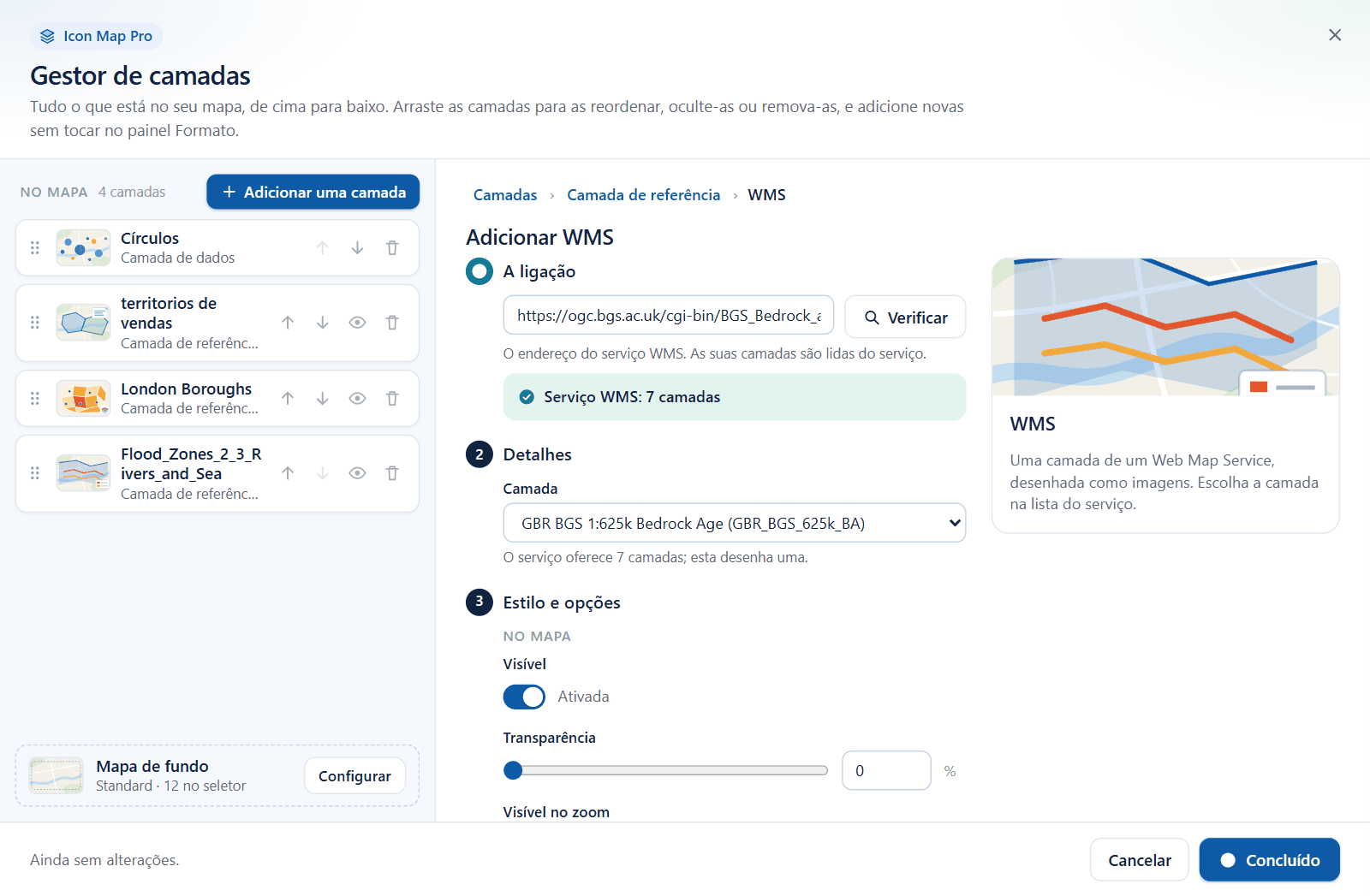
A autenticação, os filtros, os estilos, os parâmetros personalizados e o proxy são definidos no painel Formato. Se o serviço precisar de algum deles, configure-o no painel Formato como descrito abaixo.
Para adicionar uma camada WMS no painel Formato:
- No painel Formato, abra Camadas de referência > Seleção de camadas e ative Camada WMS.
- Em WMS - configuração, cole o endereço do serviço em URL do servidor WMS. Tanto o endereço simples quanto o link GetCapabilities funcionam.
- Se o serviço exigir início de sessão, defina Tipo de autenticação e preencha os campos correspondentes. Consulte Autenticação WMS.
- Escolha a camada em Camada. A lista é lida do serviço.
- Escolha o Formato da imagem. Use um formato que ofereça transparência, como image/png, a menos que a camada deva cobrir o mapa base.
Enquanto Configuração manual está desativada, o mapa pede ao servidor WMS a sua lista de camadas enquanto você edita o relatório. Quando a camada estiver funcionando, ative Configuração manual. A camada e o formato que você escolheu são mantidos como texto e as solicitações extras param.
Se a lista de camadas não puder ser lida
Se o painel mostrar "Unable to read layers from WMS server.", o mapa não conseguiu ler as capacidades do serviço. Verifique primeiro o endereço e a autenticação. Depois:
- Se o servidor não permitir que o Power BI o leia (CORS), ative Usar proxy CORS. As solicitações passam então pelo proxy do Icon Map, que precisa de uma chave de licença do Icon Map e pode consumir créditos de uso adicionais. O proxy não é usado quando Ambiente isolado está ativada. Consulte Chaves de API, autenticação e o proxy.
- Se o servidor desenhar mapas mas não publicar as suas capacidades, ative Configuração manual e digite você mesmo o nome da Camada e o Formato (por exemplo
image/png).
Filtrar uma camada WMS
- Filtro CQL (opcional) envia um filtro CQL com cada solicitação, para os servidores que o aceitam, como o GeoServer. Aceita formatação condicional (fx), portanto uma medida pode filtrar a camada conforme a seleção atual.
- Nome do parâmetro personalizado (opcional) e Valor do parâmetro personalizado (opcional) adicionam um parâmetro à sua escolha a cada solicitação. O valor aceita formatação condicional (fx).
- Para um serviço do ArcGIS, defina Tipo de autenticação como ArcGIS. Filtro de consulta (opcional para fontes de imagem) e Filtro LayerDefs (opcional) substituem então o filtro CQL.
Mais camadas WMS
Defina Número de camadas adicionais (0 a 4). Um grupo Camada WMS adicional aparece. Escolha qual camada adicional ele mostra em Aplicar configurações a.
As camadas adicionais são sempre configuradas manualmente: digite o nome da Camada e o Formato como texto. Para encontrar os nomes, configure o serviço como a primeira camada WMS e leia-os na lista Camada dela.
Autenticação WMS
Defina Tipo de autenticação em cada camada WMS.
| Tipo de autenticação | Use para | Campos |
|---|---|---|
| Nenhum | Serviços públicos | |
| ArcGIS | Serviços WMS hospedados no ArcGIS. A sua credencial do ArcGIS é adicionada a cada solicitação. Configure-a primeiro: consulte Conectar ao ArcGIS | Filtro de consulta (opcional para fontes de imagem), Filtro LayerDefs (opcional) |
| Básico (nome de usuário e senha) | Servidores que usam autenticação básica | Nome de usuário, Senha |
| Token / chave de API na URL | Servidores que recebem uma chave como parâmetro do endereço | Nome da propriedade de autenticação (ex.: apikey ou token), Valor da propriedade de autenticação |
| Token / chave de API no cabeçalho | Servidores que recebem uma chave como cabeçalho de solicitação | Nome da propriedade de autenticação (ex.: apikey ou token), Valor da propriedade de autenticação |
| OAuth 2.0 | Servidores que emitem um token para um ID e um segredo do cliente | URL do OAuth2, ID do cliente OAuth2, Segredo do cliente OAuth2, Escopo OAuth2 (opcional), Nome do cabeçalho adicional (ex.: apikey ou token), Valor do cabeçalho adicional |
Para uma chave na URL, retire a chave do endereço. Se o endereço de exemplo do serviço for https://example.com/wms?request=GetCapabilities&apikey=abc123, insira o endereço sem &apikey=abc123 em URL do servidor WMS, apikey como nome da propriedade e abc123 como valor da propriedade.
As senhas e os segredos do cliente são armazenados criptografados no relatório e são mostrados como pontos depois de inseridos.
OAuth 2.0 busca o token por meio do proxy do Icon Map, portanto precisa de uma chave de licença do Icon Map.
Uma credencial salva em um relatório é usada para todos os que abrem o relatório. Use uma conta ou uma chave que só tenha acesso ao que o relatório deve mostrar.
Configurações de WMS
Painel Formato > Camadas de referência > WMS - configuração
| Configuração | O que faz | Padrão |
|---|---|---|
| URL do servidor WMS | O endereço do serviço WMS. Aceita formatação condicional (fx) quando Configuração manual está ativada | Vazio |
| Usar proxy CORS | Envia as solicitações da camada por meio do proxy do Icon Map, para servidores que não permitem que o Power BI os leia | Desativado |
| Tipo de autenticação | Como o mapa inicia sessão no servidor. Veja a tabela acima | Nenhum |
| Filtro CQL (opcional) | Um filtro CQL enviado com cada solicitação. Aceita formatação condicional (fx). Não aparece para a autenticação ArcGIS | Vazio |
| Nome do parâmetro personalizado (opcional), Valor do parâmetro personalizado (opcional) | Um parâmetro de solicitação extra. O valor aceita formatação condicional (fx) | Vazio |
| Configuração manual | Ativada: você digita a camada, o formato e o estilo. Desativada: a camada e o formato são escolhidos em listas lidas do servidor | Desativado |
| Camada | A camada a desenhar. No modo manual, aceita formatação condicional (fx) | Vazio |
| Formato | O formato da imagem: image/png, image/jpeg, image/svg+xml ou image/vnd.jpeg-png, quando o servidor os oferece | image/png |
| Estilo (opcional) | Um estilo nomeado que o servidor oferece para a camada. Aceita formatação condicional (fx). Na primeira camada, aparece quando Configuração manual está ativada | Vazio |
| Transparência | 0 é sólido, 100 é invisível | 10 na primeira camada, 0 nas camadas adicionais |
| Zoom mínimo | A camada fica oculta quando o zoom do mapa é afastado além deste nível | 0 |
| Zoom máximo | A camada fica oculta quando o zoom do mapa é aproximado além deste nível | 24 |
| Z-Index | Ordem de desenho, de 0 a 1000. Mais alto fica mais perto do observador | 255 na primeira camada, 344 nas camadas adicionais |
| Visível | Mostra ou oculta a camada. Aceita formatação condicional (fx) | Sim |
| Número de camadas adicionais | Quantas camadas WMS a mais o mapa tem, de 0 a 4 | 0 |
Legendas WMS
Novo na 1.1.0.11
Cada camada WMS pode mostrar a imagem de legenda que o servidor dela publica. Ative a legenda no cartão Legenda e depois use Camada WMS {n} na legenda e Título de Camada WMS {n} em Rótulos da legenda para incluir e dar nome a cada camada. Uma imagem de legenda é mostrada para as camadas com Tipo de autenticação definido como Nenhum ou Token / chave de API na URL. Consulte Legenda.
No Gestor de camadas
Selecione uma camada raster ou WMS no Gestor de camadas para editar as suas configurações principais.
| Camada | Configurações |
|---|---|
| Mosaicos e imagens | Modelo de mosaicos ou ligação WMTS, Cloud Optimized GeoTIFF, Tamanho do mosaico, Visível, Transparência, Visível no zoom |
| WMS | Endereço do serviço WMS, Camada, Formato de imagem, Visível, Transparência, Visível no zoom |
Substituir a ligação ou o ficheiro troca a fonte e mantém o lugar e o estilo da camada. Em uma camada WMS, também é a forma de escolher outra camada da lista do serviço.
Dicas e limites
- As camadas WMS são solicitadas em Web Mercator (EPSG:3857). Um servidor que não pode fornecer essa projeção não pode ser desenhado.
- A versão do WMS é obtida de um parâmetro
version=no endereço que você cola. Sem ele, é usada a versão 1.1.1. - Os parâmetros de um endereço WMS colado que não fazem parte da solicitação padrão, como um nome de mapa ou de workspace, são mantidos e enviados com cada solicitação.
- As camadas raster e WMS são imagens. Elas não têm dicas de ferramenta e não podem ser selecionadas.
Relacionados
- Visão geral das camadas de referência
- Camadas do ArcGIS
- Outros fornecedores de mapa base - use um servidor de tiles ou um serviço WMS como mapa base
- Chaves de API, autenticação e o proxy