
Ambientes compatíveis e limites
O Icon Map Pro é executado onde quer que o Power BI mostre visuais personalizados. Esta página lista cada ambiente e a licença de que ele precisa, o que a máquina que exibe o mapa precisa oferecer e os endereços de rede aos quais o visual se conecta.
Ambientes e licenças
| Ambiente | Compatível | Licença que funciona nele |
|---|---|---|
| Power BI Desktop | Sim | Licença de usuário, chave de licença ou a licença gratuita de desenvolvedor |
| O serviço do Power BI, editando um relatório | Sim | Licença de usuário, chave de licença ou a licença gratuita de desenvolvedor |
| O serviço do Power BI, lendo um relatório | Sim | Licença de usuário ou chave de licença. A licença de desenvolvedor não é válida aqui |
| Power BI Embedded | Sim | Chave de licença. O Power BI não pode fornecer licenças de usuário aqui |
| Publicar na Web | Sim | Chave de licença |
| Power BI Report Server | Sim | Chave de licença. Consulte Power BI Report Server (local) |
| Governo dos EUA (GCC) e nuvens regionais | Sim | Chave de licença. O serviço de licenciamento da Microsoft não consegue validar compras do AppSource nessas nuvens |
| Aplicativos móveis do Power BI, painéis e exportações para PDF e PowerPoint | Tratados como o serviço do Power BI para fins de licenciamento | A licença que cobre o relatório no serviço |
Um relatório que usa a licença de desenvolvedor mostra a mensagem "Ambiente não compatível" aos leitores no serviço do Power BI, no Embedded e em Publicar na Web. Consulte Avaliação gratuita e licença de desenvolvedor e Tipos de licença.
Onde o Power BI não permite a interação com um visual, como em uma exportação, as dicas de ferramenta e a seleção ficam inativas.
Gráficos: WebGL 2
O mecanismo Moderno desenha o mapa inteiro com o WebGL 2, portanto o navegador ou o Power BI Desktop da máquina que exibe o relatório precisa oferecê-lo. Os navegadores atuais oferecem quando a aceleração de hardware está ativada.
O WebGL 2 pode estar ausente em áreas de trabalho virtuais (VDI, Citrix, RDP) e em máquinas sem aceleração de GPU. O que acontece nesses casos:
- Um mapa novo criado em uma máquina assim é criado no mecanismo Herdado e permanece nele para todos os leitores.
- Um mapa Moderno aberto em uma máquina assim recorre ao mecanismo Herdado nessa sessão. O mapa salvo não é alterado. Uma mensagem intitulada "O WebGL 2 não está disponível neste ambiente." explica o que aconteceu, e os recursos que só existem no mecanismo Moderno não são desenhados.
Para tornar o WebGL 2 disponível:
- Habilite a aceleração de hardware nas configurações do navegador.
- Atualize os drivers da placa de vídeo.
- Em uma área de trabalho virtual, pergunte ao administrador de TI sobre a habilitação da passagem direta de GPU (GPU passthrough).
- Experimente outro navegador.
Consulte Mecanismos Moderno e Herdado.
Configurações do Power BI das quais o visual depende
| Configuração do Power BI | Por que importa |
|---|---|
| Visuais personalizados permitidos no seu locatário | O Icon Map Pro não é um visual certificado. Se a sua organização bloqueia visuais não certificados, um administrador precisa adicioná-lo como visual organizacional. Consulte Segurança e certificação |
| Armazenamento local para visuais personalizados | Opcional. Usado para lembrar a entrada de uma pessoa no ArcGIS entre sessões. Sem ele, as pessoas precisam entrar de novo com mais frequência |
Acesso à rede
O Icon Map Pro carrega os seus mapas base e outros recursos pela internet. Se um firewall ou um servidor proxy bloquear um endereço de que o mapa precisa, o resultado habitual é um mapa em branco ou cinza, ou uma camada que nunca aparece.
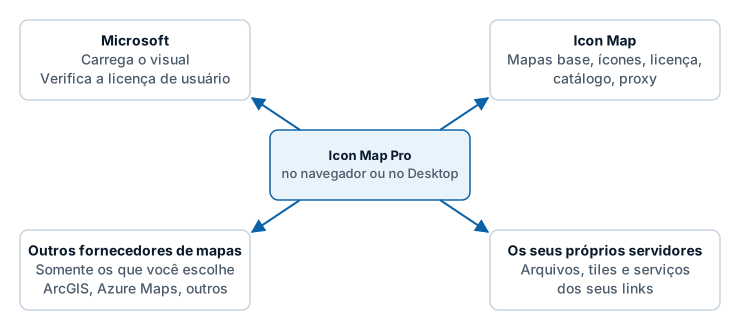
O acesso é necessário a partir da máquina que exibe o relatório: o computador do autor do relatório e o de cada leitor. No Power BI Report Server, o servidor também precisa de acesso.
Microsoft
Necessários para validar e carregar o visual a partir do Microsoft AppSource.
| Endereço | Usado para |
|---|---|
pbivisuals.powerbi.com |
Validar e importar o visual |
appsource.powerbi.com |
Validar e importar o visual |
Icon Map
| Endereço | Usado para | Necessário quando |
|---|---|---|
styles.iconmappro.com |
Estilos de mapa base do Icon Map, tiles do mapa, fontes, sombreamento de relevo e terreno, rótulos do mapa e o índice de lugares do controle Pesquisar | Você usa um mapa base do Icon Map, sombreamento de relevo, terreno, Rótulos do mapa ou Pesquisar |
iconmappropublictiles.blob.core.windows.net |
A biblioteca de ícones | Você usa ícones da biblioteca de ícones |
validate.iconmappro.com |
Validação da chave de licença. Solicitações de licença de desenvolvedor e de avaliação | O relatório usa uma chave de licença, ou você solicita uma licença de desenvolvedor ou uma avaliação |
validate2.iconmappro.com |
Validação da chave de licença por uma segunda rota, tentada quando a primeira não pode ser alcançada | O relatório usa uma chave de licença |
catalogapi.icon-map.com |
Pesquisa no Catálogo do Icon Map | Você navega pelo Catálogo do Icon Map ou usa as camadas dele |
catalog.icon-map.com |
Camadas do Catálogo do Icon Map: tiles e dados | Você usa camadas do Catálogo do Icon Map |
api.iconmap.ai |
O Catálogo do Icon Map da sua organização no Microsoft Fabric. Somente com o Icon Map for Fabric | Você navega pelo catálogo da sua organização |
proxy.icon-map.com |
O proxy do Icon Map | Uma opção de proxy está ativada. Consulte Chaves de API, autenticação e o proxy |
uksouth-1.in.applicationinsights.azure.com |
Telemetria de uso de recursos | Recusar a telemetria está desativado. O mapa funciona sem ela |
api.iconmap.ai também é usado por Entrar com o ArcGIS, para devolver ao visual o resultado da entrada.
A validação da licença tenta os dois endereços de validação, um depois do outro, porque algumas redes corporativas bloqueiam uma rota e outras bloqueiam a outra. Permita os dois.
As licenças de usuário compradas pelo AppSource são verificadas pelo próprio Power BI, e não por um endereço do Icon Map.
Fornecedores de mapas que você escolhe
Eles só são contatados quando você seleciona o fornecedor.
| Fornecedor | Endereços |
|---|---|
| ArcGIS Online | www.arcgis.com, basemapstyles-api.arcgis.com, static.arcgis.com e os servidores dos serviços do ArcGIS que você adiciona |
| ArcGIS Enterprise | O seu próprio portal e os seus servidores |
| Azure Maps | atlas.microsoft.com |
| Ordnance Survey | api.os.uk |
| Mappable | tiles.api.mappable.world |
| Open Weather Map | tile.openweathermap.org, maps.openweathermap.org |
Os seus próprios servidores
Qualquer link de arquivo, tile, WMS, WFS ou imagem que você adiciona é buscado no servidor do link. Esse servidor precisa ser acessível a partir da máquina que exibe o relatório e precisa permitir solicitações dos visuais personalizados do Power BI (CORS). Consulte Solução de problemas.
Redes sem acesso à internet
Ative Ambiente isolado e hospede você mesmo os mapas base. Consulte Power BI Report Server (local).
Limites
| Limite | Valor |
|---|---|
| Linhas que o Power BI envia por padrão | 30.000 |
| Máximo de linhas, com Máximo de linhas de dados aumentado | 480.000, carregadas em etapas de 30.000 |
| Texto que o Power BI pode guardar em um valor, o que limita uma forma WKT ou GeoJSON guardada nos seus dados | 32.766 caracteres |
| Projeções de mapa no mecanismo Moderno | Web Mercator e globo. Os serviços de tiles em outros sistemas de coordenadas precisam do mecanismo Herdado. Consulte a documentação da versão 1.1.0.9 e anteriores |
| Idiomas | Inglês, alemão, espanhol, francês e português. Consulte Idiomas |
Mais informações sobre linhas e desempenho estão em Linhas de dados e limites.