
Tiles vetoriais
A camada Tiles vetoriais associa os seus dados a formas servidas como tiles vetoriais, a partir de um servidor de tiles ou de um arquivo PMTiles hospedado. O mapa carrega apenas os tiles da área e do nível de zoom que estão na tela, portanto esta é a camada a usar quando um conjunto de limites é grande ou detalhado demais para ser carregado como arquivo.
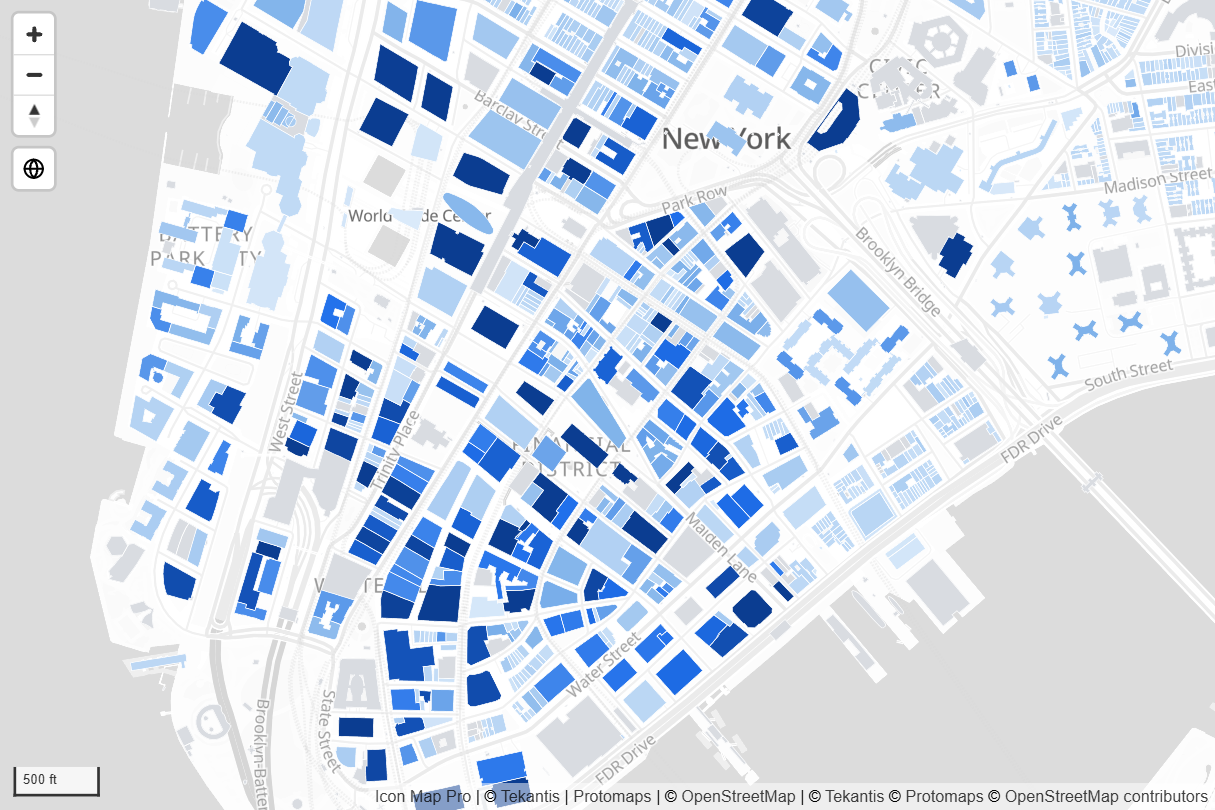
O que é necessário
Adicione estes campos ao visual:
| Poço de campos | O que colocar nele |
|---|---|
| ID | Um valor exclusivo para cada linha. |
| Referência da feição | O valor que identifica a feição nos tiles, por exemplo um código postal. |
Estes campos devem estar vazios na linha, caso contrário a linha pertence a outra camada: Imagem / WKT / GeoJSON, Tamanho do círculo, Peso do mapa de calor e Peso da célula (H3/S2/A5/Geohash). Consulte Combinar várias camadas em um mapa.
Você também precisa de:
- O endereço dos tiles: um modelo de tile com
{z},{x}e{y}, ou um link para um arquivo.pmtiles. - O nome da camada dentro dos tiles, e o nome da propriedade que contém a sua chave. Quem publica os tiles pode informar os dois.
Adicionar a camada
- Adicione ID e Referência da feição ao visual.
- No painel Formato, abra Gestor de camadas e ative Abrir o Gestor de camadas.
- Selecione Adicionar uma camada, depois Camada de dados e então o bloco Tiles vetoriais.
- Cole o link e selecione Verificar. O link deve começar com
https://. Um link que termina em.pmtilesé configurado como um arquivo PMTiles. - Defina o preenchimento e o contorno em Estilo e opções, selecione Adicionar ao mapa e depois Aplicar alterações.
- Selecione a nova linha no Gestor de camadas. Em Fonte, insira a Camada de origem e a Propriedade a corresponder aos seus dados.
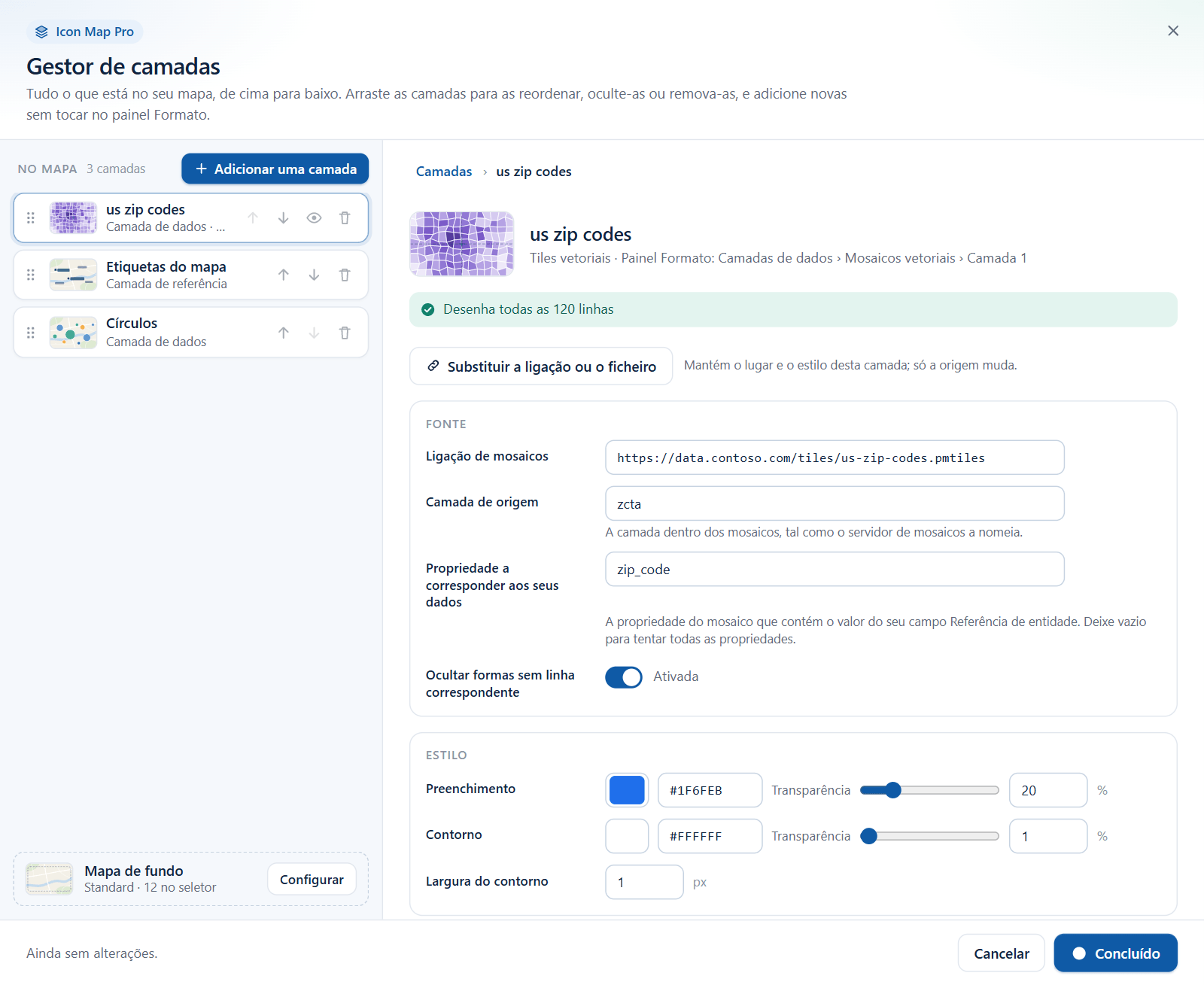
A verificação examina apenas o formato do link. Ela não lê os tiles, portanto cabe a você inserir a camada de origem e a propriedade. Para colorir cada feição a partir dos seus dados, selecione o botão fx ao lado de painel Formato > Camadas de dados > Tiles vetoriais - formatação > Cor de preenchimento. Consulte Adicionar uma camada.
Fontes de tiles
| Fonte | O que inserir | Definir também |
|---|---|---|
| Um servidor de tiles vetoriais | Um modelo de tile como https://example.com/tiles/{z}/{x}/{y}.pbf. Os tiles devem ser Mapbox Vector Tiles. |
|
| Um arquivo PMTiles hospedado | O link do arquivo .pmtiles. |
Tiles vetoriais - preparação > Usar PMTiles |
| Um serviço de tiles vetoriais do ArcGIS | O link do VectorTileServer. |
A fonte é o ArcGIS |
Usar PMTiles é um único botão de alternância para toda a camada Tiles vetoriais. Todos os níveis ou camadas devem então ser arquivos PMTiles.
A fonte é o ArcGIS envia a sua credencial do ArcGIS com as solicitações de tiles. Está disponível quando o Tipo de autenticação do ArcGIS é OAuth2 (ID e segredo do cliente) ou Nome de usuário e senha. Consulte Conectar ao ArcGIS.
Para associar dados a um serviço de tiles vetoriais do ArcGIS quando você usa Entrar com o ArcGIS ou uma chave de API, use a camada do ArcGIS. Ela aceita serviços de tiles vetoriais diretamente.
Um arquivo PMTiles de até 25 MB também pode ser carregado no relatório com a camada Formas de arquivos, de modo que nenhuma hospedagem é necessária.
Como funciona a associação
Cada feição de um tile tem propriedades. A camada compara, como texto, o seu valor de Referência da feição com uma propriedade de cada feição. Onde eles são iguais, a feição recebe a formatação e as dicas de ferramenta dessa linha e pode ser selecionada. As feições sem linha correspondente ficam sem correspondência.
- Ative Corresponder a uma propriedade específica do tile e insira a Propriedade a corresponder. Esta é a configuração recomendada. Ela é mais rápida, e a correspondência não depende da ordem das propriedades nos tiles. O nome da propriedade diferencia maiúsculas de minúsculas.
- Com Corresponder a uma propriedade específica do tile desativada, todas as propriedades de todas as feições são verificadas, o que é mais lento.
- Se várias linhas tiverem o mesmo valor de Referência da feição, a primeira linha é usada.
Nome(s) da(s) camada(s) indica a camada dentro dos tiles a desenhar. Para usar mais de uma, separe os nomes com vírgulas e sem espaços, por exemplo districts,wards. Os nomes de camada diferenciam maiúsculas de minúsculas. Se os tiles contiverem mais de uma camada, indique sempre a que você quer.
Aplicar zoom aos seus dados
Os tiles não informam ao mapa onde estão as suas feições com correspondência até serem carregados, portanto o mapa precisa de ajuda para aplicar zoom a elas. Há duas maneiras:
- Adicione Longitude (X) e Latitude (Y) para cada linha. O mapa as usa para aplicar zoom e para posicionar os rótulos de dados.
- Ative Tiles vetoriais - preparação > Detectar limites automaticamente. O mapa lê os tiles com antecedência para descobrir onde está cada feição.
A forma como Detectar limites automaticamente lê os tiles depende da fonte:
- Para um servidor de tiles, ela solicita todos os tiles do Nível de zoom usado para detectar os limites. Escolha um nível em que as suas feições existam. Níveis mais altos significam muito mais tiles.
- Para um arquivo PMTiles, ela lê os tiles dentro da extensão do arquivo, até o limite definido em Detectar automaticamente o limite de zoom máximo.
No máximo 4.096 tiles são lidos. Se forem necessários mais, um nível de zoom mais baixo é usado.
Drill-down e várias camadas
A camada pode conter até cinco fontes de tiles. Exibir várias camadas como, em Tiles vetoriais - preparação, decide como elas são usadas:
- Drill-down - uma fonte é desenhada de cada vez, seguindo o nível de drill do Power BI. Coloque uma hierarquia em ID, defina Número de níveis de drill-down e dê a cada nível o seu próprio link, nome de camada, propriedade e formatação. O nível 1 é desenhado no topo da hierarquia, o nível 2 depois de um drill, e assim por diante. Para Referência da feição, adicione um campo usado em todos os níveis, ou um campo para cada nível na ordem da hierarquia.
- Várias camadas - todas as fontes são desenhadas juntas, cada uma com as suas próprias configurações e o seu Z-Index.
Escolha o nível ou a camada a editar em Aplicar configurações a:. Cada nível precisa do seu próprio link.
Formatação
As feições com correspondência são formatadas em Tiles vetoriais - formatação. Cor de preenchimento, Cor do contorno, as transparências, Largura do contorno, Raio de círculo e Altura da extrusão aceitam formatação condicional, de modo que cada feição pode receber o estilo da sua linha.
- Os polígonos são desenhados com preenchimento e contorno, as linhas com as configurações de contorno, e os pontos como círculos com o Raio de círculo.
- Tipo de formato da linha definido como Com base no zoom altera a largura do contorno com o nível de zoom, da Largura do contorno inicial no Nível de zoom inicial à Largura do contorno final no Nível de zoom final. Use-o para manter os contornos finos com o zoom afastado e visíveis com o zoom aproximado. Neste modo, a largura é a mesma para todas as feições.
- Altura da extrusão eleva um polígono com correspondência em um bloco 3D. Incline o mapa para vê-lo.
As feições sem correspondência usam Tiles vetoriais - formatação dos elementos sem correspondência, em cinza por padrão. Ative Remover formas sem correspondência para ocultá-las. Isso é útil quando os tiles cobrem uma área muito maior do que os seus dados.
Seleção, dicas de ferramenta e rótulos
- Clique em uma feição com correspondência para selecionar a linha de dados dela e aplicar filtro cruzado ao restante do relatório. As feições sem correspondência não podem ser selecionadas. Consulte Seleção, filtro cruzado e realce.
- Passar o ponteiro sobre uma feição com correspondência mostra os campos de Dicas de ferramenta.
- Adicionar dicas de ferramenta às formas sem correspondência mostra as propriedades do próprio tile nas feições sem correspondência.
- Os rótulos de dados precisam de uma posição para cada linha, vinda de Longitude (X) e Latitude (Y) ou de Detectar limites automaticamente. Consulte Rótulos de dados.
Configurações
Todas as configurações ficam em painel Formato > Camadas de dados. Com mais de um nível ou camada, os títulos dos grupos incluem o número do nível ou da camada. As configurações marcadas com fx aceitam formatação condicional.
Tiles vetoriais - preparação
| Configuração | O que faz | Padrão |
|---|---|---|
| Usar PMTiles | Lê os links como arquivos PMTiles. | Desativado |
| Detectar limites automaticamente | Lê os tiles com antecedência para encontrar as suas feições, para o zoom automático e os rótulos. | Desativado |
| Nível de zoom usado para detectar os limites | O nível de zoom cujos tiles são lidos. Mostrada para servidores de tiles. | 5 |
| Detectar automaticamente o limite de zoom máximo | O nível de zoom mais alto que é lido. Mostrada para PMTiles. | 7 |
| Exibir várias camadas como | Drill-down ou Várias camadas. | Drill-down |
| Número de níveis de drill-down / Número de camadas | Quantas fontes, de 1 a 5. | 1 |
| Aplicar configurações a: | O nível ou a camada que os grupos abaixo editam. | 1 |
Tiles vetoriais - configuração
| Configuração | O que faz | Padrão |
|---|---|---|
| URL XYZ do tile vetorial | O modelo de tile ou o link do PMTiles. fx | Vazio |
| A fonte é o ArcGIS | Envia a sua credencial do ArcGIS com as solicitações. | Desativado |
| Corresponder a uma propriedade específica do tile | Compara uma única propriedade indicada em vez de todas as propriedades. | Desativado |
| Propriedade a corresponder | A propriedade que contém a sua chave. fx | Vazio |
| Remover formas sem correspondência | Oculta as feições sem linha correspondente. | Desativado |
| Adicionar dicas de ferramenta às formas sem correspondência | Mostra as propriedades do tile nas feições sem correspondência. | Desativado |
| Incluir dica de ferramenta | Mostra dicas de ferramenta nas feições com correspondência. fx | Sim |
| Incluir no zoom automático | Inclui as feições com correspondência quando o mapa aplica zoom para enquadrar os seus dados. fx | Sim |
| Selecionável | Permite que os leitores selecionem feições. fx | Sim |
| Nome(s) da(s) camada(s) | A camada ou as camadas dentro dos tiles a desenhar, separadas por vírgulas. | Vazio |
| Nível de zoom máximo | A camada fica oculta quando o mapa é aproximado além deste nível. | 24 |
| Nível de zoom mínimo | A camada fica oculta quando o mapa é afastado além deste nível. | 0 |
| Z-Index | Posição na ordem de desenho. As camadas com valor mais alto são desenhadas por cima. | 450 |
Tiles vetoriais - formatação
| Configuração | O que faz | Padrão |
|---|---|---|
| Cor de preenchimento | Cor de preenchimento das feições com correspondência. fx | Cor do tema |
| Cor do contorno | Cor do contorno e das linhas. fx | Cor do tema |
| Transparência do preenchimento | 0 é opaco, 100 é invisível. fx | 1 |
| Transparência do contorno | 0 é opaco, 100 é invisível. fx | 1 |
| Tipo de formato da linha | Estático ou Com base no zoom. | Estático |
| Largura do contorno | Largura em pixels. Mostrada para Estático. fx | 1 |
| Largura do contorno inicial, Nível de zoom inicial | A largura no nível de zoom mais baixo. Mostradas para Com base no zoom. | 1, 1 |
| Largura do contorno final, Nível de zoom final | A largura no nível de zoom mais alto. Mostradas para Com base no zoom. | 1, 24 |
| Raio de círculo | O tamanho dos círculos em pixels quando os tiles incluem pontos. fx | 2 |
| Altura da extrusão | Altura da extrusão dos polígonos, de 0 a 1000. fx | 0 |
Tiles vetoriais - formatação dos elementos sem correspondência
| Configuração | O que faz | Padrão |
|---|---|---|
| Cor de preenchimento sem correspondência | Cor de preenchimento das feições sem correspondência. | #CCCCCC |
| Cor de contorno sem correspondência | Cor do contorno das feições sem correspondência. | #555555 |
| Transparência do preenchimento sem correspondência | 0 é opaco, 100 é invisível. | 1 |
| Transparência do contorno sem correspondência | 0 é opaco, 100 é invisível. | 1 |
| Tipo de formato da linha sem correspondência | Estático ou Com base no zoom. | Estático |
| Largura do contorno sem correspondência | Largura em pixels. Mostrada para Estático. | 1 |
| Largura do contorno inicial sem correspondência, Nível de zoom inicial sem correspondência | A largura no nível de zoom mais baixo. | 1, 1 |
| Largura do contorno final sem correspondência, Nível de zoom final sem correspondência | A largura no nível de zoom mais alto. | 1, 24 |
| Raio do círculo sem correspondência | O tamanho dos círculos sem correspondência em pixels. | 2 |
No Gestor de camadas
Cada fonte de tiles é uma linha no Gestor de camadas. Selecione a linha para alterar:
- Fonte - Ligação de mosaicos, Camada de origem, Propriedade a corresponder aos seus dados e Ocultar formas sem linha correspondente. Substituir a ligação ou o ficheiro troca o link e mantém a posição e o estilo da camada.
- Estilo - Preenchimento, Contorno e Largura do contorno.
- No mapa - Visível no zoom.
Só a última fonte pode ser removida com o botão de lixeira. Consulte Editar, reordenar e remover camadas.
Dicas e limites
- Nada é colorido. Compare Nome(s) da(s) camada(s) e Propriedade a corresponder com os tiles. Os dois diferenciam maiúsculas de minúsculas. Depois verifique se os seus valores de Referência da feição estão escritos da mesma maneira que a propriedade, incluindo os zeros à esquerda.
- O mapa não aplica zoom aos dados. Adicione coordenadas para cada linha ou ative Detectar limites automaticamente.
- Em um arquivo PMTiles, é possível aproximar o zoom além do nível mais detalhado dele. O mapa continua desenhando os tiles mais detalhados que tem.
- Até cinco fontes de tiles.
- A camada Tiles vetoriais não está disponível quando o mapa base é uma imagem personalizada.
- Os padrões de tracejado e as configurações de zoom de detalhe fazem parte do mecanismo Herdado, consulte a documentação da versão 1.1.0.9 e anteriores.