
Verificar os seus dados
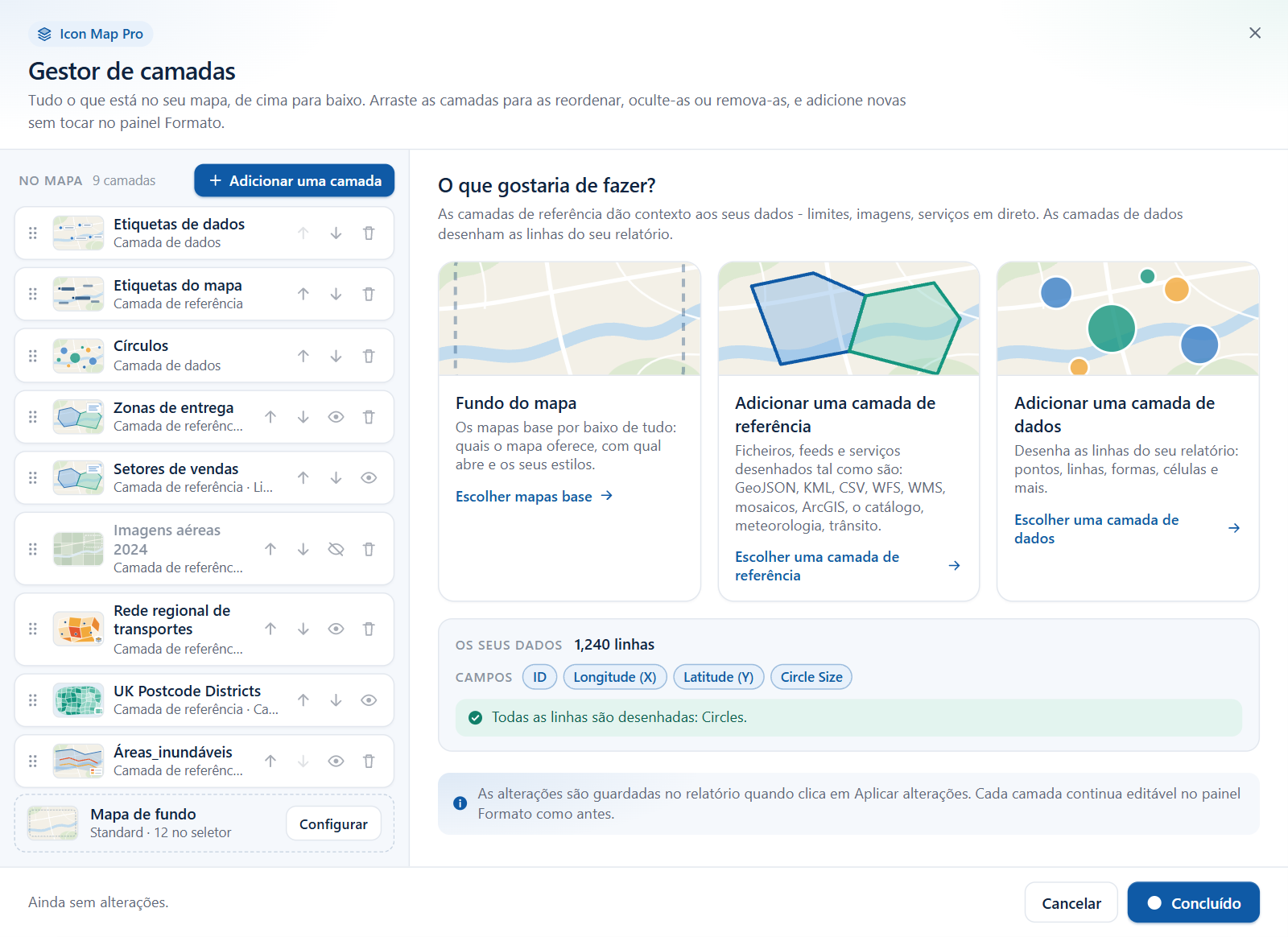
O Gestor de camadas informa quantas linhas o seu visual tem, quais camadas as desenham e quais linhas ficam de fora. Quando uma camada está ativada mas não desenha nada, ele explica o motivo usando as suas próprias linhas e diz como corrigir.
A regra por trás de todas as mensagens
Uma única tabela de dados alimenta todas as camadas de dados do mapa. O Icon Map Pro decide, linha por linha, qual camada desenha cada linha:
Uma linha é desenhada pela camada cujos campos ela preenche, desde que essa camada esteja ativada e a linha deixe vazios os campos das outras camadas.
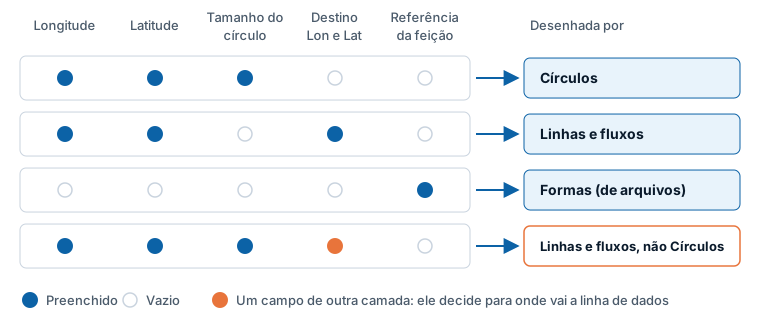
Assim, uma linha com uma longitude, uma latitude e um tamanho de círculo é um círculo. Dê um destino à mesma linha e ela passa a ser desenhada como uma linha no mapa, e a camada Círculos deixa de desenhá-la. A maioria dos problemas do tipo "a minha camada está vazia" vem de um campo que tem valor em todas as linhas quando deveria ter valor apenas em algumas. Uma célula de texto em branco conta como vazia.
Para ver as regras completas e as formas de estruturar os seus dados, consulte Combinar várias camadas em um mapa.
O painel Os seus dados
O painel fica na vista inicial do Gestor de camadas, abaixo dos três cartões, e no topo do seletor de camadas de dados. Ele usa as contagens que o mapa fez na última vez que desenhou.
| Parte | O que mostra |
|---|---|
| Título | Os seus dados e o número de linhas que o visual recebe. |
| Campos | Um marcador para ID e para cada campo que você adicionou: Longitude (X), Latitude (Y), Longitude de destino, Latitude de destino, Tamanho do círculo, Peso do mapa de calor, Peso da célula, Altura da coluna, Imagem / WKT / GeoJSON, Referência da feição. |
| Linha de status | Uma linha que informa se as suas linhas de dados são desenhadas. Veja a tabela abaixo. |
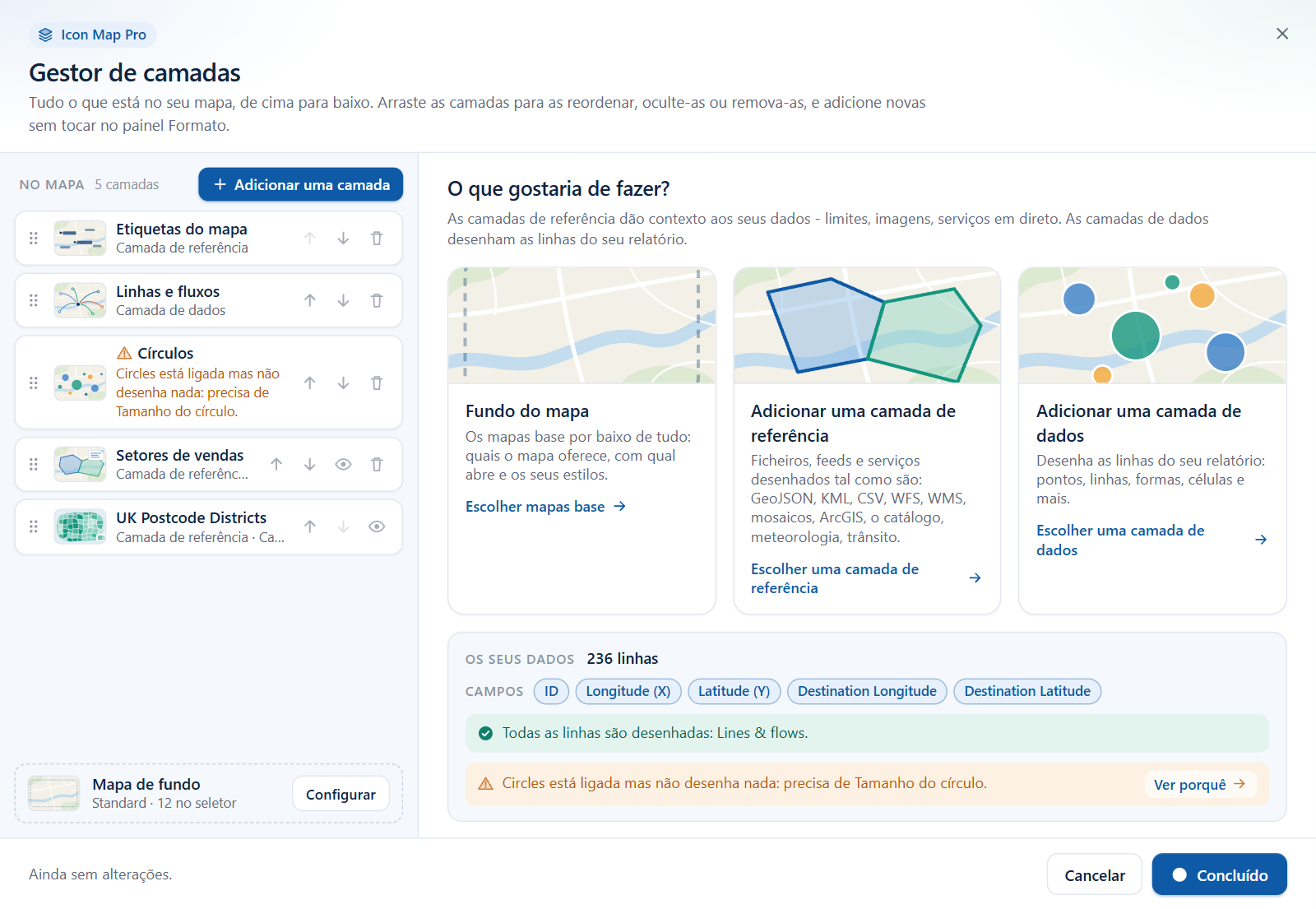
| Avisos de camada | Uma linha para cada camada que está ativada mas não desenha nada, com um link Ver porquê que abre essa camada. |
| Notas do mapa | Somente na vista inicial: até 12 mensagens que o mapa relatou na última vez que desenhou. |
A linha de status
| Status | Significado | O que fazer |
|---|---|---|
| "Ainda nenhuma linha chega ao mapa. Adicione um campo de ID (e campos para uma camada) ao poço de campos." | O visual não tem linhas. O Power BI não envia linhas até que o campo de ID seja preenchido. | Adicione um campo a ID e depois os campos da camada que você quer. |
| "Nenhuma camada de dados está ligada: as 1.240 linhas não são desenhadas." | Você tem linhas, mas nenhuma camada de dados está ativada. | Selecione Adicionar uma camada > Camada de dados. |
| "60 de 1.240 linhas não chegam a nenhuma camada." | Algumas linhas não se ajustam a nenhuma camada ativada. | Selecione Ver porquê. |
| "Todas as linhas são desenhadas: Círculos." | Cada linha é desenhada por uma camada. | Nada. |
| "Todas as linhas são desenhadas (Formas (de arquivos) e Camadas do catálogo); 1.240 linhas são desenhadas por mais de uma camada." | Cada linha é desenhada, e algumas por duas camadas. Isso é esperado quando, por exemplo, uma camada do catálogo e uma camada de formas correspondem ambas a uma linha. | Nada, se esse é o mapa que você quer. |
| "1.240 linhas; o mapa ainda não as contou por camada." | O mapa tem as linhas, mas ainda não contou quais camadas as desenham. | Abra o Gestor de camadas novamente depois que o mapa tiver desenhado. |
Avisos nas camadas
Uma camada de dados que está ativada mas não desenha nada é marcada em três lugares: um ícone de aviso na linha dela na lista, um motivo no lugar da linha de detalhe e uma linha no painel Os seus dados. O motivo é um destes:
| Motivo | Significado |
|---|---|
| "Círculos está ligada mas não desenha nada: precisa de Tamanho do círculo." | Um campo de que a camada precisa não está no visual. |
| "Círculos está ativada mas não desenha nada: as linhas também preenchem Longitude de destino." | As linhas têm valor em um campo que pertence a outra camada. |
| "Círculos está ativada mas não desenha nada: Tamanho do círculo não tem valores." | O campo está no visual, mas está vazio nas linhas. |
| "Círculos está ligada mas nenhuma linha chega a ela." | Nenhuma linha se ajusta à camada. |
Selecione a linha da camada, ou Ver porquê, para abrir a explicação completa.
Por que uma camada não desenha nada
Abra uma camada de dados pela lista. Abaixo do título, o editor mostra um destes itens:
- "Desenha todas as 1.240 linhas" - todas as linhas são desenhadas por esta camada.
- "Desenha 1.180 de 1.240 linhas" - com Ver as linhas que ela ignora e por quê logo abaixo. Selecione para abrir a explicação sobre as linhas que ficaram de fora.
- A própria explicação, quando a camada não desenha nenhuma das suas linhas.
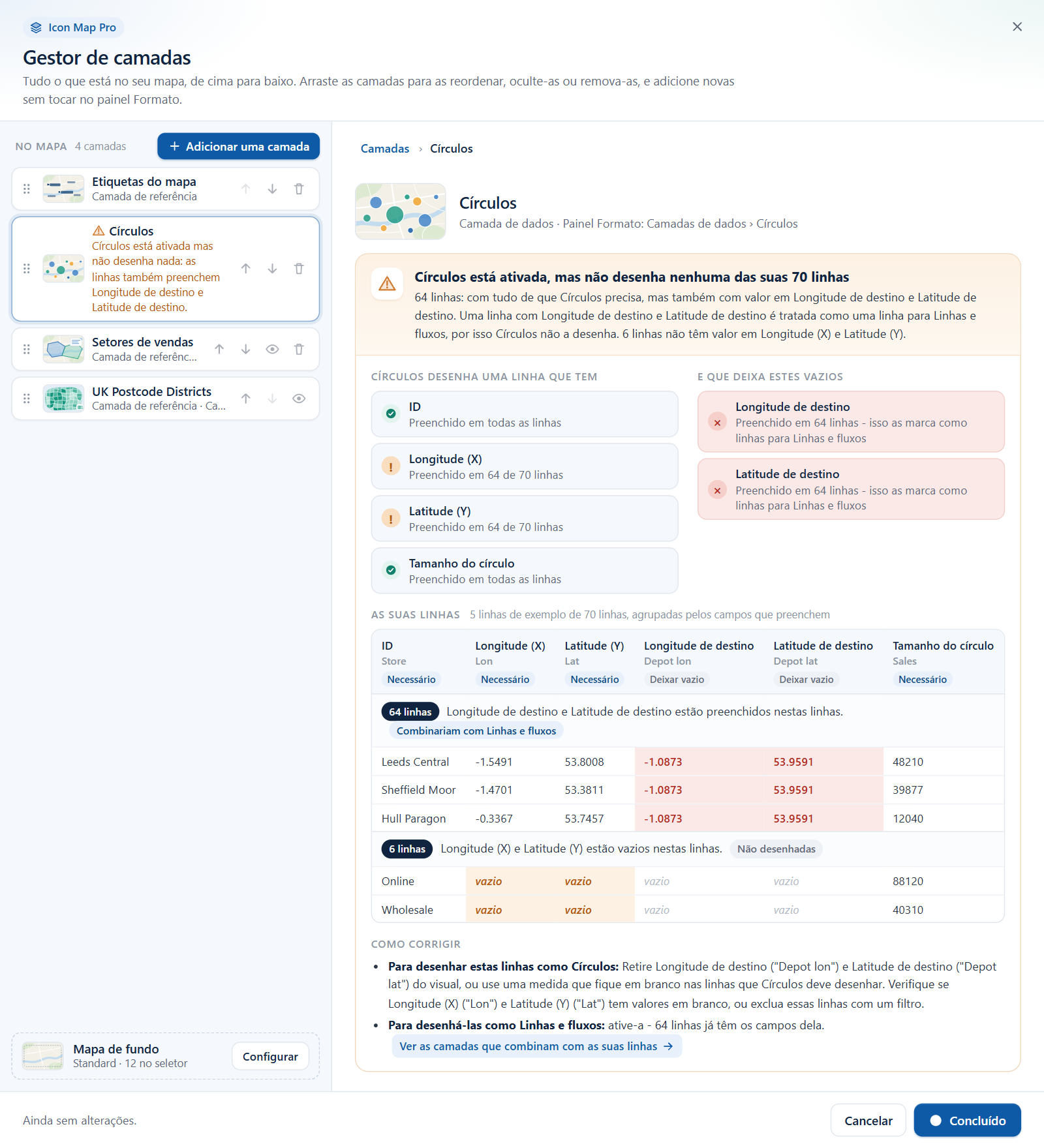
A explicação tem até cinco partes.
1. O título
Uma frase que diz o que está acontecendo, por exemplo "Círculos está ativada, mas não desenha nenhuma das suas 1.240 linhas" ou "Círculos ignora 60 linhas", seguida do motivo em palavras simples:
Cada linha: com tudo de que Círculos precisa, mas também com valor em Longitude de destino. Uma linha com Longitude de destino é tratada como uma linha para Linhas e fluxos, por isso Círculos não a desenha.
Esse é o texto quando todas as linhas são afetadas. Quando só algumas são, a frase informa o número de linhas que têm tudo de que a camada precisa mas também preenchem o outro campo, e uma segunda frase pode vir em seguida para as linhas que ficaram de fora por outro motivo, como "6 linhas não têm valor em Longitude (X) e Latitude (Y)."
Outros motivos que você pode ver:
| Motivo | Significado |
|---|---|
| "Círculos também precisa de Tamanho do círculo, e ainda não há nenhum campo nele." | Adicione o campo no painel Criar. |
| "Círculos só desenha linhas que deixam Referência da feição vazio." | As linhas preenchem um campo que a camada precisa que esteja vazio. |
| "Tamanho do círculo não tem valor em nenhuma linha." ou "60 linhas não têm valor em Tamanho do círculo." | O campo está no visual, mas em branco nessas linhas. |
| "As linhas preenchem os campos certos, mas os valores não passaram nas verificações de Círculos - por exemplo, uma coordenada fora do intervalo ou texto onde se espera um número." | Os campos estão certos, mas os valores não podem ser usados. |
2. A lista de verificação
Duas listas de campos, cada um com uma marca:
| Lista | Marcas |
|---|---|
| Círculos desenha uma linha que tem - os campos de que a camada precisa | "Preenchido em todas as linhas", "Preenchido em 1.180 de 1.240 linhas", "Vazio em todas as linhas" ou "Ainda não está no visual" |
| E que deixa estes vazios - campos de outras camadas que estão no seu visual | "Vazio em todas as linhas" ou "Preenchido em 1.240 linhas - isso as marca como linhas para Linhas e fluxos" |
3. Linhas de exemplo
Uma tabela de linhas do seu próprio relatório, em As suas linhas ou As linhas que ela ignora. As linhas são agrupadas pelos campos que preenchem, com até oito grupos e três linhas de exemplo em cada um.
- Cada coluna é um campo, mostrado com o nome dele no Icon Map, o nome da sua própria coluna ou medida e uma etiqueta: Necessário ou Deixar vazio.
- Cada grupo começa com o número de linhas semelhantes, o motivo ("Longitude de destino está preenchido nestas linhas.") e o que acontece com elas: Desenhadas por outra camada, Combinariam com uma camada que está desativada ou Não desenhadas.
- As células que decidem o resultado ficam destacadas: um valor onde a camada precisa do campo vazio, ou "vazio" onde a camada precisa de um valor.
- Os valores longos são abreviados. As linhas de outros grupos menores são contadas abaixo da tabela, mas não são mostradas.
4. Como corrigir
Uma sugestão para cada coisa que você pode querer:
| Você quer | Sugestão |
|---|---|
| Para desenhar estas linhas como esta camada | "Retire Longitude de destino do visual, ou use uma medida que fique em branco nas linhas que Círculos deve desenhar.", "Adicione um campo a Tamanho do círculo no painel Criar.", "Verifique se Tamanho do círculo tem valores em branco, ou exclua essas linhas com um filtro." ou "Verifique os valores nas linhas de exemplo." |
| Para desenhá-las como outra camada | Adicione no painel Criar os campos de que essa camada ainda precisa e ative-a. Se as linhas já têm os campos dela: "ative-a - 1.240 linhas já têm os campos dela", com o link Ver as camadas que combinam com as suas linhas, que abre o seletor de camadas de dados. |
| Ou deixe-as como estão | As linhas já são desenhadas por outra camada. Se esse é o mapa que você quer, desative esta camada. |
5. Quer as duas camadas?
Quando o campo que impede uma camada pertence a outra camada que também está ativada, você provavelmente quer as duas camadas a partir de uma única tabela: algumas linhas como círculos, outras como linhas no mapa. O cartão Quer tanto Círculos quanto Linhas e fluxos? explica como.
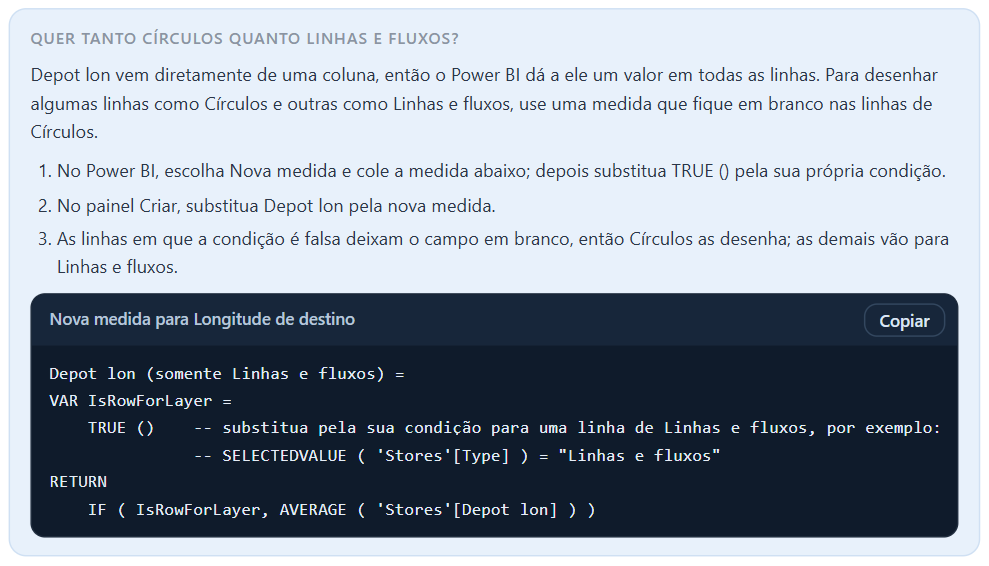
Uma coluna que você solta em um poço de campos tem valor em todas as linhas, por isso todas as linhas parecem pertencer a Linhas e fluxos. A saída é uma medida que retorna um valor somente nas linhas destinadas à segunda camada e fica em branco nas outras. O cartão escreve essa medida para você, usando o nome da sua tabela, o nome da sua coluna e a sua agregação:
Depot lon (Lines & flows only) =
VAR IsRowForLayer =
    TRUE ()    -- replace with your test for a Lines & flows row, for example:
               -- SELECTEDVALUE ( 'Stores'[Type] ) = "Lines & flows"
RETURN
    IF ( IsRowForLayer, AVERAGE ( 'Stores'[Depot lon] ) )
A medida fica abaixo de um título que indica o campo a que se destina, como "Nova medida para Longitude de destino", com um botão Copiar. Se o botão mudar para "Selecionado - pressione Ctrl+C", pressione Ctrl+C.
Para usá-la, siga as três etapas do cartão:
- No Power BI, escolha Nova medida e cole a medida; depois coloque a sua própria condição no lugar de
TRUE (): uma expressão que é verdadeira nas linhas que a segunda camada deve desenhar. - No painel Criar, substitua a coluna no poço de campos pela nova medida.
- As linhas em que a condição é falsa deixam o campo em branco, por isso a primeira camada (aqui, Círculos) as desenha. As demais vão para a segunda camada (aqui, Linhas e fluxos).
Se o campo já é uma medida sua, o cartão não escreve uma nova. Ele informa que a sua medida deve retornar BLANK() nas linhas que a primeira camada deve desenhar.
Quando as linhas não chegam a nenhuma camada
Se a linha de status disser que algumas linhas não chegam a nenhuma camada, selecione Ver porquê. O seletor de camadas de dados abre. Sempre que algumas linhas não chegam a nenhuma camada e o mapa tem linhas de exemplo, o seletor mostra a explicação para o mapa inteiro acima dos blocos, seja qual for a forma como você o abriu: "Nenhuma das suas 1.240 linhas é desenhada" ou "60 linhas não são desenhadas". Ele lista cada camada ativada com o motivo pelo qual ela deixa as linhas de lado, mostra as linhas de exemplo e sugere correções da mesma forma que para uma única camada.
Essa explicação toma o lugar dos conselhos curtos em O que fazer, que o seletor só dá quando o mapa não tem linhas de exemplo para mostrar:
| Conselho | Significado |
|---|---|
| "Círculos está ligada mas precisa de Tamanho do círculo: adicione-o ao poço de campos." | Falta um campo a uma camada que está ativada. |
| "Círculos está ligada e desenha 1.180 de 1.240 linhas: as outras não têm valor em ID, Longitude (X), Latitude (Y), Tamanho do círculo." | Algumas linhas estão em branco em um dos campos de que a camada precisa. A linha lista todos os campos de que a camada precisa. |
| "Linhas e fluxos desenharia 60 linhas - ligue-a abaixo." | Uma camada que está desativada se ajusta às linhas. São sugeridas até três. |
| "Essas linhas não têm valor nos campos de que uma camada ligada precisa. Verifique as linhas em branco ou adicione uma camada que lhes sirva." | Nenhuma camada se ajusta às linhas como estão. |
Os blocos abaixo mostram então, para cada tipo de camada, quantas linhas ele desenha ou desenharia. Consulte Adicionar uma camada.
Campos que cada camada precisa que estejam vazios
Uma camada ignora uma linha que tem valor em qualquer um dos campos da última coluna.
| Camada | Campos que as linhas dela preenchem | Campos que as linhas dela devem deixar vazios |
|---|---|---|
| Círculos | ID, Longitude (X), Latitude (Y), Tamanho do círculo | Longitude de destino, Latitude de destino, Imagem / WKT / GeoJSON, Referência da feição, Peso do mapa de calor, Peso da célula |
| Imagens e ícones | ID, Longitude (X), Latitude (Y), Imagem / WKT / GeoJSON | Longitude de destino, Latitude de destino, Referência da feição, Peso do mapa de calor, Peso da célula, Tamanho do círculo |
| Mapa de calor | ID, Longitude (X), Latitude (Y), Peso do mapa de calor | Longitude de destino, Latitude de destino, Tamanho do círculo, Imagem / WKT / GeoJSON, Referência da feição, Peso da célula |
| Colunas 3D | ID, Longitude (X), Latitude (Y), Altura da coluna | Longitude de destino, Latitude de destino, Tamanho do círculo, Imagem / WKT / GeoJSON, Referência da feição, Peso da célula, Peso do mapa de calor |
| Células a partir de pontos | ID, Longitude (X), Latitude (Y), Peso da célula | Longitude de destino, Latitude de destino, Tamanho do círculo, Peso do mapa de calor, Imagem / WKT / GeoJSON, Referência da feição |
| Células a partir de IDs de célula | ID, Peso da célula | Os mesmos, além de Longitude (X) e Latitude (Y) |
| Linhas e fluxos | ID, Longitude (X), Latitude (Y), Longitude de destino, Latitude de destino | Referência da feição, Imagem / WKT / GeoJSON, Peso do mapa de calor, Peso da célula |
| Formas (de arquivos) | ID, Referência da feição | Imagem / WKT / GeoJSON, Longitude (X), Latitude (Y), Longitude de destino, Latitude de destino, Peso do mapa de calor, Peso da célula, Tamanho do círculo |
| Formas (dos dados) | ID, Imagem / WKT / GeoJSON | Longitude (X), Latitude (Y), Longitude de destino, Latitude de destino, Peso do mapa de calor, Peso da célula, Referência da feição, Tamanho do círculo |
| Tiles vetoriais | ID, Referência da feição | Imagem / WKT / GeoJSON, Peso do mapa de calor, Peso da célula |
| Camadas do catálogo | ID, Referência da feição | Nenhum |
| Camada de feições do ArcGIS | ID, Referência da feição | Nenhum |
"Peso da célula" é o campo que o painel Criar chama de Peso da célula (H3/S2/A5/Geohash).
Dicas e limites
- As contagens e as linhas de exemplo vêm da última vez que o mapa desenhou enquanto você editava. Depois de alterar campos ou filtros, deixe o mapa desenhar antes de abrir o Gestor de camadas.
- As linhas de exemplo são uma amostra: no máximo oito grupos de três linhas. Elas mostram o padrão, não todas as linhas.
- Os campos de longitude e latitude devem ser resumidos como Média, não como Soma, quando vêm de uma coluna.
- Um campo que vem diretamente de uma coluna tem valor em todas as linhas. Para alimentar duas camadas a partir de uma tabela, use medidas que fiquem em branco nas linhas destinadas à outra camada, ou estruture a tabela de modo que cada linha preencha somente as colunas da sua própria camada.
- Os limites de linhas do visual se aplicam antes de tudo isso. Consulte Linhas de dados e limites.