
Comprobar sus datos
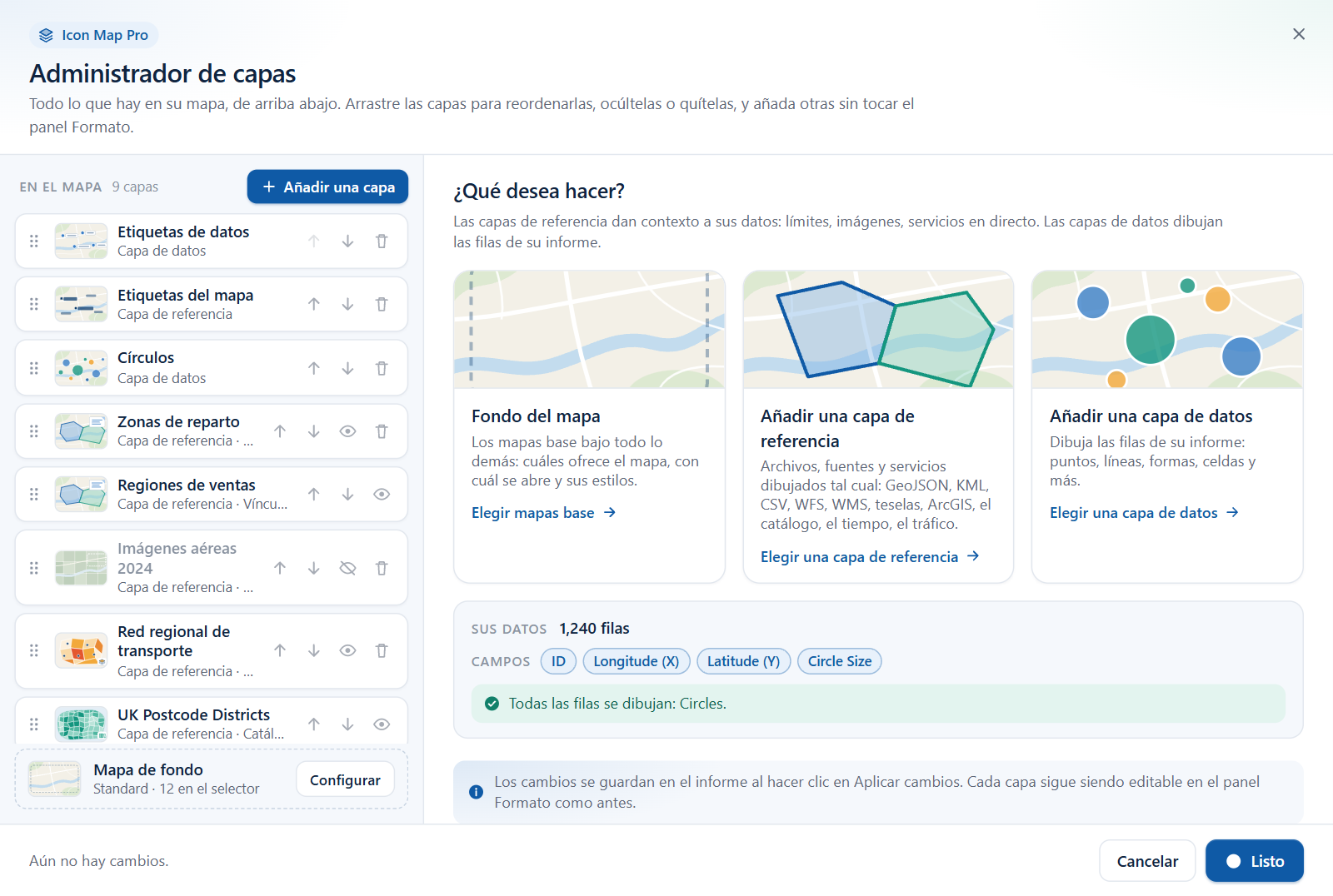
El Administrador de capas indica cuántas filas tiene su objeto visual, qué capas las dibujan y qué filas quedan fuera. Cuando una capa está activada pero no dibuja nada, explica el motivo con sus propias filas e indica cómo corregirlo.
La regla en que se basan todos los mensajes
Una sola tabla de datos alimenta todas las capas de datos del mapa. Icon Map Pro decide, fila por fila, qué capa dibuja cada fila:
Una fila la dibuja la capa cuyos campos rellena, siempre que esa capa esté activada y la fila deje vacíos los campos de las demás capas.
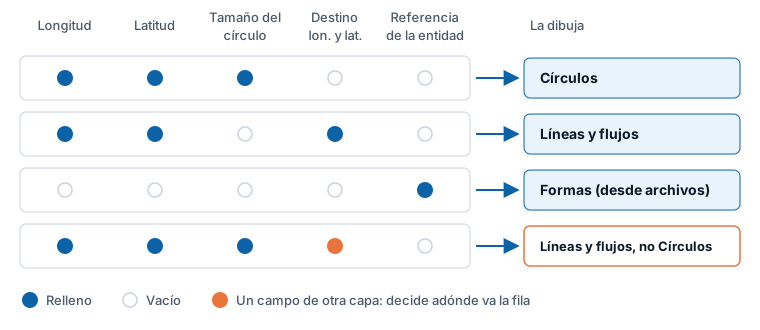
Así, una fila con una longitud, una latitud y un tamaño del círculo es un círculo. Si a esa misma fila se le da un destino, se convierte en una línea, y la capa Círculos deja de dibujarla. La mayoría de los problemas del tipo "mi capa está vacía" se deben a un campo que tiene un valor en todas las filas cuando solo debería tenerlo en algunas. Una celda de texto en blanco cuenta como vacía.
Para conocer las reglas completas y las formas de estructurar sus datos, consulte Combinar varias capas en un mapa.
El panel Sus datos
El panel está en la vista de inicio del Administrador de capas, debajo de las tres tarjetas, y en la parte superior del selector de capas de datos. Usa los recuentos que hizo el mapa la última vez que se dibujó.
| Parte | Qué muestra |
|---|---|
| Encabezado | Sus datos y el número de filas que recibe el objeto visual. |
| Campos | Una ficha para ID y para cada campo que ha añadido: Longitud (X), Latitud (Y), Longitud de destino, Latitud de destino, Tamaño del círculo, Peso del mapa de calor, Peso de la celda, Altura de la columna, Imagen / WKT / GeoJSON, Referencia de la entidad. |
| Línea de estado | Una línea que indica si sus filas se dibujan. Vea la tabla siguiente. |
| Advertencias de capas | Una línea por cada capa que está activada pero no dibuja nada, con un vínculo Ver por qué que abre esa capa. |
| Notas del mapa | Solo en la vista de inicio: hasta 12 mensajes que el mapa notificó la última vez que se dibujó. |
La línea de estado
| Estado | Significado | Qué hacer |
|---|---|---|
| "Aún no llegan filas al mapa. Añada un campo de ID (y campos para una capa) al área de campos." | El objeto visual no tiene filas. Power BI no envía filas hasta que el campo ID está relleno. | Añada un campo a ID y, después, los campos de la capa que quiera. |
| "No hay ninguna capa de datos activa: las 1240 filas no se dibujan." | Tiene filas, pero no hay ninguna capa de datos activada. | Seleccione Añadir una capa > Capa de datos. |
| "60 de 1240 filas no llegan a ninguna capa." | Algunas filas no encajan con ninguna capa activada. | Seleccione Ver por qué. |
| "Todas las filas se dibujan: Círculos." | Cada fila la dibuja una capa. | Nada. |
| "Todas las filas se dibujan (Formas (desde archivos) y Capas del catálogo); 1240 filas las dibuja más de una capa." | Cada fila se dibuja, y algunas las dibujan dos capas. Es lo esperado cuando, por ejemplo, una capa del catálogo y una capa de formas coinciden ambas con una fila. | Nada, si ese es el mapa que quiere. |
| "1240 filas; el mapa aún no las ha contado por capa." | El mapa tiene las filas, pero aún no ha contado qué capas las dibujan. | Abra de nuevo el Administrador de capas después de que el mapa se haya dibujado. |
Advertencias en las capas
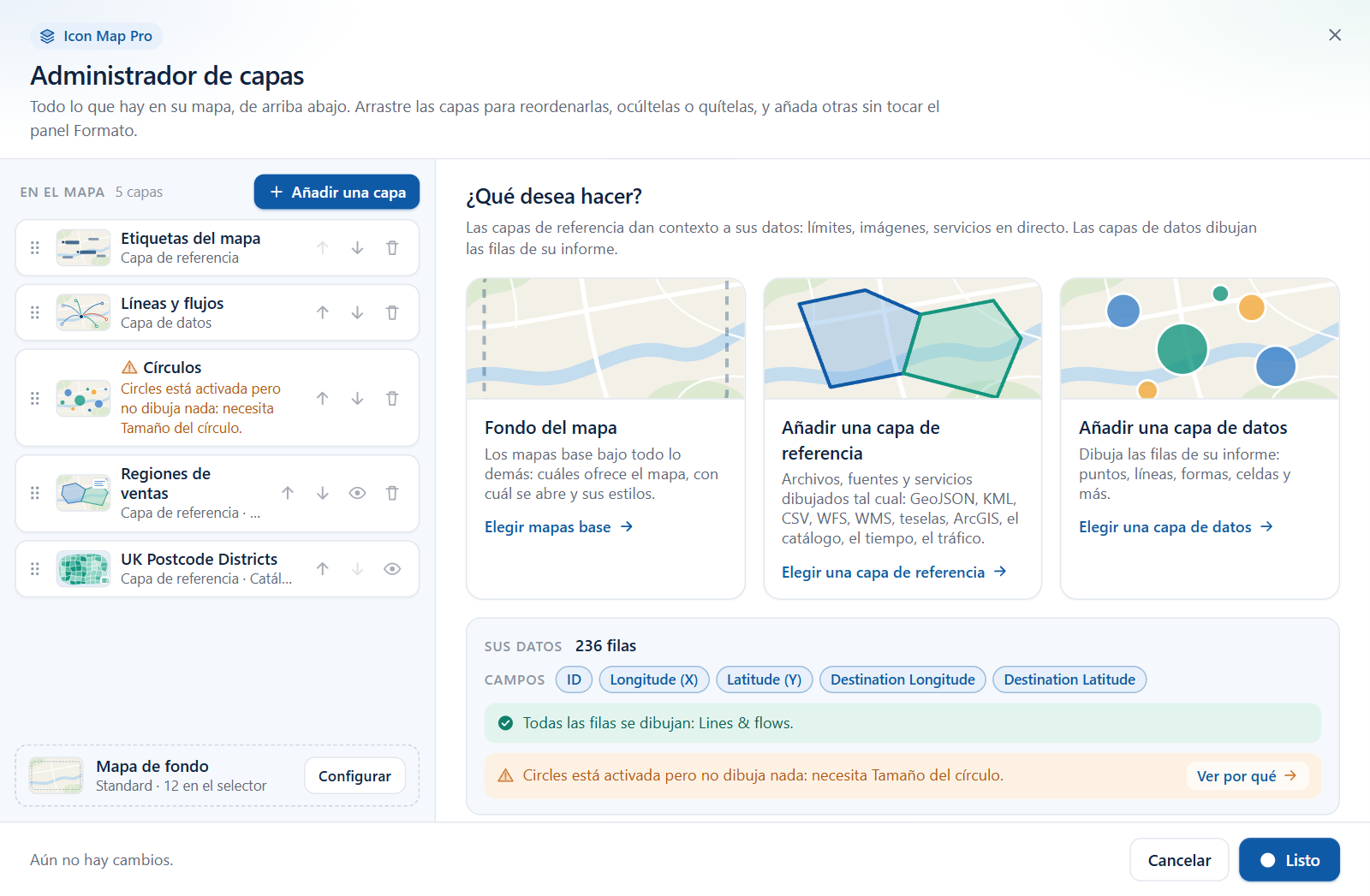
Una capa de datos que está activada pero no dibuja nada se marca en tres lugares: un icono de advertencia en su fila de la lista, un motivo en lugar de la línea de detalle de la fila y una línea en el panel Sus datos. El motivo es uno de estos:
| Motivo | Significado |
|---|---|
| "Círculos está activada pero no dibuja nada: necesita Tamaño del círculo." | Un campo que la capa necesita no está en el objeto visual. |
| "Círculos está activada pero no dibuja nada: las filas también rellenan Longitud de destino." | Las filas tienen un valor en un campo que pertenece a otra capa. |
| "Círculos está activada pero no dibuja nada: Tamaño del círculo no tiene valores." | El campo está en el objeto visual, pero está vacío en las filas. |
| "Círculos está activada pero no le llega ninguna fila." | Ninguna fila encaja con la capa. |
Seleccione la fila, o Ver por qué, para abrir la explicación completa.
Por qué una capa no dibuja nada
Abra una capa de datos desde la lista. Bajo su encabezado, el editor muestra uno de estos elementos:
- "Dibuja las 1240 filas" - esta capa dibuja todas las filas.
- "Dibuja 1180 de 1240 filas" - con Ver las filas que omite y por qué debajo. Selecciónelo para abrir la explicación de las filas que quedan fuera.
- La propia explicación, cuando la capa no dibuja ninguna de sus filas.
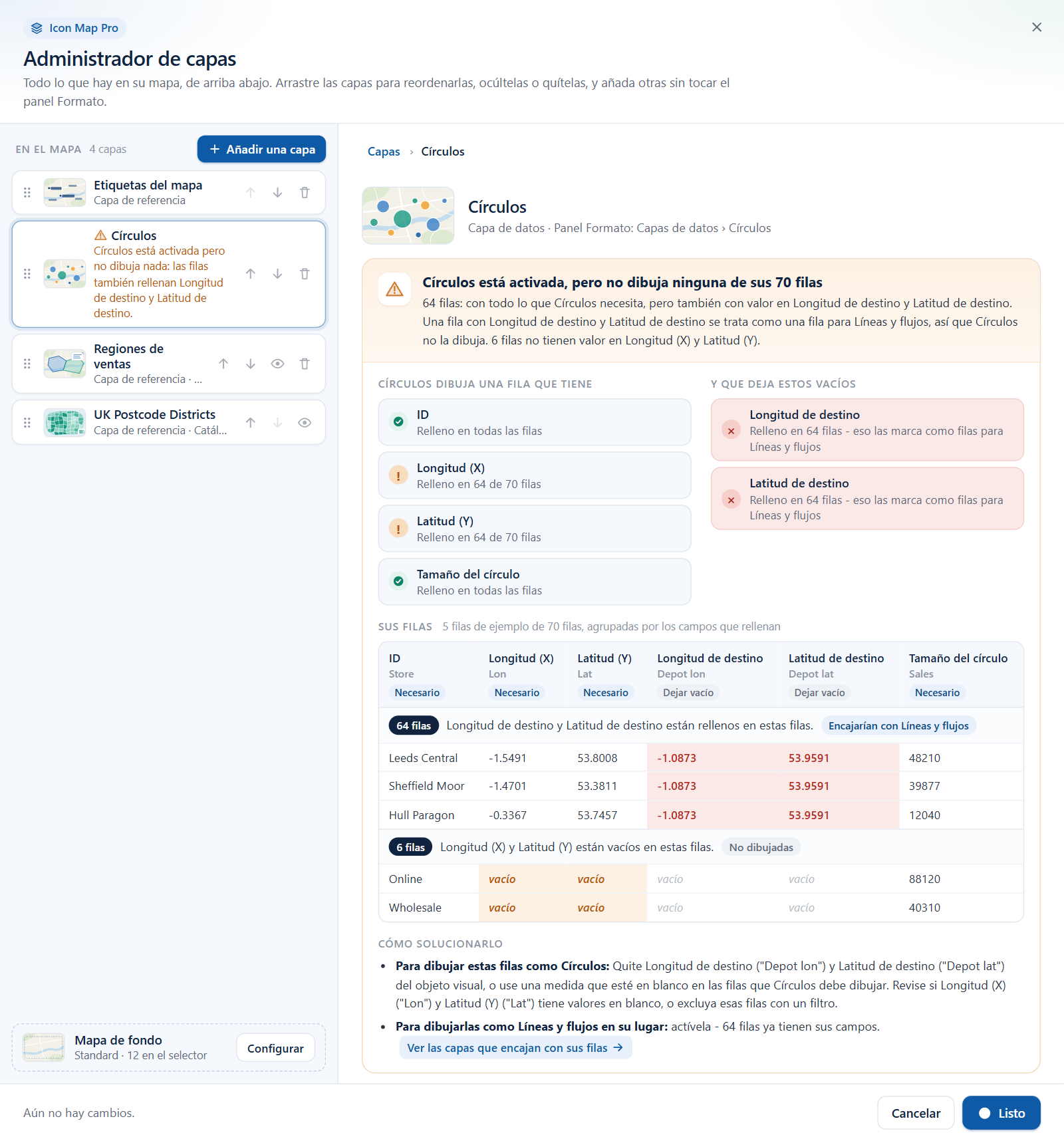
La explicación tiene hasta cinco partes.
1. El titular
Una frase que indica lo que ocurre, por ejemplo "Círculos está activada, pero no dibuja ninguna de sus 1240 filas" o "Círculos omite 60 filas", seguida del motivo en lenguaje sencillo:
Cada fila: con todo lo que Círculos necesita, pero también con valor en Longitud de destino. Una fila con Longitud de destino se trata como una fila para Líneas y flujos, así que Círculos no la dibuja.
Esa es la redacción cuando todas las filas están afectadas. Cuando solo lo están algunas, la frase indica el número de filas que tienen todo lo que la capa necesita pero que además rellenan el otro campo, y puede seguir una segunda frase para las filas que quedan fuera por otro motivo, como "6 filas no tienen valor en Longitud (X) y Latitud (Y)."
Otros motivos que puede ver:
| Motivo | Significado |
|---|---|
| "Círculos también necesita Tamaño del círculo, y todavía no contiene ningún campo." | Añada el campo en el panel Compilar. |
| "Círculos solo dibuja filas que dejan Referencia de la entidad vacío." | Las filas rellenan un campo que la capa necesita vacío. |
| "Tamaño del círculo no tiene valor en ninguna fila." o "60 filas no tienen valor en Tamaño del círculo." | El campo está en el objeto visual pero en blanco en esas filas. |
| "Las filas rellenan los campos correctos, pero los valores no superaron las comprobaciones de Círculos - por ejemplo, una coordenada fuera de rango o texto donde se espera un número." | Los campos son correctos pero los valores no se pueden usar. |
2. La lista de comprobación
Dos listas de campos, cada uno con una marca:
| Lista | Marcas |
|---|---|
| Círculos dibuja una fila que tiene - los campos que la capa necesita | "Relleno en todas las filas", "Relleno en 1180 de 1240 filas", "Vacío en todas las filas" o "Todavía no está en el objeto visual" |
| Y que deja estos vacíos - campos de otras capas que están en su objeto visual | "Vacío en todas las filas", o "Relleno en 1240 filas - eso las marca como filas para Líneas y flujos" |
3. Filas de ejemplo
Una tabla de filas de su propio informe, bajo Sus filas o Las filas que omite. Las filas se agrupan según los campos que rellenan, con un máximo de ocho grupos y tres filas de ejemplo en cada uno.
- Cada columna es un campo, que se muestra con su nombre de Icon Map, el nombre de su propia columna o medida y una indicación: Necesario o Dejar vacío.
- Cada grupo empieza con el número de filas que lo forman, el motivo ("Longitud de destino está relleno en estas filas.") y lo que ocurre con ellas: Dibujadas por otra capa, Encajarían con una capa que está desactivada, o No dibujadas.
- Las celdas que deciden el resultado aparecen resaltadas: un valor donde la capa necesita el campo vacío, o "vacío" donde la capa necesita un valor.
- Los valores largos se abrevian. Las filas de otros grupos más pequeños se cuentan debajo de la tabla pero no se muestran.
4. Cómo corregirlo
Una sugerencia para cada cosa que podría querer:
| Quiere | Sugerencia |
|---|---|
| Para dibujar estas filas como esta capa | "Quite Longitud de destino del objeto visual, o use una medida que esté en blanco en las filas que Círculos debe dibujar.", "Añada un campo a Tamaño del círculo en el panel Compilar.", "Revise si Tamaño del círculo tiene valores en blanco, o excluya esas filas con un filtro." o "Revise los valores de las filas de ejemplo." |
| Para dibujarlas como otra capa en su lugar | Añada en el panel Compilar los campos que esa capa aún necesita, y actívela. Si las filas ya tienen sus campos: "actívela - 1240 filas ya tienen sus campos", con el vínculo Ver las capas que encajan con sus filas, que abre el selector de capas de datos. |
| O déjelas como están | Las filas ya las dibuja otra capa. Si ese es el mapa que quiere, desactive esta capa. |
5. ¿Quiere ambas capas?
Cuando el campo que detiene una capa pertenece a otra capa que también está activada, lo más probable es que quiera ambas capas a partir de una sola tabla: algunas filas como círculos y otras como líneas. La tarjeta ¿Quiere tanto Círculos como Líneas y flujos? explica cómo hacerlo.
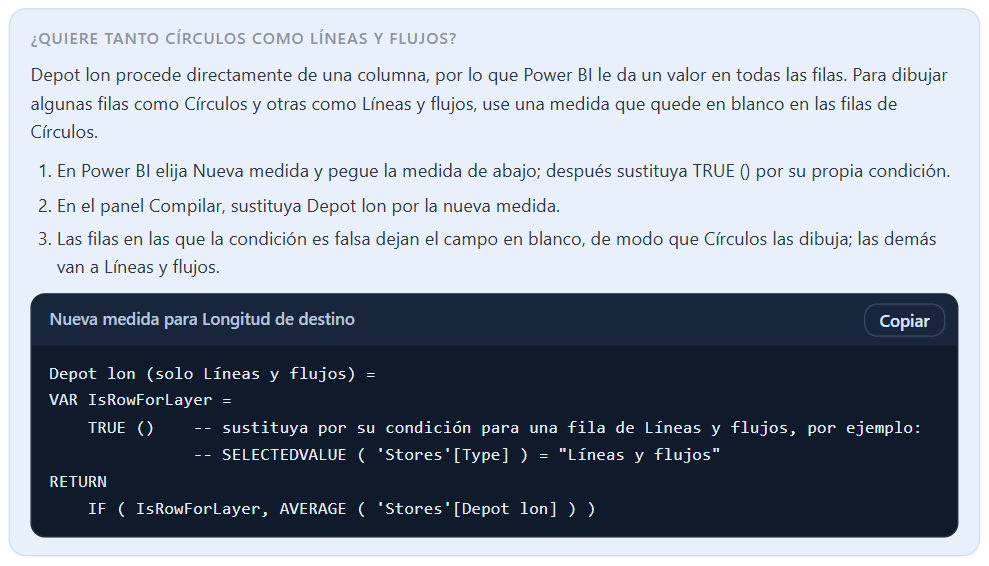
Una columna que se suelta en un área de campos tiene un valor en todas las filas, así que todas las filas parecen una línea. La solución es una medida que devuelva un valor solo en las filas destinadas a la segunda capa y que quede en blanco en las demás. La tarjeta escribe esa medida automáticamente, con el nombre de su propia tabla, el nombre de su columna y su agregación:
Depot lon (Lines & flows only) =
VAR IsRowForLayer =
    TRUE ()    -- replace with your test for a Lines & flows row, for example:
               -- SELECTEDVALUE ( 'Stores'[Type] ) = "Lines & flows"
RETURN
    IF ( IsRowForLayer, AVERAGE ( 'Stores'[Depot lon] ) )
La medida aparece bajo un encabezado que nombra el campo al que está destinada, como "Nueva medida para Longitud de destino", con un botón Copiar. Si el botón cambia a "Seleccionado - pulse Ctrl+C", presione Ctrl+C.
Para usarla, siga los tres pasos de la tarjeta:
- En Power BI elija Nueva medida y pegue la medida; después sustituya
TRUE ()por su propia condición: una expresión que sea verdadera en las filas que debe dibujar la segunda capa. - En el panel Compilar, sustituya la columna del área de campos por la nueva medida.
- Las filas en las que la condición es falsa dejan el campo en blanco, de modo que la primera capa (aquí, Círculos) las dibuja. Las demás van a la segunda capa (aquí, Líneas y flujos).
Si el campo ya es una medida propia, la tarjeta no escribe una nueva. Indica que su medida debe devolver BLANK() en las filas que debe dibujar la primera capa.
Cuando las filas no llegan a ninguna capa
Si la línea de estado indica que algunas filas no llegan a ninguna capa, seleccione Ver por qué. Se abre el selector de capas de datos. Siempre que algunas filas no llegan a ninguna capa y el mapa tiene filas de ejemplo, el selector muestra la explicación de todo el mapa encima de los mosaicos, sea cual sea la forma en que lo abrió: "No se dibuja ninguna de sus 1240 filas" o "60 filas no se dibujan". Enumera cada capa activada con el motivo por el que deja de lado las filas, muestra las filas de ejemplo y sugiere correcciones del mismo modo que para una sola capa.
Esta explicación ocupa el lugar de los consejos breves de Qué hacer, que el selector solo ofrece cuando el mapa no tiene filas de ejemplo que mostrar:
| Consejo | Significado |
|---|---|
| "Círculos está activada pero necesita Tamaño del círculo: añádalo al área de campos." | A una capa activada le falta un campo. |
| "Círculos está activada y dibuja 1180 de 1240 filas: las demás no tienen valor en ID, Longitud (X), Latitud (Y), Tamaño del círculo." | Algunas filas están en blanco en uno de los campos que la capa necesita. La línea enumera todos los campos que la capa necesita. |
| "Líneas y flujos dibujaría 60 filas: actívela abajo." | Una capa desactivada encaja con las filas. Se sugieren hasta tres. |
| "Esas filas no tienen valor en los campos que necesita una capa activa. Revise si hay filas en blanco o añada una capa que encaje con ellas." | Ninguna capa encaja con las filas tal como están. |
Los mosaicos situados debajo muestran entonces, para cada tipo de capa, cuántas filas dibuja o dibujaría. Consulte Añadir una capa.
Campos que cada capa necesita vacíos
Una capa omite una fila que tiene un valor en cualquiera de los campos de la última columna.
| Capa | Campos que rellenan sus filas | Campos que sus filas deben dejar vacíos |
|---|---|---|
| Círculos | ID, Longitud (X), Latitud (Y), Tamaño del círculo | Longitud de destino, Latitud de destino, Imagen / WKT / GeoJSON, Referencia de la entidad, Peso del mapa de calor, Peso de la celda |
| Imágenes e iconos | ID, Longitud (X), Latitud (Y), Imagen / WKT / GeoJSON | Longitud de destino, Latitud de destino, Referencia de la entidad, Peso del mapa de calor, Peso de la celda, Tamaño del círculo |
| Mapa de calor | ID, Longitud (X), Latitud (Y), Peso del mapa de calor | Longitud de destino, Latitud de destino, Tamaño del círculo, Imagen / WKT / GeoJSON, Referencia de la entidad, Peso de la celda |
| Columnas 3D | ID, Longitud (X), Latitud (Y), Altura de la columna | Longitud de destino, Latitud de destino, Tamaño del círculo, Imagen / WKT / GeoJSON, Referencia de la entidad, Peso de la celda, Peso del mapa de calor |
| Celdas a partir de puntos | ID, Longitud (X), Latitud (Y), Peso de la celda | Longitud de destino, Latitud de destino, Tamaño del círculo, Peso del mapa de calor, Imagen / WKT / GeoJSON, Referencia de la entidad |
| Celdas a partir de ID de celda | ID, Peso de la celda | Los mismos, además de Longitud (X) y Latitud (Y) |
| Líneas y flujos | ID, Longitud (X), Latitud (Y), Longitud de destino, Latitud de destino | Referencia de la entidad, Imagen / WKT / GeoJSON, Peso del mapa de calor, Peso de la celda |
| Formas (desde archivos) | ID, Referencia de la entidad | Imagen / WKT / GeoJSON, Longitud (X), Latitud (Y), Longitud de destino, Latitud de destino, Peso del mapa de calor, Peso de la celda, Tamaño del círculo |
| Formas (desde datos) | ID, Imagen / WKT / GeoJSON | Longitud (X), Latitud (Y), Longitud de destino, Latitud de destino, Peso del mapa de calor, Peso de la celda, Referencia de la entidad, Tamaño del círculo |
| Teselas vectoriales | ID, Referencia de la entidad | Imagen / WKT / GeoJSON, Peso del mapa de calor, Peso de la celda |
| Capas del catálogo | ID, Referencia de la entidad | Ninguno |
| Capa de entidades de ArcGIS | ID, Referencia de la entidad | Ninguno |
"Peso de la celda" es el campo que el panel Compilar llama Peso de la celda (H3/S2/A5/Geohash).
Consejos y límites
- Los recuentos y las filas de ejemplo proceden de la última vez que el mapa se dibujó mientras editaba. Después de cambiar campos o filtros, deje que el mapa se dibuje antes de abrir el Administrador de capas.
- Las filas de ejemplo son una muestra: como máximo ocho grupos de tres filas. Muestran el patrón, no todas las filas.
- Los campos de longitud y latitud deben resumirse como Promedio, no como Suma, cuando proceden de una columna.
- Un campo que procede directamente de una columna tiene un valor en todas las filas. Para alimentar dos capas desde una sola tabla, use medidas que queden en blanco en las filas destinadas a la otra capa, o estructure la tabla de modo que cada fila solo rellene las columnas de su propia capa.
- Los límites de filas del objeto visual se aplican antes que todo esto. Consulte Filas de datos y límites.