
Power BI Report Server (local)
Icon Map Pro funciona en Power BI Report Server, en entornos locales y en redes con acceso a Internet restringido o sin él. Esta página explica qué hay que configurar en Power BI y en el objeto visual.
¿Qué configuración se necesita?
| El entorno | Qué hacer |
|---|---|
| Report Server, y todos los equipos tienen acceso a Internet | Nada especial. Permita las direcciones indicadas en Entornos compatibles y límites y use una clave de licencia |
| Report Server o Power BI Desktop con acceso a Internet restringido o sin él | Siga Configurar un entorno aislado |
| Se quieren usar los mapas base y la biblioteca de iconos de Icon Map sin acceso a Internet | Siga también Hospedar los mapas base de Icon Map en un servidor propio |
Power BI Report Server
Icon Map Pro es compatible con Power BI Report Server, incluidos los entornos locales. Se ha probado con las versiones de mayo de 2025 (Update) y de enero de 2026 de Power BI Report Server.
Cuando el servidor y los equipos de los autores y lectores de informes tienen acceso a Internet sin restricciones, no se necesita ninguna configuración adicional.
Licencias en Report Server
Microsoft no admite las licencias de usuario en Power BI Report Server, por lo que allí el objeto visual necesita una clave de licencia. Use la licencia basada en el uso, o escriba a sales@icon-map.com para conocer otras opciones. La licencia basada en el uso necesita una conexión a Internet, de modo que para un servidor aislado hay que solicitar a ventas una clave de licencia para entornos aislados.
Las licencias de usuario siguen funcionando en Power BI Desktop para los autores de informes que tienen acceso a Internet.
Consulte Claves de licencia y activación para saber dónde introducir la clave.
Configurar un entorno aislado
Sin acceso a Internet, Power BI intenta conectarse a Microsoft AppSource para validar y descargar los objetos visuales personalizados, no lo consigue y puede mostrar los objetos visuales personalizados como un espacio en blanco. Estos pasos lo evitan e indican a Icon Map Pro que no llame a sus propios servicios en línea.
- Definir la variable de entorno. En el Report Server y en cada equipo que edite informes en Power BI Desktop, cree una variable de entorno llamada
PBI_userFavoriteResourcePackagesEnabledcon el valor0. Los pasos de Microsoft están en Solución de problemas de objetos visuales personalizados en Power BI Report Server. - Importar el objeto visual desde un archivo. En Power BI Desktop, añada Icon Map Pro con Importar un objeto visual de un archivo, no con Obtener más objetos visuales. El objeto visual se guarda entonces dentro del archivo .pbix. Si un informe ya usa la versión de AppSource, vuelva a importar en él la versión de archivo. Descargue el objeto visual desde las notas de la versión.
- Cambiar la configuración de Report Server. Conéctese al servidor de informes con SQL Server Management Studio, abra las propiedades del servidor y, en Avanzadas, establezca la propiedad definida por el usuario
EnableCDNVisualsenFalse. Reinicie Power BI Report Server. Así se evita una demora mientras el servidor intenta conectarse a AppSource sin conseguirlo. - Activar Entorno aislado. En el panel Formato, abra Icon Map Pro > Personalización y active Entorno aislado.
- Introducir una clave de licencia para entornos aislados. Escriba a sales@icon-map.com para obtener una clave que funcione sin conexión a Internet e introdúzcala en Icon Map Pro > Clave de licencia (para licencias no basadas en usuario).
- Elegir un mapa base accesible. Use un servidor de mapas propio, ningún mapa base, o los mapas base de Icon Map autohospedados que se describen más abajo.
Qué hace Entorno aislado
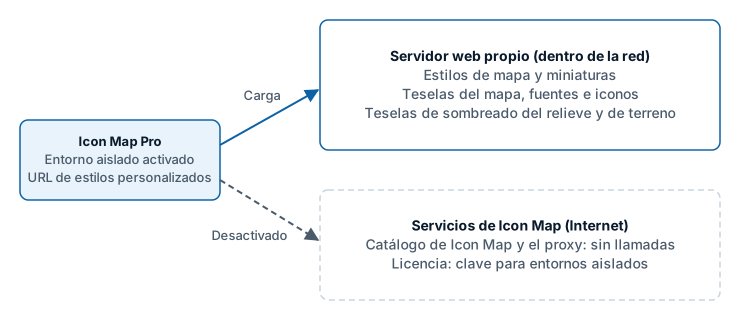
Entorno aislado impide que el objeto visual llame a los servicios de Icon Map a los que no puede llegar.
La tarjeta Catálogo se oculta. Las capas del catálogo de Icon Map necesitan acceso a Internet.
La lista de estilos de mapa base de Icon Map no se descarga de Icon Map. Se carga desde la URL de estilos personalizados si se ha definido una. Sin una URL de estilos personalizados no hay lista de estilos de Icon Map.
El proxy de Icon Map queda descartado. Todos los conmutadores Usar el proxy cuando sea necesario se muestran desactivados y deshabilitados.
El proveedor Catálogo de Icon Map se oculta en el cuadro de diálogo Mapas base.
El ajuste no concede una licencia al objeto visual. Sigue siendo necesaria una clave de licencia.
Los demás proveedores siguen funcionando en una red aislada siempre que el objeto visual pueda llegar a ellos y permitan las solicitudes de Power BI (CORS). Esto incluye ArcGIS Enterprise en un portal propio, un servidor de teselas propio, un servidor WMS y un vínculo a un estilo vectorial.
Mapas base sin acceso a Internet
Sin acceso a Internet, el objeto visual no puede cargar los mapas base de Icon Map, la biblioteca de iconos ni el catálogo de Icon Map, porque están hospedados en los servidores de Icon Map. Use un servidor de mapas propio o ningún mapa base, o bien hospede los mapas base de Icon Map en un servidor propio: consulte Mapas base autohospedados.