
Conectar con ArcGIS
El contenido público de ArcGIS no necesita configuración. Para el contenido privado, suyo o de su organización, indique al mapa cómo autenticarse. Un solo ajuste cubre todas las capas y mapas base de ArcGIS del objeto visual.
Los ajustes están en panel Formato > Claves de API y autenticación > Autenticación de ArcGIS.
Elegir un tipo de autenticación
| Tipo de autenticación | Quién inicia sesión | Qué puede ver el mapa | Úselo cuando |
|---|---|---|---|
| Iniciar sesión con ArcGIS | Cada persona, con su propia cuenta de ArcGIS | Todo lo que esa persona puede ver en ArcGIS | Los lectores tienen cuentas de ArcGIS y deben ver solo lo que se les permite |
| Clave de API | Nadie. La clave se guarda en el informe | Solo lo que concede la clave | Los lectores no tienen cuenta de ArcGIS |
| OAuth2 (ID de cliente y secreto) | Nadie. La credencial de aplicación se guarda en el informe | El contenido compartido con el propietario de la aplicación y el contenido público | Los lectores no tienen cuenta de ArcGIS y usted usa credenciales de aplicación |
| Nombre de usuario y contraseña | Cada persona, en una ventana de inicio de sesión en el mapa | Todo lo que esa persona puede ver en ArcGIS | Su portal no admite Iniciar sesión con ArcGIS |
Sin ninguna credencial (Clave de API seleccionado y la clave vacía), el mapa lee el contenido público y las capas de Living Atlas. Para un mapa base, eso significa servicios teselados públicos, estilos indicados por su URL y mapas web con capas públicas. Los estilos de mapa base de Esri siempre necesitan una credencial.
Una clave de API o un secreto de cliente guardados en un informe dan a todos los que pueden abrir el informe el acceso que tiene la credencial. Concédale solo los elementos que necesita el informe.
Iniciar sesión con ArcGIS
Con este tipo no se almacena nada secreto en el informe. Cada persona inicia sesión con su propia cuenta de ArcGIS y el mapa muestra lo que esa cuenta tiene permiso para ver.
- En Autenticación de ArcGIS, establezca Tipo de autenticación en Iniciar sesión con ArcGIS.
- Para ArcGIS Online, deje URL del portal e ID de cliente como están. Para ArcGIS Enterprise, véase más abajo.
- Active Iniciar sesión. ArcGIS se abre en una pestaña del navegador.
- Inicie sesión allí con su cuenta de ArcGIS, o con el inicio de sesión de su organización si ArcGIS está configurado para ello, y vuelva después a Power BI.
El panel muestra entonces "Sesión iniciada en ArcGIS como" seguido de su nombre de usuario, y Cerrar sesión sustituye a Iniciar sesión.
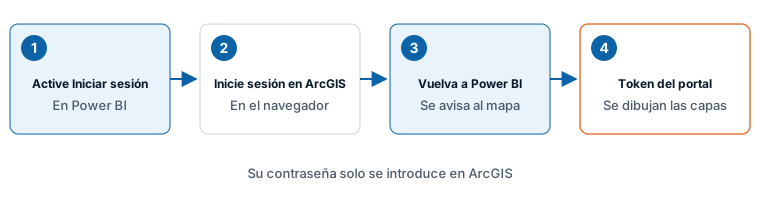
Usted inicia sesión en ArcGIS, no en Icon Map. El mapa recibe el token directamente de su portal.
Qué ven los lectores del informe
Cada persona que abre el informe inicia sesión con su propia cuenta. Un lector que no ha iniciado sesión ve un aviso en el mapa: "Este mapa muestra contenido de ArcGIS que requiere que inicie sesión." con un botón Iniciar sesión en ArcGIS.
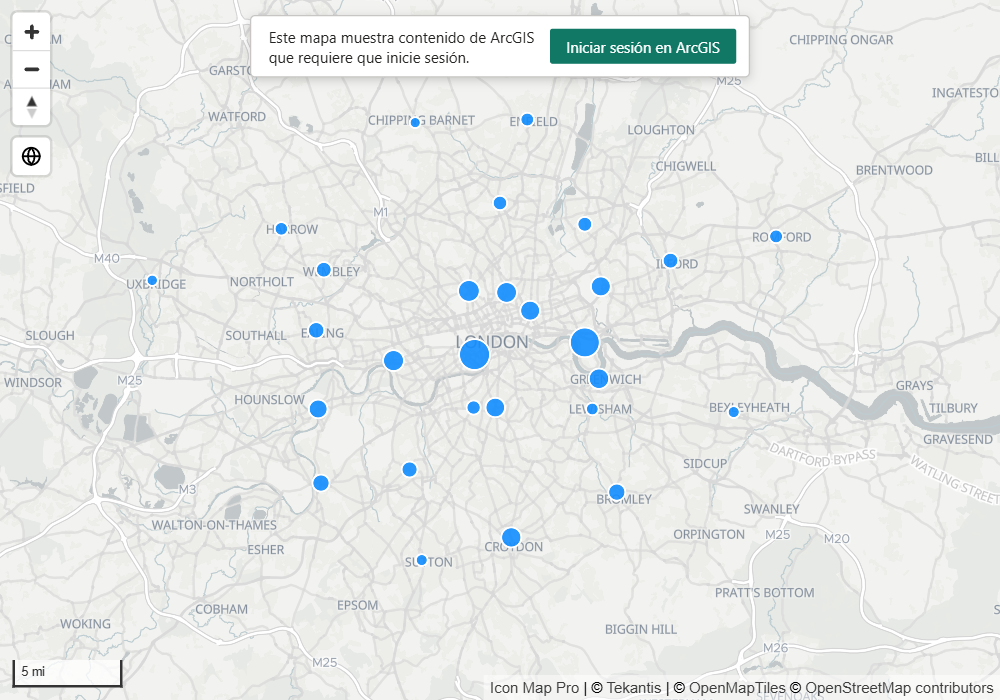
El inicio de sesión se recuerda en el navegador y se renueva sin avisos durante un máximo de dos semanas. Recordarlo depende del ajuste de almacenamiento local para objetos visuales personalizados del portal de administración de Power BI. Si su inquilino tiene ese ajuste desactivado, se pide a los lectores que inicien sesión con más frecuencia.
ArcGIS Enterprise
Para su propio portal, un administrador registra una aplicación una sola vez:
- En el portal, registre una aplicación y añada este URI de redireccionamiento:
https://api.iconmap.ai/arcgis/oauth/callback - En Autenticación de ArcGIS, escriba la dirección del portal en URL del portal y el id. de cliente de la aplicación en ID de cliente.
El portal debe permitir solicitudes de Power BI (CORS) para que el inicio de sesión se complete.
Clave de API
- Cree una clave de API en ArcGIS y concédale los elementos y servicios que usa el informe.
- Establezca Tipo de autenticación en Clave de API y pegue la clave en Clave de API.
Las claves de API caducan y el mapa no puede renovarlas. Cuando ArcGIS rechaza una clave, el mapa lo indica. Cree una clave nueva y péguela.
OAuth2 (ID de cliente y secreto)
- Cree credenciales de desarrollador OAuth 2.0 en ArcGIS. Cuando ArcGIS pida una URL de redireccionamiento, escriba
https://app.powerbi.com. - Establezca Tipo de autenticación en OAuth2 (ID de cliente y secreto).
- Escriba la URL del portal si no usa ArcGIS Online, y después el ID de cliente y el Secreto de cliente.
El secreto de cliente se almacena cifrado en el informe y se muestra como puntos una vez escrito. La credencial de aplicación solo ve el contenido compartido con el propietario de la aplicación, o el que es público.
Nombre de usuario y contraseña
Establezca Tipo de autenticación en Nombre de usuario y contraseña y escriba la URL del portal si no usa ArcGIS Online. En el informe no se guarda ningún nombre de usuario ni contraseña.
Cada persona que abre el informe ve una ventana Iniciar sesión en ArcGIS la primera vez que el mapa necesita contenido de ArcGIS, y escribe su propio nombre de usuario y contraseña de ArcGIS. El inicio de sesión dura dos semanas cuando el navegador tiene permiso para recordarlo. Cuando caduca, la ventana se muestra de nuevo.
Probar la conexión
Active Probar conexión para comprobar toda la configuración. Abre Examinar ArcGIS en una vista que enumera las comprobaciones: el portal, la credencial y todas las capas de ArcGIS del mapa. La comprobación del proxy solo aparece cuando el proxy está en uso. Las capas de referencia se titulan "Superposición de ArcGIS 1", "Superposición de ArcGIS 2", y así sucesivamente. Todo lo que falla viene con una explicación y con lo que se puede hacer al respecto.
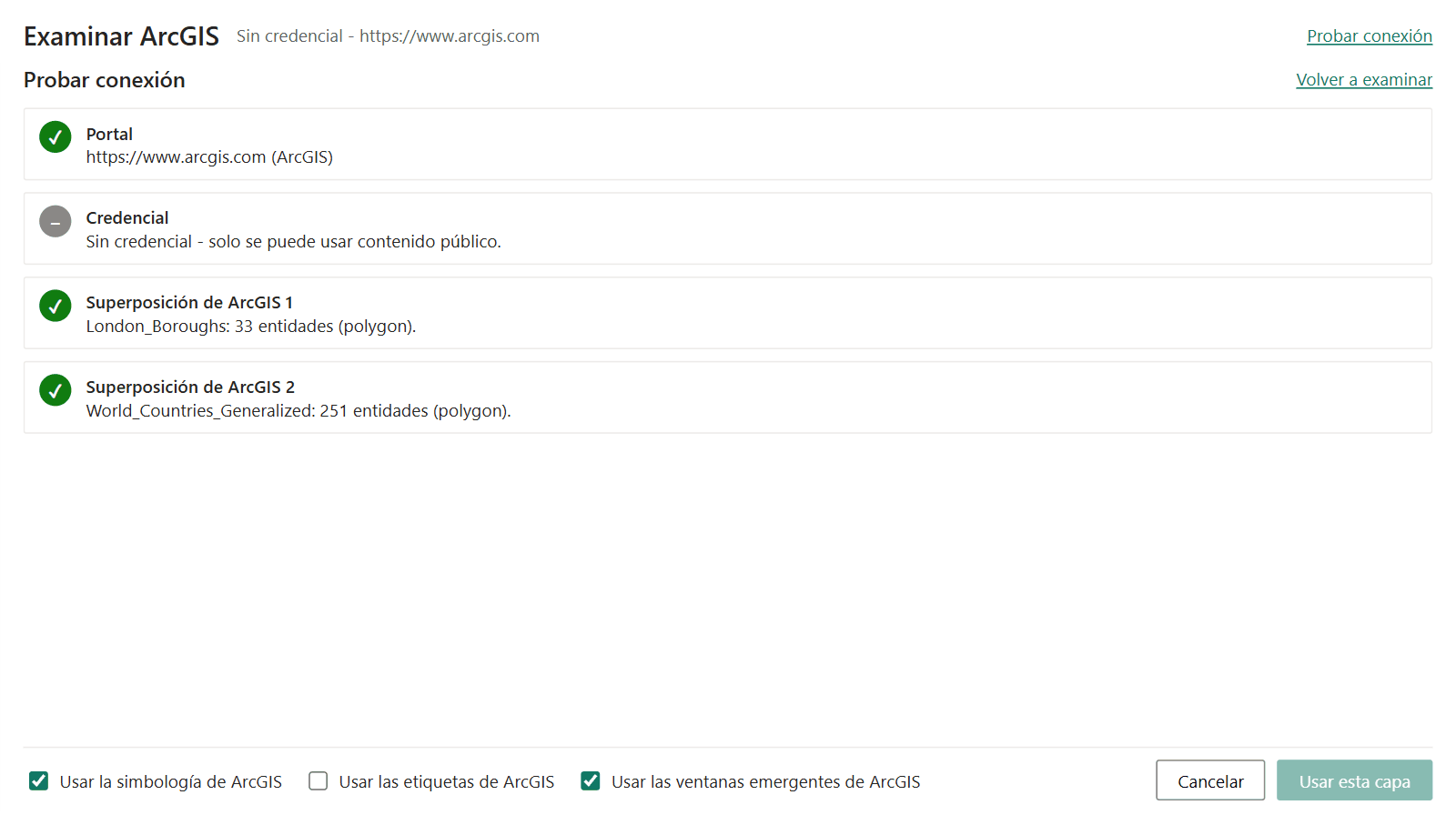
Resultados habituales:
| Mensaje | Qué hacer |
|---|---|
| "El servidor no permite solicitudes de Power BI (CORS)." | Active Usar el proxy cuando sea necesario, o pida al administrador de ArcGIS que permita las solicitudes de Power BI |
| "No se pudo acceder al servidor." | Compruebe la dirección, y que este equipo puede llegar al servidor (VPN, firewall) |
| "La clave de API se rechazó - puede haber caducado o haberse revocado." | Cree una clave nueva |
| "Su cuenta no tiene acceso a este contenido." | Pida al propietario que lo comparta con usted o con su organización |
| "ArcGIS Enterprise 11.5 y versiones posteriores rechazan estas claves de API en la URL" | Establezca Enviar la credencial como en Encabezado de autorización (Bearer) |
| "El servidor no permite el encabezado Authorization de Power BI." | Establezca Enviar la credencial como en Parámetro de URL (predeterminado), o añada Authorization a los encabezados CORS permitidos del servidor |
Servidores que bloquean Power BI
Un objeto visual de Power BI solo puede leer un servidor que se lo permite (CORS). ArcGIS Online lo permite. Algunos servidores de ArcGIS Enterprise no.
Active Usar el proxy cuando sea necesario para que el proxy de Icon Map obtenga los datos de esos servidores. Primero se sigue intentando leer cada servidor directamente, y solo los servidores que bloquean Power BI se leen a través del proxy. La solicitud y su credencial pasan por el proxy. Se necesita una clave de licencia de Icon Map, y las solicitudes a través del proxy pueden consumir créditos de uso adicionales.
Examinar ArcGIS ofrece el mismo interruptor cuando encuentra un servidor bloqueado: seleccione Usar el proxy CORS.
El proxy no está disponible cuando Entorno aislado está activado. Para saber qué recibe el proxy y cómo está protegido, consulte Claves de API, autenticación y el proxy.
Cómo se envía la credencial
Enviar la credencial como decide cómo viaja el token o la clave hasta ArcGIS.
- Parámetro de URL (predeterminado) lo añade a la dirección de cada solicitud. Déjelo así salvo que su servidor lo rechace.
- Encabezado de autorización (Bearer) lo envía como encabezado de solicitud. ArcGIS Enterprise 11.5 y posteriores pueden rechazar en la URL las claves de API más recientes (que empiezan por
AAPT) con "Invalid Token". Esos servidores necesitan esta opción, y deben permitir el encabezado Authorization en su configuración de CORS.
Las solicitudes de contenido público no llevan credencial, y una credencial solo se envía a los servidores a los que pertenece.
Ajustes
panel Formato > Claves de API y autenticación > Autenticación de ArcGIS
| Ajuste | Qué hace | Valor predeterminado |
|---|---|---|
| Tipo de autenticación | Clave de API, OAuth2 (ID de cliente y secreto), Nombre de usuario y contraseña o Iniciar sesión con ArcGIS | Clave de API |
| Enviar la credencial como | Parámetro de URL (predeterminado) o Encabezado de autorización (Bearer) | Parámetro de URL (predeterminado) |
| Clave de API | La clave de API de ArcGIS. Se muestra para Clave de API | Vacío |
| URL del portal | La dirección de su portal de ArcGIS. Se muestra para todos los tipos excepto Clave de API | https://www.arcgis.com |
| ID de cliente | El id. de cliente de su aplicación. Para Iniciar sesión con ArcGIS, déjelo en blanco para ArcGIS Online | Vacío |
| Secreto de cliente | El secreto de cliente de su aplicación. Se muestra para OAuth2 (ID de cliente y secreto) | Vacío |
| Iniciar sesión, Cerrar sesión | Inician o terminan su sesión de ArcGIS. Se muestran para Iniciar sesión con ArcGIS | |
| Probar conexión | Comprueba el portal, la credencial y todas las capas de ArcGIS del mapa | |
| Usar el proxy cuando sea necesario | Lee a través del proxy de Icon Map los servidores de ArcGIS que bloquean Power BI | Desactivado |
Iniciar sesión, Cerrar sesión y Probar conexión son interruptores que actúan una vez y se vuelven a desactivar solos.