
Información sobre herramientas
La información sobre herramientas aparece cuando un lector señala un elemento del mapa. Icon Map Pro usa la información sobre herramientas propia de Power BI, de modo que tiene el mismo aspecto y comportamiento que en cualquier otro objeto visual del informe, incluida la información sobre herramientas de página de informe.
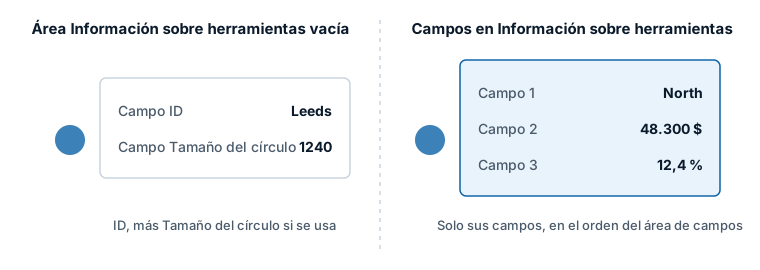
Información sobre herramientas predeterminada
Si no hay nada en el área de campos Información sobre herramientas, la información sobre herramientas de un elemento de datos muestra:
- el campo ID, con su nombre y su valor
- el campo Tamaño del círculo, con su nombre y su valor, cuando la fila lo tiene
Añadir campos propios
- Seleccione el mapa.
- En el panel Compilar, arrastre uno o varios campos o medidas al área de campos Información sobre herramientas.
La información sobre herramientas enumera ahora solo esos campos, uno por línea, en el orden que ocupan en el área de campos. Cada valor se muestra con el formato asignado al campo en Power BI, incluida la cadena de formato dinámico de una medida. Un campo sin valor en una fila se omite en la información sobre herramientas de esa fila.
Cuando se añade un campo a Información sobre herramientas, el ID deja de mostrarse de forma predeterminada. Añada también el campo ID a Información sobre herramientas si quiere conservarlo.
Información sobre herramientas de página de informe
Icon Map Pro admite la información sobre herramientas de página de informe de Power BI. Cree una página de información sobre herramientas en el informe; después seleccione el mapa, establezca panel Formato > General > Información sobre herramientas > Tipo en Página de informe y elija la página. Cuando un lector señala un elemento, Power BI filtra la página de información sobre herramientas por la fila de ese elemento.
Desactivar la información sobre herramientas en una capa o una fila
Cada capa de datos tiene su propio conmutador de información sobre herramientas en la tarjeta Capas de datos del panel Formato.
| Capa | Ajuste | Valor predeterminado |
|---|---|---|
| Círculos, Imágenes e iconos, Líneas, formas, Columnas 3D | Incluir información sobre herramientas: Sí o No. Admite formato condicional (fx), de modo que una medida puede desactivar la información sobre herramientas en algunas filas. | Sí |
| Clústeres | Mostrar la información sobre herramientas | Activado |
| Celdas | Incluir información sobre herramientas | Desactivado |
| Mapa de calor | Sin información sobre herramientas. |
Clústeres
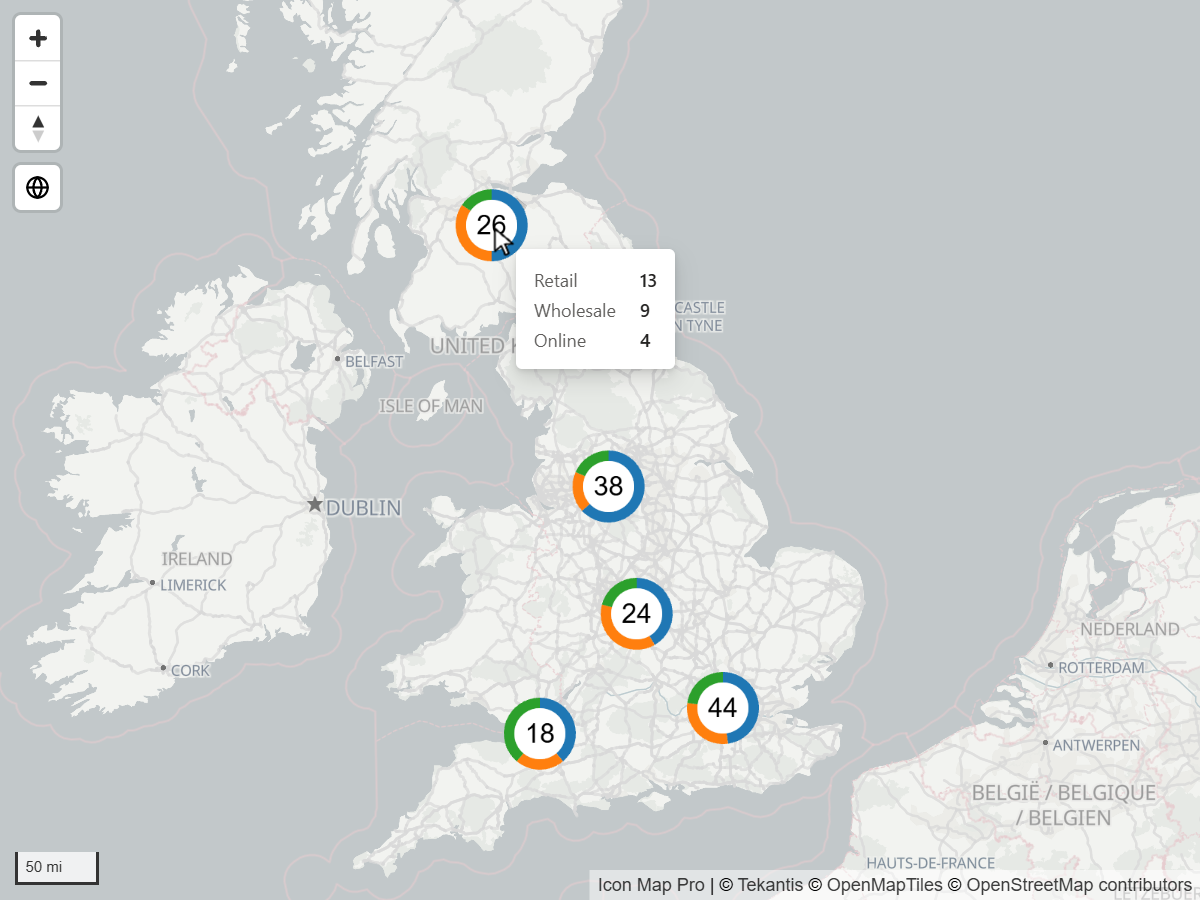
Cuando los círculos están agrupados en clústeres y Mostrar la información sobre herramientas está activado, al señalar un clúster se muestra:
- una línea por cada valor del campo Grupo del clúster, con su recuento dentro del clúster
- después, si se usa un segundo campo Grupo del clúster, una línea en blanco seguida de una línea por cada uno de sus valores
- sin ningún campo Grupo del clúster, una sola línea, Recuento, con el número de puntos del clúster
La información sobre herramientas se actualiza a medida que el puntero pasa de un clúster al siguiente. Consulte Clústeres.
Celdas y otros agregados
Una celda creada a partir de muchos puntos (H3, S2, A5, Geohash o formas personalizadas) representa varias filas, por lo que su información sobre herramientas muestra valores agregados. Active primero Incluir información sobre herramientas en los ajustes de Celdas; necesita el campo Peso de la celda (H3/S2/A5/Geohash).
- Con campos en Información sobre herramientas, cada campo se agrega entre las filas de la celda con el resumen elegido para el campo en Power BI: Suma, Promedio, Mínimo, Máximo, Recuento, Recuento (distinto), Primero, Último o Mediana. Si no hay ninguno definido, los números se suman y el texto muestra el primer valor.
- Sin campos en Información sobre herramientas, la información sobre herramientas muestra el nombre del campo de peso y el valor de la celda.
Una celda que procede de un ID de celda de los datos es una sola fila, por lo que tiene la información sobre herramientas normal de una fila.
La información sobre herramientas de los agregados solo muestra campos del informe. El mapa no añade recuentos ni totales por su cuenta.
Formas unidas a un archivo
En Formas desde archivos, la información sobre herramientas de una forma emparejada es la de su fila. Se pueden añadir las propiedades de la propia forma procedentes del archivo:
| Ajuste | Qué hace | Valor predeterminado |
|---|---|---|
| Agregar propiedad a la información sobre herramientas | Añade la propiedad usada para emparejar la forma con los datos. | Desactivado |
| Agregar todas las propiedades a la información sobre herramientas | Añade todas las propiedades de la forma. | Desactivado |
| Agregar información sobre herramientas a las formas sin coincidencia | Da a las formas sin fila coincidente una información sobre herramientas formada por sus propiedades del archivo. Solo muestra algo cuando uno de los dos ajustes anteriores también está activado. | Desactivado |
Las propiedades que solo describen el estilo, como los colores de relleno y de contorno, nunca se enumeran.
Varios elementos bajo el puntero
Cuando los elementos se superponen, panel Formato > Interactividad > Información sobre herramientas > Combinar la información sobre herramientas decide qué se muestra.
| Combinar la información sobre herramientas | Resultado |
|---|---|
| Desactivado (predeterminado) | Una línea por campo, con el valor del elemento superior. |
| Activado | Una línea por campo, con los distintos valores de todos los elementos situados bajo el puntero, separados por comas. |
Capas de referencia
Las capas de referencia no están unidas a los datos, así que su información sobre herramientas procede de la propia capa.
- Archivos y fuentes (GeoJSON, KML, CSV, WFS): active Mostrar la información sobre herramientas en la capa. La información sobre herramientas enumera todas las propiedades de la entidad, o solo las indicadas en Propiedad de la información sobre herramientas (1) y Propiedad de la información sobre herramientas (2), cada una con un título opcional. Consulte Archivos y fuentes.
- Capas de ArcGIS: active Incluir información sobre herramientas y, si lo desea, indique un Campo de la información sobre herramientas y un Título de la información sobre herramientas. Consulte Capas de ArcGIS.
- Capas del Catálogo de Icon Map: la información sobre herramientas se configura en la ventana del catálogo. Consulte Capas del catálogo de Icon Map.
- Las teselas ráster y las capas de meteorología y de tráfico no tienen información sobre herramientas.
Ventanas emergentes de ArcGIS
Novedad en 1.1.0.11
Una capa de referencia de ArcGIS puede usar la ventana emergente que su autor diseñó en ArcGIS.
| Ajuste | Qué hace | Valor predeterminado |
|---|---|---|
| Usar las ventanas emergentes de ArcGIS | La información sobre herramientas muestra los campos de la ventana emergente de ArcGIS de la capa, en su orden, con sus nombres de campo, sus formatos de número y de fecha y sus valores codificados. | Desactivado en el panel Formato. Examinar ArcGIS lo marca en una capa nueva. |
| Elemento emergente al hacer clic | Al hacer clic en una entidad se abre su ventana emergente de ArcGIS en el mapa, con sus imágenes, gráficos, datos adjuntos y registros relacionados. | Desactivado |
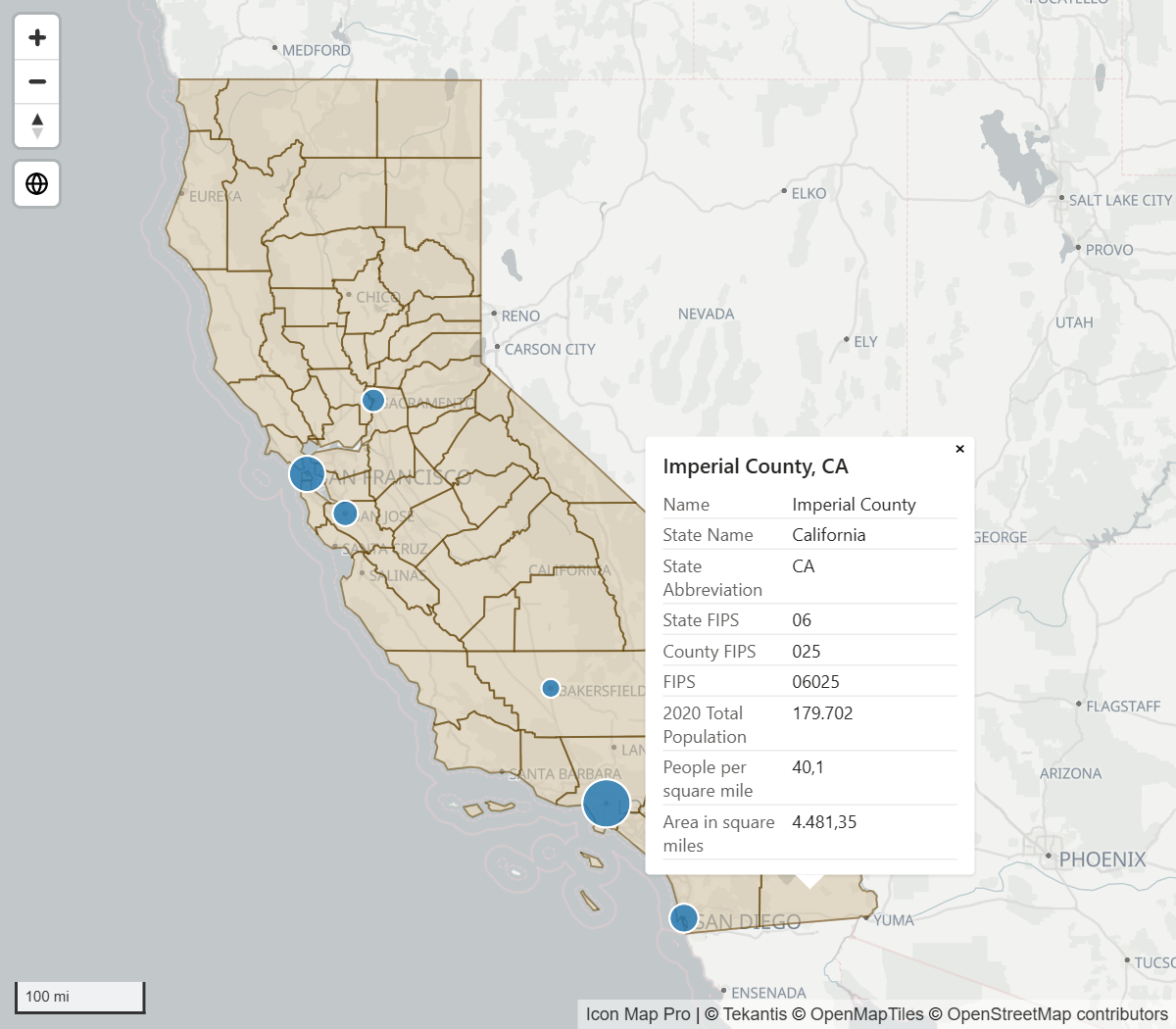
La información sobre herramientas de Power BI es solo texto, por lo que muestra los campos de la ventana emergente como texto. Elemento emergente al hacer clic lo dibuja el propio mapa, y por eso puede mostrar imágenes, gráficos, datos adjuntos y registros relacionados. Los vínculos de una ventana emergente se abren mediante el aviso habitual de Power BI para abrir una dirección web. La ventana emergente no se abre mientras se usa la herramienta de lazo.
Consulte Capas de ArcGIS para ver la lista completa de opciones de ArcGIS.
Consejos y límites
- La información sobre herramientas es texto sin formato. Para mostrar una imagen o una tarjeta con formato al pasar el ratón, use una etiqueta de datos con Visibilidad de la etiqueta establecida en Al pasar el ratón, o una información sobre herramientas de página de informe.
- La información sobre herramientas sigue al puntero y se cierra cuando el puntero sale del elemento.
- La información sobre herramientas solo aparece donde Power BI permite interactuar con el objeto visual.