Preguntas frecuentes sobre la compra
Respuestas a las preguntas más habituales sobre la compra, el pago y la asignación de licencias de Icon Map Pro.
Compra
¿Dónde se puede comprar Icon Map Pro?
Las licencias por usuario se venden en Microsoft AppSource. Los demás tipos de licencia se compran a Icon Map. Compruebe cuál se necesita en la página Tipos de licencia y siga los pasos de Compra.
¿Hay una prueba gratuita?
Sí. Una licencia de desarrollador gratuita permite usar todo Icon Map Pro hasta 6 meses en Power BI Desktop y al editar informes en el servicio Power BI. Para compartir un informe con lectores antes de comprar, se puede solicitar una prueba de publicación de 2 semanas. Consulte Prueba gratuita y licencia de desarrollador.
¿Se admiten Power BI Embedded, Publicar en la web o Power BI Report Server?
Sí. Las licencias de usuario de Microsoft no funcionan en estos entornos, por lo que usan una clave de licencia. Consulte Tipos de licencia o escriba a sales@tekantis.com.
¿Se necesita una clave de licencia?
Solo cuando las licencias de usuario no están disponibles o no son lo que se ha comprado, por ejemplo en Power BI Embedded o Publicar en la web, o con una licencia por uso. No se proporcionan claves para las licencias por usuario compradas en AppSource. Consulte Claves de licencia y activación.
Estoy creando una solución para implementarla en un cliente
Las licencias deben comprarse para el inquilino en el que se implementará el informe. Si no se tiene acceso de administrador a ese inquilino, puede que sea el cliente quien deba gestionar la compra.
También pueden hacer falta licencias para el inquilino en el que se crean los informes, si no es el del cliente.
¿En qué monedas se puede pagar?
El cargo se hace en la moneda del perfil de pago, que suele ser la moneda local. Los precios se fijan en dólares estadounidenses y Microsoft los convierte a la moneda local.
Aparece un error al intentar comprar Icon Map Pro
Contacte primero con el soporte técnico de compras de Microsoft Store y manténganos informados para que podamos ayudar en lo posible.
Un indicador de carga que no deja de girar en la página de planes de AppSource puede significar que Icon Map Pro no está disponible para su compra en su región a través de AppSource. Escríbanos y buscaremos otra vía de compra.
Pago
¿Puedo pagar con factura?
La mayoría de las organizaciones pueden pagar con factura durante la compra, pero puede ser necesario que Microsoft lo habilite. Hay más información sobre la compra con factura en Microsoft Learn.
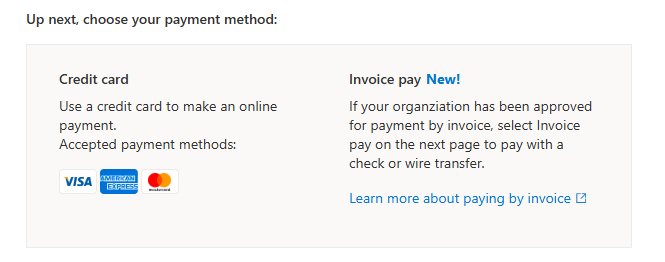
Si el tipo de cuenta de facturación es Contrato de cliente de Microsoft (MCA), solicite pagar mediante transferencia bancaria:
- Debe ser administrador de facturación del inquilino.
- Vaya a la página Cuentas de facturación del Centro de administración de Microsoft 365.
- Seleccione la cuenta de facturación. Compruebe que Tipo de cuenta de facturación es "Contrato de cliente de Microsoft". Si es "Contrato de suscripción a Microsoft Online", siga los pasos indicados más abajo.
- Seleccione la pestaña Perfiles de facturación y seleccione su perfil.
- En la parte inferior, seleccione Solicitar aprobación para pagar mediante transferencia bancaria.
- Si cumple los requisitos, la página le guía por los pasos siguientes. Los requisitos estándar son un gasto mínimo de 6000 USD en los últimos 3 meses y al menos 6 meses como cliente de Microsoft.
- Si no cumple los requisitos, se le informa de inmediato y la única opción es pagar con tarjeta de crédito.
Si el tipo de cuenta de facturación es Contrato de suscripción a Microsoft Online, contacte con el soporte técnico de Microsoft para saber si cumple los requisitos. Siga estos pasos al pie de la letra o la solicitud podría llegar al equipo de soporte equivocado:
Seleccione el icono ? en la esquina superior derecha.
Escriba esto en el chat de soporte: "Change my payment method in Microsoft AppSource to enable payment by wire transfer (Invoice Pay)".
Seleccione el botón Ponerse en contacto con el soporte técnico que aparece.
Elija Correo electrónico como método de soporte.
En la descripción, escriba:
"I wish to purchase Icon Map Pro via Microsoft AppSource: https://appsource.microsoft.com/en-us/product/power-bi-visuals/tekantislimited1706613112857.iconmap_pro?tab=Overview
This is a Power BI Custom Visual supplied by Tekantis Limited. The only available payment method is currently credit card, and we would like to enable Invoice Pay on our tenant."
Envíe la solicitud.
Microsoft ofrece más información sobre el pago mediante transferencia bancaria en Microsoft Learn.
¿Cómo se añade un número de pedido a la compra?
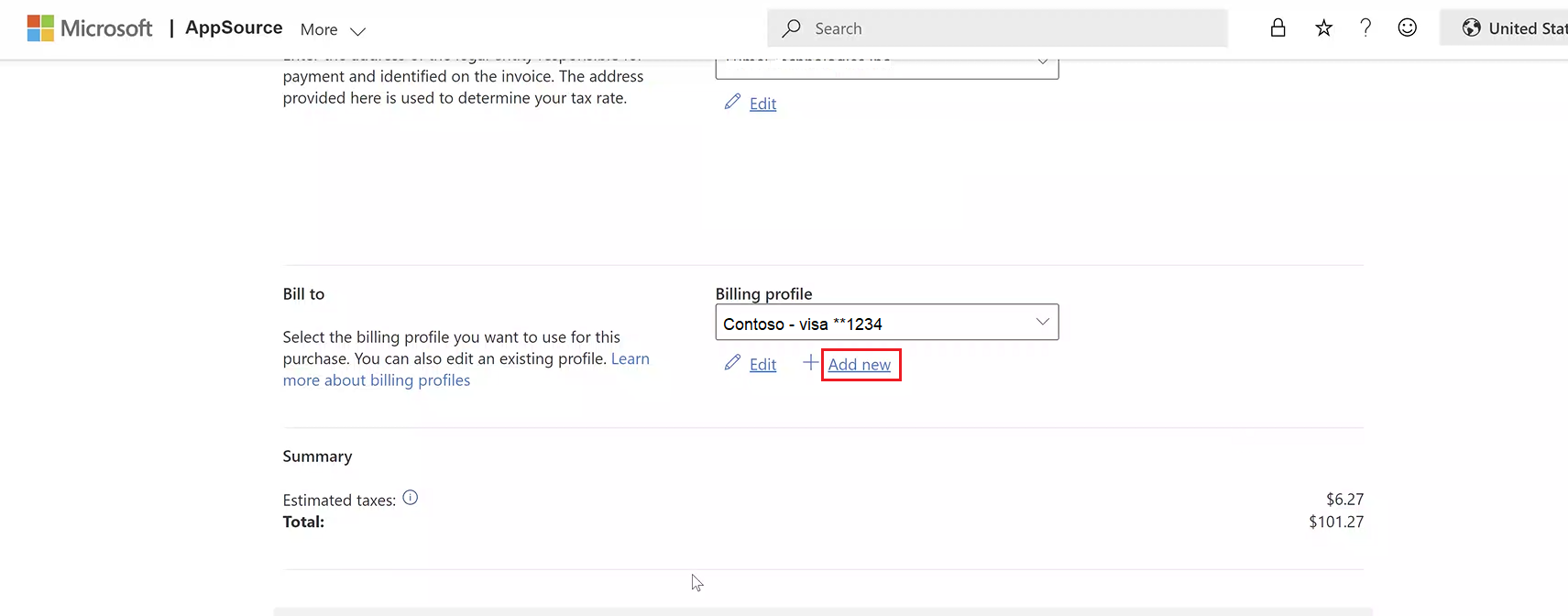
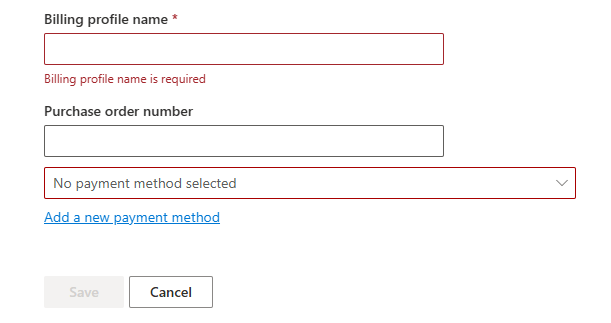
Se puede añadir un número de pedido tanto a los pagos con tarjeta de crédito como a los pagos con factura. En la última fase del proceso de pago de AppSource, seleccione Agregar nuevo bajo el perfil de facturación. Se ofrece entonces la opción de escribir un número de pedido.
Asignación de licencias
¿Cómo se asignan las licencias?
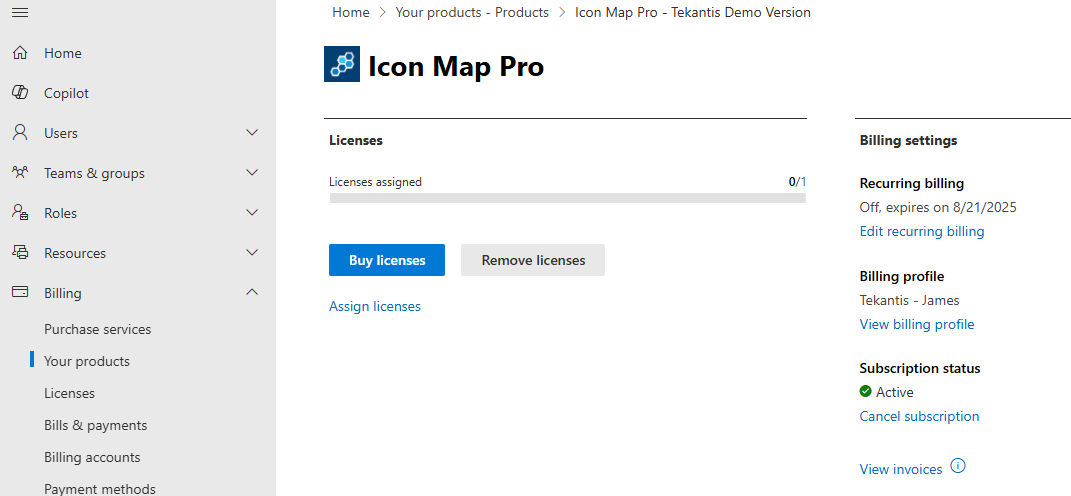
En el Centro de administración de Microsoft 365. El vínculo Asignar licencias de la confirmación de compra lleva a la página correcta. Seleccione la entrada Icon Map Pro, seleccione Asignar licencias, escriba las direcciones de correo electrónico o los nombres de los grupos y seleccione Asignar. Puede ser necesario que lo haga un administrador. Los pasos, con imágenes, están en Compra.
Una vez asignada una licencia, puede ser necesario reiniciar Power BI Desktop, o cerrar la sesión en el servicio Power BI y volver a iniciarla.
¿Quién puede asignar licencias después de la compra?
Si la persona que compró la licencia es administrador del inquilino, todos los administradores del inquilino pueden asignar licencias. En caso contrario, solo el comprador puede asignarlas a otros usuarios.
¿Hay que ser administrador para asignar licencias?
No. Tras comprar un objeto visual de Power BI en AppSource se obtiene acceso al Centro de administración de Microsoft 365, aunque no se sea administrador. Solo se pueden ver y administrar las suscripciones compradas por uno mismo.
¿Hay que asignarse una licencia a uno mismo?
No. Al comprador se le asigna una licencia automáticamente.
Después de comprar Icon Map Pro, ¿cuánto tarda en aplicarse?
La licencia debería estar disponible al cabo de unos minutos.
Si se acaba de asignar una licencia, actualice el informe:
- En el servicio Power BI, presione F5.
- En Power BI Desktop, ciérrelo y vuelva a abrirlo.
Si la licencia sigue sin estar disponible, espere un poco e inténtelo de nuevo. Puede tardar hasta cinco minutos. Si aun así no se aplica, consulte Claves de licencia y activación.
Instalación y cancelación
¿Cómo se instala Icon Map Pro?
Desde Microsoft AppSource dentro de Power BI, con Obtener más objetos visuales. Consulte Añadir Icon Map Pro a un informe.
¿Cómo se cancela la licencia?
Cancele la suscripción desde la sección de productos del Centro de administración de Microsoft 365, con el botón Cancelar suscripción.