
Crear su primer mapa
Este tutorial dura unos 15 minutos. Se empieza con un objeto visual vacío y una tabla de diez filas, y se termina con un mapa de círculos con el tamaño y el color según las ventas, sobre el mapa base que elija, con etiquetas e información sobre herramientas.
Antes de empezar
Necesita:
- Power BI Desktop, con Icon Map Pro añadido a su informe. Consulte Añadir Icon Map Pro a un informe.
- Una licencia. La licencia de desarrollador gratuita es suficiente. Consulte Prueba gratuita y licencia de desarrollador.
Paso 1: Crear los datos de ejemplo
- En Power BI Desktop, seleccione Inicio > Especificar datos.
- Copie la tabla siguiente, seleccione la primera celda de la cuadrícula en la ventana Crear tabla y pegue.
- Si Power BI no reconoce los nombres de las columnas, seleccione Usar la primera fila como encabezado.
- Asigne a la tabla el nombre
Storesy seleccione Cargar.
| City | Latitude | Longitude | Sales | Category |
|---|---|---|---|---|
| Seattle | 47.6062 | -122.3321 | 420 | Retail |
| San Francisco | 37.7749 | -122.4194 | 610 | Online |
| Los Angeles | 34.0522 | -118.2437 | 880 | Retail |
| Denver | 39.7392 | -104.9903 | 310 | Wholesale |
| Dallas | 32.7767 | -96.7970 | 540 | Retail |
| Chicago | 41.8781 | -87.6298 | 760 | Online |
| Atlanta | 33.7490 | -84.3880 | 450 | Wholesale |
| Miami | 25.7617 | -80.1918 | 390 | Retail |
| New York | 40.7128 | -74.0060 | 950 | Online |
| Boston | 42.3601 | -71.0589 | 280 | Wholesale |
Resultado esperado: en el panel Datos aparece una tabla llamada Stores con cinco columnas. Latitude, Longitude y Sales muestran el símbolo de suma, lo que indica que son números.
En un equipo cuya configuración regional usa la coma como separador decimal, Power BI puede leer 47.6062 como texto. Seleccione la columna en el panel Datos y compruebe que Tipo de datos, en la cinta Herramientas de columnas, es Número decimal. Si no lo es, vuelva a escribir los valores con su propio separador decimal.
Paso 2: Añadir el objeto visual
- Seleccione el icono de Icon Map Pro en el panel Visualizaciones.
- Arrastre una esquina del nuevo objeto visual para que ocupe la mayor parte de la página.
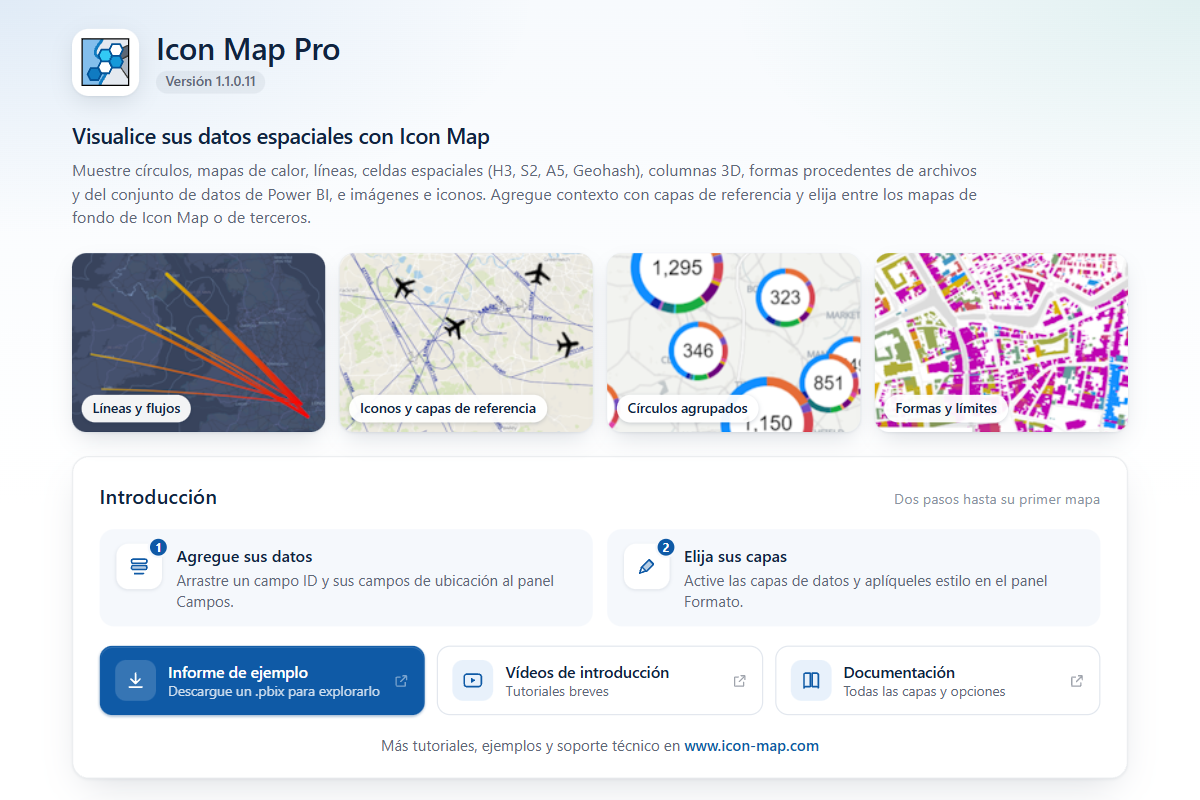
Resultado esperado: el objeto visual muestra la página de inicio de Icon Map Pro, con un panel Introducción. En un objeto visual grande, la página de inicio muestra también mapas de ejemplo. Si no tiene licencia, aparece un mensaje de licencia cuando añade campos: seleccione Obtener una licencia de desarrollador GRATUITA y siga los pasos, o escriba su clave de licencia.
Paso 3: Añadir los campos
Mantenga seleccionado el objeto visual y arrastre los campos de la tabla Stores a las áreas de campos del panel Compilar, en este orden.
Arrastre City a * ID (obligatorio).
Resultado esperado: la página de inicio se sustituye por un panel titulado ¿Qué tipo de mapa va a crear?. Indica que, por ahora, solo está relleno el ID. Este panel es la guía de capas. Aparece siempre que sus filas aún no llegan a ninguna capa.
Arrastre Longitude a Longitud (X) y Latitude a Latitud (Y).
En cada una de esas dos áreas de campos, seleccione la flecha situada junto al campo y elija Promedio.
Resultado esperado: la guía de capas sigue visible, y ahora indica que Círculos está activada, pero que además necesita Tamaño del círculo. Señale el mosaico Círculos para ver los campos que necesita, con una marca de verificación junto a los que ha añadido. La tarjeta se abre sobre el mosaico y, en un objeto visual de poca altura, puede tapar el resumen de la parte superior de la guía.
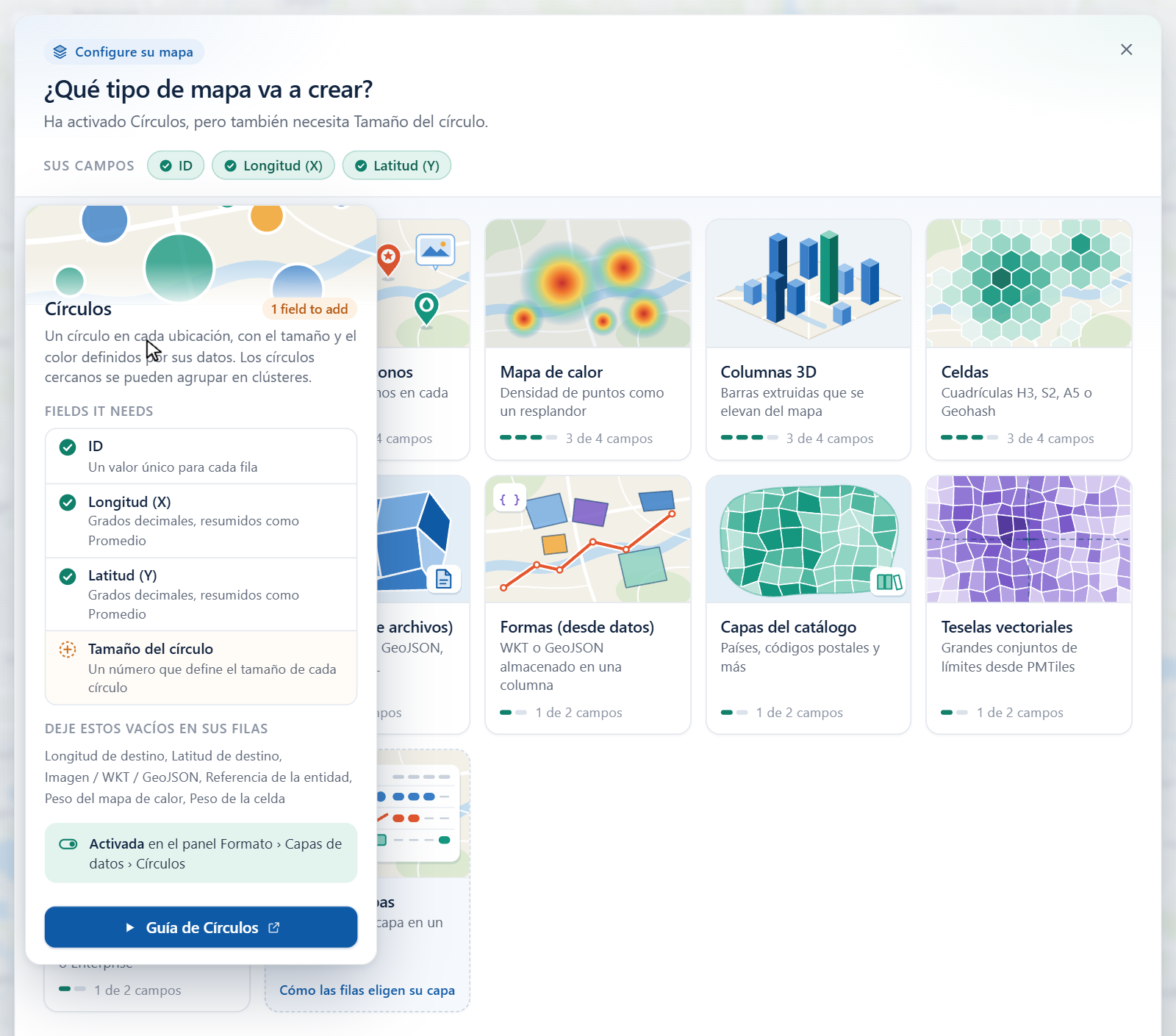
La guía de capas muestra qué necesita cada tipo de capa Arrastre Sales a Tamaño del círculo.
Resultado esperado: la guía se cierra y aparece el mapa. Ajusta el zoom para encuadrar diez círculos repartidos por Estados Unidos, más grandes donde las ventas son mayores.
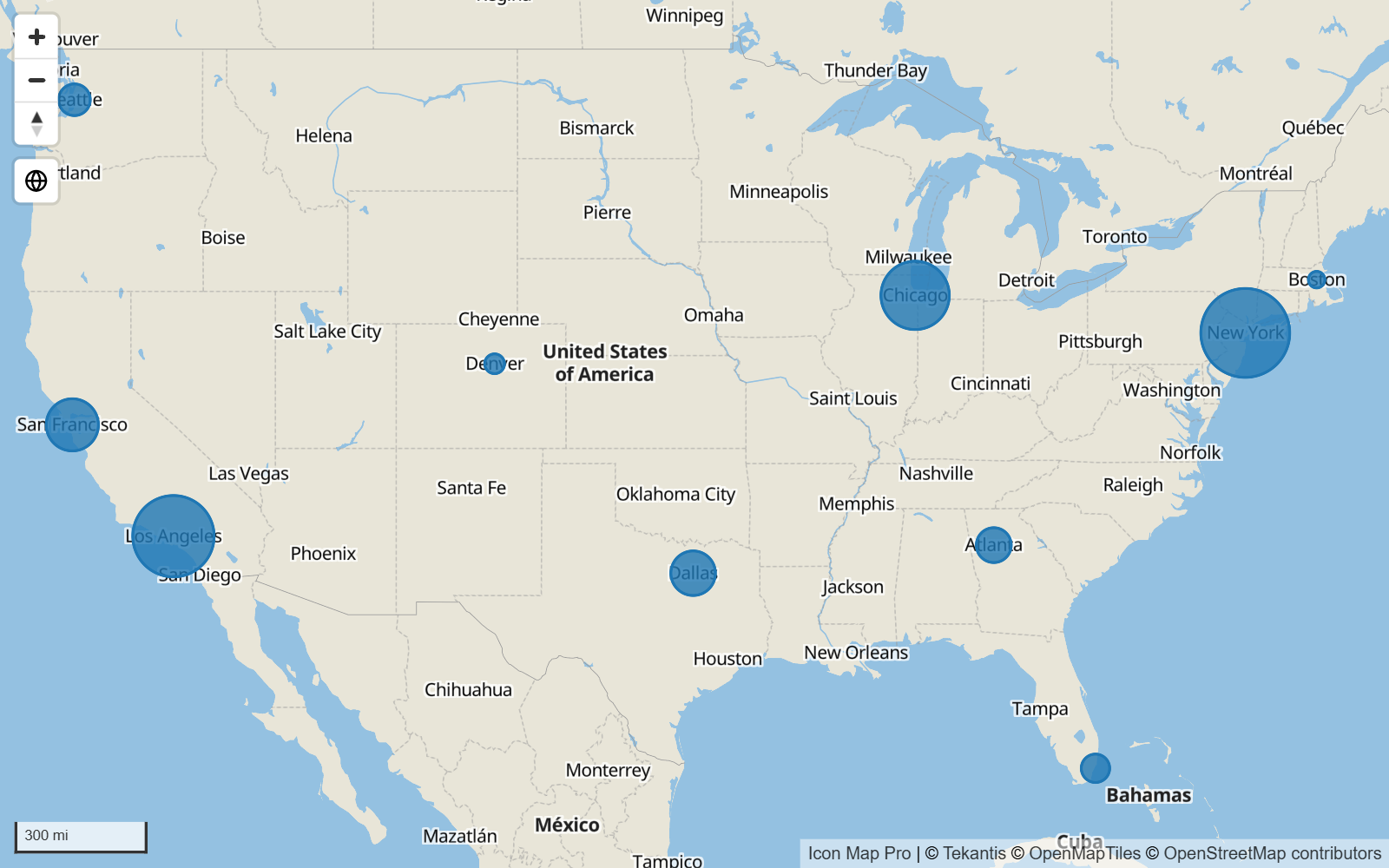
Sus áreas de campos tienen ahora este aspecto:
| Área de campos | Campo |
|---|---|
| * ID (obligatorio) | City |
| Longitud (X) | Promedio de Longitude |
| Latitud (Y) | Promedio de Latitude |
| Tamaño del círculo | Suma de Sales |
En un mapa nuevo, la capa Círculos ya está activada. Cada fila tiene un ID, una longitud, una latitud y un tamaño del círculo, y ningún campo de otra capa, así que se dibuja como un círculo. Consulte Cómo funciona Icon Map Pro.
Paso 4: Dar estilo a los círculos en el Administrador de capas
Abra el panel Formato y expanda la tarjeta Administrador de capas, la primera de la lista.
Active Abrir el Administrador de capas. El cuadro de diálogo se abre y el conmutador vuelve a desactivarse por sí solo.
Resultado esperado: el Administrador de capas muestra En el mapa a la izquierda con una capa, Círculos, encima de una fila Mapa base. En Sus datos, a la derecha, indica 10 filas y que todas las filas se dibujan.
Seleccione la fila Círculos. Su editor se abre a la derecha.
Arrastre los controles de Tamaño del círculo hasta
8y40. Son los tamaños del círculo más pequeño y del más grande.Establezca Contorno en blanco (
#FFFFFF) y Ancho del contorno en1.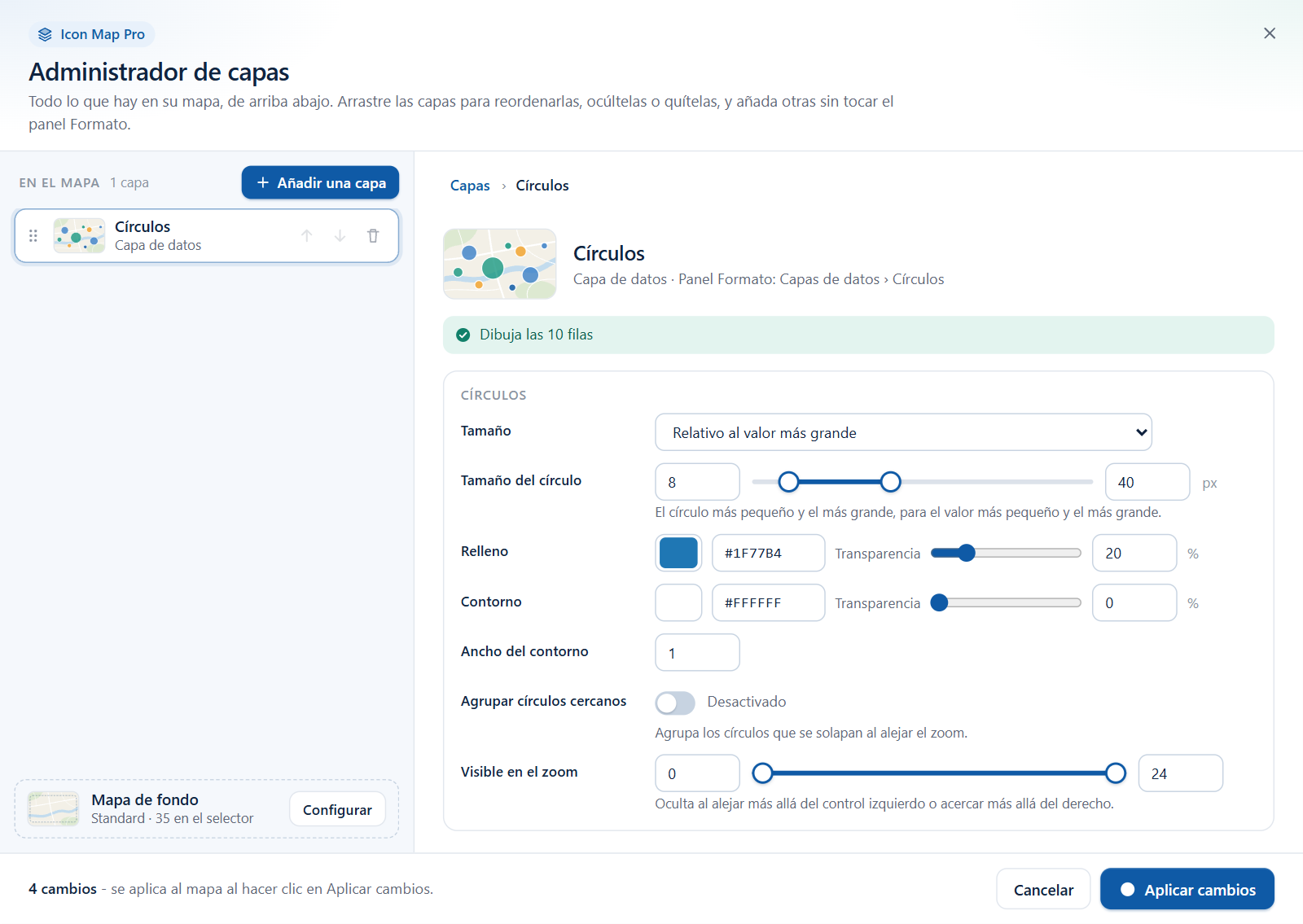
El editor de Círculos en el Administrador de capas Seleccione Aplicar cambios, abajo a la derecha.
Resultado esperado: el cuadro de diálogo se cierra. Los círculos van ahora de pequeños a grandes, con un contorno blanco fino. No se guarda nada en el informe hasta que selecciona Aplicar cambios, así que puede usar Cancelar para descartar lo hecho.
Paso 5: Colorear los círculos según las ventas
El Administrador de capas establece un solo color para toda una capa. Para tomar el color de sus datos, use el formato condicional en el panel Formato.
- En el panel Formato, vaya a Capas de datos > Círculos - formato.
- Junto a Color de relleno, seleccione el botón fx.
- En el cuadro de diálogo de Power BI, establezca Estilo de formato en Degradado y elija Sales como campo en el que basarlo. Escoja un color claro para el valor más bajo y un color oscuro para el más alto.
- Seleccione Aceptar.
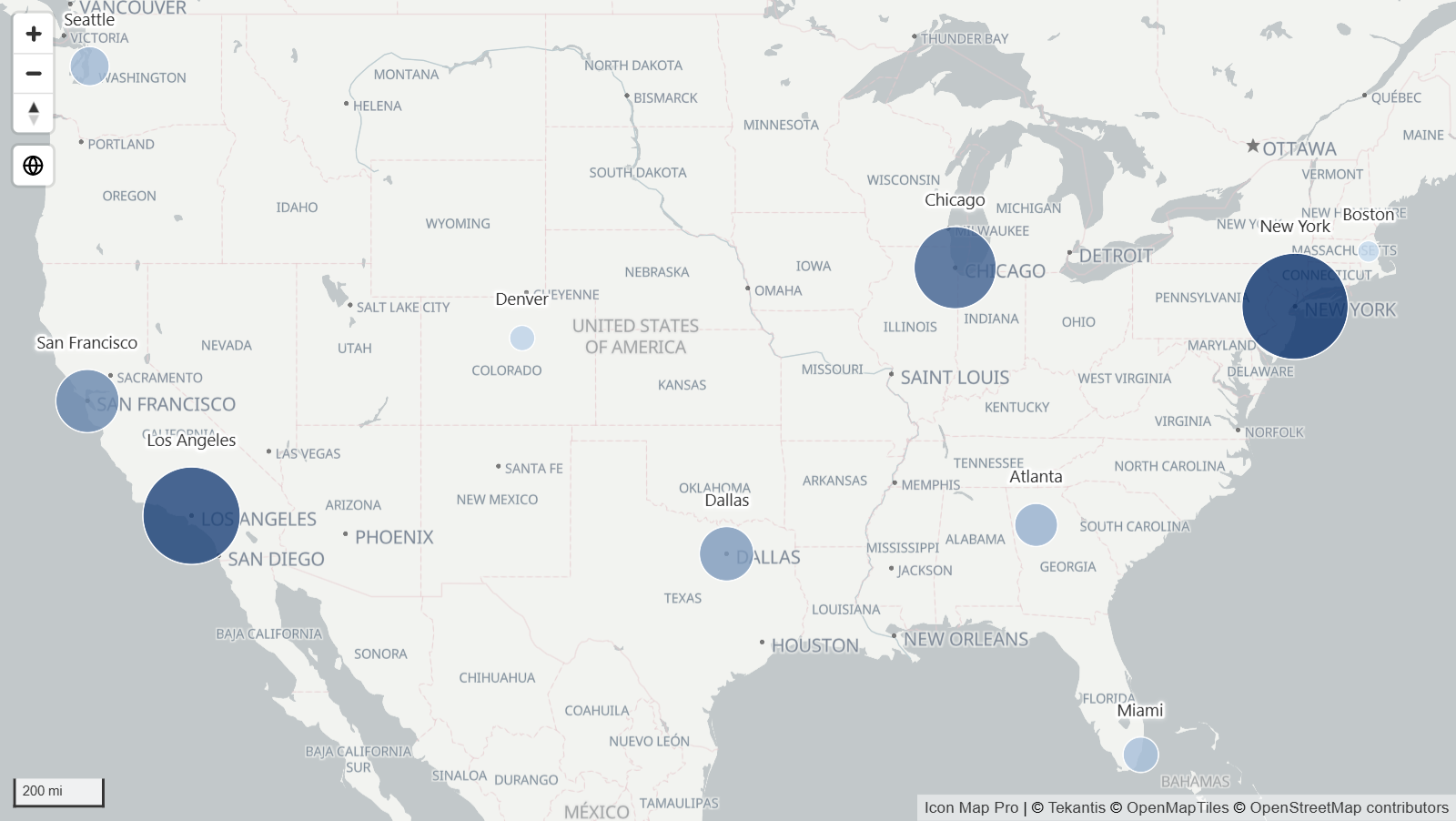
Resultado esperado: cada círculo toma un color situado entre sus dos colores. New York, con las ventas más altas, es el más oscuro, y Boston el más claro.
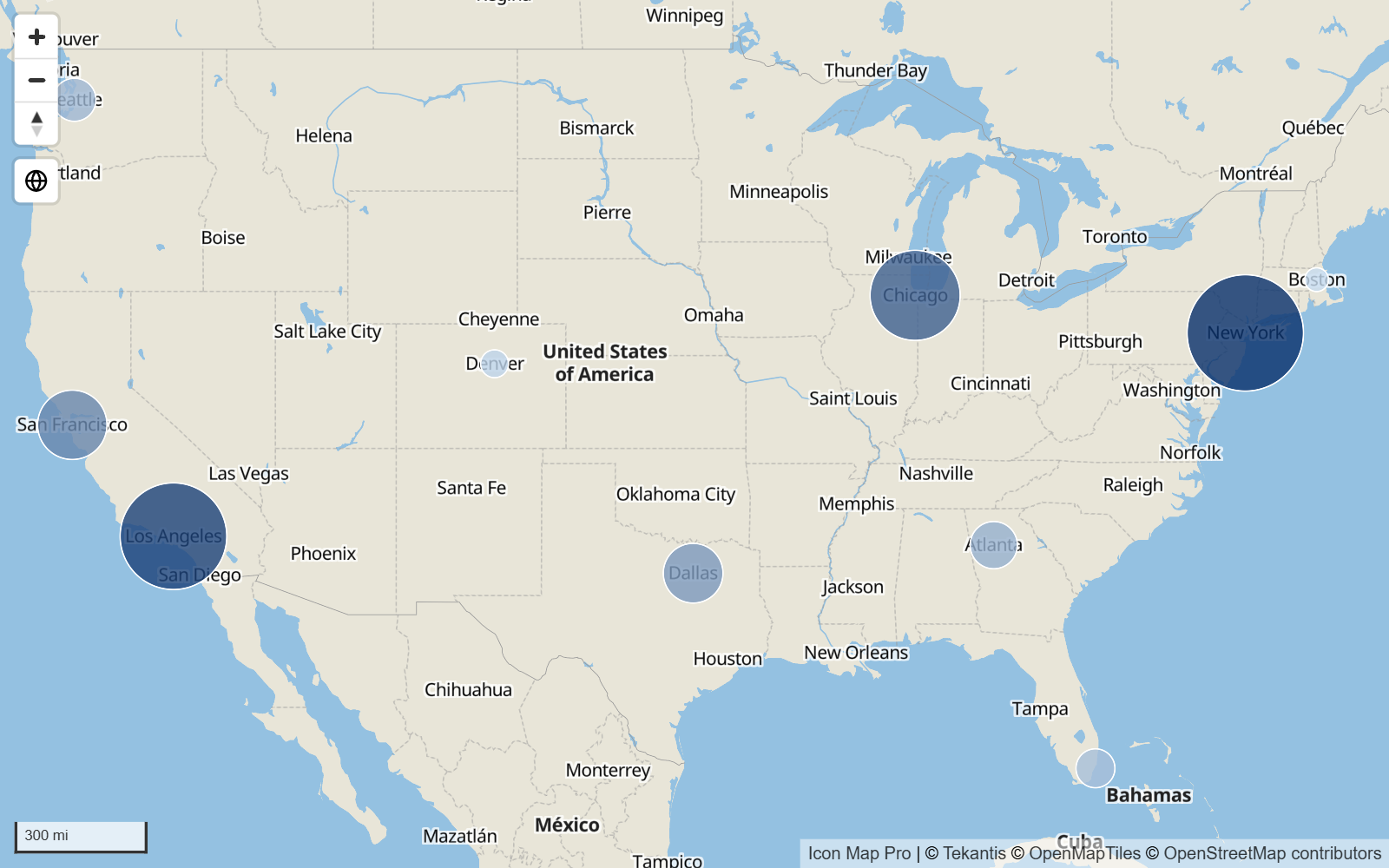
La mayoría de los ajustes de color, tamaño y visibilidad admiten el formato condicional. Consulte Formato condicional.
Paso 6: Elegir un mapa base
Abra de nuevo el Administrador de capas (panel Formato > Administrador de capas > Abrir el Administrador de capas).
En la fila Mapa base, al final de la lista de capas, seleccione Configurar.
Resultado esperado: el Administrador de capas se cierra y se abre el cuadro de diálogo Mapas base. La lista de la izquierda, En el selector, contiene los estilos de mapa base de Icon Map. El estilo con el que se abre el mapa está marcado como Predeterminado.
Busque un estilo claro, por ejemplo Positron, y seleccione la estrella de su fila. El distintivo Predeterminado pasa a él.
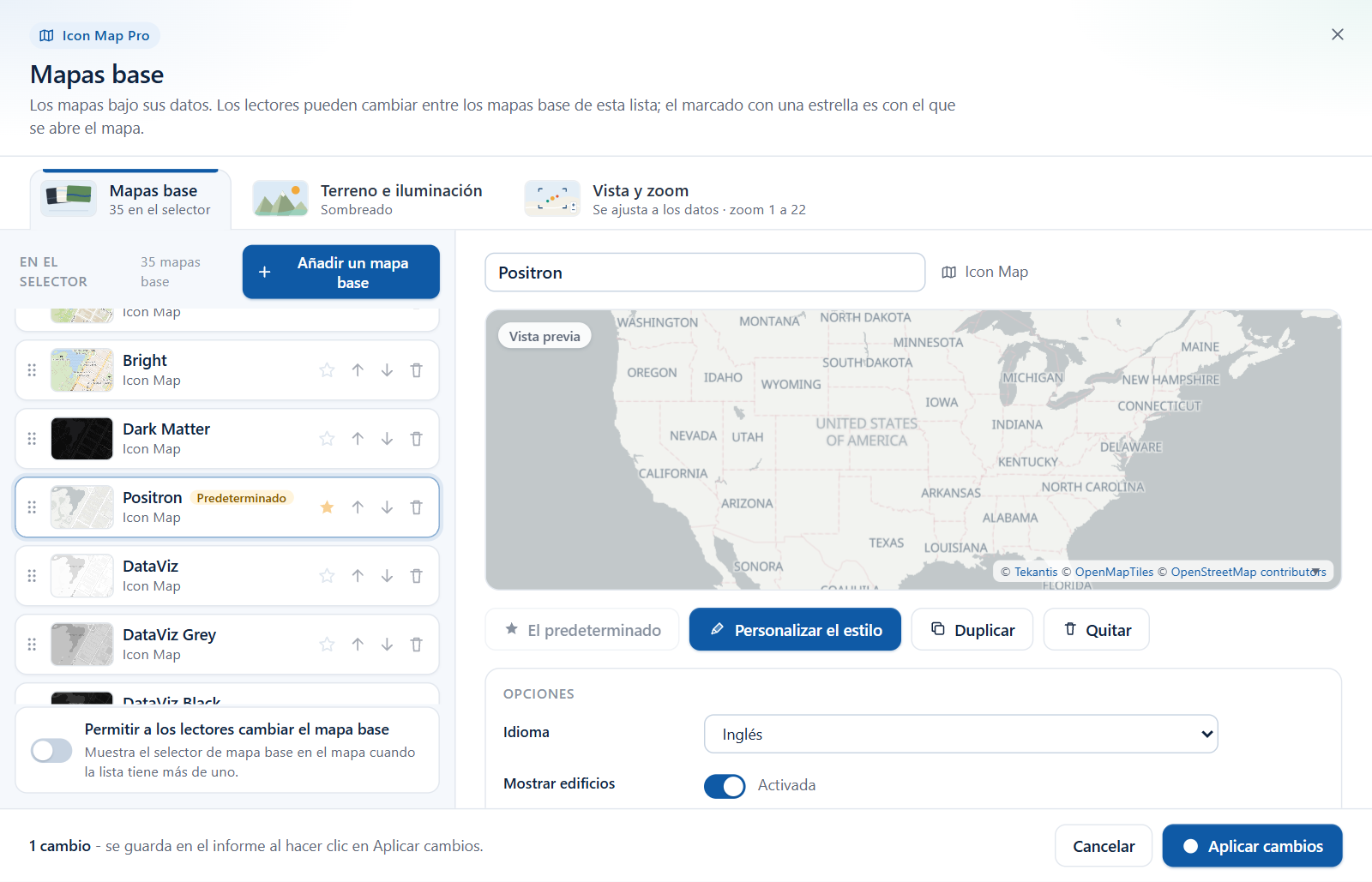
El cuadro de diálogo Mapas base: el mapa base marcado con una estrella es el que se muestra al abrir el mapa Seleccione Aplicar cambios.
Resultado esperado: el Administrador de capas vuelve a aparecer y su pie indica "Los mapas base están guardados."
Seleccione Listo.
Resultado esperado: el mapa está ahora sobre el mapa base claro, y los círculos de color destacan sobre él.
La lista de estilos de Icon Map se actualiza de vez en cuando, así que los nombres que vea pueden diferir de los que aparecen aquí. Cualquier estilo sirve para este tutorial. Consulte Estilos de mapa base de Icon Map.
Paso 7: Añadir etiquetas
En el panel Formato, expanda la tarjeta Etiquetas y su grupo Contenido.
Establezca Mostrar la etiqueta en Sí.
Junto a Texto de la etiqueta, seleccione fx. Establezca Estilo de formato en Valor de campo, elija City como campo y seleccione Aceptar.
Resultado esperado: cada círculo muestra el nombre de su ciudad en un cuadro, centrado sobre el círculo.
En el grupo Estilo, establezca Estilo de las etiquetas en Texto con halo.
En el grupo Colocación, establezca Posición (círculos e imágenes) en Encima.
Resultado esperado: los nombres quedan encima de los círculos como texto sin recuadro con un halo blanco, lo que los mantiene legibles sobre cualquier mapa base.
Las etiquetas tienen ahora su propia fila Etiquetas de datos en el Administrador de capas, donde puede cambiar su estilo, tamaño y color. Consulte Etiquetas de datos.
Paso 8: Añadir información sobre herramientas
- Arrastre Category al área de campos Información sobre herramientas.
- Arrastre también Sales a Información sobre herramientas.
- Señale un círculo del mapa.
Resultado esperado: la información sobre herramientas muestra la categoría y las ventas de esa ciudad. Cuando el área de campos Información sobre herramientas está vacía, se muestran en su lugar el ID y el tamaño del círculo. Consulte Información sobre herramientas.
Paso 9: Probarlo
- Seleccione un círculo. Si la página tiene otros objetos visuales, se filtran por esa ciudad. Selecciónelo de nuevo para borrar la selección. Mantenga presionada Ctrl para seleccionar varios.
- Acerque y desplace. Use la rueda del ratón para acercar o alejar, arrastre para desplazar el mapa y use los botones + y - de la parte superior izquierda.
- Cambie a un globo. Seleccione el botón de globo de la parte superior izquierda del mapa. Selecciónelo de nuevo para volver al mapa plano.
Qué ha aprendido
- Una fila se dibuja cuando rellena los campos que su capa necesita. Para los círculos son * ID (obligatorio), Longitud (X), Latitud (Y) y Tamaño del círculo.
- La guía de capas indica qué falta mientras no se dibuja nada.
- El Administrador de capas es el lugar para añadir, dar estilo y ordenar las capas, y para abrir el cuadro de diálogo Mapas base.
- El panel Formato es el lugar para el formato condicional (fx) y para todos los demás ajustes.