
Claves de API, autenticación y el proxy
Algunos mapas base y capas proceden de servicios que requieren una clave o un inicio de sesión. Esta página explica dónde se introducen esas credenciales, cómo se guardan y qué hace el proxy de Icon Map cuando un servidor no permite que Power BI lo lea.
Introducir una clave de API
- Seleccione el objeto visual y abra panel Formato > Claves de API y autenticación > Claves de API.
- Pegue la clave en el cuadro del proveedor.
- Elija el proveedor como mapa base o active la capa que lo usa.
En un mapa que usa el cuadro de diálogo Mapas base, las claves de Azure Maps, Mappable y Ordnance Survey también se pueden escribir en el cuadro de diálogo al añadir uno de esos mapas base. Se guardan en los mismos ajustes al seleccionar Aplicar cambios.
Claves de API
| Ajuste | Se usa para | Valor predeterminado |
|---|---|---|
| Azure Maps | Mapas base de Azure Maps | Vacío |
| Mappable | Mapas base de Mappable | Vacío |
| Ordnance Survey | Mapas base de Ordnance Survey | Vacío |
| Open Weather Map | La capa de referencia Meteorología | Vacío |
| Google Maps, Mapbox, Map Tiler | Mapas base que forman parte del motor Heredado. Consulte la documentación de la versión 1.1.0.9 y anteriores | Vacío |
El grupo empieza con la nota "Consulte la sección Autenticación de ArcGIS para la clave de API de ArcGIS". ArcGIS tiene su propio grupo, que se describe a continuación.
Qué proveedor necesita qué clave se explica en Otros proveedores de mapas base y en Meteorología, tráfico y luz diurna. Los mapas base de Icon Map no necesitan clave.
Autenticación de ArcGIS
El grupo Autenticación de ArcGIS define cómo se conecta el mapa a ArcGIS Online o ArcGIS Enterprise. La guía completa, con los pasos de cada método, es Conectar con ArcGIS. En resumen:
| Tipo de autenticación | Quién inicia sesión | Qué se guarda en el informe |
|---|---|---|
| Clave de API | Nadie | La clave de API |
| OAuth2 (ID de cliente y secreto) | Nadie. Se conecta una aplicación registrada en la organización de ArcGIS | El ID de cliente y, en forma protegida, el Secreto de cliente |
| Nombre de usuario y contraseña | Cada persona, en una ventana de inicio de sesión de Power BI | Nada. La sesión se conserva en el almacenamiento local del objeto visual en el dispositivo de esa persona |
| Iniciar sesión con ArcGIS | Cada persona, en una pestaña del explorador | Nada. La sesión se conserva en el almacenamiento local del objeto visual en el dispositivo de esa persona |
Con Iniciar sesión con ArcGIS, la página de inicio de sesión de ArcGIS se abre en una pestaña del explorador. Un servicio de retransmisión en api.iconmap.ai devuelve el resultado del inicio de sesión al objeto visual, y el objeto visual lo intercambia después por un token directamente con el portal. El token no se envía a Icon Map.
Enviar la credencial como define cómo viaja la credencial hasta ArcGIS: Parámetro de URL (predeterminado) o Encabezado de autorización (Bearer). Déjelo en Parámetro de URL salvo que el servidor lo rechace. ArcGIS Enterprise 11.5 y versiones posteriores pueden rechazar las claves de API más recientes en la URL con "Invalid Token". Esos servidores necesitan la opción Encabezado de autorización y deben permitir el encabezado Authorization en su configuración de CORS.
Sin ninguna credencial, el contenido de ArcGIS se lee como contenido público.
Cómo se guardan las credenciales
- Las claves de API se guardan en el informe como ajustes normales. Cualquier persona que pueda editar el informe puede leerlas, y el objeto visual envía cada clave a su propio proveedor cuando solicita teselas. Restrinja las claves en el proveedor siempre que sea posible, por ejemplo a los servicios que usa el mapa.
- El Secreto de cliente de ArcGIS se guarda en forma protegida y se muestra como puntos después de introducirlo.
- Las sesiones de un inicio de sesión personal en ArcGIS se conservan en el almacenamiento local del objeto visual en el dispositivo del lector, no en el informe. Para ello, el inquilino de Power BI debe permitir el almacenamiento local para los objetos visuales personalizados.
- La clave de licencia de Icon Map, cuando se usa una, se guarda en el informe en Icon Map Pro > Clave de licencia (para licencias no basadas en usuario). Consulte Claves de licencia y activación.
El proxy
Por qué existe un proxy
Power BI ejecuta cada objeto visual personalizado en un marco aislado. Un servidor web debe permitir explícitamente las solicitudes de ese marco, mediante encabezados CORS, para que el objeto visual pueda leer su respuesta. La mayoría de los servicios de mapas públicos lo hacen. Algunos servidores no, normalmente los servidores de ArcGIS Enterprise y algunos servidores de teselas, GeoJSON y WFS. Una capa de un servidor así se queda en blanco, aunque el mismo vínculo se abra en un explorador.
La solución que mantiene todo bajo su control es permitir CORS en su servidor. Cuando no es posible, el proxy de Icon Map puede obtener el recurso en nombre del objeto visual y devolverlo con los encabezados que Power BI necesita.
El proxy es un servicio de retransmisión que Icon Map ejecuta en proxy.icon-map.com. Está desactivado de forma predeterminada. Requiere una clave de licencia de Icon Map, y las solicitudes que pasan por el proxy pueden consumir créditos de uso adicionales.
Cuándo se usa el proxy
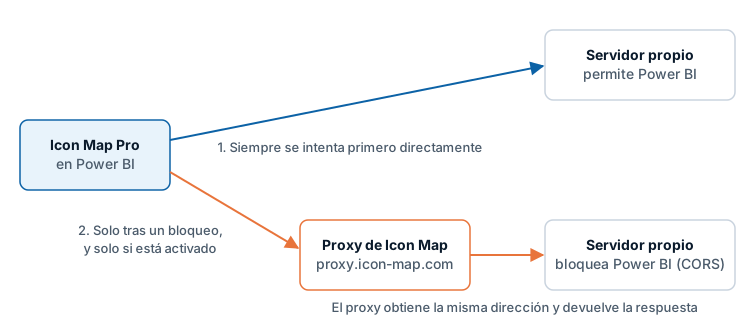
El ajuste se llama Usar el proxy cuando sea necesario y funciona como indica su nombre:
- Primero se intenta acceder directamente a cada servidor.
- Solo se obtiene a través del proxy un servidor que, según se ha detectado, no permite Power BI. Esto se aplica a la solicitud que detectó el bloqueo y a las solicitudes posteriores a ese servidor en la misma sesión. Las teselas y las imágenes del mapa siguen la misma regla.
- Los servidores que permiten Power BI nunca pasan por el proxy, aunque el conmutador esté activado.
El conmutador aparece en estos lugares:
| Dónde | Se aplica a | Cuándo se muestra |
|---|---|---|
| Claves de API y autenticación > Autenticación de ArcGIS > Usar el proxy cuando sea necesario | Todas las solicitudes a ArcGIS que hace el mapa, incluidos los mapas base y la elevación de ArcGIS | Siempre |
| El grupo de configuración de una capa de archivo añadida mediante un vínculo (GeoJSON, KML, CSV, WFS), como capa de datos o como capa de referencia | El vínculo de esa capa | Después de detectar que el vínculo está bloqueado, o cuando el conmutador ya está activado |
| El grupo de configuración de una capa de referencia ráster | Las teselas de esa capa | Después de detectar que el vínculo está bloqueado, o cuando el conmutador ya está activado |
| Usar el proxy CORS en el grupo de una capa de referencia WMS | Esa capa WMS | Siempre |
Cuando se detecta que hay servidores de ArcGIS bloqueados, la explicación situada bajo el conmutador de ArcGIS los nombra: "Estos servidores de ArcGIS bloquearon solicitudes de Power BI: ...". El cuadro de diálogo Examinar ArcGIS ofrece la misma opción con un botón Usar el proxy CORS.
Usar el proxy CORS en una capa de referencia WMS es un conmutador más antiguo y se comporta de otra manera: cuando está activado, todas las solicitudes de esa capa WMS pasan por el proxy, sin un intento directo previo.
No hay un conmutador de proxy para los mapas base de un servidor de teselas, un WMS o un vínculo de estilo propios. Las teselas de un servidor bloqueado solo pasan por el proxy cuando el conmutador de ArcGIS está activado o cuando una capa ha habilitado el proxy para ese servidor.
Qué se envía al proxy
No se envía nada al proxy a menos que un conmutador de proxy esté activado, con una excepción que se describe más abajo en "Capas WMS que usan OAuth 2.0".
Para abrir una sesión, el objeto visual envía:
- la clave de licencia de Icon Map de la tarjeta Icon Map Pro
- el entorno en el que se ejecuta el informe (por ejemplo, Power BI Desktop, el servicio Power BI o Power BI Embedded)
- el nombre del producto
- la Referencia opcional de la tarjeta Icon Map Pro
- el identificador de instancia del objeto visual y un identificador de sesión
El proxy responde con un token de sesión de corta duración, que el objeto visual reutiliza hasta poco antes de que caduque.
Para cada solicitud que pasa por el proxy, el objeto visual envía:
- la dirección completa del recurso, incluida su cadena de consulta. Un token o una clave que formen parte de la dirección viajan con ella
- el token de sesión
- los encabezados de solicitud adicionales que necesite el servidor, por ejemplo un encabezado de autorización
El proxy hace la solicitud al servidor y devuelve la respuesta, incluido el contenido binario, como las teselas. En una capa WMS, si no se puede abrir una sesión, el objeto visual envía con cada solicitud la clave de licencia y los datos de la sesión en lugar de un token de sesión.
Qué significa esto:
- El servicio de proxy ve la dirección de cada solicitud que pasa por él, cualquier credencial adjunta y la respuesta.
- Las filas de los datos de Power BI no se envían mediante este mecanismo. Solo se envían las solicitudes de capas y de teselas. Si el vínculo o el filtro de una capa se construye a partir de los datos mediante formato condicional, los valores de ese vínculo forman parte de la dirección.
- El servidor debe ser accesible desde Internet para que el proxy pueda obtener sus recursos. El proxy no puede llegar a un servidor que solo está disponible dentro de la red interna.
Capas WMS que usan OAuth 2.0
Cuando una capa de referencia WMS tiene su Tipo de autenticación establecido en OAuth 2.0, el objeto visual solicita el token de acceso a través del servicio de proxy de Icon Map, esté o no activado Usar el proxy CORS. Esa solicitud contiene la URL de OAuth2, el ID de cliente, el secreto de cliente y el ámbito introducidos para la capa, junto con la clave de licencia y los datos de la sesión enumerados antes. Consulte Teselas ráster, WMTS y WMS.
Desactivar el proxy en todas partes
Active Icon Map Pro > Personalización > Entorno aislado. A partir de entonces, el mapa no hace ninguna llamada a los servicios de Icon Map, incluido el proxy. Todos los conmutadores de proxy se muestran desactivados y deshabilitados, con la nota "No disponible: el Entorno aislado (airgapped) está activado, por lo que el mapa no realiza llamadas a los servicios de Icon Map, incluido el proxy."
Consulte Power BI Report Server (local).
Consejos y límites
- Es preferible corregir CORS en el servidor propio. Así se evitan el proxy, el requisito de la clave de licencia y el salto adicional.
- Un vínculo que se abre en un explorador pero no en el mapa es el síntoma habitual de un bloqueo de CORS. Consulte Solución de problemas.
- El proxy no convierte en público un servidor privado. Reenvía las credenciales que el mapa ya usa.
- Si la red restringe el tráfico saliente, permita las direcciones de los proveedores y de Icon Map que se indican en Entornos compatibles y límites.