
Novedades
Los cambios más destacados de cada versión de Icon Map Pro, con vínculos a las páginas que los explican.
Para ver todos los cambios y correcciones de cada versión, consulte las Notas de la versión.
Versión 1.1.0.11
Novedad en 1.1.0.11
Esta versión incorpora cuadros de diálogo para añadir y organizar capas, elegir mapas base y buscar contenido de ArcGIS. El panel Formato sigue conteniendo todos los ajustes. Las funciones nuevas forman parte del motor Moderno.
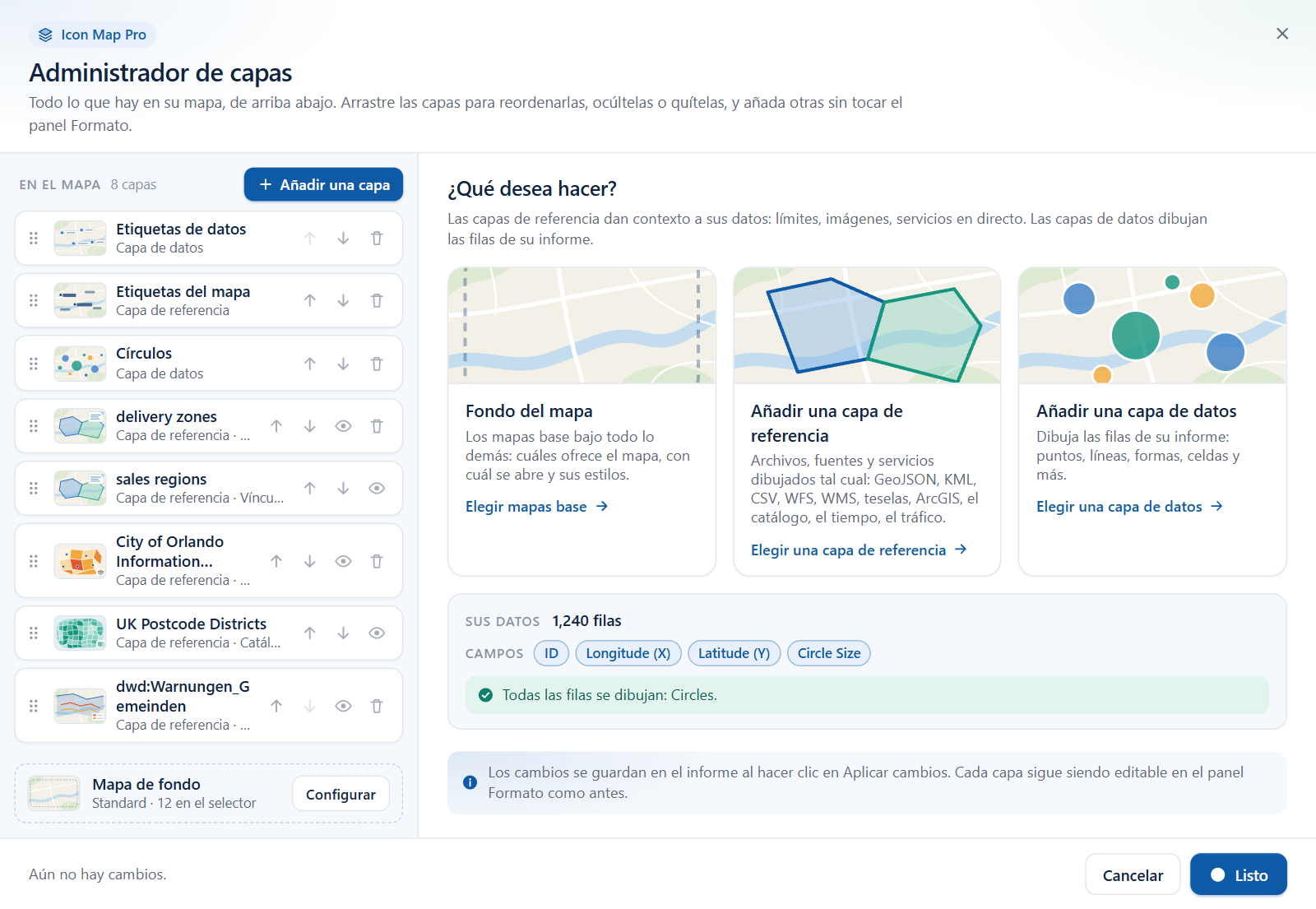
Administrador de capas
- Vea todas las capas del mapa en una sola lista, en el orden en que se dibujan.
- Añada capas de datos y capas de referencia paso a paso, con una comprobación de cada vínculo antes de añadirlo.
- Cambie las opciones de estilo más usadas, arrastre las capas a otro orden, ocúltelas o quítelas.
- Sus datos muestra cuántas filas dibuja cada capa. Cuando una capa no dibuja nada, muestra filas de ejemplo, explica por qué se omiten y sugiere una solución.
- Al elegir una capa en la guía "¿Qué tipo de mapa va a crear?", ahora se abre el Administrador de capas en esa capa.
Consulte Administrador de capas, Añadir una capa y Comprobar sus datos.
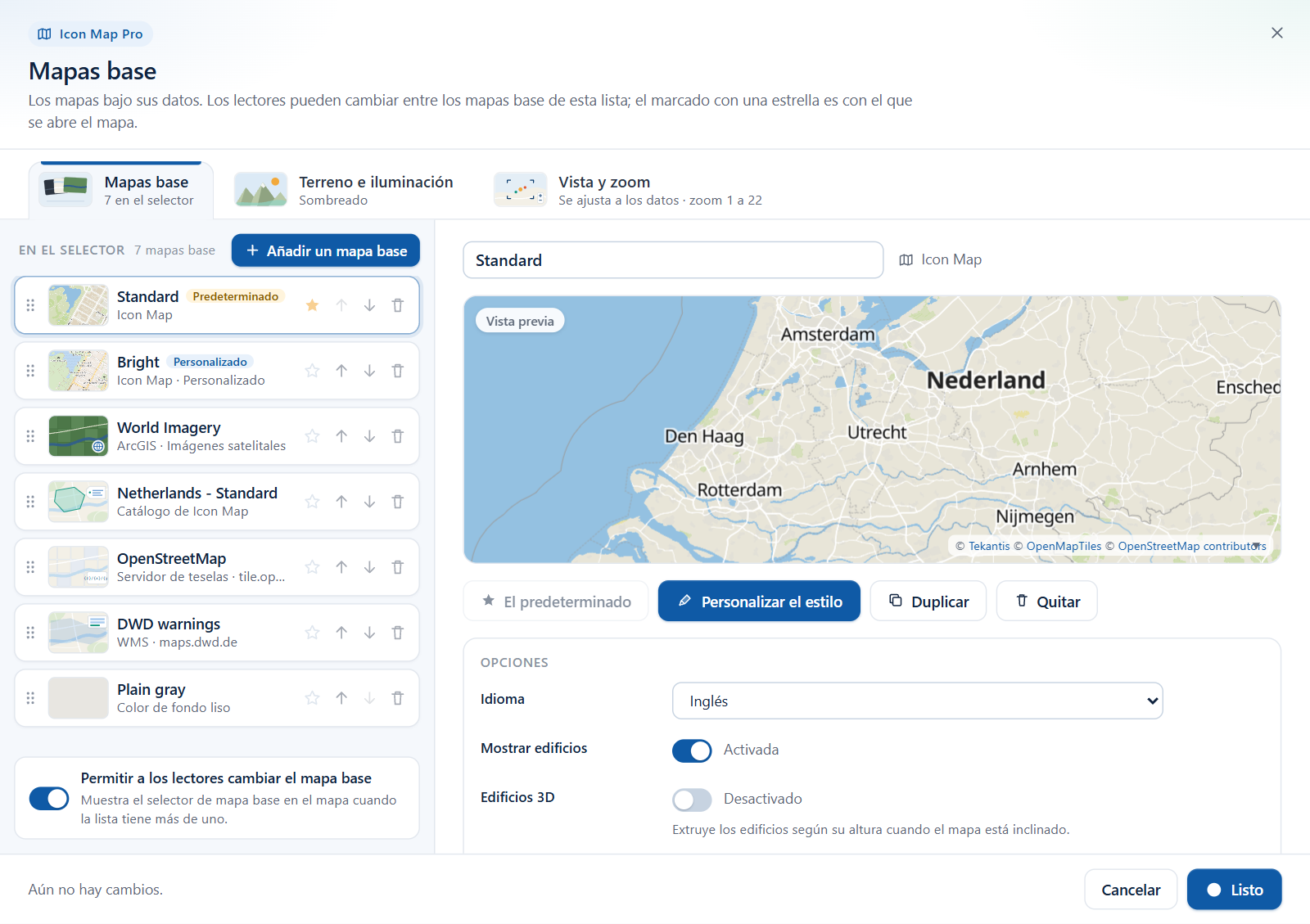
Cuadro de diálogo Mapas base
- Dé a un mapa una lista de mapas base de cualquier combinación de proveedores y elija aquel con el que se abre.
- Permita que los lectores del informe cambien entre ellos con un selector de mapa base en el mapa.
- Use mapas base del catálogo de Icon Map, o un color liso.
- Personalice el estilo de un mapa base capa por capa en el editor de estilos.
- Configure el sombreado, el terreno 3D, la luz, el cielo, el zoom y la inclinación en el mismo cuadro de diálogo.
El cuadro de diálogo lo usan los mapas nuevos. Los mapas anteriores a él conservan sus ajustes de mapa base en el panel Formato. Consulte El cuadro de diálogo Mapas base, Personalizar el estilo de un mapa base e Introducción a los mapas base.
ArcGIS
- Examinar ArcGIS busca en su contenido, en su organización, en Living Atlas y en los elementos públicos, con una vista previa, de modo que ya no hace falta buscar y pegar la dirección de un servicio.
- Las capas de referencia de ArcGIS aceptan algo más que capas de entidades: servicios de mapas y de imágenes, servicios de teselas vectoriales y mapas web completos.
- Las capas pueden usar su simbología, sus etiquetas y sus ventanas emergentes de ArcGIS, y aparecer en la leyenda.
- Iniciar sesión con ArcGIS conecta con su propia cuenta de ArcGIS.
- Un mapa web de ArcGIS se puede usar como mapa base.
- Los servicios teselados públicos de ArcGIS, los estilos indicados por su URL y los mapas web se cargan sin clave de API. Solo los estilos de mapa base de Esri la necesitan.
Consulte Capas de ArcGIS, Conectar con ArcGIS y Capas de ArcGIS enlazadas a datos.
Capas de referencia
- Las capas de archivo añadidas mediante vínculo ahora leen GeoJSON, TopoJSON, KML, KMZ, archivos CSV con coordenadas y servicios WFS, y pueden recargarse con un temporizador.
- Las capas ráster aceptan un vínculo a un servicio WMTS además de una plantilla de teselas.
- Las capas WMS pueden mostrar su leyenda.
- Cuando un servidor no permite que Power BI lea un vínculo, la capa se puede leer a través del proxy de Icon Map.
Consulte Archivos y fuentes: GeoJSON, KML, CSV, WFS, Teselas ráster, WMTS y WMS y Claves de API, autenticación y el proxy.
Vista del mapa
- Permitir inclinación e Inclinación máxima controlan si los lectores pueden inclinar el mapa y cuánto.
- Los mapas nuevos tienen Copias del mundo activado, de modo que el mapa se repite al desplazarlo más allá de su borde.
Consulte Vista, zoom y proyección.
Idiomas
- Los nombres de lugares del mapa base siguen el idioma del informe en los estilos de Icon Map que tienen varios idiomas. Los ajustes Idioma empiezan en Idioma del informe. Elija un idioma, incluido el inglés, para mantener ese.
- El Administrador de capas, el editor de estilos, la ventana de carga y los títulos predeterminados de la leyenda y del control de capas también están traducidos.
Consulte Idiomas y Estilos de mapa base de Icon Map.
Cambios que conviene conocer
- En un informe en alemán, español, francés o portugués, un mapa base de Icon Map o una capa Etiquetas del mapa cuyo Idioma nunca se definió muestra ahora los nombres de lugares en el idioma del informe. Para mantener los nombres en inglés, establezca Idioma en Inglés.
- En el motor Moderno, la tarjeta Administrador de capas sustituye a la tarjeta Diagnósticos como primera tarjeta del panel Formato. El resumen de datos es ahora Sus datos, en el Administrador de capas.
- Algunos nombres de las tarjetas Capas de referencia y Capas de datos han cambiado en el motor Moderno para reflejar lo que las capas aceptan ahora: GeoJSON / KML / CSV / WFS, Capa de ArcGIS y Capa ráster / WMTS.
Versión 1.1.0.10
La versión 1.1.0.10 introdujo el motor de mapa Moderno y todo lo que depende de él.
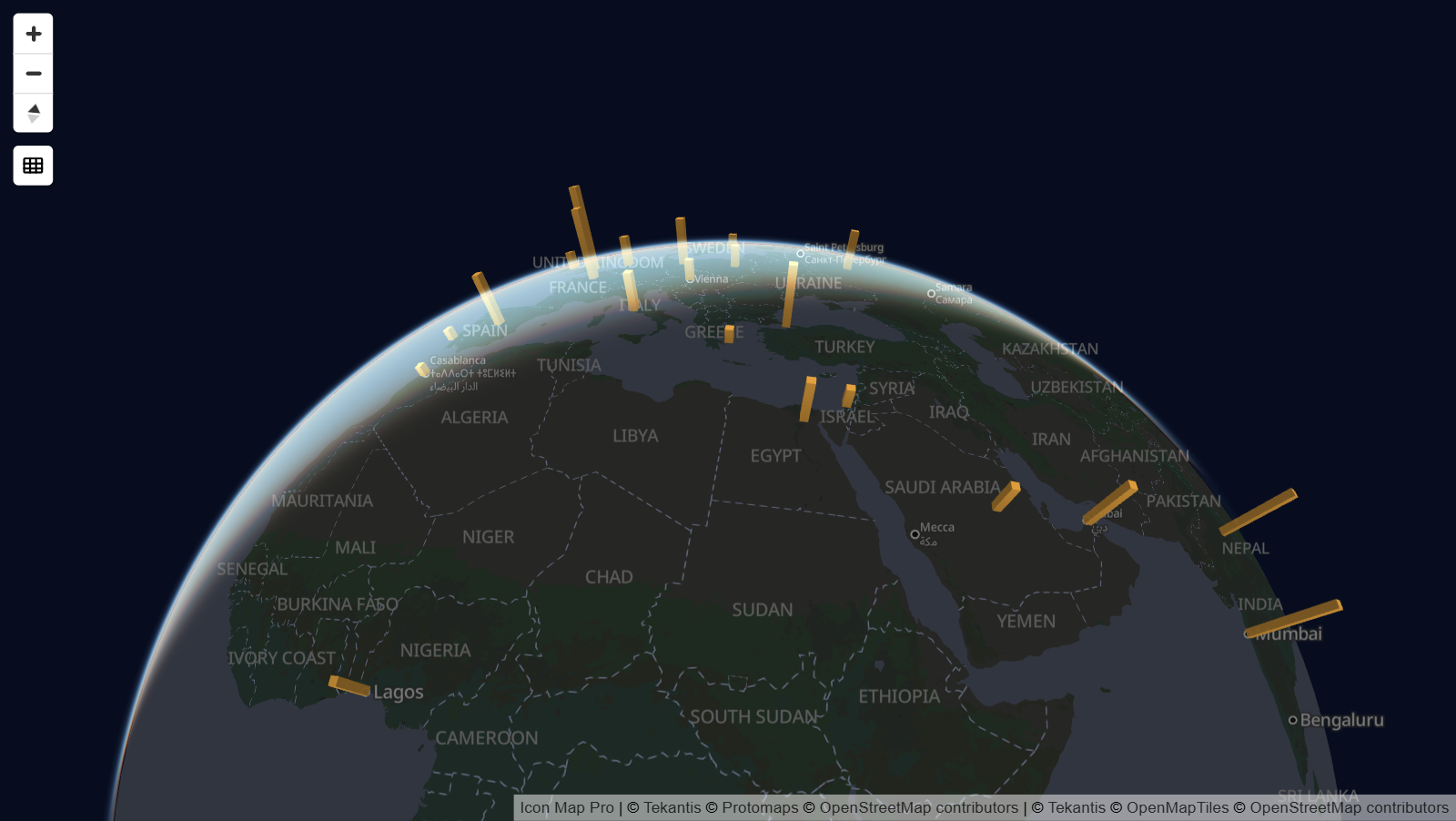
El motor Moderno
- Los mapas nuevos usan el motor Moderno automáticamente. Los mapas existentes permanecen en el motor Heredado a menos que los cambie en panel Formato > Representación > Motor de mapa.
- La proyección de globo, con un botón en el mapa para cambiar entre el globo y el mapa plano.
- Incline y gire el mapa, y establezca la inclinación y el rumbo con los que se abre.
- El terreno 3D, el sombreado sobre cualquier mapa base y los ajustes de cielo y luz.
- Un ajuste Suavizado de bordes para obtener bordes más suaves.
Consulte Motores Moderno y Heredado, Vista, zoom y proyección y Terreno, sombreado, cielo e iluminación.
Nuevas formas de dibujar datos
- Columnas 3D: una columna en cada punto, con la altura definida por el campo Altura de la columna. Consulte Columnas 3D.
- Nuevas formas de línea: Arcos de flujo, Árbol de flujos, Rutas y líneas 3D, además de patrones de guiones que pueden variar en cada fila y animarse. Consulte Líneas y Rutas.
- Más cuadrículas de celdas: S2, A5 y Geohash junto a H3, a partir de coordenadas o de ID de celda, y formas personalizadas que cuentan los puntos dentro de los polígonos que cargue. Consulte Celdas: hexágonos H3 y cuadrículas.
- Estilos de etiqueta: Cristal, Cristal oscuro, Tarjeta, Neón y Texto con halo, con títulos, imágenes y pies, y etiquetas que aparecen al pasar el ratón o al seleccionar. Consulte Etiquetas de datos.
Ayuda mientras crea el mapa
- La guía "¿Qué tipo de mapa va a crear?" aparece cuando sus filas no llegan a ninguna capa. Muestra qué campos necesita cada tipo de capa y activa una capa cuando la elige. Consulte Elegir un tipo de capa.
- Las celdas de texto en blanco ahora cuentan como vacías, de modo que las tablas procedentes de archivos CSV, Excel y Power Query pueden alimentar varias capas sin medidas adicionales. Consulte Combinar varias capas en un mapa.
Idiomas
Icon Map Pro está disponible en alemán, español, francés y portugués, además de inglés. El objeto visual sigue el idioma del informe de Power BI en todas partes: los paneles Compilar y Formato, los controles del mapa, la leyenda, los cuadros de diálogo y los mensajes. Consulte Idiomas.
Selección y rendimiento
- El puntero cambia sobre los elementos que se pueden seleccionar, y al volver a seleccionar un elemento seleccionado se borra la selección.
- Las líneas de WKT y las formas 3D se resaltan al seleccionarlas.
- Los cambios de formato ya no vuelven a dibujar los datos que no han cambiado, y el resaltado de selecciones grandes es más rápido.
Consulte Selección, filtrado cruzado y resaltado.
Cambios que conviene conocer
- El motor Moderno y los mapas base de Icon Map necesitan WebGL 2. Consulte Entornos compatibles y límites.
- Los mapas nuevos ajustan el zoom para encuadrar sus datos con un margen de 50 píxeles. Los mapas existentes conservan su margen.
- Las líneas que no tienen a la vez un origen y un destino ya no se dibujan.
Versiones anteriores
La versión 1.1.0.9 y las anteriores se tratan en la documentación de la versión 1.1.0.9 y anteriores. Las Notas de la versión enumeran todas las versiones.