
Editar, reordenar y quitar capas
La lista de la izquierda del Administrador de capas es su mapa de arriba abajo. Arrastre las filas para cambiar qué capa se dibuja sobre cuál, oculte o quite una capa con los botones de su fila y seleccione una fila para cambiar sus ajustes.
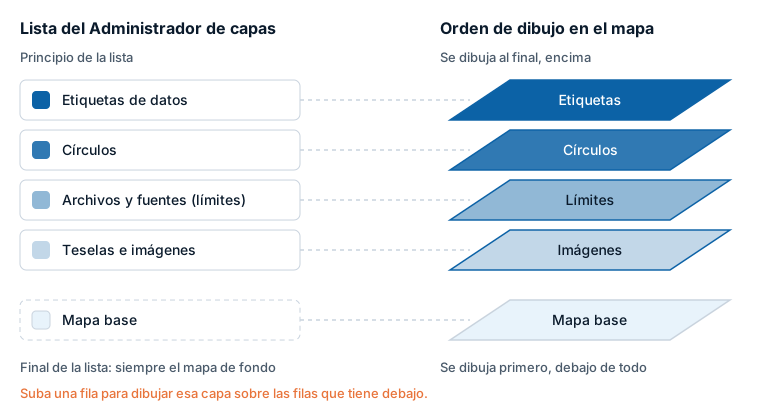
La vía rápida
- Reordenar: arrastre una fila por su controlador, o use los botones Subir y Bajar de la fila.
- Ocultar o mostrar: seleccione el botón del ojo de la fila.
- Quitar: seleccione el botón de la papelera, Quitar del mapa.
- Editar: seleccione la fila. Su editor se abre en la columna derecha.
- Guardar: seleccione Aplicar cambios. Hasta entonces no cambia nada en el informe.
La lista y el orden de dibujo
La lista situada bajo En el mapa muestra todas las capas activadas, las capas de datos y las de referencia juntas, con la superior primero. Una capa situada más arriba en la lista se dibuja sobre las capas que tiene debajo. La fila Mapa base es siempre la última, porque el mapa base se dibuja debajo de todo.
El orden procede del ajuste Z-Index de cada capa, el mismo número que puede ver en el panel Formato: un número más alto se dibuja encima. La lista ordena las capas automáticamente, así que no hace falta trabajar con los números.
Qué muestra una fila
De izquierda a derecha:
| Parte | Qué es |
|---|---|
| Controlador | Arrástrelo para mover la fila. |
| Imagen | Una imagen pequeña del tipo de capa. |
| Nombre | El nombre de la capa. Un distintivo Nuevo marca las capas añadidas desde que se abrió el cuadro de diálogo. Un icono de advertencia marca una capa de datos que está activada pero no dibuja nada. |
| Línea de detalle | Capa de datos o Capa de referencia, y de dónde procede, por ejemplo "Capa de referencia · WFS" o "Capa de datos · Archivo cargado". En una capa que no dibuja nada, el motivo sustituye a esta línea. |
| Subir, Bajar | Mueven la fila una posición. |
| Ojo | Ocultar o Mostrar la capa. Una fila oculta aparece atenuada. |
| Papelera | Quitar del mapa. |
No todas las filas tienen ojo o papelera: consulte "Qué filas se pueden ocultar o quitar" más abajo.
Los nombres de las capas se determinan automáticamente: el nombre del archivo cargado, un nombre tomado del vínculo, el título de la capa de ArcGIS o del catálogo, o la capa elegida de un servicio WFS, WMS o WMTS. En los demás casos, la fila recibe un nombre numerado, como "Archivos y fuentes 2". Aquí no se puede cambiar el nombre de una capa ni duplicarla.
Reordenar capas
Use cualquiera de estas formas:
- Arrastre una fila por su controlador y suéltela sobre la fila cuyo lugar debe ocupar.
- Seleccione Subir o Bajar en la fila.
- Con el teclado, lleve el foco a una fila y presione Alt+Flecha arriba o Alt+Flecha abajo.
Cada movimiento cuenta como un cambio en el pie. Al aplicar, el Administrador de capas actualiza el Z-Index de la fila que ha movido para que quede entre sus nuevas vecinas. Si los números de las vecinas no dejan espacio, las filas inferiores también se renumeran. Verá los números nuevos en el panel Formato.
Círculos e Imágenes e iconos son dos filas, cada una con su propio Z-Index, de modo que mover una no mueve la otra. Las etiquetas de los círculos y las imágenes pertenecen a la fila Etiquetas de datos, que se queda encima de ambas.
Orden predeterminado
Una capa que no se ha movido está donde la coloca su Z-Index predeterminado. Desde arriba:
| Capa | Z-Index predeterminado |
|---|---|
| Etiquetas de datos | 950 |
| Columnas 3D | 500 |
| Teselas vectoriales, Día y noche | 450 |
| Etiquetas del mapa | 440 |
| Imágenes e iconos | 410 |
| Líneas y flujos | 409 |
| Círculos | 405 |
| Formas (desde datos), Capa de entidades de ArcGIS, Celdas, Mapa de calor | 400 |
| Sombreado | 390 |
| Archivos y fuentes | 365 |
| Formas (desde archivos), Meteorología | 360 |
| Estilo vectorial | 355 |
| Teselas e imágenes | 354 para la primera capa, 344 para las demás |
| Tráfico | 350 |
| ArcGIS (referencia) | 345 |
| Capas del catálogo | 300 |
| WMS | 255 para la primera capa, 344 para las demás |
Ocultar y mostrar
El botón del ojo oculta una capa sin quitarla. La capa conserva su lugar y todos sus ajustes, y la fila permanece en la lista, atenuada. Seleccione de nuevo el ojo para mostrarla.
Quitar
El botón de la papelera desactiva la capa. Sus ajustes se conservan, de modo que al añadir de nuevo el mismo tipo de capa se recuperan.
Qué filas se pueden ocultar o quitar
| Fila | Ocultar y mostrar | Quitar |
|---|---|---|
| Círculos, Imágenes e iconos | No | Sí. Cada fila quita solo su propia capa. |
| Mapa de calor, Columnas 3D, Celdas, Líneas y flujos, Formas (desde datos) | No | Sí |
| Etiquetas de datos | No | Sí. Esto establece Mostrar la etiqueta en No. |
| Formas (desde archivos), Teselas vectoriales, Capa de entidades de ArcGIS | Sí | Solo la última capa del tipo |
| Archivos y fuentes, Teselas e imágenes, WMS, ArcGIS (referencia) | Sí | Solo la última capa del tipo |
| Capas del catálogo | Sí | No. Quítelas en la ventana del catálogo de Icon Map. |
| Meteorología, Tráfico, Etiquetas del mapa, Día y noche, Estilo vectorial | No | Sí |
| Sombreado | Sí | Sí |
En los tipos de los que se pueden añadir varias capas, estas se numeran en el orden en que se añadieron, y solo la de número más alto tiene papelera. Al quitarla, el recuento se reduce en uno. Una capa intermedia se puede ocultar pero no quitar, porque las capas posteriores asumirían sus ajustes.
La fila Mapa base
La última fila muestra el mapa base. En un mapa con una lista de mapas base, nombra el mapa base con el que se abre el mapa y, cuando hay más de uno, cuántos hay en el selector. Configurar abre el cuadro de diálogo Mapas base: consulte El cuadro de diálogo Mapas base.
En un mapa sin lista de mapas base, la fila nombra el origen del mapa, y Configurar está deshabilitado con la nota "Próximamente". Configure el mapa base de un mapa así en el panel Formato: consulte Configurar el mapa base en el panel Formato.
Editar una capa
Seleccione una fila, o lleve el foco a ella y presione Entrar o la barra espaciadora. La columna derecha muestra el editor de la capa.
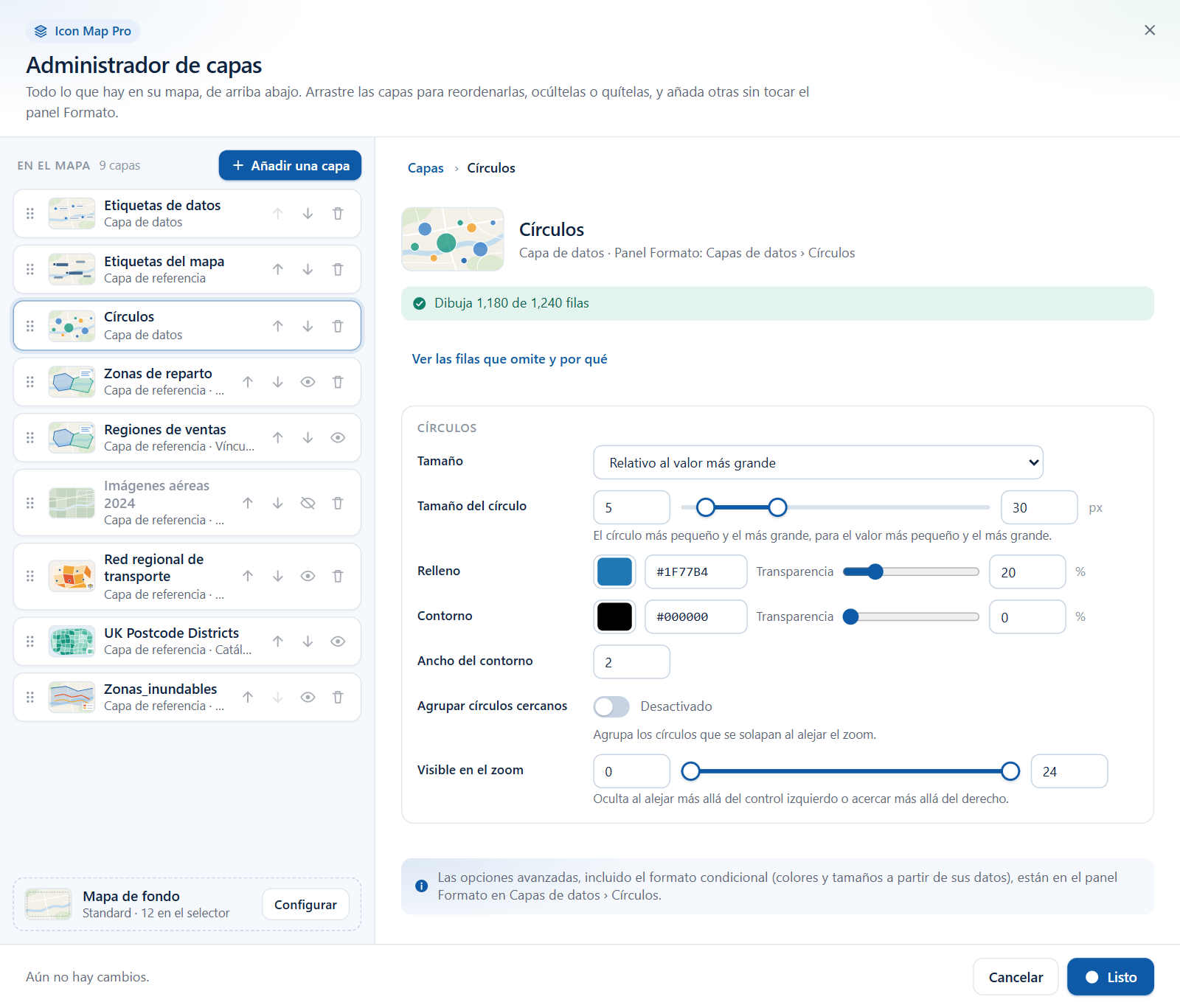
Todos los editores tienen la misma estructura:
- El encabezado - el nombre de la capa y, debajo, una línea que empieza por la procedencia de la capa y sigue con "Panel Formato:" y el lugar del panel Formato que contiene todos los ajustes de la capa. En una capa de referencia, la línea empieza por la clase de origen, por ejemplo "Vínculo · Panel Formato: Capas de referencia › GeoJSON / KML / CSV / WFS › Capa 1". En una capa de datos como Círculos indica "Capa de datos · Panel Formato: ...".
- El estado de las filas (capas de datos) - "Dibuja las 1240 filas", "Dibuja 1180 de 1240 filas", o una explicación de por qué la capa no dibuja nada. Consulte Comprobar sus datos.
- Un botón hacia otra ventana, en las capas que se configuran en otro lugar: Abrir Examinar ArcGIS, Abrir el catálogo de Icon Map o Cambiar los datos de elevación.
- Reemplazar el vínculo o archivo, en las capas que proceden de un vínculo o de una carga.
- Los campos, en secciones.
- Una nota que nombra el lugar del panel Formato para las opciones avanzadas y el formato condicional.
Cada campo que cambia cuenta como un cambio en el pie. Seleccione Capas en la ruta de navegación situada encima del encabezado, o presione Esc, para volver a la vista de inicio.
Los controles
| Control | Cómo funciona |
|---|---|
| Conmutador | Activado o Desactivado. |
| Cuadro numérico | Escriba un valor. Se mantiene dentro del intervalo permitido. |
| Control deslizante | Arrastre, o escriba en el cuadro situado al lado. |
| Control deslizante de intervalo | Dos controles en un mismo deslizador, con un cuadro en cada extremo, para un valor mínimo y uno máximo. |
| Color | Un selector de color con un cuadro para el código hexadecimal (#RRGGBB). Algunos colores tienen un control deslizante Transparencia en la misma fila. |
| Lista desplegable | Elija una opción. |
| Selector | Elija uno de varios mosaicos con una imagen y una línea de explicación. |
| Cuadros de texto y de vínculo | Escriba o pegue. El valor se toma al presionar Entrar o al salir del cuadro. |
Visible en el zoom aparece en la mayoría de los editores. Es un control deslizante de intervalo de 0 a 24: la capa se oculta cuando el mapa se aleja más allá del control izquierdo o se acerca más allá del control derecho.
Reemplazar el vínculo o archivo
Reemplazar el vínculo o archivo vuelve a ejecutar el asistente para añadir con la misma capa. La capa conserva su lugar en la lista y su estilo; solo cambia su origen. Al terminar, se vuelve al editor de la capa. Se ofrece para Archivos y fuentes, Teselas e imágenes, WMS, Formas (desde archivos) y Teselas vectoriales.
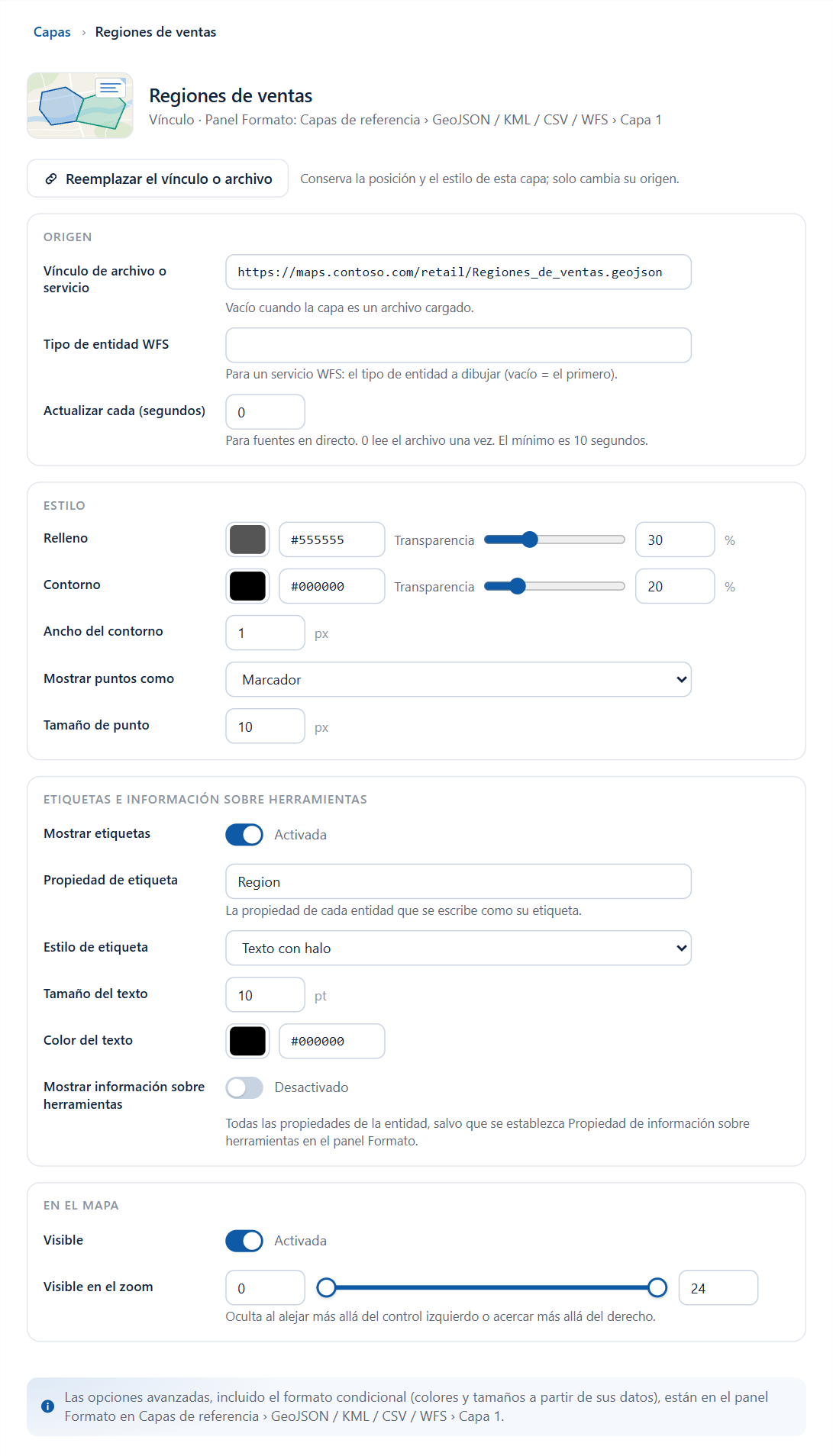
Editores de las capas de datos
Círculos
| Campo | Qué hace | Valor predeterminado |
|---|---|---|
| Tamaño | Cómo se usa el campo Tamaño del círculo: Relativo al valor más grande, El valor, en píxeles o El valor, en metros. | Relativo al valor más grande |
| Tamaño del círculo | El círculo más pequeño y el más grande, para el valor más pequeño y el más grande, en píxeles (0 a 100). Se muestra cuando Tamaño es relativo. | 5 a 30 |
| Relleno y Transparencia | El color de relleno y su transparencia. | #1F77B4, 20% |
| Contorno y Transparencia | El color del contorno y su transparencia. | #000000, 0% |
| Ancho del contorno | 0 a 100. | 2 |
| Agrupar círculos cercanos | Agrupa los círculos que se superponen al alejar el mapa. | Desactivado |
| Visible en el zoom | Intervalo de zoom. | 0 a 24 |
Más información en Círculos y Clústeres.
Imágenes e iconos
| Campo | Qué hace | Valor predeterminado |
|---|---|---|
| Las imágenes provienen de | Una URL de imagen o SVG en sus datos, La biblioteca de iconos o Una URL de imagen para cada punto. | Una URL de imagen o SVG en sus datos |
| Vínculo de imagen | La imagen para todos los puntos. Se muestra cuando se usa una sola URL de imagen. | Vacío |
| Nombre del icono | Un icono de la biblioteca de iconos, por su nombre. Se muestra cuando se usa la biblioteca de iconos. | Vacío |
| Ancho | 0 a 1000 píxeles. | 30 |
| Altura | 0 a 1000 píxeles. No se muestra cuando se usa la biblioteca de iconos. | 30 |
| Color del icono | Se muestra cuando se usa la biblioteca de iconos. | #000000 |
| Transparencia | 0 a 100. | 0 |
| Agrupar imágenes cercanas | Agrupa las imágenes que se superponen al alejar el mapa. | Desactivado |
| Visible en el zoom | Intervalo de zoom. | 0 a 24 |
Cuando los círculos y las imágenes están activados a la vez, cada uno tiene su propia fila y su propio editor. Más información en Imágenes e iconos.
Orden de los clústeres
Cuando Agrupar círculos cercanos o Agrupar imágenes cercanas está activado y hay un campo en Grupo del clúster, los editores Círculos e Imágenes e iconos terminan con una sección Orden de, que lleva el nombre del campo. Un segundo campo de Grupo del clúster tiene su propia sección.
| Campo | Qué hace | Valor predeterminado |
|---|---|---|
| Orden | El orden de los valores del campo en los gráficos de los clústeres, la leyenda y los selectores de color del panel Formato. Las mismas opciones que Orden en el panel Formato. | Como en los datos |
| Dirección | De la A a la Z o De la Z a la A, Ascendente o Descendente, o Mayor primero o Menor primero. Se muestra para los órdenes que tienen dirección. | De la A a la Z, Ascendente o Mayor primero |
| Valores en orden | Los valores en su orden actual, numerados, cada uno con su color. Seleccione Ordenar a mano para empezar un orden personalizado a partir de él. Con Personalizado, mueva un valor con las flechas que tiene al lado. |
Más información en Orden de los clústeres.
Mapa de calor
| Campo | Qué hace | Valor predeterminado |
|---|---|---|
| Radio | El radio de cada punto con el mapa alejado y con el mapa acercado, en píxeles (1 a 500). | 2 a 20 |
| Visible en el zoom | Intervalo de zoom. | 0 a 24 |
Más información en Mapa de calor.
Columnas 3D
| Campo | Qué hace | Valor predeterminado |
|---|---|---|
| Forma | Cuadrado o Círculo. | Cuadrado |
| Altura | Relativo al valor más grande o El valor, en metros. | Relativo al valor más grande |
| Altura de columna | La altura para el valor más pequeño y el más grande, en metros (0 a 20.000). | 100 a 5000 |
| Ancho | 1 a 100.000 metros. | 100 |
| Color y Transparencia | El color de las columnas y su transparencia. | #1F77B4, 10% |
Más información en Columnas 3D.
Celdas
| Sección | Campo | Qué hace | Valor predeterminado |
|---|---|---|---|
| Celdas | Las celdas provienen de | La cuadrícula y el origen: H3 - puntos agregados en celdas, H3 - ids de celda en sus datos, S2 - puntos agregados en celdas, S2 - tokens de celda en sus datos, A5 - puntos agregados en celdas, Geohash - puntos agregados en celdas, Geohash - ids de celda en sus datos, Formas personalizadas - puntos contados en polígonos cargados. | H3 - puntos agregados en celdas |
| Celdas | Agregar valores por | Suma, Recuento, Promedio, Mínimo o Máximo. | Suma |
| Celdas | Tamaño de celda | Fija o Sigue el zoom. | Fija |
| Celdas | Resolución | Cuanto más alta, más fina: H3 de 0 a 15, S2 y A5 de 0 a 30, Geohash de 1 a 12. Se muestra cuando Tamaño de celda es fijo. | 3 |
| Colores | Color bajo, Color medio, Color alto | Los colores de los valores bajos, medios y altos. | #DEEBF7, #6BAED6, #08306B |
| Colores | Transparencia del relleno | 0 a 100. | 10 |
| Colores | Contorno y Transparencia | El color del contorno y su transparencia. | #000000, 10% |
| Colores | Ancho del contorno | 0 a 100 píxeles. | 1 |
Más información en Celdas: hexágonos H3 y cuadrículas.
Líneas y flujos
| Campo | Qué hace | Valor predeterminado |
|---|---|---|
| Estilo | Un selector con siete estilos de línea: véase más abajo. | Líneas rectas |
| Color y Transparencia | El color de las líneas y su transparencia. | #000000, 20% |
| Ancho | 0 a 100 píxeles. | 2 |
| Puntas de flecha | Se muestra cuando el estilo es Flujos animados, Mapa de flujos o Arcos 3D. | Activado |
| Visible en el zoom | Intervalo de zoom. | 0 a 24 |
El selector Estilo establece el mismo ajuste que Forma de la línea en el panel Formato. Los nombres difieren entre los dos lugares:
| Mosaico en el Administrador de capas | Forma de la línea en el panel Formato |
|---|---|
| Líneas rectas | Recta |
| Arcos de círculo máximo | Más corta |
| Flujos animados | Flujo |
| Mapa de flujos | Flujo suavizado |
| Arcos 3D | Arcos de flujo |
| Árbol de flujos | Árbol de flujos |
| Rutas (en paralelo) | Rutas |
La forma de línea Arcos 3D se elige en el panel Formato. Cada forma se describe en Líneas y Rutas.
Formas (desde datos)
| Campo | Qué hace | Valor predeterminado |
|---|---|---|
| Relleno y Transparencia | El color de relleno y su transparencia. | #1F77B4, 20% |
| Contorno y Transparencia | El color del contorno y su transparencia. | #000000, 0% |
| Ancho del contorno | 0 a 100 píxeles. | 2 |
| Mostrar puntos como | Círculo, Marcador, Icono de la biblioteca de iconos o Imagen. | Círculo |
| Tamaño de punto | 0 a 500 píxeles. | 5 |
| Visible en el zoom | Intervalo de zoom. | 0 a 24 |
Más información en Formas desde datos (WKT y GeoJSON).
Formas (desde archivos)
Reemplazar el vínculo o archivo está disponible.
| Sección | Campo | Qué hace | Valor predeterminado |
|---|---|---|---|
| Origen | Vínculo de archivo o servicio | El vínculo. Vacío cuando la capa es un archivo cargado. | Vacío |
| Origen | Propiedad que coincide con sus datos | La propiedad de cada forma que contiene el valor de su campo Referencia de la entidad. Para un archivo cargado, una lista desplegable con las propiedades del archivo, con Cualquier propiedad (más lento) en primer lugar; en los demás casos, un cuadro de texto, que puede dejar vacío para probar todas las propiedades. | Vacío |
| Origen | Ocultar formas sin fila coincidente | Dibuja solo las formas que coinciden con una fila. | Desactivado |
| Estilo | Relleno y Transparencia | Se usa cuando la capa no tiene un color procedente de sus datos. | #1F77B4, 1% |
| Estilo | Contorno y Transparencia | El color del contorno y su transparencia. | #000000, 1% |
| Estilo | Ancho del contorno | 0 a 100 píxeles. | 1 |
| En el mapa | Visible | Muestra u oculta la capa. | Activado |
| En el mapa | Visible en el zoom | Intervalo de zoom. | 0 a 24 |
| En el mapa | Todas las propiedades en la información sobre herramientas | Añade todas las propiedades de la forma a su información sobre herramientas. | Desactivado |
Cuando el informe usa las capas como niveles de obtención de detalles, la línea de detalle de la fila añade "nivel de exploración" y su número. Más información en Formas desde archivos.
Teselas vectoriales
Reemplazar el vínculo o archivo está disponible.
| Sección | Campo | Qué hace | Valor predeterminado |
|---|---|---|---|
| Origen | Vínculo de teselas | La plantilla de teselas, el vínculo TileJSON o el vínculo PMTiles. | Vacío |
| Origen | Capa de origen | La capa dentro de las teselas, con el nombre que le da el servidor de teselas. | Vacío |
| Origen | Propiedad que coincide con sus datos | La propiedad de la tesela que contiene el valor de su campo Referencia de la entidad. Déjela vacía para probar todas las propiedades. | Vacío |
| Origen | Ocultar formas sin fila coincidente | Dibuja solo las entidades que coinciden con una fila. | Desactivado |
| Estilo | Relleno y Transparencia | El color de relleno y su transparencia. | #1F77B4, 1% |
| Estilo | Contorno y Transparencia | El color del contorno y su transparencia. | #000000, 1% |
| Estilo | Ancho del contorno | 0 a 100 píxeles. | 1 |
| En el mapa | Visible | Muestra u oculta la capa. | Activado |
| En el mapa | Visible en el zoom | Intervalo de zoom. | 0 a 24 |
Más información en Teselas vectoriales.
Capa de entidades de ArcGIS
La capa y el atributo de unión se eligen en Examinar ArcGIS: seleccione Abrir Examinar ArcGIS.
| Campo | Qué hace | Valor predeterminado |
|---|---|---|
| Visible | Muestra u oculta la capa. | Activado |
| Visible en el zoom | Intervalo de zoom. | 0 a 24 |
| Usar la simbología de ArcGIS | Dibuja la capa con su propio estilo de ArcGIS. | Desactivado |
| Usar las etiquetas de ArcGIS | Dibuja las etiquetas de ArcGIS de la capa. | Desactivado |
Más información en Capas de ArcGIS enlazadas a datos.
Capas del catálogo
Las capas del catálogo reciben su estilo, se filtran y se enlazan a sus datos en la ventana del catálogo: seleccione Abrir el catálogo de Icon Map. El editor tiene un solo campo, Visible. Esto se aplica a las capas del catálogo usadas como capas de datos y como capas de referencia. Más información en Capas del catálogo de Icon Map.
Etiquetas de datos
La fila Etiquetas de datos aparece cuando las etiquetas se activan en el panel Formato (panel Formato > Etiquetas > Contenido > Mostrar la etiqueta).
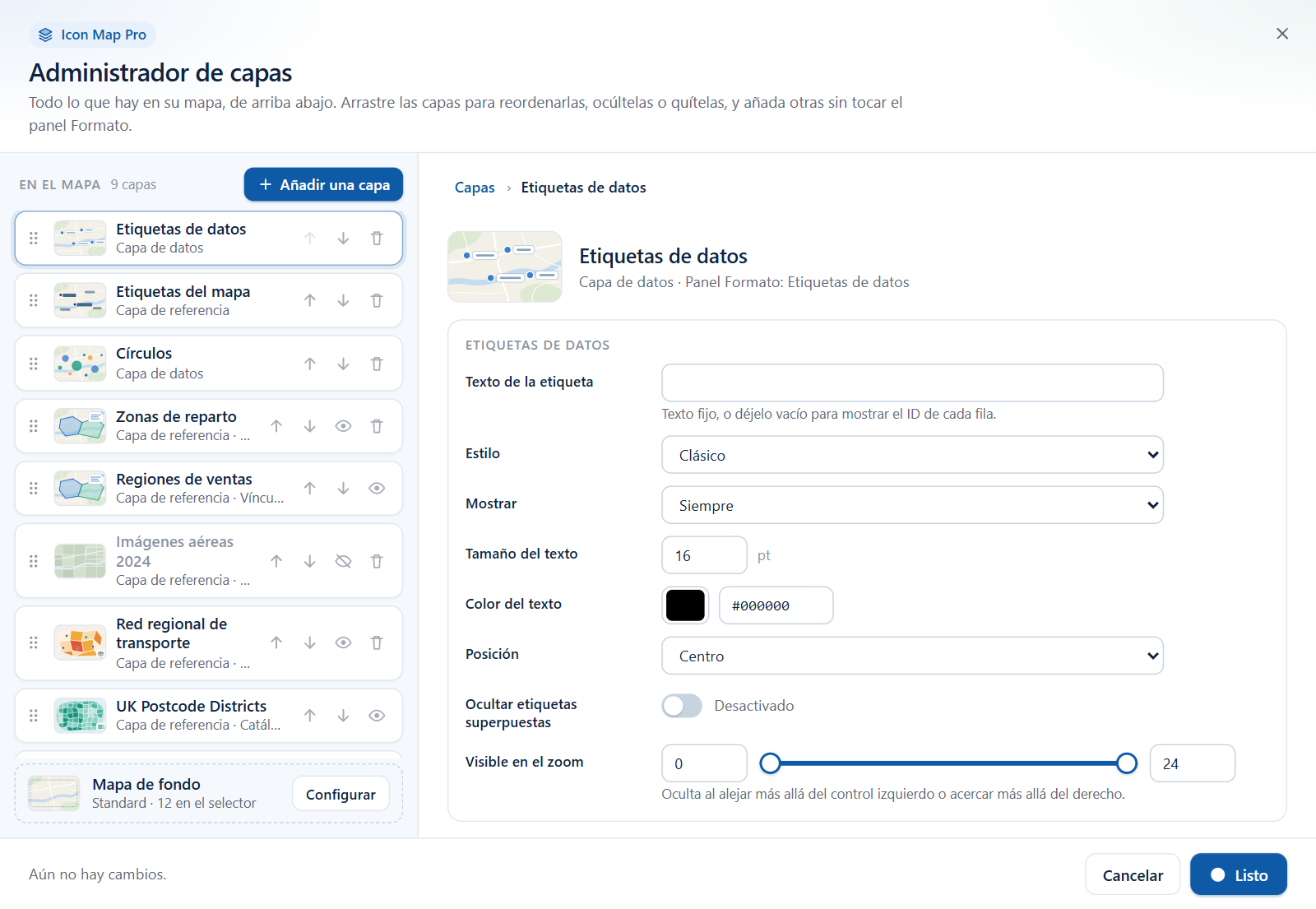
| Campo | Qué hace | Valor predeterminado | Nombre en el panel Formato |
|---|---|---|---|
| Texto de la etiqueta | El texto de las etiquetas. Para tomar el texto de un campo, use el formato condicional (fx) en el panel Formato. | Vacío | Texto de la etiqueta (Texto del cuerpo en los estilos de tarjeta) |
| Estilo | Clásico, Texto con halo, Cristal, Cristal oscuro, Tarjeta o Neón. | Clásico | Estilo de las etiquetas |
| Mostrar | Siempre, Al pasar el ratón o Al seleccionar. | Siempre | Visibilidad de la etiqueta |
| Tamaño del texto | 0 a 100 puntos. | 16 | Tamaño de fuente (zoom mínimo) |
| Color del texto | El color del texto. | #000000 | Color del texto |
| Posición | Centro, Encima, Debajo, Izquierda o Derecha. | Centro | Posición (círculos e imágenes) |
| Ocultar etiquetas superpuestas | Oculta las etiquetas que chocarían entre sí. | Desactivado | Evitar la superposición |
| Visible en el zoom | Intervalo de zoom. | 0 a 24 | Visible desde el zoom, Visible hasta el zoom |
El encabezado del editor indica el lugar del panel Formato como "Etiquetas de datos". La tarjeta se llama Etiquetas. Más información en Etiquetas de datos.
Editores de las capas de referencia
Archivos y fuentes
Reemplazar el vínculo o archivo está disponible.
| Sección | Campo | Qué hace | Valor predeterminado |
|---|---|---|---|
| Origen | Vínculo de archivo o servicio | El vínculo. Vacío cuando la capa es un archivo cargado. | Vacío |
| Origen | Tipo de entidad WFS | Para un servicio WFS: el tipo de entidad que se va a dibujar. Vacío dibuja el primero. | Vacío |
| Origen | Actualizar cada (segundos) | Para fuentes en directo. 0 lee el archivo una sola vez. El mínimo es 10 segundos; el máximo, 86.400. | 0 |
| Estilo | Relleno y Transparencia | El color de relleno y su transparencia. | #555555, 30% |
| Estilo | Contorno y Transparencia | El color del contorno y su transparencia. | #000000, 20% para la primera capa, 0% para las demás |
| Estilo | Ancho del contorno | 0 a 100 píxeles. | 1 |
| Estilo | Mostrar puntos como | Círculo, Marcador, Icono de la biblioteca de iconos o Imagen. | Marcador |
| Estilo | Tamaño de punto | 0 a 200 píxeles. | 10 |
| Etiquetas e información sobre herramientas | Mostrar etiquetas | Etiqueta cada entidad. | Desactivado |
| Etiquetas e información sobre herramientas | Propiedad de etiqueta | La propiedad de cada entidad que se escribe como su etiqueta. Se muestra cuando las etiquetas están activadas. | Vacío |
| Etiquetas e información sobre herramientas | Estilo de etiqueta | Texto con halo, Cristal, Cristal oscuro, Tarjeta o Neón. Se muestra cuando las etiquetas están activadas. | Texto con halo |
| Etiquetas e información sobre herramientas | Tamaño del texto | 0 a 100 puntos. Se muestra cuando las etiquetas están activadas. | 10 |
| Etiquetas e información sobre herramientas | Color del texto | Se muestra cuando las etiquetas están activadas. | #000000 |
| Etiquetas e información sobre herramientas | Mostrar información sobre herramientas | Muestra todas las propiedades de la entidad, a menos que Propiedad de la información sobre herramientas esté establecida en el panel Formato. | Desactivado |
| En el mapa | Visible | Muestra u oculta la capa. | Activado |
| En el mapa | Visible en el zoom | Intervalo de zoom. | 0 a 24 |
Más información en Archivos y fuentes: GeoJSON, KML, CSV, WFS y Etiquetas en las capas de referencia.
Teselas e imágenes
Reemplazar el vínculo o archivo está disponible.
| Sección | Campo | Qué hace | Valor predeterminado |
|---|---|---|---|
| Origen | Plantilla de teselas o vínculo WMTS | El vínculo. | Vacío |
| Origen | Cloud Optimized GeoTIFF | Activado para un vínculo GeoTIFF. | Desactivado |
| Origen | Tamaño de tesela | 256 para la mayoría de los servidores de teselas; 512 para teselas retina. 256 a 4096 píxeles. | 256 |
| En el mapa | Visible | Muestra u oculta la capa. | Activado |
| En el mapa | Transparencia | 0 a 100. | 20 para la primera capa, 0 para las demás |
| En el mapa | Visible en el zoom | Intervalo de zoom. | 0 a 22 para la primera capa, 0 a 24 para las demás |
WMS
Reemplazar el vínculo o archivo está disponible.
| Sección | Campo | Qué hace | Valor predeterminado |
|---|---|---|---|
| Origen | Dirección del servicio WMS | El vínculo. | Vacío |
| Origen | Capa | El nombre de la capa en el servicio. Use Reemplazar el vínculo o archivo para elegir una de la lista del servicio. | Vacío |
| Origen | Formato de imagen | PNG, JPEG o SVG. | PNG |
| En el mapa | Visible | Muestra u oculta la capa. | Activado |
| En el mapa | Transparencia | 0 a 100. | 10 para la primera capa, 0 para las demás |
| En el mapa | Visible en el zoom | Intervalo de zoom. | 0 a 24 |
Más información sobre ambas en Teselas ráster, WMTS y WMS.
ArcGIS
La capa, el servicio o el mapa web se elige en Examinar ArcGIS, donde también puede cambiar qué capas de un mapa web se dibujan: seleccione Abrir Examinar ArcGIS.
| Campo | Qué hace | Valor predeterminado |
|---|---|---|
| Visible | Muestra u oculta la capa. | Activado |
| Transparencia | 0 a 100. Se aplica a los servicios de mapas, de imágenes y de teselas vectoriales y a los mapas web; las capas de entidades usan su propio estilo. | 0 |
| Visible en el zoom | Intervalo de zoom. | 0 a 24 |
| Usar la simbología de ArcGIS | Dibuja una capa de entidades con su propio estilo de ArcGIS en lugar de los colores del panel Formato. | |
| Usar las etiquetas de ArcGIS | Dibuja las etiquetas de ArcGIS de la capa. | |
| Usar las ventanas emergentes de ArcGIS | La información sobre herramientas muestra los campos de la ventana emergente de ArcGIS de la capa. | |
| Elemento emergente al hacer clic | Al hacer clic en una entidad se abre su ventana emergente de ArcGIS, con imágenes, gráficos, datos adjuntos y registros relacionados. | Desactivado |
Un informe creado con la antigua capa de referencia de ArcGIS única muestra esa capa en la lista, pero aquí no tiene editor. La fila indica dónde encontrarla en el panel Formato. Más información en Capas de ArcGIS.
Meteorología
| Sección | Campo | Qué hace | Valor predeterminado |
|---|---|---|---|
| Meteorología | Proveedor | OpenWeatherMap (básico) u OpenWeatherMap (avanzado). | OpenWeatherMap (básico) |
| Meteorología | Capa | Básico: Nubes, Precipitación, Presión a nivel del mar, Velocidad del viento, Temperatura. Avanzado: Intensidad de la precipitación, Precipitación convectiva, Precipitación acumulada, Espesor de la nieve, Velocidad del viento a 10 metros de altitud, Visualización conjunta de la velocidad del viento (color) y la dirección del viento (flechas), Presión atmosférica al nivel medio del mar, Temperatura del aire a 2 metros de altura, Temperatura del punto de rocío, Humedad relativa, Nubosidad. | Precipitación |
| Meteorología | Transparencia | 0 a 100. | 10 |
| Clave de API | Clave de API de OpenWeatherMap | Su clave. Se guarda en Claves de API, en el panel Formato. | Vacío |
Tráfico
| Sección | Campo | Qué hace | Valor predeterminado |
|---|---|---|---|
| Tráfico | Capa | Flujo de tráfico - relativo, Flujo de tráfico - absoluto, Flujo de tráfico - retraso relativo, Flujo de tráfico - sensibilidad reducida, Incidencia de tráfico - S1, Incidencia de tráfico - S2, Incidencia de tráfico - S3, Incidencia de tráfico - noche. | Flujo de tráfico - relativo |
| Clave de API | Clave de Azure Maps | Su clave. Se guarda en Claves de API, en el panel Formato. | Vacío |
Etiquetas del mapa
| Campo | Qué hace | Valor predeterminado |
|---|---|---|
| Origen | Icon Map o Azure Maps. Las etiquetas de Azure Maps necesitan una clave de Azure Maps. | Icon Map |
| Visible en el zoom | Intervalo de zoom. | 0 a 24 |
Más información en Etiquetas del mapa por encima de sus datos.
Día y noche
| Campo | Qué hace | Valor predeterminado |
|---|---|---|
| Estilo | Único o Bandas. | Único |
| Bandas | 1 a 36. Se muestra cuando el estilo es de bandas. | 4 |
| Color y Transparencia | El sombreado y su transparencia. | #000000, 70% |
Más información sobre estas tres en Meteorología, tráfico y luz diurna.
Sombreado
La fila Sombreado aparece cuando el sombreado del relieve está activado. En un mapa con una lista de mapas base, el editor nombra los datos de elevación a partir de los que se dibuja el sombreado, y Cambiar los datos de elevación abre el cuadro de diálogo Mapas base para elegir otro origen.
| Campo | Qué hace | Valor predeterminado |
|---|---|---|
| Visible | Muestra u oculta el sombreado. | Activado |
| Exageración | 0 a 10. | 2 |
| Dirección de la luz | 0 a 360 grados. | 335 |
| Color de sombra | El color de las laderas en sombra. | #000000 |
| Color de luz | El color de las laderas iluminadas. | #FFFFFF |
Más información en Terreno, sombreado, cielo e iluminación.
Estilo vectorial
Un solo campo: Vínculo de estilo, el vínculo a un JSON de estilo de MapLibre. Una capa de estilo vectorial no se puede añadir en el Administrador de capas; la fila aparece en los informes que ya tienen una.
Qué permanece en el panel Formato
Los editores muestran los ajustes que necesitan la mayoría de los mapas. Todo lo demás, y todo lo que toma su valor de sus datos, está en el panel Formato. El encabezado y la nota final de cada editor nombran el lugar.
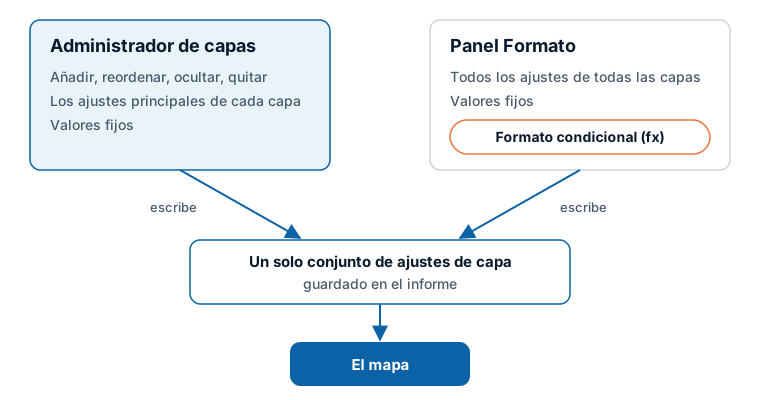
Formato condicional (fx). El Administrador de capas establece un valor fijo para cada ajuste: un color de relleno para todos los círculos, un ancho para todas las líneas. Para dar color, dar tamaño o activar elementos fila por fila a partir de un campo o una medida, use el botón fx situado junto al ajuste en el panel Formato. Si un ajuste ya usa el formato condicional, cámbielo en el panel Formato. Consulte Formato condicional.
Opciones avanzadas. Estos son ejemplos de lo que los editores dejan al panel Formato:
| Capa | Solo en el panel Formato |
|---|---|
| Todas las capas | El formato condicional; el propio número de Z-Index; las opciones de selección, de información sobre herramientas y de zoom automático de la capa |
| Círculos | El aspecto y el comportamiento de los clústeres |
| Líneas y flujos | El ancho a partir de sus datos, los guiones, los símbolos de línea, las imágenes en los extremos de una línea, los colores de degradado, la forma de línea Arcos 3D |
| Formas (desde datos) | La extrusión en 3D, los patrones de relleno, los símbolos de línea, los iconos y las imágenes para los puntos |
| Formas (desde archivos) | Los colores de las formas sin fila coincidente, la simplificación, el 3D, la obtención de detalles o la disposición en paralelo |
| Teselas vectoriales | Los colores de las entidades sin fila coincidente, la obtención de detalles o la disposición en paralelo |
| Capa de entidades de ArcGIS | Los colores de relleno y de contorno |
| Etiquetas de datos | La activación de las etiquetas, el título, la imagen y el pie, las fuentes, el contenedor de la etiqueta, el puntero y la orientación |
| Archivos y fuentes | Los filtros, la propiedad de la información sobre herramientas, los colores a partir de una propiedad, los ajustes detallados de las etiquetas |
| WMS | La autenticación, los estilos, los filtros y los parámetros personalizados |
| Capas del catálogo | Se configuran en la ventana del catálogo de Icon Map |
Para saber dónde está cada tarjeta y cada grupo, consulte el Mapa del panel Formato.
Adónde apunta la línea "Panel Formato:" del editor
La línea del encabezado de cada editor usa nombres cortos. Estas son las tarjetas a las que se refieren:
| El editor indica | Tarjeta del panel Formato |
|---|---|
| "Capas de datos › ..." | Capas de datos |
| "Capas de referencia › ..." | Capas de referencia |
| "Etiquetas de datos" | Etiquetas |
| "Catálogo › Configurar capas" | Catálogo, grupo Capas del catálogo, Configurar capas |
| "Fondo › Sombreado" | Capa de fondo |
Consejos y límites
- No cambia nada en el informe hasta que selecciona Aplicar cambios. Cancelar descarta los cambios hechos desde que se abrió el cuadro de diálogo, excepto los que se guardaron antes de que se abriera otra ventana. Consulte Ventanas que se abren por el camino.
- Al quitar una capa se conservan sus ajustes. Al ocultar una capa se conserva además su lugar.
- En los tipos de los que se pueden añadir varias capas, solo se puede quitar la última.
- En el Administrador de capas no se puede cambiar el nombre de las capas ni duplicarlas.
- Los colores se escriben como códigos hexadecimales de seis dígitos, por ejemplo #1F77B4.