
Solución de problemas
La mayoría de los problemas se dividen en cuatro grupos: un mensaje de licencia, un mapa base que no se carga, datos que no se dibujan o una capa vinculada que queda vacía. Conviene revisarlos en este orden.
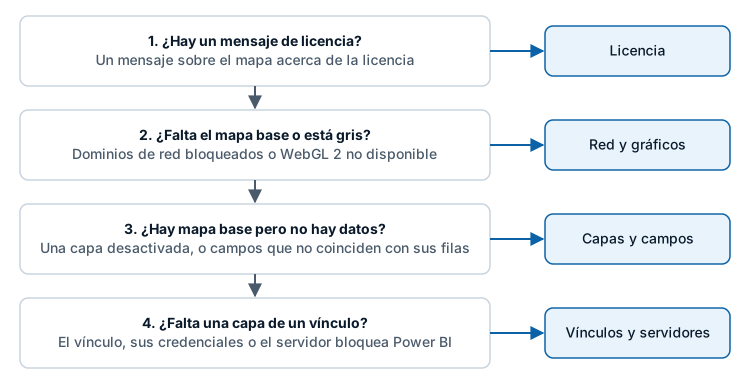
1. El mapa muestra un mensaje de licencia
Un mensaje sobre el mapa significa que el objeto visual no encontró ninguna licencia válida. Mientras se edita un informe, el mensaje ofrece el botón Obtener una licencia de desarrollador GRATUITA y un cuadro para una clave de licencia con un botón Aplicar clave.
| Lo que aparece | Qué hacer |
|---|---|
| "Se requiere una licencia para usar Icon Map Pro" | Obtener la licencia de desarrollador gratuita, escribir una clave de licencia o comprar una licencia |
| "No hay ninguna licencia configurada" | Pedir al propietario del informe que asigne una licencia o añada una clave de licencia al informe |
| "Entorno no compatible" | El informe usa una licencia de desarrollador, que los lectores no pueden usar. Solicitar una prueba de publicación o comprar una licencia |
| "No se puede validar la licencia" | No se pudo acceder al servicio de licencias. Comprobar que validate.iconmappro.com y validate2.iconmappro.com están permitidos en la red |
| Se compró una licencia de usuario pero el mensaje sigue apareciendo | Comprobar que la licencia está asignada al usuario y, después, actualizar el informe o reiniciar Power BI Desktop. Puede tardar hasta 30 minutos |
Todos los mensajes se explican en Claves de licencia y activación.
2. El mapa base está en blanco o gris
Direcciones de red bloqueadas
Es la causa más habitual en las redes corporativas. El objeto visual carga su mapa base a través de Internet, y un firewall o un servidor proxy que bloquea la dirección deja el mapa vacío mientras el resto del informe funciona.
Para los mapas base de Icon Map, permita styles.iconmappro.com. La lista completa, con las direcciones de las licencias, el catálogo de Icon Map y otros proveedores, está en Entornos compatibles y límites.
Para confirmar un bloqueo, abra las herramientas de desarrollo del explorador (F12) en el servicio Power BI, seleccione la pestaña Red, vuelva a cargar el informe y busque solicitudes con error a las direcciones de esa lista. Facilite las direcciones con error al equipo de redes.
WebGL 2 no está disponible
El motor Moderno necesita WebGL 2. Donde falta, el mapa muestra el mensaje "WebGL 2 no está disponible en este entorno." y recurre al motor Heredado durante esa sesión.
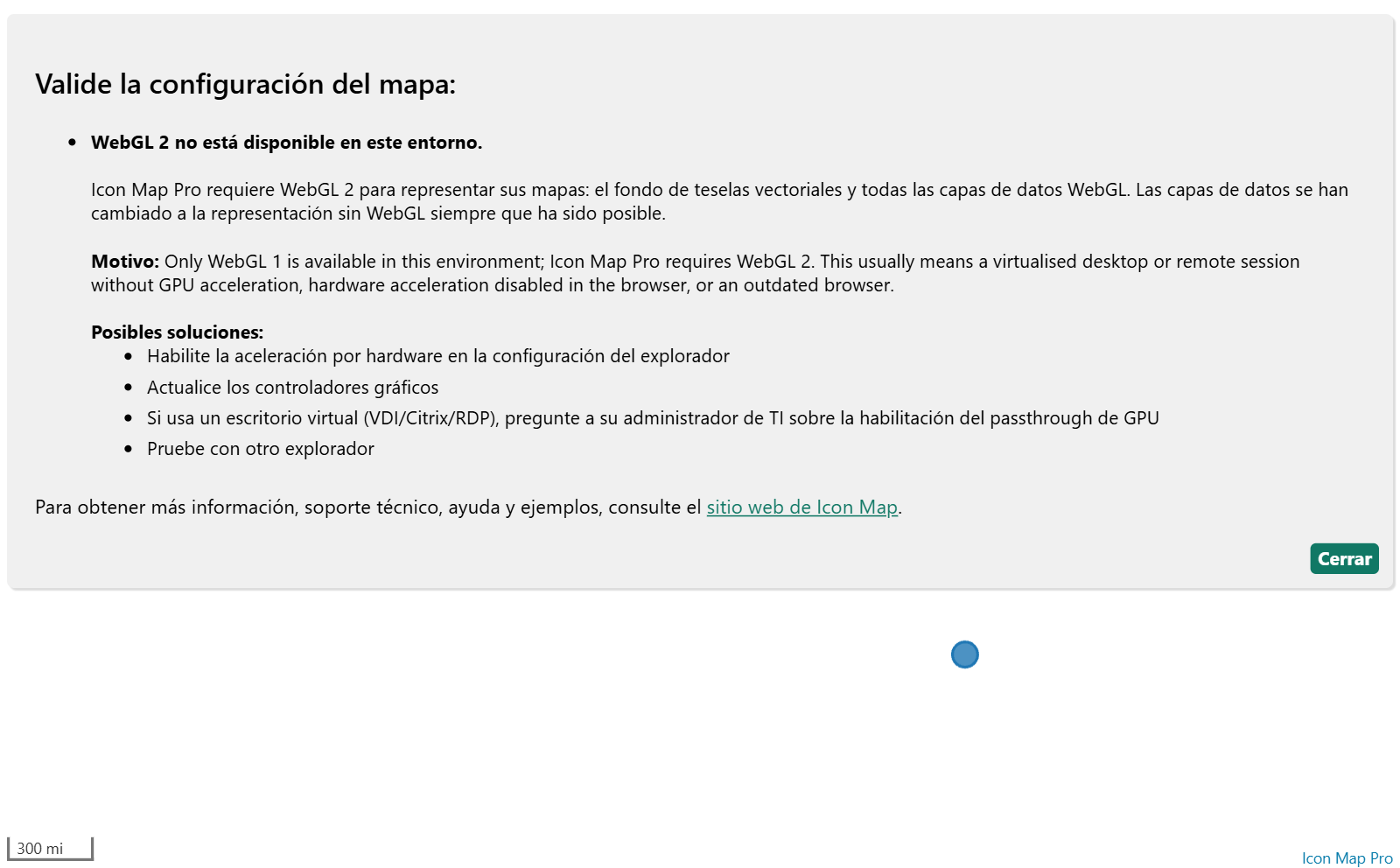
- Habilite la aceleración por hardware en la configuración del explorador.
- Actualice los controladores gráficos.
- En un escritorio virtual (VDI, Citrix, RDP), pregunte al administrador de TI sobre la habilitación del passthrough de GPU.
- Pruebe con otro explorador.
El mapa base necesita el motor Heredado
Un mensaje como "The Google Maps background requires the Legacy map engine setting. Switch the map engine in Rendering, or choose another background." significa que el mapa base guardado en el informe es uno que el motor Moderno no dibuja. Elija otro mapa base o cambie Representación > Motor de mapa a Heredado. Consulte Motores Moderno y Heredado.
Falta la clave de un proveedor o es incorrecta
Los mapas base de Azure Maps, Mappable y Ordnance Survey necesitan una clave de API. Compruébela en Claves de API y autenticación > Claves de API. Consulte Claves de API, autenticación y el proxy.
Un mensaje de Power BI sustituye a todo el objeto visual
"Los objetos visuales no certificados de AppSource, o agregados desde un archivo, no están disponibles debido a la configuración del administrador" significa que el inquilino bloquea los objetos visuales no certificados. Un administrador de Power BI puede añadir Icon Map Pro como objeto visual de la organización. Consulte Seguridad y certificación.
Power BI Report Server muestra un espacio en blanco
En un servidor sin acceso a Internet, Power BI intenta acceder a AppSource y no lo consigue. Siga Power BI Report Server (local).
3. El mapa base se muestra pero una capa de datos no dibuja nada
Cada fila la dibuja la capa cuyos campos rellena. Una capa no dibuja nada cuando está desactivada, cuando falta un campo que necesita o cuando sus filas también rellenan un campo que pertenece a otra capa.
Dejar que el Administrador de capas lo explique
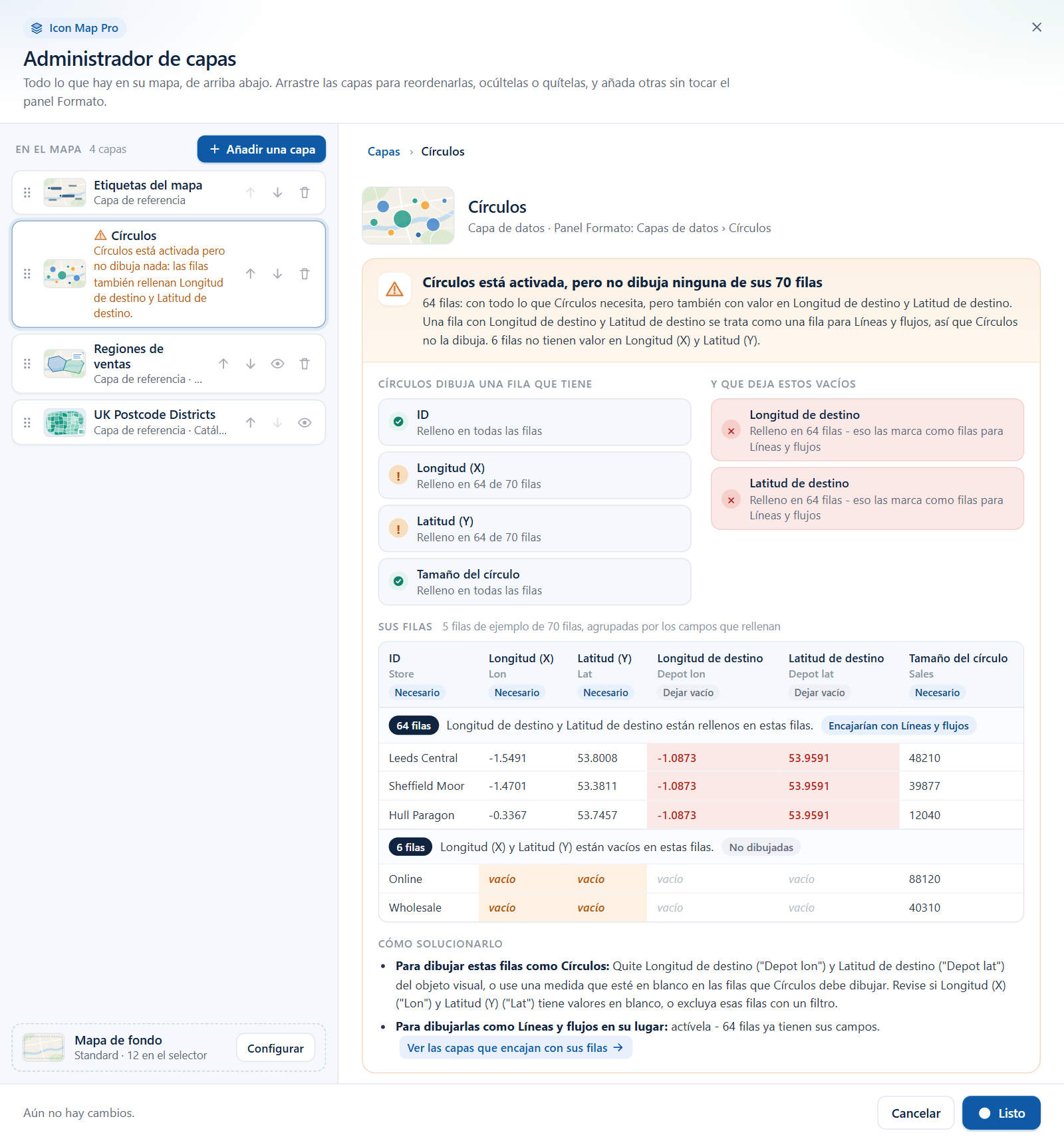
Abra panel Formato > Administrador de capas > Abrir el Administrador de capas. El panel Sus datos muestra cuántas filas dibuja cada capa. Para una capa que está activada pero no dibuja nada, explica el motivo con las filas del propio informe y sugiere una corrección. Consulte Comprobar sus datos.
Comprobaciones, una por una
| Comprobación | Cómo |
|---|---|
| La capa está activada | panel Formato > Capas de datos > Capas de datos |
| El objeto visual tiene un ID | * ID (obligatorio) debe contener un campo. Sin él, Power BI no envía ninguna fila |
| La capa tiene todos los campos que necesita | Consulte Referencia de campos |
| Sus filas dejan vacíos los campos de otras capas | Una columna en un área de campos tiene un valor en todas las filas. Use una medida que devuelva BLANK() en las filas que pertenecen a otra capa. Consulte Combinar varias capas en un mapa |
| La longitud y la latitud no se suman | Establezca Longitud (X) y Latitud (Y) para que se resuman como Promedio |
| Los valores son válidos | Una coordenada fuera de intervalo, o texto donde se espera un número, impide que se dibuje una fila |
| Las filas no se están cortando | Power BI envía 30.000 filas de forma predeterminada. Consulte Filas de datos y límites |
| Un filtro o una segmentación de datos no está quitando todas las filas | Borre los filtros del objeto visual y de la página |
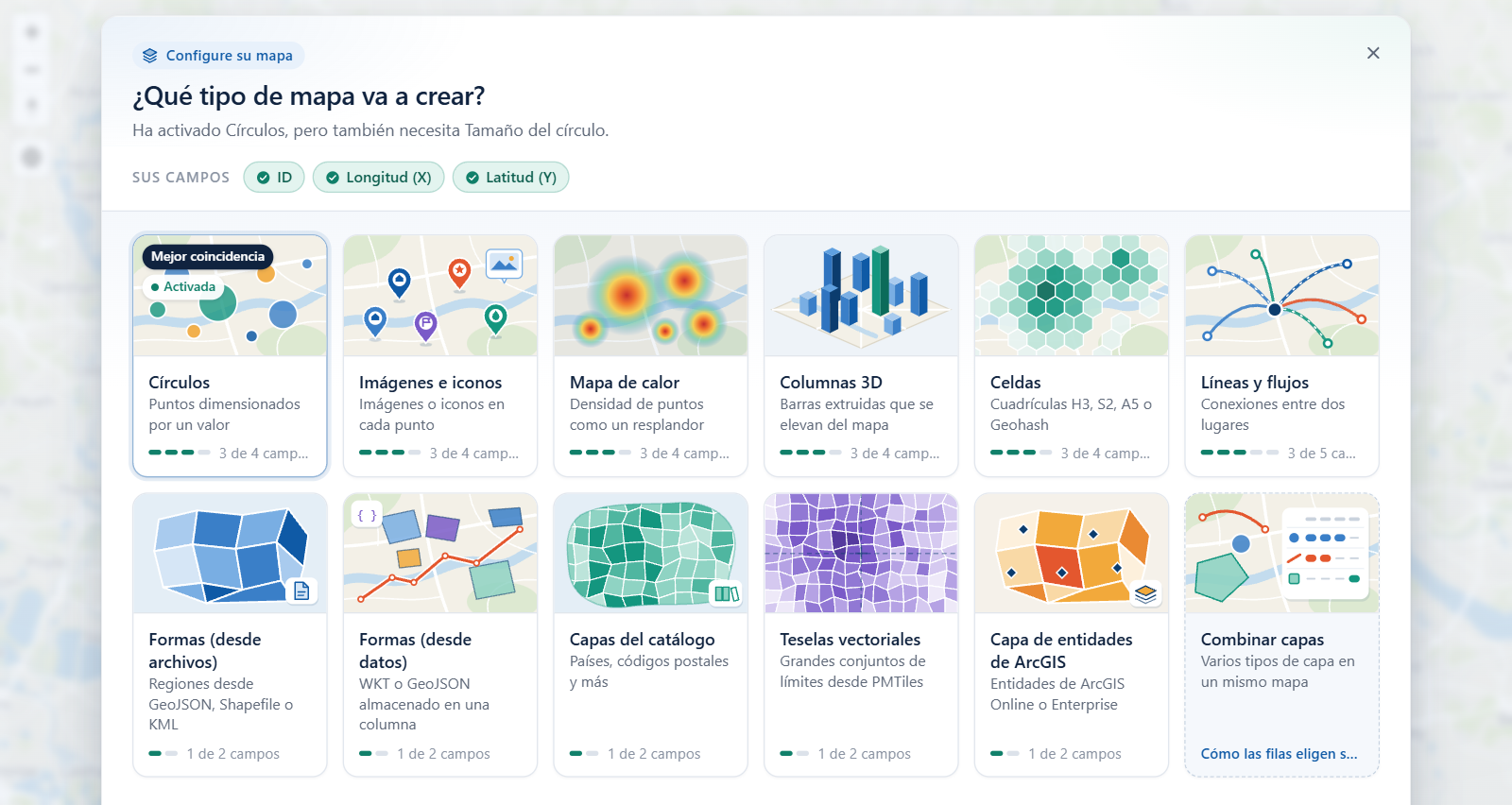
Mientras se edita un mapa cuyas filas no llegan a ninguna capa, la guía "¿Qué tipo de mapa va a crear?" aparece sobre el mapa y muestra qué campos necesita cada tipo de capa. Consulte Elegir un tipo de capa.
Ver qué envía Power BI
Para ver los valores que recibe el objeto visual, incluidos los valores de las medidas, copie el objeto visual de mapa, pegue la copia en la misma página y conviértala en una tabla. La tabla muestra una fila por ID con el valor de cada campo.
Faltan formas de texto WKT o GeoJSON
Power BI puede guardar 32.766 caracteres en un valor de texto. Una forma más larga queda cortada y no se puede dibujar. Compruebe la longitud con una medida como WKT Length = LEN ( MAX ( 'Table'[WKT Column] ) ) y consulte Formas desde datos (WKT y GeoJSON) para ver cómo acortarlas.
4. Una capa de un vínculo queda vacía
Una capa que procede de un vínculo, como un archivo GeoJSON, un servidor de teselas, un WMS o un servicio de ArcGIS, depende de un servidor que el objeto visual debe poder leer.
| Causa | Cómo reconocerla | Corrección |
|---|---|---|
| El servidor no permite Power BI (CORS) | El vínculo se abre en un explorador, pero la capa está vacía en el mapa | Permitir CORS en el servidor para un origen * o null, o usar el proxy de Icon Map |
| No se puede acceder al vínculo | El vínculo no se abre desde el equipo que muestra el informe | Comprobar la dirección, la VPN y el firewall |
| Falta la credencial o ha expirado | El servidor pide un inicio de sesión o devuelve un error como "Invalid Token" | Comprobar Claves de API y autenticación. Para "Invalid Token" de ArcGIS Enterprise, establecer Enviar la credencial como en Encabezado de autorización (Bearer) |
| La unión no coincide | Las formas aparecen pero no se colorean con los datos | Comprobar que los valores de Referencia de la entidad coinciden con la propiedad elegida en la configuración de la capa |
Power BI ejecuta los objetos visuales personalizados en un espacio aislado, por lo que un servidor tiene que permitir explícitamente las solicitudes que proceden de él. Por eso un vínculo puede funcionar en una pestaña del explorador y fallar en el mapa.
En el Administrador de capas, el botón Comprobar prueba un vínculo al añadirlo e indica qué falla. Para ArcGIS, Claves de API y autenticación > Autenticación de ArcGIS > Probar conexión comprueba el portal, la credencial y todas las capas de ArcGIS del mapa. Cuando un servidor bloquea Power BI, se puede activar Usar el proxy cuando sea necesario. Consulte Claves de API, autenticación y el proxy para saber qué es el proxy y qué pasa por él.
Otros problemas
Una corrección o característica de las notas de la versión no está
Compruebe la versión en ejecución en panel Formato > Icon Map Pro. Power BI usa la versión que AppSource ha publicado, que puede ir por detrás de la más reciente. Consulte Notas de la versión.
La información sobre herramientas o la selección no hacen nada
La información sobre herramientas y la selección están inactivas donde Power BI no permite interactuar con los objetos visuales, como en las exportaciones. Para las capas, compruebe Incluir información sobre herramientas y Seleccionable en la configuración de la capa. Consulte Selección, filtrado cruzado y resaltado.
El objeto visual está en un idioma incorrecto
El objeto visual sigue el idioma del informe. Consulte Idiomas.
Falta la tarjeta Catálogo de Icon Map
Icon Map Pro > Personalización > Entorno aislado está activado. Oculta el catálogo porque este necesita acceso a Internet.
¿El problema continúa?
Obtener soporte técnico. Incluya el número de versión, dónde se ejecuta el informe y qué se ha comprobado ya.