
Imágenes e iconos
La capa Imágenes / iconos coloca una imagen en cada longitud y latitud. La imagen puede proceder de sus datos, de un único vínculo de imagen o de la biblioteca de iconos integrada, o puede ser un texto breve o un emoji dibujado como distintivo.
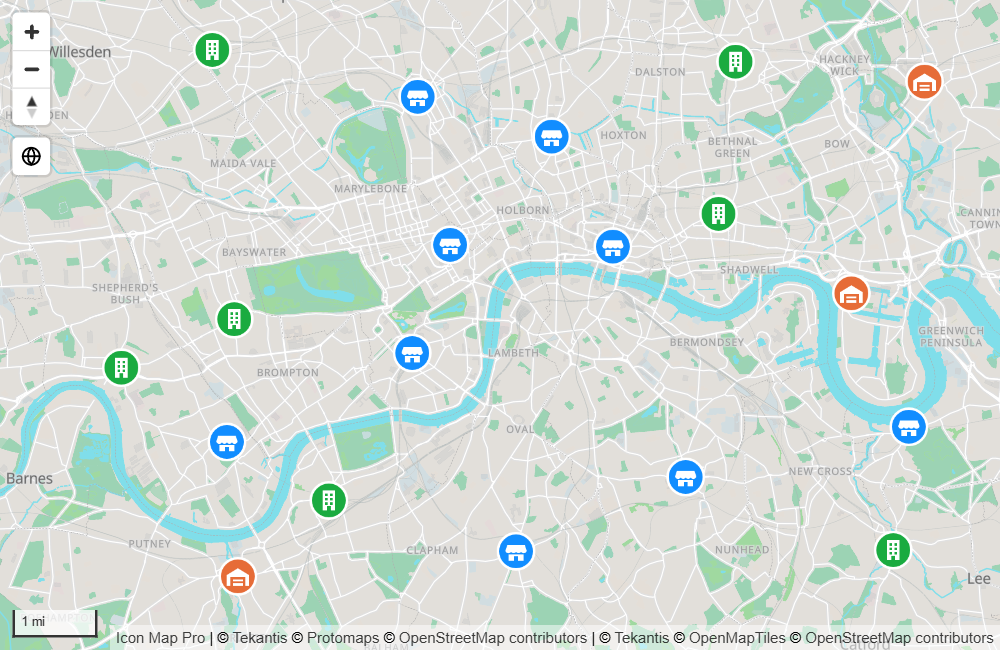
Qué necesita
| Área de campos | Qué colocar en ella |
|---|---|
| * ID (obligatorio) | Un valor único para cada fila |
| Longitud (X) | La longitud en grados decimales, resumida como Promedio |
| Latitud (Y) | La latitud en grados decimales, resumida como Promedio |
| Imagen / WKT / GeoJSON | La imagen de cada fila. No es necesario cuando el origen de la imagen es la biblioteca de iconos o un único vínculo para todos los puntos. |
Estos campos deben estar vacíos en las filas de una imagen: Tamaño del círculo, Longitud de destino, Latitud de destino, Referencia de la entidad, Peso del mapa de calor y Peso de la celda (H3/S2/A5/Geohash).
Una fila con un valor en Tamaño del círculo es un círculo, no una imagen. Si empezó con círculos, quite el campo de Tamaño del círculo o las imágenes no aparecerán.
Añadir imágenes al mapa
- Añada campos a * ID (obligatorio), Longitud (X) y Latitud (Y). Establezca las coordenadas en Promedio.
- Si sus datos contienen una imagen para cada fila, añada ese campo a Imagen / WKT / GeoJSON.
- Si se muestra el panel ¿Qué tipo de mapa va a crear?, seleccione el mosaico Imágenes e iconos. El mosaico activa la capa y abre el Administrador de capas en ella. En caso contrario, en el panel Formato expanda Administrador de capas, active Abrir el Administrador de capas y seleccione Añadir una capa, Capa de datos, Imágenes e iconos.
- En Las imágenes provienen de, elija de dónde proceden las imágenes y establezca el Ancho y la Altura.
- Si está añadiendo la capa, seleccione Añadir al mapa. Después seleccione Aplicar cambios.
El Administrador de capas ofrece estos ajustes. Para cambiarlos más adelante, abra el Administrador de capas y seleccione la fila Imágenes e iconos.
| Ajuste del Administrador de capas | Equivale a, en el panel Formato |
|---|---|
| Las imágenes provienen de | Origen de la imagen |
| Vínculo de imagen | URL de la imagen |
| Nombre del icono | Nombre del icono / texto |
| Ancho, Altura | Ancho de la imagen, Altura de la imagen |
| Color del icono | Color del icono / fondo |
| Transparencia | Transparencia |
| Agrupar imágenes cercanas | Imágenes del clúster |
| Visible en el zoom | Zoom mínimo y Zoom máximo |
El explorador de la biblioteca de iconos, la rotación, los desplazamientos y el formato condicional (fx) están en panel Formato > Capas de datos > Imágenes - configuración, y los demás ajustes de los clústeres, en Clúster - configuración.
De dónde procede la imagen
Origen de la imagen tiene tres opciones.
URL de los datos
Cada fila lleva su propia imagen en el campo Imagen / WKT / GeoJSON. El valor puede ser:
| Valor | Ejemplo |
|---|---|
Un vínculo que empieza por https:// |
https://example.com/icons/store.png |
| Un URI de datos | data:image/png;base64,... |
| Texto SVG | <svg xmlns="http://www.w3.org/2000/svg" ...>...</svg> |
La palabra pin |
Dibuja un marcador de mapa integrado |
Los vínculos deben usar https://. Un vínculo que empieza por http:// no se trata como una imagen. El servidor que hospeda las imágenes debe permitir que se lean desde otros sitios (CORS); de lo contrario, no se pueden dibujar. Los URI de datos y el texto SVG se guardan en sus datos, así que no necesitan ningún servidor.
URL personalizada
Un único vínculo de imagen para todos los puntos, escrito en URL de la imagen. Las filas no necesitan nada en el campo Imagen / WKT / GeoJSON. URL de la imagen tiene un botón fx, de modo que una medida o una regla pueden seguir eligiendo un vínculo distinto por fila.
Biblioteca de iconos
Iconos de la biblioteca integrada de iconos de Material Design, en cinco estilos, cada uno en su propia pestaña: Relleno, Contorno, Redondeado, Anguloso y Dos tonos.
- Establezca Origen de la imagen en Biblioteca de iconos.
- Active Mostrar la biblioteca de iconos. Se abre un cuadro de diálogo.
- Elija una pestaña de estilo, escriba en el cuadro Buscar y seleccione un icono. El cuadro de diálogo muestra las 200 primeras coincidencias, así que afine la búsqueda si no ve el icono que quiere.
- Seleccione OK. El nombre del icono se escribe en Nombre del icono / texto.
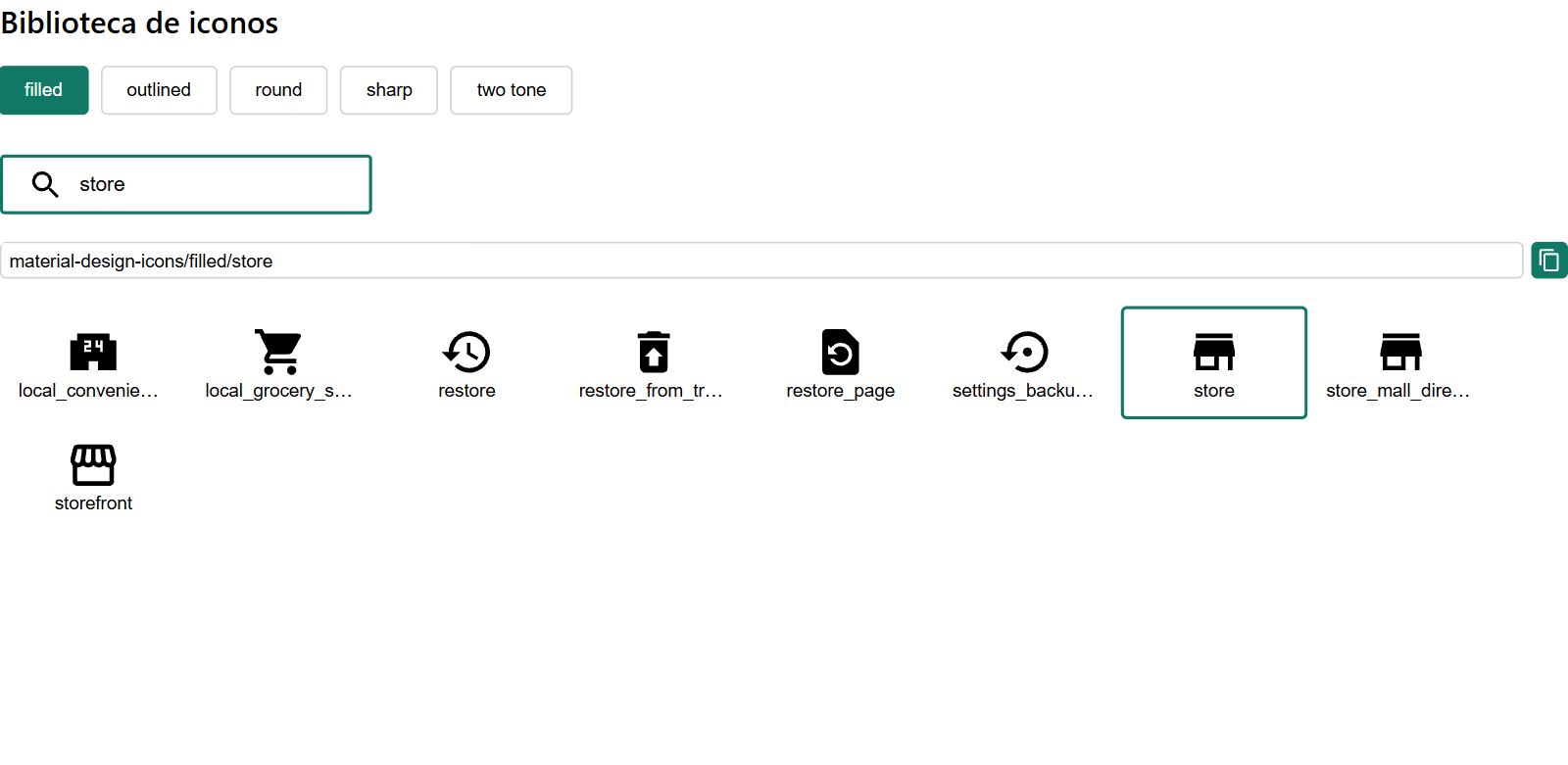
El nombre de un icono tiene este aspecto: material-design-icons/filled/home. Como Nombre del icono / texto tiene un botón fx, puede guardar los nombres de icono en una columna o devolverlos desde una medida, y mostrar un icono distinto para cada fila. Establezca el color del icono con Color del icono / fondo, que también admite fx. Un icono de la biblioteca es cuadrado: Ancho de la imagen establece tanto su ancho como su altura.
Distintivos de texto y emoji
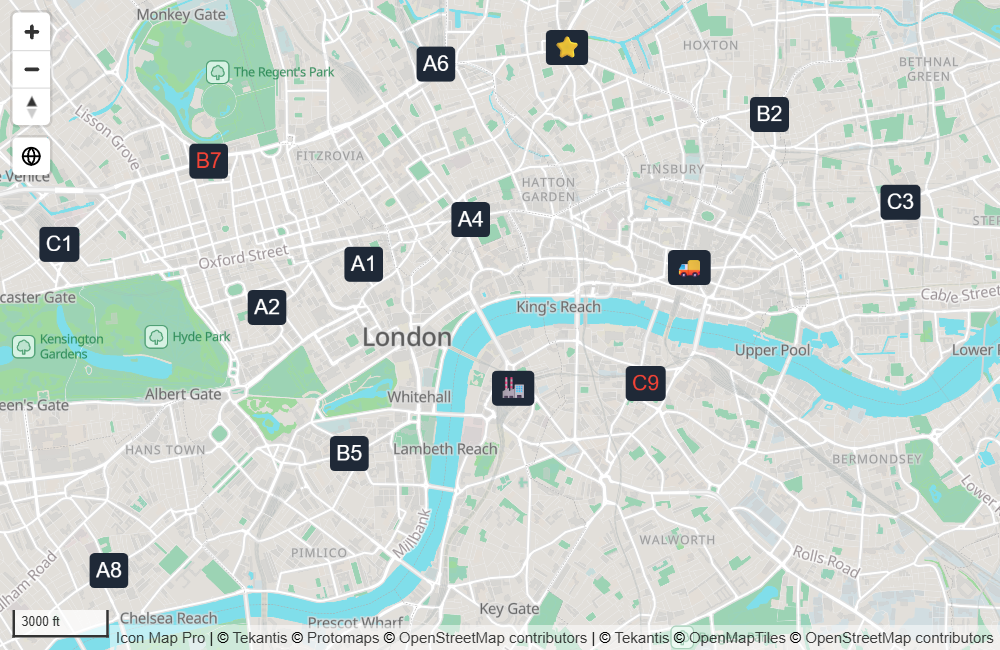
Con Origen de la imagen establecido en Biblioteca de iconos, cualquier valor de Nombre del icono / texto que no sea el nombre de un icono de la biblioteca se dibuja como texto sobre un distintivo redondeado. Los emoji también funcionan.
- El distintivo es tan alto como Ancho de la imagen y tan ancho como necesite el texto.
- Color del icono / fondo y Transparencia del fondo del icono definen el distintivo.
- Color del texto del icono define el texto.
También puede establecer el color del texto en el propio valor con un prefijo:
| Valor | Resultado |
|---|---|
Hello o text:Hello |
"Hello" en el Color del texto del icono |
text-red:Hello |
"Hello" en rojo |
text-#884455:Hello |
"Hello" en el color #884455 |
Los colores con nombre son white, black, red, amber, orange, yellow, green, blue y gray.
Configuración
Todos estos ajustes están en panel Formato > Capas de datos > Imágenes - configuración, que se muestra cuando el conmutador Imágenes / iconos está activado.
| Ajuste | Qué hace | Valor predeterminado | fx |
|---|---|---|---|
| Origen de la imagen | URL de los datos, URL personalizada o Biblioteca de iconos. Véase más arriba. | URL de los datos | |
| URL de la imagen | El vínculo de imagen para todos los puntos. Se muestra con URL personalizada. | Vacío | Sí |
| Nombre del icono / texto | El nombre de un icono de la biblioteca, o el texto de un distintivo. Se muestra con Biblioteca de iconos. | Vacío | Sí |
| Mostrar la biblioteca de iconos | Abre el explorador de iconos y después se desactiva solo. Se muestra con Biblioteca de iconos. | Desactivado | |
| Usar el color del clúster | Con Imágenes del clúster activado y un campo en Grupo del clúster, cada icono toma el color de su grupo del clúster. Se muestra con Biblioteca de iconos. | Desactivado | |
| Color del texto del icono | Color del texto de un distintivo. Se muestra con Biblioteca de iconos. | #FFFFFF | Sí |
| Color del icono / fondo | Color de un icono de la biblioteca, o fondo de un distintivo. Se muestra con Biblioteca de iconos. | #000000 | Sí |
| Transparencia del fondo del icono | Transparencia del fondo de un distintivo. Se muestra con Biblioteca de iconos. | 0 | Sí |
| Rotación de la imagen | Gira la imagen en el sentido de las agujas del reloj, en grados, de 0 a 360. Use fx para orientar cada imagen en su propia dirección, por ejemplo el rumbo de un vehículo. | 0 | Sí |
| Alineación de la rotación | Ventanilla mantiene las imágenes fijas respecto a la pantalla cuando el mapa gira. Mapa las gira con el mapa. | Ventanilla | |
| Alineación de inclinación | Ventanilla mantiene las imágenes verticales cuando el mapa está inclinado. Mapa las tiende planas sobre el mapa. | Ventanilla | |
| Ancho de la imagen | Ancho en píxeles. De 0 a 1000. | 30 | Sí |
| Altura de la imagen | Altura en píxeles. De 0 a 1000. No se muestra con Biblioteca de iconos. | 30 | Sí |
| Transparencia | 0 es opaco, 100 es invisible. | 0 | Sí |
| Imágenes del clúster | Agrupa las imágenes cercanas en clústeres. Consulte Clústeres. | Desactivado | |
| Desplazar las imágenes superpuestas | Las imágenes de la misma ubicación se disponen una al lado de otra en lugar de una encima de otra. | Desactivado | |
| Espacio de desplazamiento (píxeles) | Espacio entre las imágenes desplazadas. De 0 a 100. | 2 | |
| Tolerancia de desplazamiento (metros) | Lo cerca que deben estar las imágenes para contar como la misma ubicación. 0 significa exactamente las mismas coordenadas. Hasta 10.000. | 0 | |
| Incluir en el zoom automático | Si una imagen cuenta para el área a la que el mapa aplica el zoom. | Sí | Sí |
| Incluir información sobre herramientas | Si una imagen muestra información sobre herramientas. | Sí | Sí |
| Seleccionable | Si una imagen se puede seleccionar. | Sí | Sí |
| Zoom mínimo | Las imágenes se ocultan cuando el mapa se aleja más allá de este nivel. | 0 | |
| Zoom máximo | Las imágenes se ocultan cuando el mapa se acerca más allá de este nivel. | 24 | |
| Z Index | Orden de dibujo entre las capas. Un valor mayor se dibuja encima. De 0 a 1000. | 410 | |
| EPSG | Sistema de coordenadas de su longitud y latitud. | 4326 |
Desplazar las imágenes superpuestas
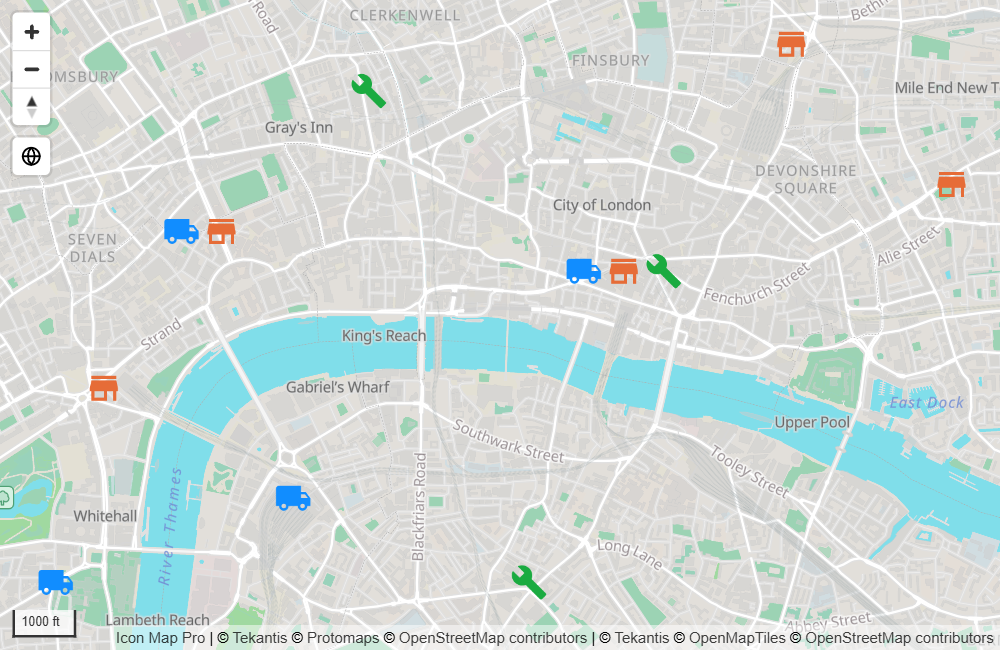
Cuando varias filas comparten una ubicación, por ejemplo tres activos en un mismo sitio, sus imágenes quedan exactamente una encima de otra. Active Desplazar las imágenes superpuestas para disponerlas en una fila horizontal centrada en la ubicación, separadas por el Espacio de desplazamiento (píxeles). Aumente la Tolerancia de desplazamiento (metros) para tratar las imágenes que estén dentro de esa distancia como si estuvieran en el mismo lugar. Los desplazamientos se aplican a las imágenes que no están en un clúster.
Selección, información sobre herramientas y etiquetas
- Selección. Seleccione una imagen para aplicar un filtro cruzado o un resaltado cruzado a la página del informe. Las imágenes que no ha seleccionado se atenúan, con los valores de transparencia de la tarjeta Interactividad. Consulte Selección, filtrado cruzado y resaltado.
- Información sobre herramientas. Sin campos en Información sobre herramientas, la información sobre herramientas muestra el ID. Añada campos a Información sobre herramientas para mostrarlos en su lugar. Consulte Información sobre herramientas.
- Etiquetas. Las imágenes pueden llevar etiquetas de datos en el centro, encima, debajo, a la izquierda o a la derecha de la imagen. Consulte Etiquetas de datos.
- Leyenda. Las imágenes aparecen en la leyenda como Iconos. Consulte Leyenda.
Consejos y límites
- Una imagen se ancla por su centro. Para un marcador cuya punta deba tocar la ubicación, use una imagen con espacio vacío debajo de la punta, de modo que la punta quede en el centro.
- Las imágenes nunca se ocultan entre sí. Donde se superponen, se dibujan todas.
- Las imágenes tienen su propia posición en el orden de dibujo, establecida por el Z Index de Imágenes. El valor predeterminado, 410, las dibuja encima de Líneas (409) y Círculos (405). Sus etiquetas de datos se quedan con las demás etiquetas de datos, encima de las imágenes.
- Para las imágenes hospedadas en un servidor web, compruebe que todos los vínculos se abren mediante
https://y que el servidor permite las solicitudes entre orígenes. - Los distintivos de texto y los valores SVG que se repiten se dibujan una vez y se reutilizan, así que unos pocos valores distintos en muchas filas siguen siendo rápidos. Miles de imágenes remotas diferentes son más lentas: prefiera archivos pequeños, o iconos de la biblioteca coloreados con fx.
- Si su red bloquea los sitios externos, los iconos de la biblioteca se pueden servir desde su propio servidor. Consulte Power BI Report Server (local).