
Teselas vectoriales
La capa Teselas vectoriales une sus datos a formas que se sirven como teselas vectoriales, desde un servidor de teselas o un archivo PMTiles hospedado. El mapa solo carga las teselas del área y del nivel de zoom que están en pantalla, así que esta es la capa indicada cuando un conjunto de límites es demasiado grande o demasiado detallado para cargarlo como archivo.
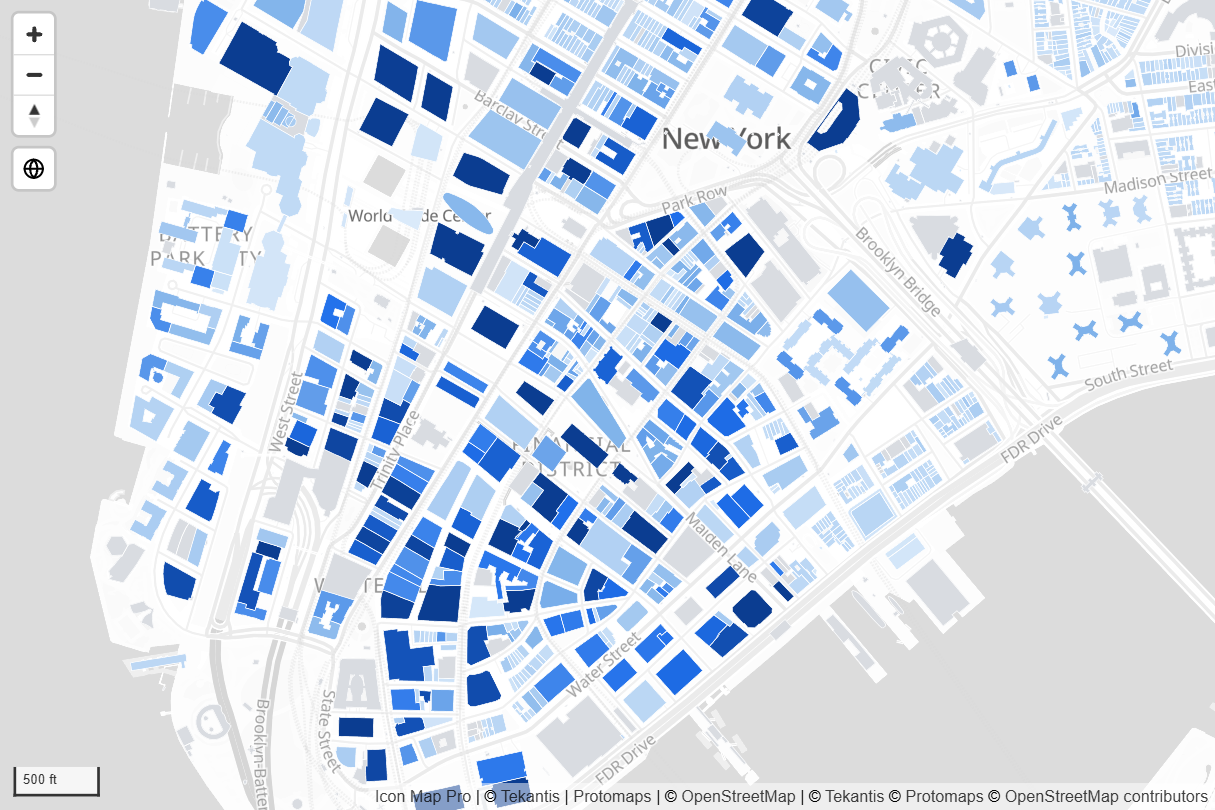
Qué necesita
Añada estos campos al objeto visual:
| Área de campos | Qué colocar en ella |
|---|---|
| ID | Un valor único para cada fila. |
| Referencia de la entidad | El valor que identifica la entidad en las teselas, por ejemplo un código postal. |
Estos campos deben estar vacíos en la fila; de lo contrario, la fila pertenece a otra capa: Imagen / WKT / GeoJSON, Tamaño del círculo, Peso del mapa de calor y Peso de la celda (H3/S2/A5/Geohash). Consulte Combinar varias capas en un mapa.
También necesita:
- La dirección de las teselas: una plantilla de teselas con
{z},{x}e{y}, o un vínculo a un archivo.pmtiles. - El nombre de la capa dentro de las teselas y el nombre de la propiedad que contiene su clave. El publicador de las teselas puede indicarle ambos.
Añadir la capa
- Añada ID y Referencia de la entidad al objeto visual.
- En el panel Formato, abra Administrador de capas y active Abrir el Administrador de capas.
- Seleccione Añadir una capa, después Capa de datos y, después, el mosaico Teselas vectoriales.
- Pegue el vínculo y seleccione Comprobar. El vínculo debe empezar por
https://. Un vínculo que termina en.pmtilesse configura como un archivo PMTiles. - Establezca el relleno y el contorno en Estilo y opciones, seleccione Añadir al mapa y, después, Aplicar cambios.
- Seleccione la fila nueva en el Administrador de capas. En Origen, escriba la Capa de origen y la Propiedad que coincide con sus datos.
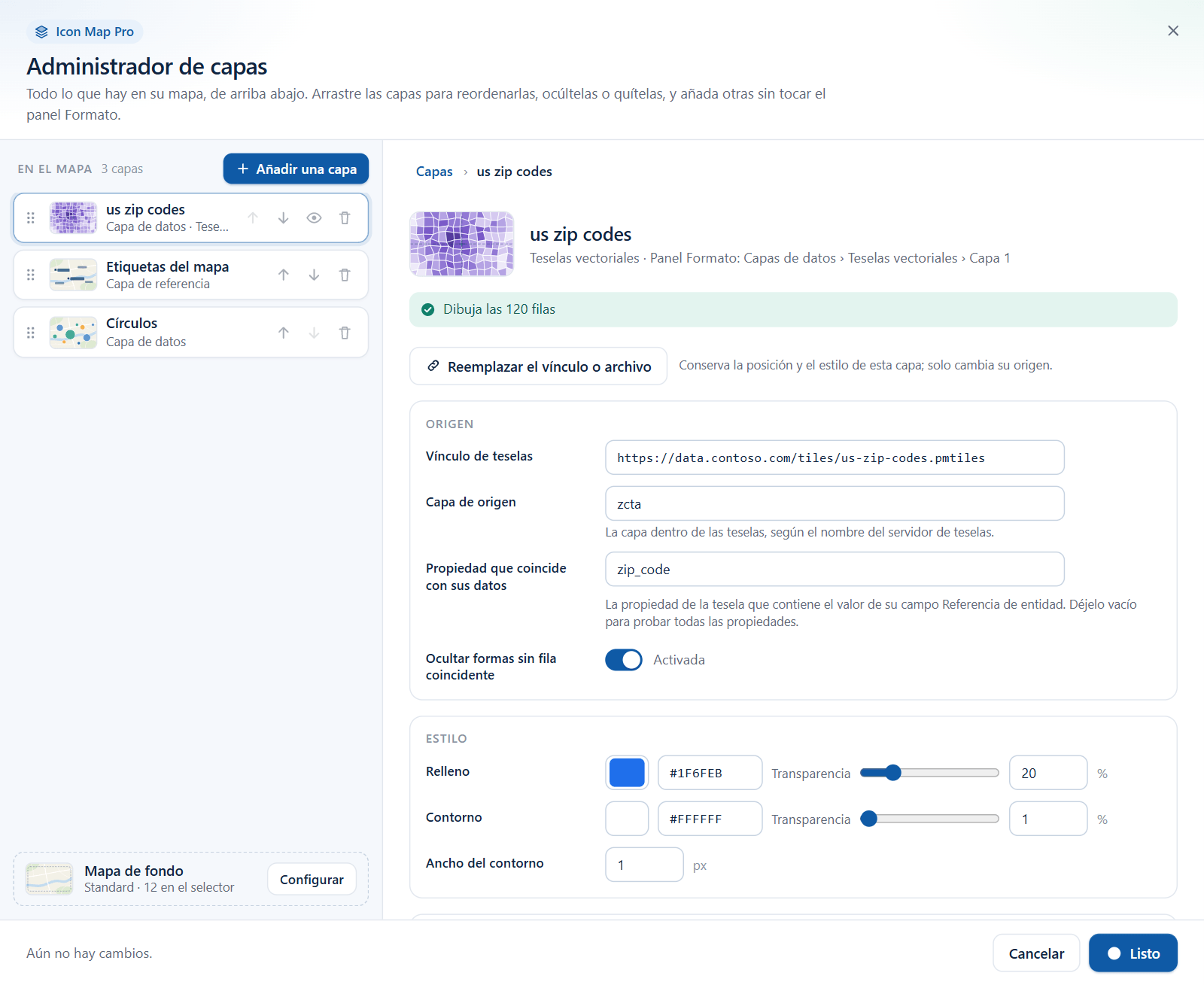
La comprobación solo examina la forma del vínculo. No lee las teselas, así que la capa de origen y la propiedad debe indicarlas usted. Para colorear cada entidad con sus datos, seleccione el botón fx situado junto a panel Formato > Capas de datos > Teselas vectoriales - formato > Color de relleno. Consulte Añadir una capa.
Orígenes de teselas
| Origen | Qué escribir | Establezca también |
|---|---|---|
| Un servidor de teselas vectoriales | Una plantilla de teselas como https://example.com/tiles/{z}/{x}/{y}.pbf. Las teselas deben ser Mapbox Vector Tiles. |
|
| Un archivo PMTiles hospedado | El vínculo al archivo .pmtiles. |
Teselas vectoriales - configuración inicial > Usar PMTiles |
| Un servicio de teselas vectoriales de ArcGIS | El vínculo al VectorTileServer. |
El origen es ArcGIS |
Usar PMTiles es un único conmutador para toda la capa Teselas vectoriales. Todos los niveles o capas deben ser entonces archivos PMTiles.
El origen es ArcGIS envía su credencial de ArcGIS con las solicitudes de teselas. Está disponible cuando el Tipo de autenticación de ArcGIS es OAuth2 (ID de cliente y secreto) o Nombre de usuario y contraseña. Consulte Conectar con ArcGIS.
Para unir datos a un servicio de teselas vectoriales de ArcGIS cuando usa Iniciar sesión con ArcGIS o una clave de API, use en su lugar la capa de ArcGIS. Admite directamente los servicios de teselas vectoriales.
Un archivo PMTiles de hasta 25 MB también se puede cargar en el informe con la capa Formas desde archivos, de modo que no hace falta hospedarlo.
Cómo funciona la unión
Cada entidad de una tesela tiene propiedades. La capa compara su valor de Referencia de la entidad con una propiedad de cada entidad, como texto. Donde son iguales, la entidad toma el formato y la información sobre herramientas de esa fila y se puede seleccionar. Las entidades sin ninguna fila coincidente quedan sin coincidencia.
- Active Coincidir con una propiedad específica de la tesela y escriba la Propiedad para la coincidencia. Esta es la configuración recomendada. Es más rápida, y la coincidencia no depende del orden de las propiedades en las teselas. El nombre de la propiedad distingue mayúsculas de minúsculas.
- Con Coincidir con una propiedad específica de la tesela desactivado, se comprueban todas las propiedades de todas las entidades, lo que es más lento.
- Si varias filas tienen el mismo valor de Referencia de la entidad, se usa la primera fila.
Nombre(s) de la capa indica la capa de las teselas que se dibuja. Para usar más de una, separe los nombres con comas y sin espacios, por ejemplo districts,wards. Los nombres de las capas distinguen mayúsculas de minúsculas. Si las teselas contienen más de una capa, indique siempre la que quiere.
Aplicar el zoom a sus datos
Las teselas no indican al mapa dónde están sus entidades con coincidencia hasta que se cargan, así que el mapa necesita ayuda para aplicarles el zoom. Hay dos maneras:
- Añada Longitud (X) y Latitud (Y) para cada fila. El mapa las usa para aplicar el zoom y para colocar las etiquetas de datos.
- Active Teselas vectoriales - configuración inicial > Detectar límites automáticamente. El mapa lee teselas por adelantado para averiguar dónde está cada entidad.
La forma en que Detectar límites automáticamente lee las teselas depende del origen:
- Con un servidor de teselas, solicita todas las teselas del Nivel de zoom usado para detectar los límites. Elija un nivel en el que existan sus entidades. Los niveles más altos suponen muchas más teselas.
- Con un archivo PMTiles, lee las teselas que están dentro de la extensión del archivo, hasta el límite de Detectar automáticamente el zoom máximo.
Se leen 4096 teselas como máximo. Si hicieran falta más, se usa un nivel de zoom inferior.
Obtención de detalles y varias capas
La capa puede contener hasta cinco orígenes de teselas. Mostrar varias capas como, en Teselas vectoriales - configuración inicial, decide cómo se usan:
- Obtención de detalles - se dibuja un origen cada vez, según el nivel de obtención de detalles de Power BI. Coloque una jerarquía en ID, establezca Número de niveles de obtención de detalles y dé a cada nivel su propio vínculo, nombre de capa, propiedad y formato. El nivel 1 se dibuja en la parte superior de la jerarquía, el nivel 2 después de obtener detalles una vez, y así sucesivamente. Para Referencia de la entidad, añada un único campo que se use en todos los niveles, o bien un campo para cada nivel en el orden de la jerarquía.
- Varias capas - todos los orígenes se dibujan juntos, cada uno con su propia configuración y su propio Z-Index.
Elija el nivel o la capa que quiere editar en Aplicar la configuración a:. Cada nivel necesita su propio vínculo.
Formato
Las entidades con coincidencia se formatean en Teselas vectoriales - formato. Color de relleno, Color del contorno, las transparencias, Ancho del contorno, Radio de círculo y Altura de la extrusión admiten formato condicional, de modo que el estilo de cada entidad puede proceder de su fila.
- Los polígonos se dibujan con un relleno y un contorno, las líneas con los ajustes del contorno y los puntos como círculos con el Radio de círculo.
- Tipo de formato de línea establecido en Según el zoom cambia el ancho del contorno con el nivel de zoom, desde el Ancho del contorno inicial en el Nivel de zoom inicial hasta el Ancho del contorno final en el Nivel de zoom final. Úselo para mantener los contornos finos con el zoom alejado y visibles con el zoom acercado. En este modo, el ancho es el mismo para todas las entidades.
- Altura de la extrusión eleva un polígono con coincidencia hasta formar un bloque 3D. Incline el mapa para verlo.
Las entidades sin coincidencia usan Teselas vectoriales - formato de los elementos sin coincidencia, en gris de forma predeterminada. Active Quitar las formas sin coincidencia para ocultarlas. Resulta útil cuando las teselas cubren un área mucho mayor que sus datos.
Selección, información sobre herramientas y etiquetas
- Haga clic en una entidad con coincidencia para seleccionar su fila y aplicar un filtro cruzado al resto del informe. Las entidades sin coincidencia no se pueden seleccionar. Consulte Selección, filtrado cruzado y resaltado.
- Al señalar una entidad con coincidencia se muestran los campos de Información sobre herramientas.
- Agregar información sobre herramientas a las formas sin coincidencia muestra las propiedades propias de la tesela en las entidades sin coincidencia.
- Las etiquetas de datos necesitan una posición para cada fila, procedente de Longitud (X) y Latitud (Y) o de Detectar límites automáticamente. Consulte Etiquetas de datos.
Configuración
Todos los ajustes están en panel Formato > Capas de datos. Con más de un nivel o capa, los títulos de los grupos incluyen su número. Los ajustes marcados con fx admiten formato condicional.
Teselas vectoriales - configuración inicial
| Ajuste | Qué hace | Valor predeterminado |
|---|---|---|
| Usar PMTiles | Lee los vínculos como archivos PMTiles. | Desactivado |
| Detectar límites automáticamente | Lee teselas por adelantado para encontrar sus entidades, para el zoom automático y las etiquetas. | Desactivado |
| Nivel de zoom usado para detectar los límites | El nivel de zoom cuyas teselas se leen. Se muestra con los servidores de teselas. | 5 |
| Detectar automáticamente el zoom máximo | El nivel de zoom más alto que se lee. Se muestra con PMTiles. | 7 |
| Mostrar varias capas como | Obtención de detalles o Varias capas. | Obtención de detalles |
| Número de niveles de obtención de detalles / Número de capas | Cuántos orígenes, de 1 a 5. | 1 |
| Aplicar la configuración a: | El nivel o la capa que editan los grupos siguientes. | 1 |
Teselas vectoriales - configuración
| Ajuste | Qué hace | Valor predeterminado |
|---|---|---|
| URL XYZ de teselas vectoriales | La plantilla de teselas o el vínculo PMTiles. fx | Vacío |
| El origen es ArcGIS | Envía su credencial de ArcGIS con las solicitudes. | Desactivado |
| Coincidir con una propiedad específica de la tesela | Compara una propiedad concreta en lugar de todas las propiedades. | Desactivado |
| Propiedad para la coincidencia | La propiedad que contiene su clave. fx | Vacío |
| Quitar las formas sin coincidencia | Oculta las entidades sin ninguna fila coincidente. | Desactivado |
| Agregar información sobre herramientas a las formas sin coincidencia | Muestra las propiedades de la tesela en las entidades sin coincidencia. | Desactivado |
| Incluir información sobre herramientas | Muestra información sobre herramientas en las entidades con coincidencia. fx | Sí |
| Incluir en el zoom automático | Incluye las entidades con coincidencia cuando el mapa aplica el zoom para ajustarse a sus datos. fx | Sí |
| Seleccionable | Permite a los usuarios del informe seleccionar entidades. fx | Sí |
| Nombre(s) de la capa | La capa o las capas de las teselas que se dibujan, separadas por comas. | Vacío |
| Nivel de zoom máximo | La capa se oculta cuando el mapa se acerca más allá de este nivel. | 24 |
| Nivel de zoom mínimo | La capa se oculta cuando el mapa se aleja más allá de este nivel. | 0 |
| Z-Index | Posición en el orden de dibujo. Las capas con un valor mayor se dibujan encima. | 450 |
Teselas vectoriales - formato
| Ajuste | Qué hace | Valor predeterminado |
|---|---|---|
| Color de relleno | Color de relleno de las entidades con coincidencia. fx | Color del tema |
| Color del contorno | Color del contorno y de las líneas. fx | Color del tema |
| Transparencia del relleno | 0 es opaco, 100 es invisible. fx | 1 |
| Transparencia del contorno | 0 es opaco, 100 es invisible. fx | 1 |
| Tipo de formato de línea | Estático o Según el zoom. | Estático |
| Ancho del contorno | Ancho en píxeles. Se muestra con Estático. fx | 1 |
| Ancho del contorno inicial, Nivel de zoom inicial | El ancho en el nivel de zoom inferior. Se muestran con Según el zoom. | 1, 1 |
| Ancho del contorno final, Nivel de zoom final | El ancho en el nivel de zoom superior. Se muestran con Según el zoom. | 1, 24 |
| Radio de círculo | El tamaño de los círculos en píxeles cuando las teselas incluyen puntos. fx | 2 |
| Altura de la extrusión | Altura a la que se extruyen los polígonos, de 0 a 1000. fx | 0 |
Teselas vectoriales - formato de los elementos sin coincidencia
| Ajuste | Qué hace | Valor predeterminado |
|---|---|---|
| Color de relleno sin coincidencia | Color de relleno de las entidades sin coincidencia. | #CCCCCC |
| Color de contorno sin coincidencia | Color del contorno de las entidades sin coincidencia. | #555555 |
| Transparencia del relleno sin coincidencia | 0 es opaco, 100 es invisible. | 1 |
| Transparencia del contorno sin coincidencia | 0 es opaco, 100 es invisible. | 1 |
| Tipo de formato de línea sin coincidencia | Estático o Según el zoom. | Estático |
| Ancho del contorno sin coincidencia | Ancho en píxeles. Se muestra con Estático. | 1 |
| Ancho del contorno inicial sin coincidencia, Nivel de zoom inicial sin coincidencia | El ancho en el nivel de zoom inferior. | 1, 1 |
| Ancho del contorno final sin coincidencia, Nivel de zoom final sin coincidencia | El ancho en el nivel de zoom superior. | 1, 24 |
| Radio de círculo sin coincidencia | El tamaño en píxeles de los círculos sin coincidencia. | 2 |
En el Administrador de capas
Cada origen de teselas es una fila del Administrador de capas. Seleccione la fila para cambiar:
- Origen - Vínculo de teselas, Capa de origen, Propiedad que coincide con sus datos y Ocultar formas sin fila coincidente. Reemplazar el vínculo o archivo cambia el vínculo y conserva la posición y el estilo de la capa.
- Estilo - Relleno, Contorno y Ancho del contorno.
- En el mapa - Visible en el zoom.
Solo el último origen se puede quitar con el botón de la papelera. Consulte Editar, reordenar y quitar capas.
Consejos y límites
- No se colorea nada. Compruebe Nombre(s) de la capa y Propiedad para la coincidencia con las teselas. Ambos distinguen mayúsculas de minúsculas. Después compruebe que sus valores de Referencia de la entidad están escritos igual que la propiedad, incluidos los ceros a la izquierda.
- El mapa no aplica el zoom a los datos. Añada coordenadas para cada fila o active Detectar límites automáticamente.
- En un archivo PMTiles se puede acercar el zoom más allá de su nivel más detallado. El mapa sigue dibujando las teselas más detalladas que tiene.
- Hasta cinco orígenes de teselas.
- La capa Teselas vectoriales no está disponible cuando el mapa base es una imagen personalizada.
- Los patrones de guiones y los ajustes de zoom de detalle forman parte del motor Heredado, consulte la documentación de la versión 1.1.0.9 y anteriores.