
Tuiles vectorielles
La couche Tuiles vectorielles joint vos données à des formes servies sous forme de tuiles vectorielles, depuis un serveur de tuiles ou une archive PMTiles hébergée. La carte ne charge que les tuiles de la zone et du niveau de zoom affichés : c'est donc la couche à utiliser lorsqu'un jeu de limites est trop volumineux ou trop détaillé pour être chargé sous forme de fichier.
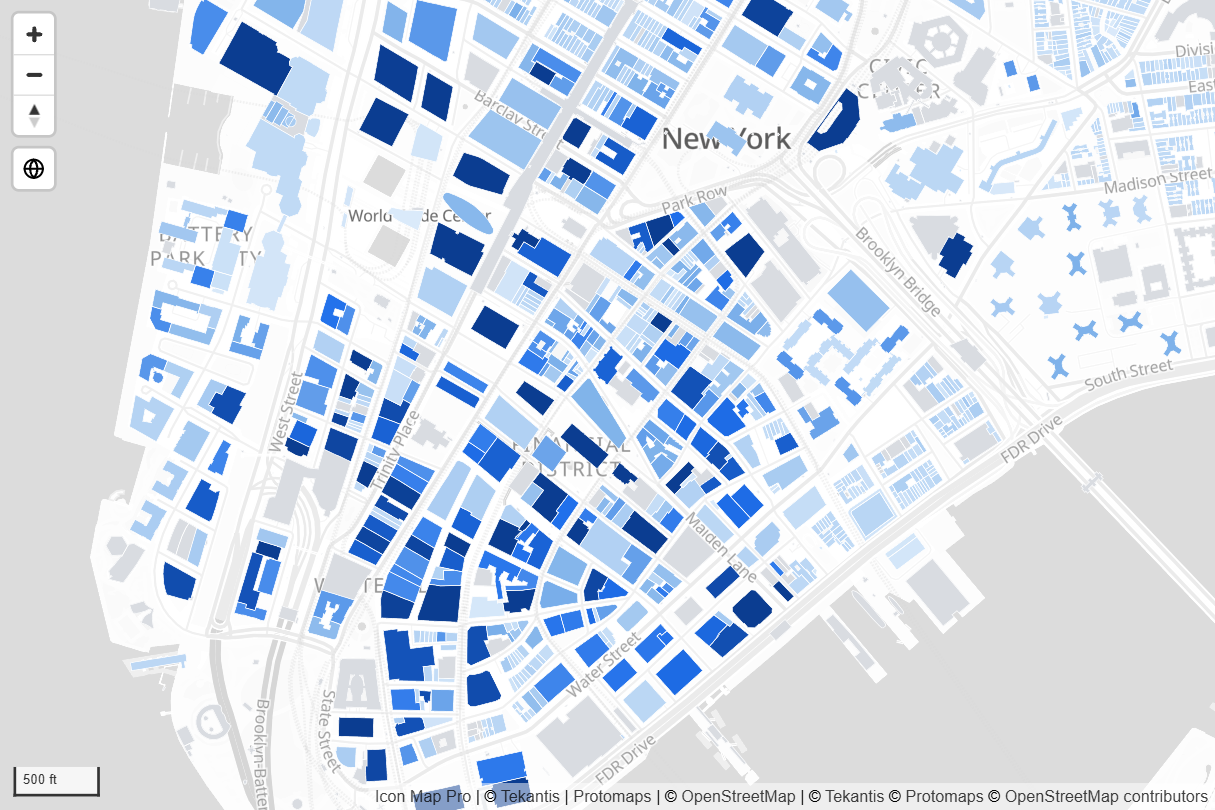
Ce qu'il vous faut
Ajoutez ces champs au visuel :
| Puits de champs | Ce qu'il faut y placer |
|---|---|
| ID | Une valeur unique pour chaque ligne. |
| Référence d'entité | La valeur qui identifie l'entité dans les tuiles, par exemple un code postal. |
Ces champs doivent être vides sur la ligne, sinon la ligne appartient à une autre couche : Image / WKT / GeoJSON, Taille du cercle, Pondération de la carte thermique et Pondération de cellule (H3/S2/A5/Geohash). Consultez Combiner plusieurs couches dans une carte.
Il vous faut aussi :
- L'adresse des tuiles : un modèle de tuiles avec
{z},{x}et{y}, ou un lien vers une archive.pmtiles. - Le nom de la couche à l'intérieur des tuiles, et le nom de la propriété qui contient votre clé. L'éditeur des tuiles peut vous indiquer les deux.
Ajouter la couche
- Ajoutez ID et Référence d'entité au visuel.
- Dans le volet Format, ouvrez Gestionnaire de couches et activez Ouvrir le Gestionnaire de couches.
- Sélectionnez Ajouter une couche, puis Couche de données, puis la vignette Tuiles vectorielles.
- Collez le lien et sélectionnez Vérifier. Le lien doit commencer par
https://. Un lien qui se termine par.pmtilesest configuré comme une archive PMTiles. - Définissez le remplissage et le contour dans Style et options, sélectionnez Ajouter à la carte, puis Appliquer les modifications.
- Sélectionnez la nouvelle ligne dans le Gestionnaire de couches. Sous Source, saisissez la Couche source et la Propriété à faire correspondre à vos données.
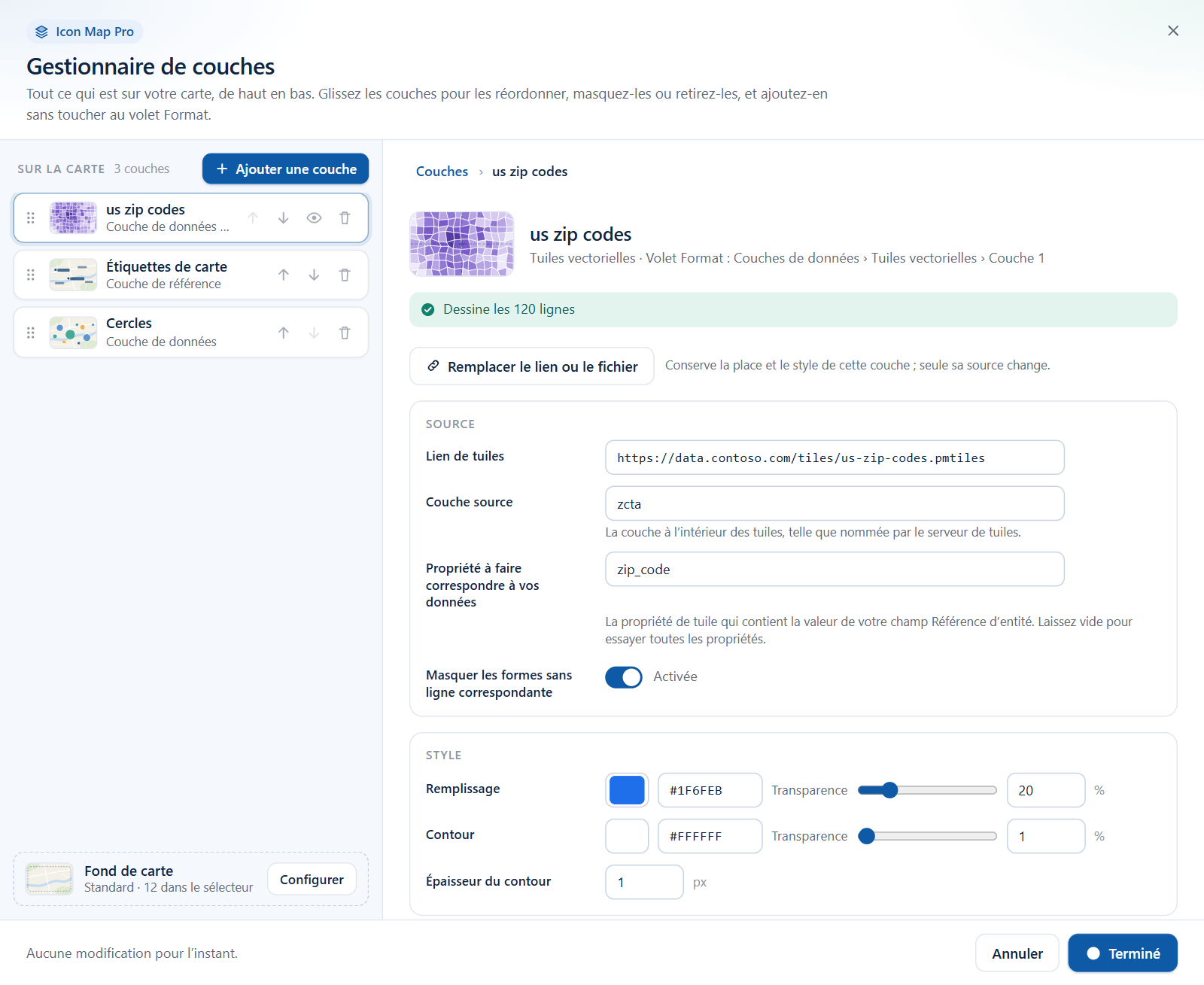
La vérification porte uniquement sur la forme du lien. Elle ne lit pas les tuiles : c'est donc à vous de saisir la couche source et la propriété. Pour colorer chaque entité à partir de vos données, sélectionnez le bouton fx à côté de Volet Format > Couches de données > Tuiles vectorielles - Mise en forme > Couleur de remplissage. Consultez Ajouter une couche.
Sources de tuiles
| Source | Ce qu'il faut saisir | À définir aussi |
|---|---|---|
| Un serveur de tuiles vectorielles | Un modèle de tuiles tel que https://example.com/tiles/{z}/{x}/{y}.pbf. Les tuiles doivent être des Mapbox Vector Tiles. |
|
| Une archive PMTiles hébergée | Le lien vers le fichier .pmtiles. |
Tuiles vectorielles - Paramétrage > Utiliser PMTiles |
| Un service de tuiles vectorielles ArcGIS | Le lien vers le VectorTileServer. |
La source est ArcGIS |
Utiliser PMTiles est un seul commutateur pour toute la couche Tuiles vectorielles. Chaque niveau ou couche doit alors être une archive PMTiles.
La source est ArcGIS envoie vos informations d'identification ArcGIS avec les requêtes de tuiles. Cette option est disponible lorsque le Type d'authentification ArcGIS est OAuth2 (ID client et secret) ou Nom d'utilisateur et mot de passe. Consultez Se connecter à ArcGIS.
Pour joindre des données à un service de tuiles vectorielles ArcGIS lorsque vous utilisez Se connecter avec ArcGIS ou une clé API, utilisez plutôt la couche ArcGIS. Elle accepte directement les services de tuiles vectorielles.
Une archive PMTiles de 25 Mo au maximum peut aussi être chargée dans le rapport avec la couche Formes depuis des fichiers, de sorte qu'aucun hébergement n'est nécessaire.
Fonctionnement de la jointure
Chaque entité d'une tuile possède des propriétés. La couche compare votre valeur de Référence d'entité à une propriété de chaque entité, sous forme de texte. Lorsqu'elles sont identiques, l'entité prend la mise en forme et les info-bulles de cette ligne et peut être sélectionnée. Les entités sans ligne correspondante sont sans correspondance.
- Activez Correspondre à une propriété de tuile spécifique et saisissez la Propriété à faire correspondre. C'est la configuration recommandée. Elle est plus rapide, et la correspondance ne dépend pas de l'ordre des propriétés dans les tuiles. Le nom de la propriété respecte la casse.
- Lorsque Correspondre à une propriété de tuile spécifique est désactivé, chaque propriété de chaque entité est vérifiée, ce qui est plus lent.
- Si plusieurs lignes ont la même valeur de Référence d'entité, la première ligne est utilisée.
Nom(s) de la couche nomme la couche à dessiner à l'intérieur des tuiles. Pour en utiliser plusieurs, séparez les noms par des virgules sans espaces, par exemple districts,wards. Les noms de couches respectent la casse. Si les tuiles contiennent plusieurs couches, nommez toujours celle que vous voulez.
Zoomer sur vos données
Les tuiles n'indiquent pas à la carte où se trouvent vos entités avec correspondance tant qu'elles ne sont pas chargées : la carte a donc besoin d'aide pour zoomer sur elles. Il existe deux façons de faire :
- Ajoutez Longitude (X) et Latitude (Y) pour chaque ligne. La carte les utilise pour zoomer et pour placer les étiquettes de données.
- Activez Tuiles vectorielles - Paramétrage > Détecter les limites automatiquement. La carte lit des tuiles à l'avance pour trouver où se trouve chaque entité.
La façon dont Détecter les limites automatiquement lit les tuiles dépend de la source :
- Pour un serveur de tuiles, le paramètre demande chaque tuile au Niveau de zoom utilisé pour détecter les limites. Choisissez un niveau auquel vos entités existent. Les niveaux plus élevés impliquent beaucoup plus de tuiles.
- Pour une archive PMTiles, il lit les tuiles situées dans l'étendue de l'archive, jusqu'à la Détection auto de la limite de zoom max.
Au maximum 4 096 tuiles sont lues. S'il en fallait davantage, un niveau de zoom inférieur est utilisé.
Exploration et plusieurs couches
La couche peut contenir jusqu'à cinq sources de tuiles. Afficher plusieurs couches sous forme de dans Tuiles vectorielles - Paramétrage détermine comment elles sont utilisées :
- Exploration - une seule source est dessinée à la fois, selon le niveau d'exploration de Power BI. Placez une hiérarchie dans ID, définissez Nombre de niveaux d'exploration, et donnez à chaque niveau son propre lien, son nom de couche, sa propriété et sa mise en forme. Le niveau 1 est dessiné au sommet de la hiérarchie, le niveau 2 après une première exploration, et ainsi de suite. Pour Référence d'entité, ajoutez un seul champ utilisé à chaque niveau, ou un champ par niveau dans l'ordre de la hiérarchie.
- Plusieurs couches - toutes les sources sont dessinées ensemble, chacune avec ses propres paramètres et son Z-Index.
Choisissez le niveau ou la couche à modifier dans Appliquer les paramètres à :. Chaque niveau a besoin de son propre lien.
Mise en forme
Les entités avec correspondance sont mises en forme dans Tuiles vectorielles - Mise en forme. Couleur de remplissage, Couleur du contour, les transparences, Largeur du contour, Rayon circulaire et Hauteur d'extrusion acceptent la mise en forme conditionnelle : chaque entité peut donc être stylée à partir de sa ligne de données.
- Les polygones sont dessinés avec un remplissage et un contour, les lignes avec les paramètres de contour, et les points sous forme de cercles de Rayon circulaire.
- Type de mise en forme de ligne réglé sur Selon le zoom fait varier la largeur du contour avec le niveau de zoom, de Largeur du contour de début au Niveau de zoom de début à Largeur du contour de fin au Niveau de zoom de fin. Utilisez-le pour garder des contours fins lorsque la carte est dézoomée et visibles lorsqu'elle est zoomée. Dans ce mode, la largeur est la même pour toutes les entités.
- Hauteur d'extrusion élève un polygone avec correspondance en un bloc 3D. Inclinez la carte pour le voir.
Les entités sans correspondance utilisent Tuiles vectorielles - Mise en forme des éléments sans correspondance, en gris par défaut. Activez Supprimer les formes sans correspondance pour les masquer. C'est utile lorsque les tuiles couvrent une zone bien plus grande que vos données.
Sélection, info-bulles et étiquettes
- Cliquez sur une entité avec correspondance pour sélectionner sa ligne et appliquer un filtrage croisé au reste du rapport. Les entités sans correspondance ne peuvent pas être sélectionnées. Consultez Sélection, filtrage croisé et mise en surbrillance.
- Pointer sur une entité avec correspondance affiche les champs de Info-bulles.
- Ajouter des info-bulles aux formes sans correspondance affiche les propriétés de la tuile sur les entités sans correspondance.
- Les étiquettes de données ont besoin d'une position pour chaque ligne, fournie par Longitude (X) et Latitude (Y) ou par Détecter les limites automatiquement. Consultez Étiquettes de données.
Paramètres
Tous les paramètres se trouvent dans Volet Format > Couches de données. Avec plusieurs niveaux ou couches, les titres des groupes incluent le numéro du niveau ou de la couche. Les paramètres marqués fx acceptent la mise en forme conditionnelle.
Tuiles vectorielles - Paramétrage
| Paramètre | Rôle | Valeur par défaut |
|---|---|---|
| Utiliser PMTiles | Lit les liens comme des archives PMTiles. | Désactivé |
| Détecter les limites automatiquement | Lit des tuiles à l'avance pour trouver vos entités, pour le zoom automatique et les étiquettes. | Désactivé |
| Niveau de zoom utilisé pour détecter les limites | Le niveau de zoom dont les tuiles sont lues. Affiché pour les serveurs de tuiles. | 5 |
| Détection auto de la limite de zoom max | Le niveau de zoom le plus élevé qui est lu. Affiché pour PMTiles. | 7 |
| Afficher plusieurs couches sous forme de | Exploration ou Plusieurs couches. | Exploration |
| Nombre de niveaux d'exploration / Nombre de couches | Le nombre de sources, de 1 à 5. | 1 |
| Appliquer les paramètres à : | Le niveau ou la couche que les groupes ci-dessous modifient. | 1 |
Tuiles vectorielles - Configuration
| Paramètre | Rôle | Valeur par défaut |
|---|---|---|
| URL XYZ des tuiles vectorielles | Le modèle de tuiles ou le lien PMTiles. fx | Vide |
| La source est ArcGIS | Envoie vos informations d'identification ArcGIS avec les requêtes. | Désactivé |
| Correspondre à une propriété de tuile spécifique | Compare une seule propriété nommée au lieu de chaque propriété. | Désactivé |
| Propriété à faire correspondre | La propriété qui contient votre clé. fx | Vide |
| Supprimer les formes sans correspondance | Masque les entités sans ligne correspondante. | Désactivé |
| Ajouter des info-bulles aux formes sans correspondance | Affiche les propriétés de la tuile sur les entités sans correspondance. | Désactivé |
| Inclure l'info-bulle | Affiche des info-bulles sur les entités avec correspondance. fx | Oui |
| Inclure dans le zoom automatique | Inclut les entités avec correspondance lorsque la carte zoome pour cadrer vos données. fx | Oui |
| Sélectionnable | Permet aux utilisateurs du rapport de sélectionner des entités. fx | Oui |
| Nom(s) de la couche | La ou les couches à dessiner à l'intérieur des tuiles, séparées par des virgules. | Vide |
| Niveau de zoom max | La couche est masquée lorsque la carte est zoomée au-delà de ce niveau. | 24 |
| Niveau de zoom min | La couche est masquée lorsque la carte est dézoomée au-delà de ce niveau. | 0 |
| Z-Index | Position dans l'ordre de dessin. Les couches dont la valeur est plus élevée se dessinent au-dessus. | 450 |
Tuiles vectorielles - Mise en forme
| Paramètre | Rôle | Valeur par défaut |
|---|---|---|
| Couleur de remplissage | Couleur de remplissage des entités avec correspondance. fx | Couleur du thème |
| Couleur du contour | Couleur du contour et des lignes. fx | Couleur du thème |
| Transparence du remplissage | 0 est opaque, 100 est invisible. fx | 1 |
| Transparence du contour | 0 est opaque, 100 est invisible. fx | 1 |
| Type de mise en forme de ligne | Statique ou Selon le zoom. | Statique |
| Largeur du contour | Largeur en pixels. Affiché pour Statique. fx | 1 |
| Largeur du contour de début, Niveau de zoom de début | La largeur au niveau de zoom le plus bas. Affiché pour Selon le zoom. | 1, 1 |
| Largeur du contour de fin, Niveau de zoom de fin | La largeur au niveau de zoom le plus élevé. Affiché pour Selon le zoom. | 1, 24 |
| Rayon circulaire | La taille des cercles en pixels lorsque les tuiles contiennent des points. fx | 2 |
| Hauteur d'extrusion | Hauteur d'extrusion des polygones, de 0 à 1000. fx | 0 |
Tuiles vectorielles - Mise en forme des éléments sans correspondance
| Paramètre | Rôle | Valeur par défaut |
|---|---|---|
| Couleur de remplissage sans correspondance | Couleur de remplissage des entités sans correspondance. | #CCCCCC |
| Couleur de contour sans correspondance | Couleur du contour des entités sans correspondance. | #555555 |
| Transparence du remplissage sans correspondance | 0 est opaque, 100 est invisible. | 1 |
| Transparence du contour sans correspondance | 0 est opaque, 100 est invisible. | 1 |
| Type de mise en forme de ligne sans correspondance | Statique ou Selon le zoom. | Statique |
| Largeur du contour sans correspondance | Largeur en pixels. Affiché pour Statique. | 1 |
| Largeur du contour de début sans correspondance, Niveau de zoom de début sans correspondance | La largeur au niveau de zoom le plus bas. | 1, 1 |
| Largeur du contour de fin sans correspondance, Niveau de zoom de fin sans correspondance | La largeur au niveau de zoom le plus élevé. | 1, 24 |
| Rayon des cercles sans correspondance | La taille des cercles sans correspondance en pixels. | 2 |
Dans le Gestionnaire de couches
Chaque source de tuiles est une ligne du Gestionnaire de couches. Sélectionnez la ligne pour modifier :
- Source - Lien de tuiles, Couche source, Propriété à faire correspondre à vos données et Masquer les formes sans ligne correspondante. Remplacer le lien ou le fichier change le lien et conserve la position et le style de la couche.
- Style - Remplissage, Contour et Épaisseur du contour.
- Sur la carte - Visible au zoom.
Seule la dernière source peut être supprimée avec le bouton de la corbeille. Consultez Modifier, réordonner et retirer des couches.
Conseils et limites
- Rien n'est coloré. Comparez Nom(s) de la couche et Propriété à faire correspondre aux tuiles. Les deux respectent la casse. Vérifiez ensuite que vos valeurs de Référence d'entité sont écrites de la même façon que la propriété, zéros non significatifs compris.
- La carte ne zoome pas sur les données. Ajoutez des coordonnées pour chaque ligne ou activez Détecter les limites automatiquement.
- Il est possible de zoomer dans une archive PMTiles au-delà de son niveau le plus détaillé. La carte continue de dessiner les tuiles les plus détaillées dont elle dispose.
- Jusqu'à cinq sources de tuiles.
- La couche Tuiles vectorielles n'est pas disponible lorsque le fond de carte est une image personnalisée.
- Les motifs de tirets et les paramètres de zoom de détail font partie du moteur Hérité, voir la documentation de la version 1.1.0.9 et des versions antérieures.