
Vérifier vos données
Le Gestionnaire de couches vous indique combien de lignes votre visuel contient, quelles couches les dessinent, et quelles lignes sont laissées de côté. Quand une couche est activée mais ne dessine rien, il explique pourquoi à l'aide de vos propres lignes, et vous indique comment corriger le problème.
La règle derrière chaque message
Une seule table de données alimente toutes les couches de données de la carte. Icon Map Pro décide, ligne par ligne, quelle couche dessine chaque ligne :
Une ligne est dessinée par la couche dont elle remplit les champs, à condition que cette couche soit activée et que la ligne laisse vides les champs des autres couches.
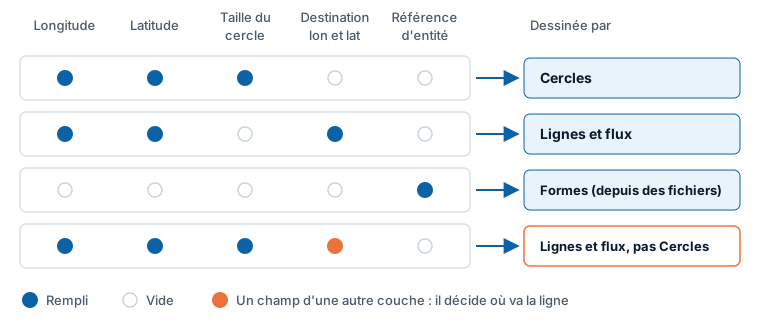
Une ligne avec une longitude, une latitude et une taille de cercle est donc un cercle. Donnez une destination à cette même ligne et elle devient une ligne tracée, que la couche Cercles ne dessine plus. La plupart des problèmes du type « ma couche est vide » viennent d'un champ qui a une valeur sur toutes les lignes alors qu'il ne devrait en avoir que sur certaines. Une cellule de texte vide compte comme vide.
Pour les règles complètes et les façons de structurer vos données, consultez Combiner plusieurs couches dans une carte.
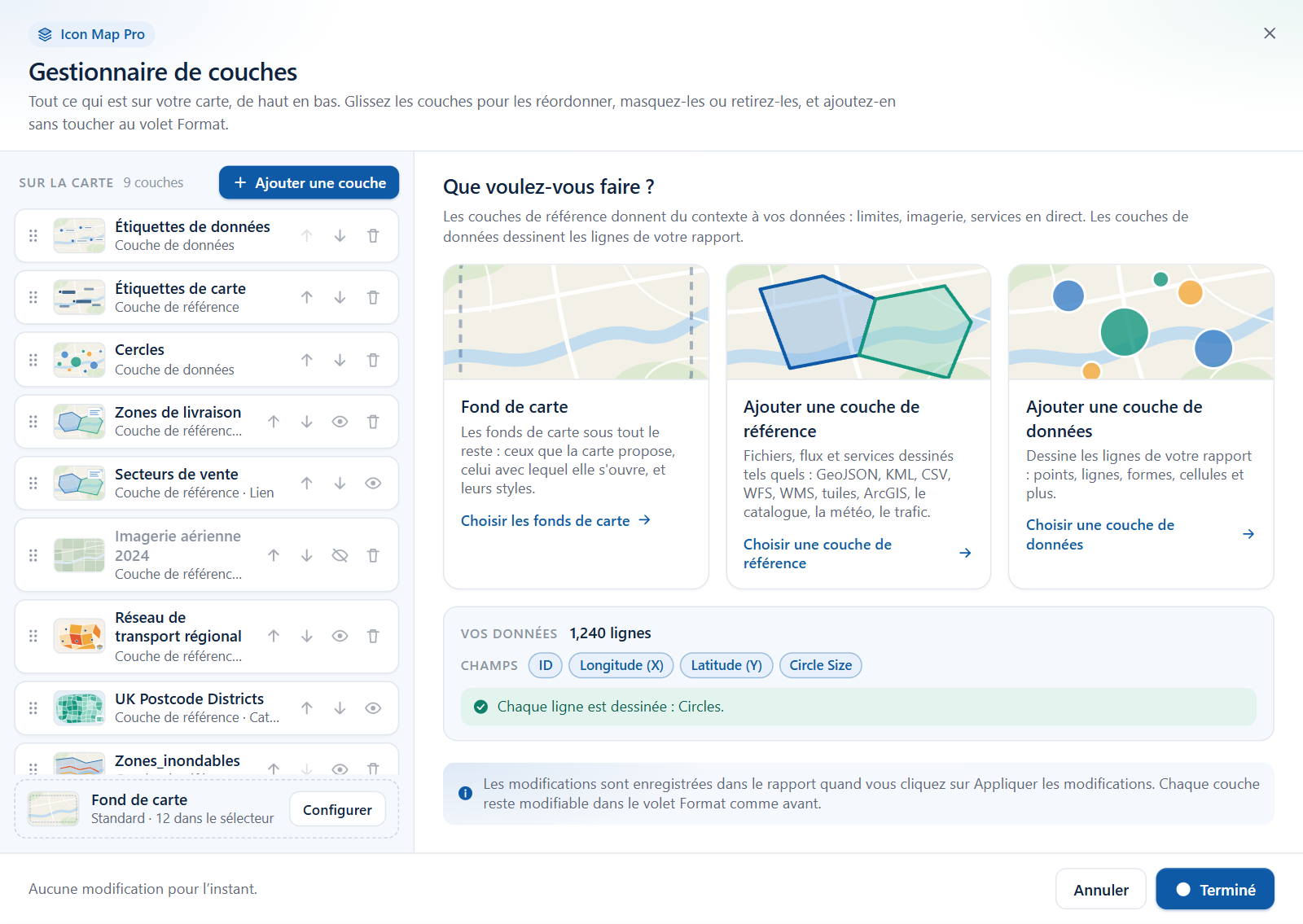
Le panneau Vos données
Le panneau se trouve dans la vue d'accueil du Gestionnaire de couches, sous les trois cartes, et en haut du sélecteur de couche de données. Il utilise les décomptes que la carte a établis la dernière fois qu'elle a été dessinée.
| Partie | Ce qu'elle affiche |
|---|---|
| En-tête | Vos données et le nombre de lignes que le visuel reçoit. |
| Champs | Une pastille pour ID et pour chaque champ que vous avez ajouté : Longitude (X), Latitude (Y), Longitude de destination, Latitude de destination, Taille du cercle, Pondération de la carte thermique, Pondération de cellule, Hauteur de colonne, Image / WKT / GeoJSON, Référence d'entité. |
| Ligne d'état | Une ligne qui indique si vos lignes sont dessinées. Voir le tableau ci-dessous. |
| Avertissements de couche | Une ligne pour chaque couche activée qui ne dessine rien, avec un lien Voir pourquoi qui ouvre cette couche. |
| Notes de la carte | Vue d'accueil uniquement : jusqu'à 12 messages que la carte a signalés la dernière fois qu'elle a été dessinée. |
La ligne d'état
| État | Signification | Que faire |
|---|---|---|
| « Aucune ligne n'atteint encore la carte. Ajoutez un champ ID (et des champs pour une couche) au puits de champs. » | Le visuel n'a aucune ligne. Power BI n'envoie aucune ligne tant que le champ ID n'est pas rempli. | Ajoutez un champ à ID, puis les champs de la couche souhaitée. |
| « Aucune couche de données n'est activée : les 1 240 lignes ne sont pas dessinées. » | Vous avez des lignes, mais aucune couche de données n'est activée. | Sélectionnez Ajouter une couche > Couche de données. |
| « 60 lignes sur 1 240 n'atteignent aucune couche. » | Certaines lignes ne conviennent à aucune couche activée. | Sélectionnez Voir pourquoi. |
| « Chaque ligne est dessinée : Cercles. » | Chaque ligne est dessinée par une couche. | Rien. |
| « Chaque ligne est dessinée (Formes (depuis des fichiers) et Couches du catalogue) ; 1 240 lignes sont dessinées par plusieurs couches. » | Chaque ligne est dessinée, et certaines par deux couches. C'est attendu quand, par exemple, une couche du catalogue et une couche de formes correspondent toutes deux à une ligne. | Rien, si c'est la carte que vous voulez. |
| « 1 240 lignes ; la carte ne les a pas encore comptées par couche. » | La carte a les lignes mais n'a pas encore compté quelles couches les dessinent. | Rouvrez le Gestionnaire de couches une fois la carte dessinée. |
Avertissements sur les couches
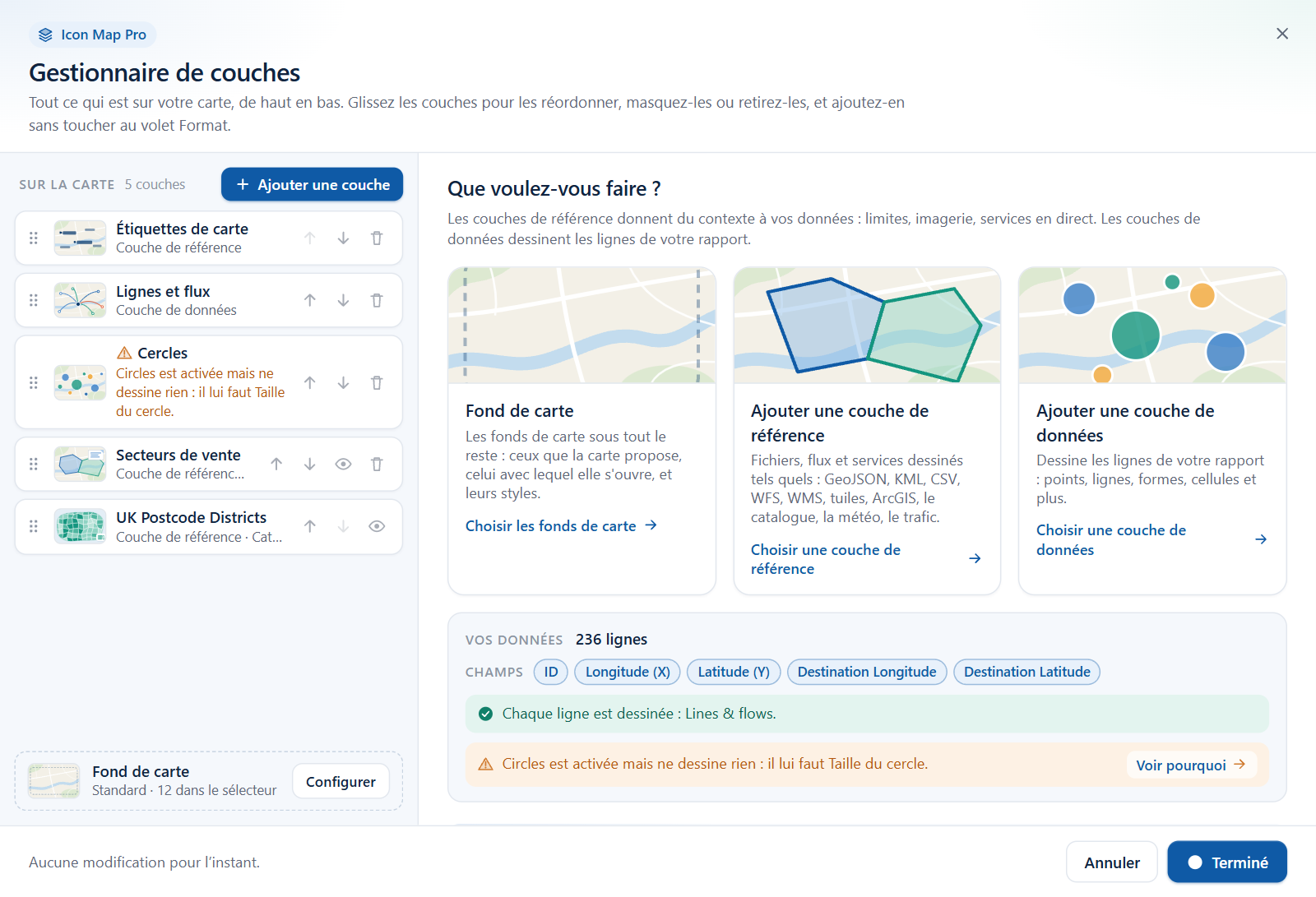
Une couche de données activée qui ne dessine rien est signalée à trois endroits : une icône d'avertissement sur sa ligne dans la liste, une raison à la place de la ligne de détail, et une ligne dans le panneau Vos données. La raison est l'une des suivantes :
| Raison | Signification |
|---|---|
| « Cercles est activée mais ne dessine rien : il lui faut Taille du cercle. » | Un champ dont la couche a besoin n'est pas dans le visuel. |
| « Cercles est activée mais ne dessine rien : les lignes remplissent aussi Longitude de destination. » | Les lignes ont une valeur dans un champ qui appartient à une autre couche. |
| « Cercles est activée mais ne dessine rien : Taille du cercle n'a aucune valeur. » | Le champ est dans le visuel, mais il est vide sur les lignes. |
| « Cercles est activée mais aucune ligne ne l'atteint. » | Aucune ligne ne convient à la couche. |
Sélectionnez la ligne, ou Voir pourquoi, pour ouvrir l'explication complète.
Pourquoi une couche ne dessine rien
Ouvrez une couche de données depuis la liste. Sous son en-tête, l'éditeur affiche l'un de ces éléments :
- « Dessine les 1 240 lignes » - chaque ligne est dessinée par cette couche.
- « Dessine 1 180 lignes sur 1 240 » - avec Voir les lignes qu'elle ignore, et pourquoi en dessous. Sélectionnez ce lien pour ouvrir l'explication concernant les lignes laissées de côté.
- L'explication elle-même, quand la couche ne dessine aucune de vos lignes.
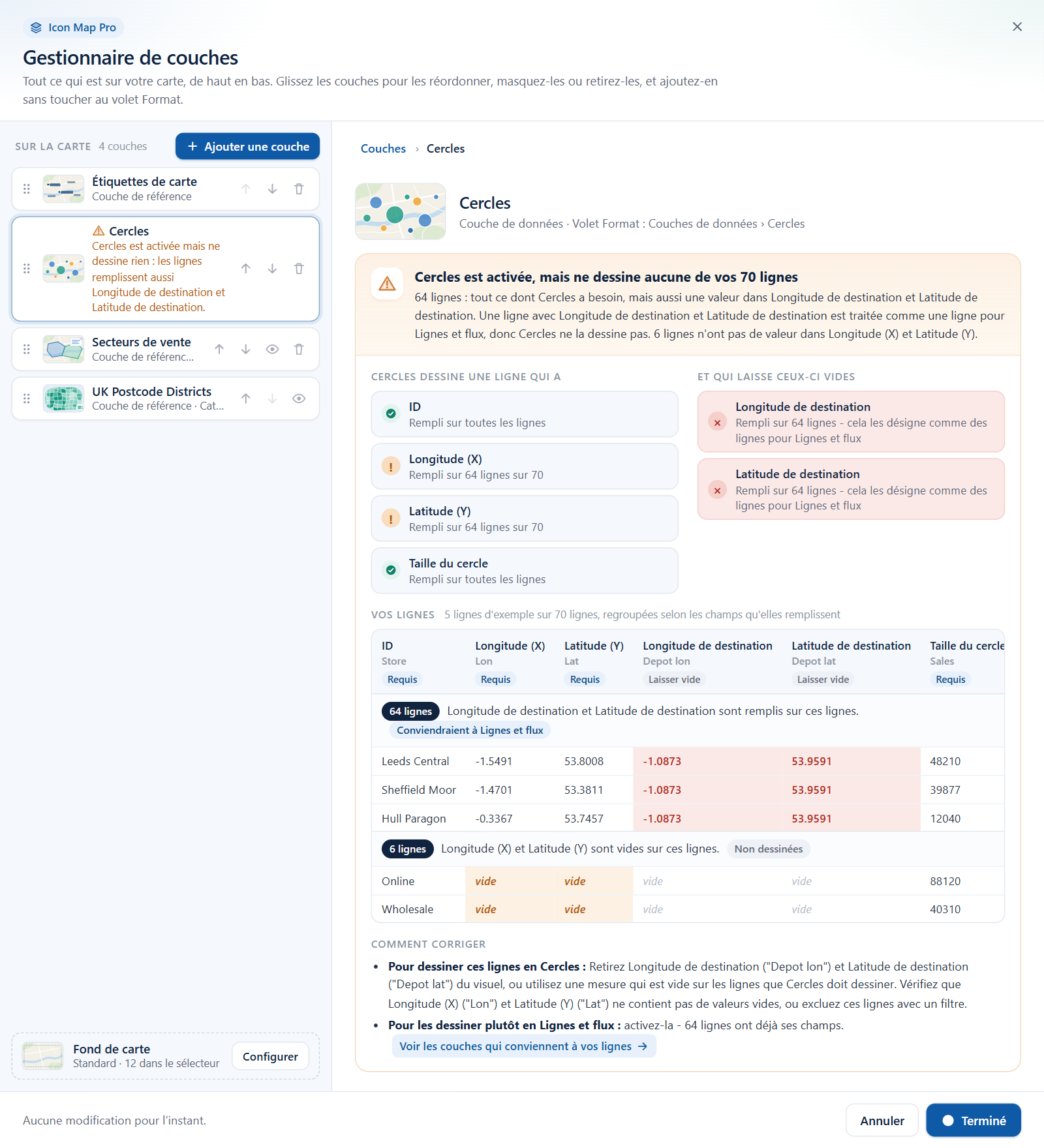
L'explication comporte jusqu'à cinq parties.
1. Le titre
Une phrase qui dit ce qui se passe, par exemple « Cercles est activée, mais ne dessine aucune de vos 1 240 lignes » ou « Cercles ignore 60 lignes », suivie de la raison en termes simples :
Chaque ligne : tout ce dont Cercles a besoin, mais aussi une valeur dans Longitude de destination. Une ligne avec Longitude de destination est traitée comme une ligne pour Lignes et flux, donc Cercles ne la dessine pas.
C'est la formulation utilisée quand toutes les lignes sont concernées. Quand seules certaines le sont, la phrase donne le nombre de lignes qui ont tout ce dont la couche a besoin mais remplissent aussi l'autre champ, et une deuxième phrase peut suivre pour les lignes laissées de côté pour une autre raison, par exemple « 6 lignes n'ont pas de valeur dans Longitude (X) et Latitude (Y). »
Autres raisons que vous pouvez voir :
| Raison | Signification |
|---|---|
| « Cercles nécessite aussi Taille du cercle, et aucun champ ne s'y trouve encore. » | Ajoutez le champ dans le volet Générer. |
| « Cercles ne dessine que les lignes qui laissent Référence d'entité vide. » | Les lignes remplissent un champ que la couche a besoin de trouver vide. |
| « Taille du cercle n'a de valeur sur aucune ligne. » ou « 60 lignes n'ont pas de valeur dans Taille du cercle. » | Le champ est dans le visuel mais vide sur ces lignes. |
| « Les lignes remplissent les bons champs, mais les valeurs n'ont pas passé les contrôles de Cercles - par exemple une coordonnée hors limites, ou du texte là où un nombre est attendu. » | Les champs sont les bons mais les valeurs ne sont pas utilisables. |
2. La liste de contrôle
Deux listes de champs, chacun avec une marque :
| Liste | Marques |
|---|---|
| Cercles dessine une ligne qui a - les champs dont la couche a besoin | « Rempli sur toutes les lignes », « Rempli sur 1 180 lignes sur 1 240 », « Vide sur toutes les lignes » ou « Pas encore dans le visuel » |
| Et qui laisse ceux-ci vides - les champs d'autres couches présents dans votre visuel | « Vide sur toutes les lignes », ou « Rempli sur 1 240 lignes - cela les désigne comme des lignes pour Lignes et flux » |
3. Les lignes d'exemple
Un tableau de lignes de votre propre rapport, sous Vos lignes ou Les lignes qu'elle ignore. Les lignes sont regroupées selon les champs qu'elles remplissent, avec au plus huit groupes et trois lignes d'exemple dans chacun.
- Chaque colonne est un champ, affiché avec son nom Icon Map, le nom de votre propre colonne ou mesure, et une mention : Requis ou Laisser vide.
- Chaque groupe commence par le nombre de lignes semblables, la raison (« Longitude de destination est rempli sur ces lignes. »), et ce qu'il advient d'elles : Dessinées par une autre couche, Conviendraient à une couche désactivée, ou Non dessinées.
- Les cellules qui déterminent le résultat sont mises en évidence : une valeur là où la couche a besoin que le champ soit vide, ou « vide » là où la couche a besoin d'une valeur.
- Les valeurs longues sont raccourcies. Les lignes des autres groupes, plus petits, sont comptées sous le tableau mais ne sont pas affichées.
4. Comment corriger
Une suggestion pour chaque résultat que vous pourriez vouloir :
| Vous voulez | Suggestion |
|---|---|
| Pour dessiner ces lignes en cette couche | « Retirez Longitude de destination du visuel, ou utilisez une mesure qui est vide sur les lignes que Cercles doit dessiner. », « Ajoutez un champ à Taille du cercle dans le volet Générer. », « Vérifiez que Taille du cercle ne contient pas de valeurs vides, ou excluez ces lignes avec un filtre. » ou « Vérifiez les valeurs dans les lignes d'exemple. » |
| Pour les dessiner plutôt en une autre couche | Ajoutez dans le volet Générer les champs dont cette couche a encore besoin, et activez-la. Si les lignes ont déjà ses champs : « activez-la - 1 240 lignes ont déjà ses champs », avec le lien Voir les couches qui conviennent à vos lignes, qui ouvre le sélecteur de couche de données. |
| Ou laissez-les telles quelles | Les lignes sont déjà dessinées par une autre couche. Si c'est la carte que vous voulez, désactivez cette couche. |
5. Vous voulez les deux couches ?
Quand le champ qui bloque une couche appartient à une autre couche elle aussi activée, vous voulez probablement les deux couches à partir d'une seule table : certaines lignes en cercles, d'autres en lignes tracées. La carte Vous voulez à la fois Cercles et Lignes et flux ? explique comment faire.
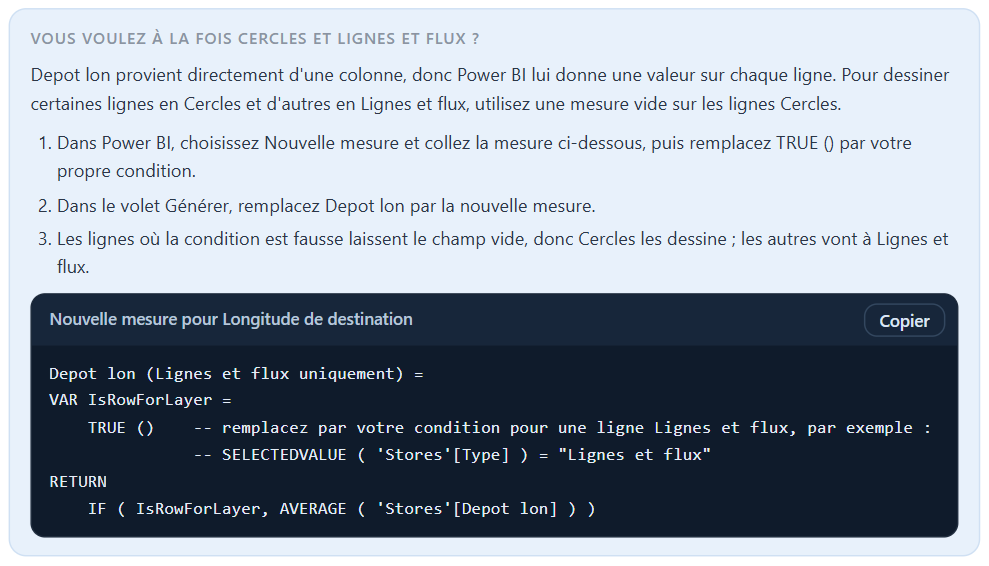
Une colonne que vous déposez dans un puits de champs a une valeur sur toutes les lignes, donc toutes les lignes ressemblent à une ligne tracée. La solution est une mesure qui ne renvoie une valeur que sur les lignes destinées à la deuxième couche, et une valeur vide sur les autres. La carte écrit cette mesure pour vous, en utilisant le nom de votre table, le nom de votre colonne et votre agrégation :
Depot lon (Lines & flows only) =
VAR IsRowForLayer =
    TRUE ()    -- replace with your test for a Lines & flows row, for example:
               -- SELECTEDVALUE ( 'Stores'[Type] ) = "Lines & flows"
RETURN
    IF ( IsRowForLayer, AVERAGE ( 'Stores'[Depot lon] ) )
La mesure se trouve sous un titre qui nomme le champ auquel elle est destinée, par exemple « Nouvelle mesure pour Longitude de destination », avec un bouton Copier. Si le bouton devient « Sélectionné - appuyez sur Ctrl+C », appuyez sur Ctrl+C.
Pour l'utiliser, suivez les trois étapes de la carte :
- Dans Power BI, choisissez Nouvelle mesure et collez la mesure, puis remplacez
TRUE ()par votre propre condition : une expression qui est vraie sur les lignes que la deuxième couche doit dessiner. - Dans le volet Générer, remplacez la colonne du puits de champs par la nouvelle mesure.
- Les lignes où la condition est fausse laissent le champ vide, donc la première couche (ici Cercles) les dessine. Les autres vont à la deuxième couche (ici Lignes et flux).
Si le champ est déjà une mesure qui vous appartient, la carte n'en écrit pas de nouvelle. Elle vous indique que votre mesure doit renvoyer BLANK() sur les lignes que la première couche doit dessiner.
Quand des lignes n'atteignent aucune couche
Si la ligne d'état indique que certaines lignes n'atteignent aucune couche, sélectionnez Voir pourquoi. Le sélecteur de couche de données s'ouvre. Chaque fois que des lignes n'atteignent aucune couche et que la carte a des lignes d'exemple, le sélecteur affiche l'explication pour toute la carte au-dessus des vignettes, quelle que soit la façon dont vous l'avez ouvert : « Aucune de vos 1 240 lignes n'est dessinée » ou « 60 lignes ne sont pas dessinées ». Il liste chaque couche activée avec la raison pour laquelle elle laisse les lignes de côté, affiche les lignes d'exemple, et suggère des corrections de la même façon que pour une seule couche.
Cette explication remplace le bref conseil affiché sous Que faire, que le sélecteur ne donne que lorsque la carte n'a pas de lignes d'exemple à montrer :
| Conseil | Signification |
|---|---|
| « Cercles est activée mais nécessite Taille du cercle : ajoutez-le au puits de champs. » | Il manque un champ à une couche activée. |
| « Cercles est activée et dessine 1 180 lignes sur 1 240 : les autres n'ont pas de valeur dans ID, Longitude (X), Latitude (Y), Taille du cercle. » | Certaines lignes sont vides dans l'un des champs dont la couche a besoin. La ligne liste tous les champs dont la couche a besoin. |
| « Lignes et flux dessinerait 60 lignes - activez-la ci-dessous. » | Une couche désactivée convient aux lignes. Jusqu'à trois couches sont suggérées. |
| « Ces lignes n'ont pas de valeur dans les champs qu'une couche activée requiert. Vérifiez les lignes vides ou ajoutez une couche qui leur convient. » | Aucune couche ne convient aux lignes telles qu'elles sont. |
Les vignettes situées en dessous indiquent ensuite, pour chaque type de couche, combien de lignes il dessine ou dessinerait. Consultez Ajouter une couche.
Les champs que chaque couche a besoin de trouver vides
Une couche ignore une ligne qui a une valeur dans l'un des champs de la dernière colonne.
| Couche | Champs que ses lignes remplissent | Champs que ses lignes doivent laisser vides |
|---|---|---|
| Cercles | ID, Longitude (X), Latitude (Y), Taille du cercle | Longitude de destination, Latitude de destination, Image / WKT / GeoJSON, Référence d'entité, Pondération de la carte thermique, Pondération de cellule |
| Images et icônes | ID, Longitude (X), Latitude (Y), Image / WKT / GeoJSON | Longitude de destination, Latitude de destination, Référence d'entité, Pondération de la carte thermique, Pondération de cellule, Taille du cercle |
| Carte thermique | ID, Longitude (X), Latitude (Y), Pondération de la carte thermique | Longitude de destination, Latitude de destination, Taille du cercle, Image / WKT / GeoJSON, Référence d'entité, Pondération de cellule |
| Colonnes 3D | ID, Longitude (X), Latitude (Y), Hauteur de colonne | Longitude de destination, Latitude de destination, Taille du cercle, Image / WKT / GeoJSON, Référence d'entité, Pondération de cellule, Pondération de la carte thermique |
| Cellules à partir de points | ID, Longitude (X), Latitude (Y), Pondération de cellule | Longitude de destination, Latitude de destination, Taille du cercle, Pondération de la carte thermique, Image / WKT / GeoJSON, Référence d'entité |
| Cellules à partir d'ID de cellule | ID, Pondération de cellule | Les mêmes, ainsi que Longitude (X) et Latitude (Y) |
| Lignes et flux | ID, Longitude (X), Latitude (Y), Longitude de destination, Latitude de destination | Référence d'entité, Image / WKT / GeoJSON, Pondération de la carte thermique, Pondération de cellule |
| Formes (depuis des fichiers) | ID, Référence d'entité | Image / WKT / GeoJSON, Longitude (X), Latitude (Y), Longitude de destination, Latitude de destination, Pondération de la carte thermique, Pondération de cellule, Taille du cercle |
| Formes (depuis les données) | ID, Image / WKT / GeoJSON | Longitude (X), Latitude (Y), Longitude de destination, Latitude de destination, Pondération de la carte thermique, Pondération de cellule, Référence d'entité, Taille du cercle |
| Tuiles vectorielles | ID, Référence d'entité | Image / WKT / GeoJSON, Pondération de la carte thermique, Pondération de cellule |
| Couches du catalogue | ID, Référence d'entité | Aucun |
| Couche d'entités ArcGIS | ID, Référence d'entité | Aucun |
« Pondération de cellule » est le champ que le volet Générer appelle Pondération de cellule (H3/S2/A5/Geohash).
Conseils et limites
- Les décomptes et les lignes d'exemple proviennent du dernier dessin de la carte pendant que vous la modifiiez. Après avoir changé des champs ou des filtres, laissez la carte se dessiner avant d'ouvrir le Gestionnaire de couches.
- Les lignes d'exemple sont un échantillon : au plus huit groupes de trois lignes. Elles montrent le schéma général, pas toutes les lignes.
- Les champs de longitude et de latitude doivent être résumés par Moyenne, et non par Somme, quand ils proviennent d'une colonne.
- Un champ qui provient directement d'une colonne a une valeur sur toutes les lignes. Pour alimenter deux couches à partir d'une seule table, utilisez des mesures vides sur les lignes destinées à l'autre couche, ou structurez la table pour que chaque ligne ne remplisse que les colonnes de sa propre couche.
- Les limites de lignes du visuel s'appliquent avant tout cela. Consultez Lignes de données et limites.