
Clés de licence et activation
Une licence utilisateur achetée via Microsoft AppSource n'exige aucune clé. Tous les autres types de licence reposent sur une clé que vous ajoutez au rapport. Cette page couvre les deux cas, et ce qu'il faut faire quand la carte affiche un message de licence.
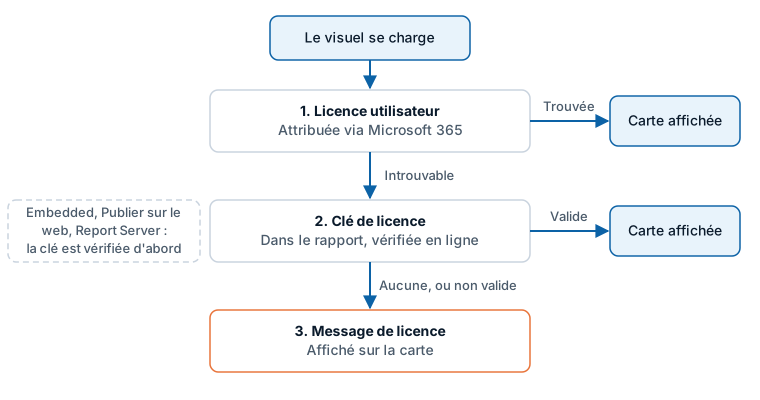
Avez-vous besoin d'une clé de licence ?
| Votre licence | Clé nécessaire ? |
|---|---|
| Par utilisateur, achetée via Microsoft AppSource | Non. Power BI indique au visuel que vous avez une licence |
| À l'usage, capacité, entreprise ou Report Server | Oui |
| Power BI Embedded, Publier sur le web, GCC et clouds régionaux | Oui. Microsoft ne peut pas y fournir de licences utilisateur |
| Licence développeur ou essai de publication | Oui. Le formulaire d'inscription l'applique pour vous |
Les clés de licence permettent d'octroyer des licences Icon Map Pro d'une manière que les licences par utilisateur de Microsoft ne prennent pas en charge : licences à l'usage, de capacité et d'entreprise, et environnements tels que Power BI Report Server et les locataires GCC. Elles vous donnent aussi un relevé de l'utilisation pour chaque clé.
Activer une licence utilisateur
Les licences utilisateur sont validées par Microsoft 365. Il n'y a aucune clé à saisir.
- Achetez la licence dans AppSource. Voir Achat. Une licence est attribuée automatiquement à l'acheteur.
- Attribuez des licences à d'autres personnes ou groupes dans le Centre d'administration Microsoft 365, sous Facturation > Licences. Sélectionnez la ligne Icon Map Pro, puis Attribuer des licences.
- Actualisez le rapport. Dans le service Power BI, appuyez sur F5. Dans Power BI Desktop, fermez-le puis rouvrez-le.
Une licence est en général active en quelques minutes. Cela peut prendre jusqu'à 30 minutes, et il peut être nécessaire de quitter Power BI Desktop puis de rouvrir votre rapport.
Si la licence n'est pas détectée, vérifiez dans le centre d'administration qu'elle vous est bien attribuée. Si vous l'avez achetée vous-même, l'accès au centre d'administration vous a été donné automatiquement. Sinon, adressez-vous à l'acheteur ou à l'administrateur de votre locataire.
Un problème chez Microsoft empêche l'attribution de licences à certains utilisateurs. Dans le Centre d'administration Microsoft 365, ouvrez Vos produits. Il peut être nécessaire d'utiliser Modifier le compte de facturation pour sélectionner le compte de facturation avec lequel les licences ont été achetées. Si Licences attribuées affiche « Not Available », contactez support@icon-map.com et expliquez la situation. Il vous faudra peut-être aussi ouvrir un ticket de support Microsoft.

Trouver votre clé de licence
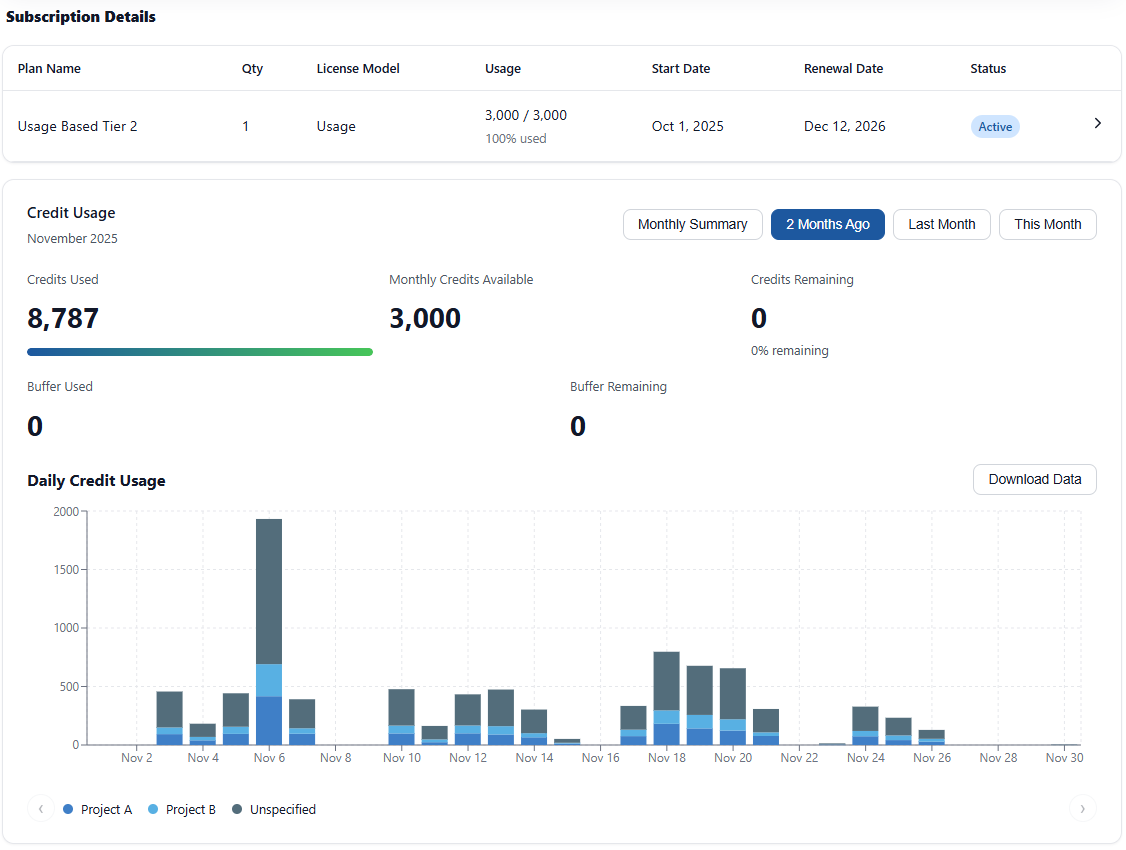
Quand vous achetez une licence qui utilise une clé, vous obtenez l'accès au portail client Icon Map. Dans le portail, vous pouvez consulter vos abonnements, voir le type, les limites et la validité de chaque licence, trouver votre clé de licence et suivre l'utilisation.
- Connectez-vous au portail Icon Map.
- Accédez à Subscriptions.
- Ouvrez l'abonnement.
- Trouvez la clé dans la section License Details.
Ajouter une clé de licence à un visuel
- Sélectionnez le visuel Icon Map Pro. Il lui faut au moins un champ pour que la carte de l'étape suivante apparaisse.
- Ouvrez Volet Format > Icon Map Pro.
- Collez la clé dans Clé de licence (pour une licence non basée sur l'utilisateur).
Le visuel vérifie la clé aussitôt. Si la carte n'apparaît pas, passez à une autre page du rapport puis revenez.
Vous pouvez aussi coller la clé dans la zone Saisir la clé de licence du message de licence et sélectionner Appliquer la clé. La clé est enregistrée dans le même paramètre.
Power BI garde chaque visuel séparé : une clé saisie de cette façon s'applique donc à un seul visuel. Saisissez-la de nouveau pour chaque visuel Icon Map Pro que vous ajoutez, ou utilisez un fichier de thème, décrit ci-dessous, pour l'appliquer à tout le rapport.
Étiqueter l'utilisation avec une référence
Référence, sous la clé de licence, est facultatif. Ce que vous y saisissez, par exemple un code de projet, une unité commerciale ou un nom de rapport, est enregistré avec l'utilisation de ce visuel et disponible comme filtre dans le portail Icon Map. C'est utile quand plusieurs rapports ou équipes partagent une même licence.
Appliquer une clé de licence avec un fichier de thème
Un fichier de thème Power BI peut contenir votre clé de licence, de sorte que tous les visuels Icon Map Pro et Icon Map Slicer d'un rapport la lisent automatiquement. C'est l'approche recommandée quand vous avez beaucoup de visuels ou de rapports.
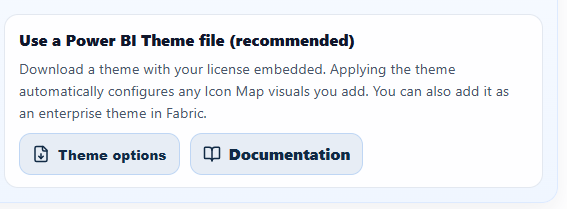
Télécharger un thème depuis le portail
- Ouvrez le portail Icon Map et accédez à Subscriptions.
- Sélectionnez la clé de licence à utiliser.
- Dans License Details, sélectionnez Theme options sous « Use a Power BI Theme file (recommended) ».
- Choisissez l'une des options :
- Download your theme : télécharge un fichier de thème
.jsonprêt à importer. - Add to your existing company theme : chargez le fichier
.jsonde votre thème existant et téléchargez une copie à laquelle la clé de licence Icon Map a été ajoutée.
- Download your theme : télécharge un fichier de thème
Importer le thème dans Power BI Desktop
- Ouvrez votre rapport dans Power BI Desktop.
- Accédez à Affichage > Thèmes > Rechercher des thèmes.
- Sélectionnez le fichier de thème
.jsontéléchargé.
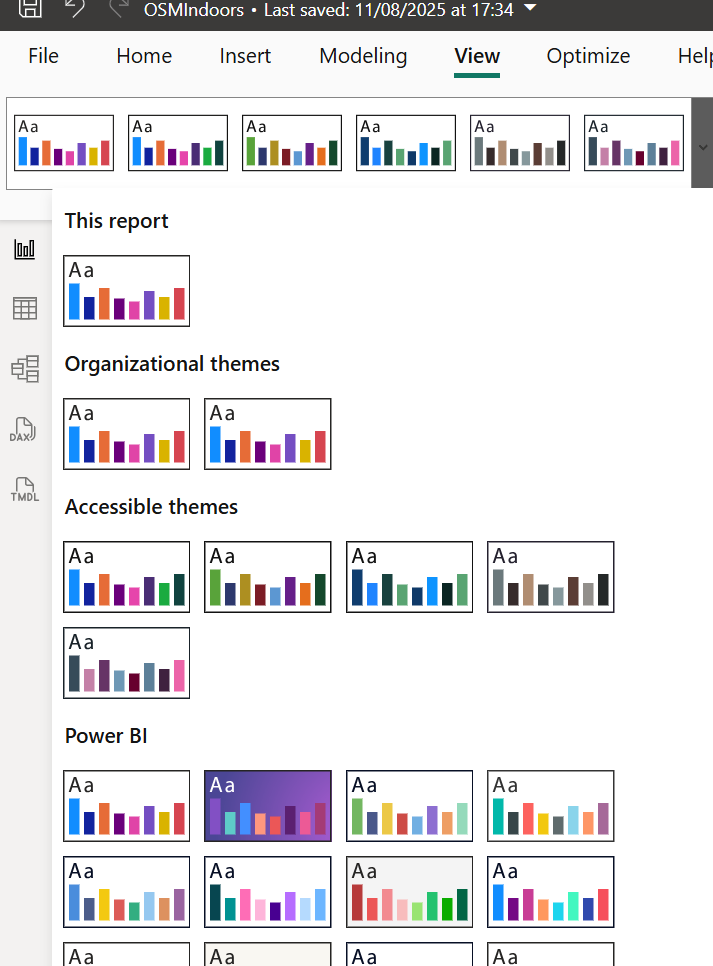
Les visuels Icon Map du rapport lisent désormais la clé de licence dans le thème.
Mettre le thème à disposition de toute votre organisation
- Connectez-vous à Microsoft Fabric ou au service Power BI.
- Ouvrez le Portail d'administration.
- Accédez à Thèmes organisationnels et sélectionnez Ajouter un thème.
- Chargez le fichier de thème
.jsonet donnez-lui un nom clair, par exemple « Icon Map license ». - Activez-le pour la galerie de thèmes.
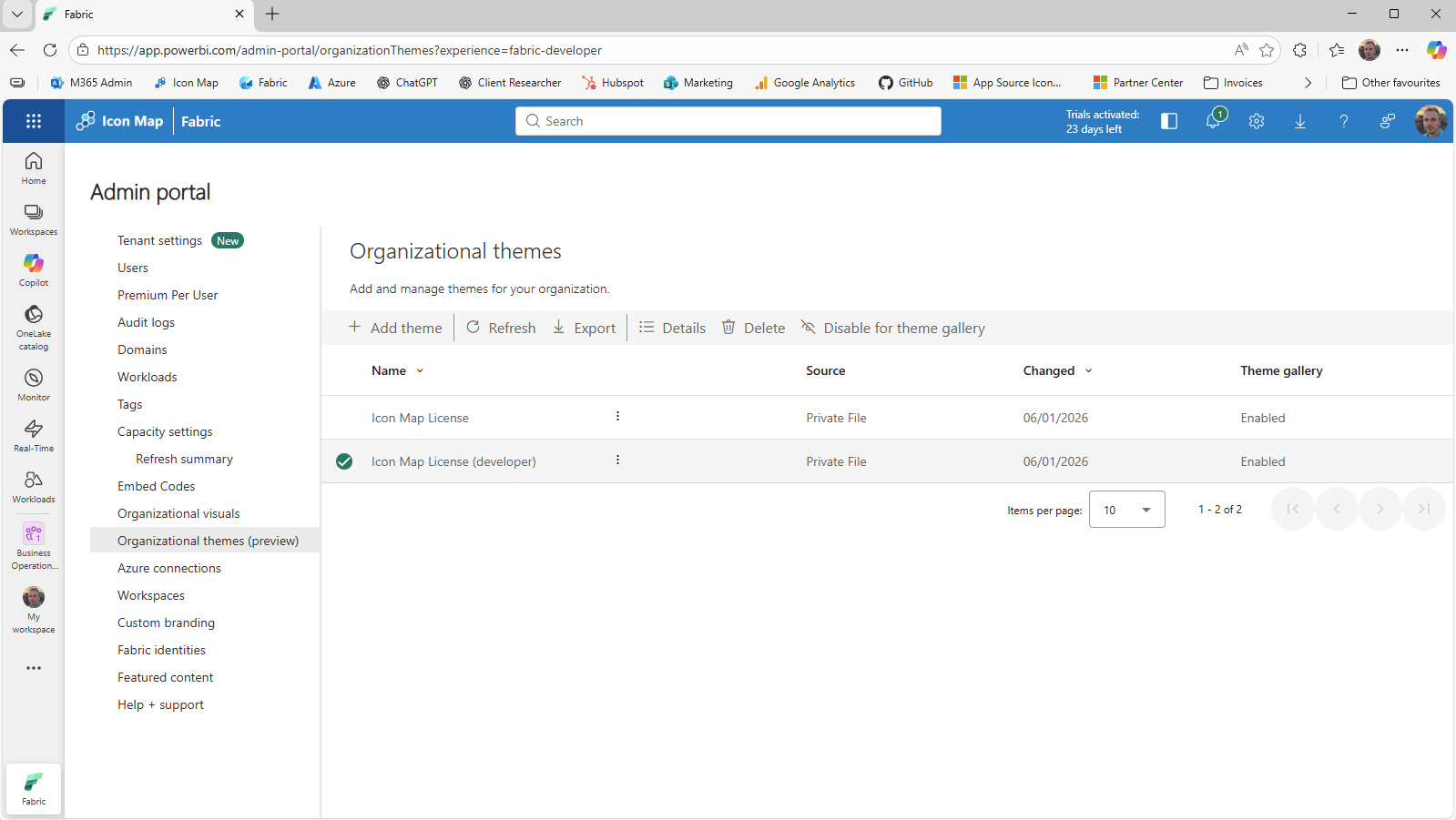
Chacun peut alors choisir le thème dans la galerie de thèmes sans importer de fichier.
Comment le visuel vérifie la licence
À chaque chargement, le visuel cherche une licence dans cet ordre :
- Une licence utilisateur. Le visuel demande à Power BI si l'utilisateur connecté a une licence Icon Map Pro issue d'AppSource.
- Une clé de licence. S'il n'y a pas de licence utilisateur, la clé du rapport est validée en ligne auprès du service de licences Icon Map.
- Ni l'une ni l'autre. Un message de licence est affiché sur la carte.
Dans Power BI Embedded, Publier sur le web et Power BI Report Server, la clé est vérifiée en premier, car Power BI ne peut pas y fournir de licences utilisateur.
La vérification est relancée quand la clé change et quand vous passez de la modification à la lecture d'un rapport, ou inversement.
La validation d'une clé exige un accès réseau à validate.iconmappro.com et validate2.iconmappro.com. Pour un réseau sans accès à Internet, contactez Icon Map pour obtenir une clé de licence pour environnement isolé. Voir Power BI Report Server (local).
Messages de licence
Une carte sans licence affiche un message par-dessus la carte. Pendant que vous modifiez un rapport, le message propose le bouton Obtenir une licence développeur GRATUITE, la zone Saisir la clé de licence avec un bouton Appliquer la clé, et des liens pour contacter le support et acheter une licence.
| Message | Signification | Ce qu'il faut faire |
|---|---|---|
| « Une licence est requise pour utiliser Icon Map Pro » | Ni licence utilisateur ni clé, en modification | Sélectionnez Obtenir une licence développeur GRATUITE, saisissez une clé et sélectionnez Appliquer la clé, ou achetez une licence |
| « Aucune licence configurée » | Ni licence utilisateur ni clé, en lecture | Demandez au propriétaire du rapport de vous attribuer une licence ou d'ajouter une clé de licence au rapport |
| « Clé de licence non valide » | La clé n'est pas reconnue | Vérifiez la clé et saisissez-la de nouveau |
| « Icon Map Pro n'est pas pris en charge avec la licence actuelle » | La clé concerne un autre produit, ou ne couvre pas l'environnement dans lequel le rapport s'exécute. Le message nomme l'environnement | Utilisez une clé qui couvre Icon Map Pro dans cet environnement. Voir Types de licence |
| « Environnement non pris en charge » | Le rapport utilise une licence développeur en dehors de Power BI Desktop et de la modification de rapports | Demandez un essai de publication ou achetez une licence. Voir Essai gratuit et licence développeur |
| « Votre essai Icon Map a expiré » | L'essai est terminé | Sélectionnez Prolonger l'essai, ou achetez une licence |
| « Votre licence développeur Icon Map gratuite de 6 mois a expiré » | La licence développeur est terminée | Achetez une licence |
| « Aucun abonnement valide trouvé » | La clé n'a aucun abonnement actif | Renouvelez l'abonnement dans le portail, ou contactez le support |
| « Impossible de valider la licence » | Le service de licences n'a pas pu être joint après plusieurs tentatives | Vérifiez votre connexion réseau et que les adresses de validation sont autorisées. Si le problème persiste, contactez support@icon-map.com |
Conseils et limites
- La carte Icon Map Pro n'apparaît qu'une fois que le visuel a au moins un champ.
- Instance, sous Référence, est un identifiant en lecture seule du visuel. Le support peut vous le demander.
- Une licence qui vous a été attribuée peut exiger un redémarrage de Power BI Desktop, ou une déconnexion puis une reconnexion au service Power BI, avant d'être détectée.
- Achetez les licences dans le locataire où le rapport est déployé. Voir la FAQ sur l'achat.