
Chaves de licença e ativação
Uma licença de usuário comprada pelo Microsoft AppSource não precisa de chave. Todos os outros tipos de licença são uma chave que você adiciona ao relatório. Esta página trata dos dois casos e do que fazer quando o mapa mostra uma mensagem de licença.
Você precisa de uma chave de licença?
| A sua licença | Precisa de chave? |
|---|---|
| Por usuário, comprada pelo Microsoft AppSource | Não. O Power BI informa ao visual que você tem uma licença |
| Baseada em uso, de capacidade, empresarial ou do Report Server | Sim |
| Power BI Embedded, Publicar na Web, GCC e nuvens regionais | Sim. A Microsoft não pode fornecer licenças de usuário nesses ambientes |
| Licença de desenvolvedor ou avaliação de publicação | Sim. O formulário de inscrição aplica a chave para você |
As chaves de licença permitem licenciar o Icon Map Pro de formas que o licenciamento por usuário da Microsoft não oferece: licenças baseadas em uso, de capacidade e empresariais, e ambientes como o Power BI Report Server e os locatários GCC. Elas também dão a você um registro do uso de cada chave.
Ativar uma licença de usuário
As licenças de usuário são validadas pelo Microsoft 365. Não há chave a inserir.
- Compre a licença no AppSource. Consulte Compra. O comprador recebe uma licença automaticamente.
- Atribua licenças a outras pessoas ou grupos no Centro de administração do Microsoft 365, em Cobrança > Licenças. Selecione a linha Icon Map Pro e depois Atribuir licenças.
- Atualize o relatório. No serviço do Power BI, pressione F5. No Power BI Desktop, feche e abra de novo.
Uma licença normalmente fica ativa em poucos minutos. Pode levar até 30 minutos, e talvez você precise sair do Power BI Desktop e reabrir o relatório.
Se a licença não for reconhecida, verifique no centro de administração se ela está atribuída a você. Se você mesmo a comprou, recebeu acesso ao centro de administração automaticamente. Caso contrário, pergunte ao comprador ou ao administrador do seu locatário.
Um problema da Microsoft impede que alguns usuários recebam licenças. No Centro de administração do Microsoft 365, abra Seus produtos. Talvez você precise usar Alterar conta de cobrança para selecionar a conta de cobrança pela qual as licenças foram compradas. Se Licenças atribuídas mostrar "Not Available", entre em contato com support@icon-map.com e explique a situação. Talvez você também precise abrir um tíquete de suporte na Microsoft.

Encontrar a sua chave de licença
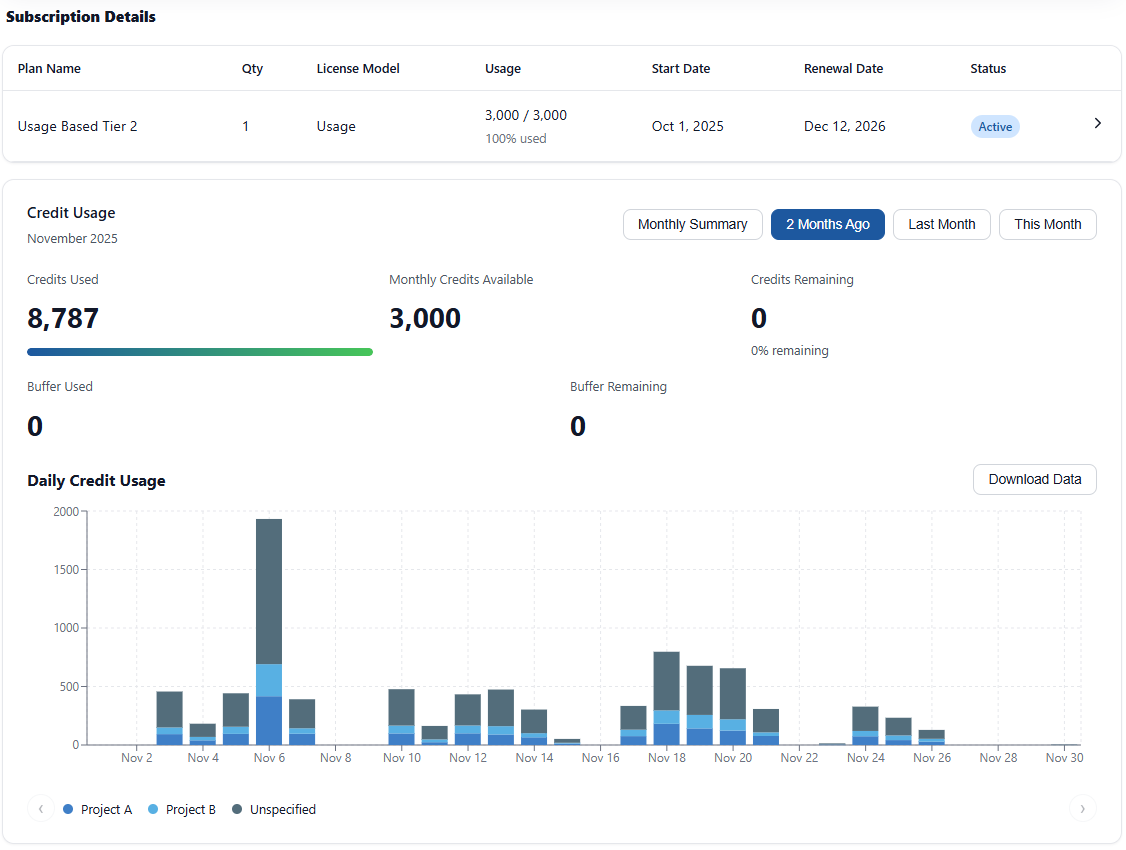
Quando você compra uma licença que usa uma chave, recebe acesso ao portal do cliente do Icon Map. No portal você pode ver as suas assinaturas, consultar o tipo, os limites e a validade de cada licença, encontrar a sua chave de licença e acompanhar o uso.
- Entre no portal do Icon Map.
- Acesse Subscriptions.
- Abra a assinatura.
- Encontre a chave na seção License Details.
Adicionar uma chave de licença a um visual
- Selecione o visual Icon Map Pro. Ele precisa de pelo menos um campo para que o cartão da próxima etapa apareça.
- Abra Painel Formato > Icon Map Pro.
- Cole a chave em Chave de licença (para licenciamento não baseado em usuário).
O visual verifica a chave imediatamente. Se o mapa não aparecer, vá para outra página do relatório e volte.
Você também pode colar a chave na caixa Insira a chave de licença da mensagem de licença e selecionar Aplicar chave. Isso salva a chave na mesma configuração.
O Power BI mantém cada visual separado, de modo que uma chave inserida dessa forma vale para um único visual. Insira a chave de novo em cada visual Icon Map Pro que você adicionar, ou use um arquivo de tema, descrito abaixo, para aplicá-la ao relatório inteiro.
Marcar o uso com uma referência
Referência, abaixo da chave de licença, é opcional. O que você inserir, como um código de projeto, uma unidade de negócios ou o nome de um relatório, é registrado junto com o uso desse visual e fica disponível como filtro no portal do Icon Map. É útil quando vários relatórios ou equipes compartilham uma licença.
Aplicar uma chave de licença com um arquivo de tema
Um arquivo de tema do Power BI pode conter a sua chave de licença, de modo que todos os visuais Icon Map Pro e Icon Map Slicer de um relatório a leiam automaticamente. Esta é a abordagem recomendada quando você tem muitos visuais ou relatórios.
Baixar um tema do portal
- Abra o portal do Icon Map e acesse Subscriptions.
- Selecione a chave de licença que você quer usar.
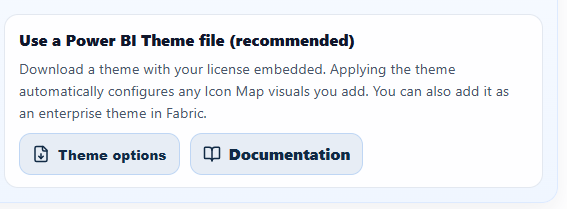
- Em License Details, selecione Theme options abaixo de "Use a Power BI Theme file (recommended)".
- Escolha uma destas opções:
- Download your theme: baixa um arquivo de tema
.jsonpronto para importar. - Add to your existing company theme: carregue o
.jsondo seu tema atual e baixe uma cópia com a chave de licença do Icon Map adicionada.
- Download your theme: baixa um arquivo de tema
Importar o tema no Power BI Desktop
- Abra o seu relatório no Power BI Desktop.
- Acesse Exibição > Temas > Procurar temas.
- Selecione o arquivo de tema
.jsonbaixado.
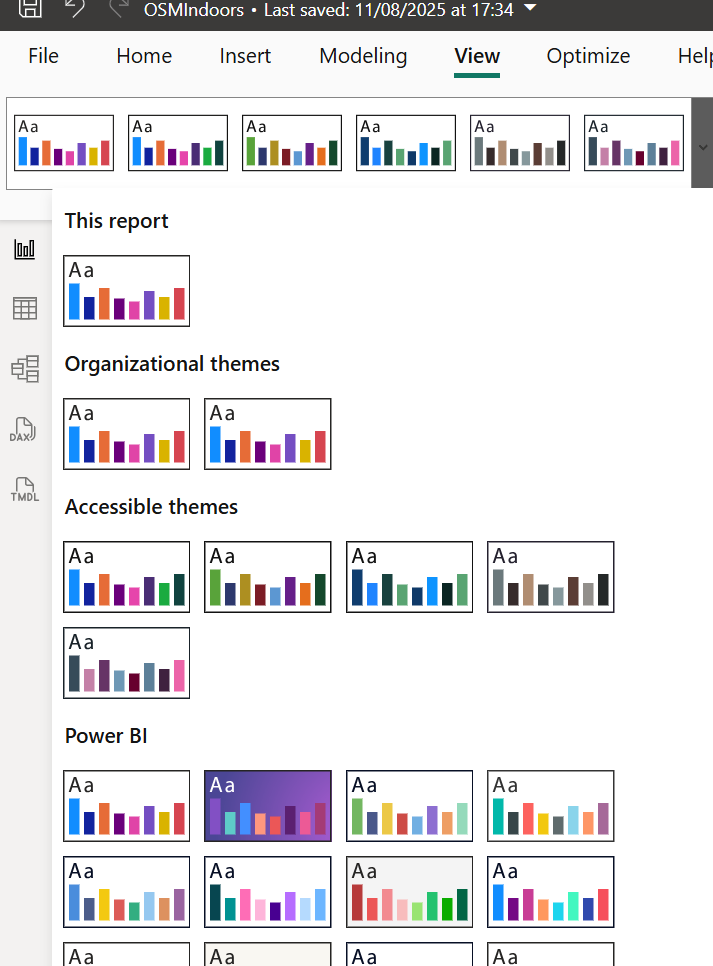
Os visuais do Icon Map do relatório passam a ler a chave de licença do tema.
Disponibilizar o tema para toda a organização
- Entre no Microsoft Fabric ou no serviço do Power BI.
- Abra o Portal de administração.
- Acesse Temas organizacionais e selecione Adicionar tema.
- Carregue o arquivo de tema
.jsone dê a ele um nome claro, por exemplo "Icon Map license". - Habilite o tema para a galeria de temas.
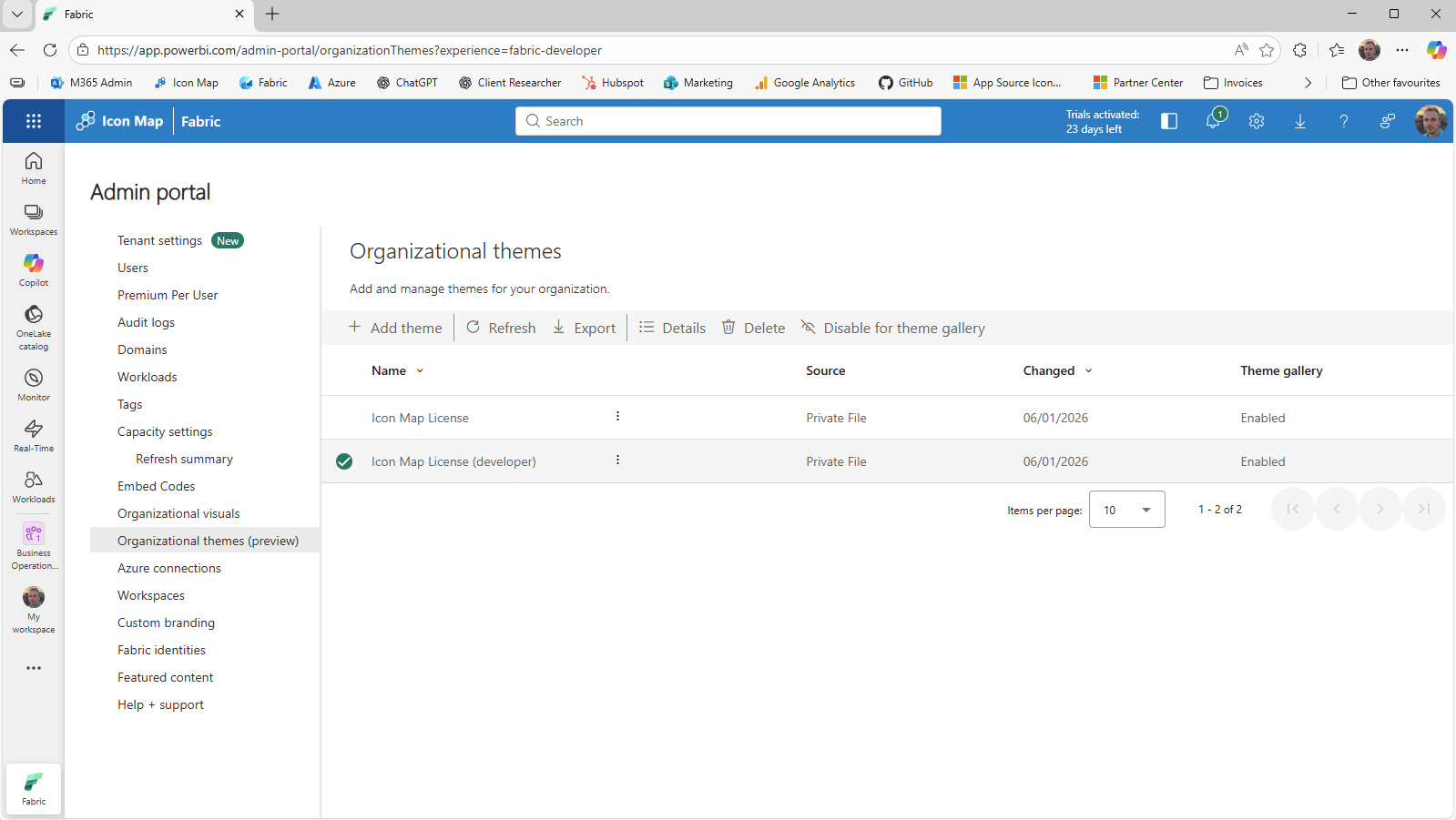
As pessoas podem então escolher o tema na galeria de temas sem importar um arquivo.
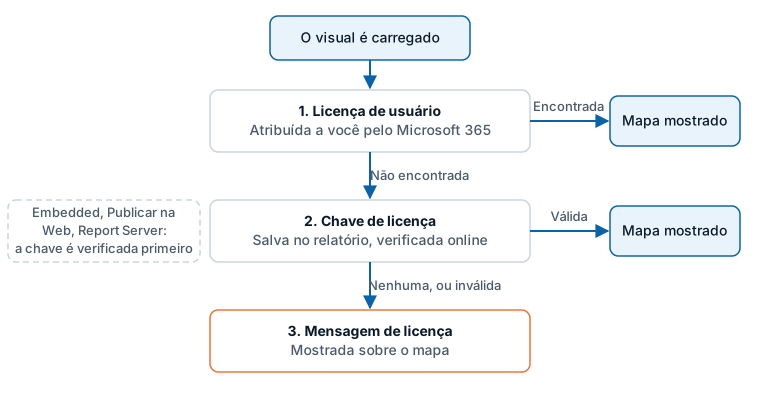
Como o visual verifica a licença
Cada vez que é carregado, o visual procura uma licença nesta ordem:
- Uma licença de usuário. O visual pergunta ao Power BI se o usuário conectado tem uma licença do Icon Map Pro do AppSource.
- Uma chave de licença. Se não houver licença de usuário, a chave do relatório é validada online no serviço de licenciamento do Icon Map.
- Nenhuma das duas. Uma mensagem de licença é mostrada sobre o mapa.
No Power BI Embedded, no Publicar na Web e no Power BI Report Server, a chave é verificada primeiro, porque o Power BI não pode fornecer licenças de usuário nesses ambientes.
A verificação é executada de novo quando a chave muda e quando você alterna entre editar e ler um relatório.
Validar uma chave exige acesso de rede a validate.iconmappro.com e validate2.iconmappro.com. Para uma rede sem acesso à internet, peça ao Icon Map uma chave de licença para ambientes isolados. Consulte Power BI Report Server (local).
Mensagens de licença
Um mapa sem licença mostra uma mensagem sobre o mapa. Enquanto você edita um relatório, a mensagem oferece o botão Obter licença de desenvolvedor GRATUITA, a caixa Insira a chave de licença com um botão Aplicar chave e links para falar com o suporte e para comprar uma licença.
| Mensagem | O que significa | O que fazer |
|---|---|---|
| "É necessária uma licença para usar o Icon Map Pro" | Sem licença de usuário e sem chave, durante a edição | Selecione Obter licença de desenvolvedor GRATUITA, insira uma chave e selecione Aplicar chave, ou compre uma licença |
| "Nenhuma licença configurada" | Sem licença de usuário e sem chave, durante a leitura | Peça ao proprietário do relatório que atribua uma licença a você ou que adicione uma chave de licença ao relatório |
| "Chave de licença inválida" | A chave não é reconhecida | Verifique a chave e insira de novo |
| "O Icon Map Pro não é compatível com a licença atual" | A chave é de outro produto, ou não cobre o ambiente em que o relatório está sendo executado. A mensagem informa o ambiente | Use uma chave que cubra o Icon Map Pro nesse ambiente. Consulte Tipos de licença |
| "Ambiente não compatível" | O relatório usa uma licença de desenvolvedor fora do Power BI Desktop e da edição de relatórios | Solicite uma avaliação de publicação ou compre uma licença. Consulte Avaliação gratuita e licença de desenvolvedor |
| "A sua avaliação do Icon Map expirou" | A avaliação acabou | Selecione Estender avaliação ou compre uma licença |
| "A sua licença gratuita de desenvolvedor do Icon Map de 6 meses expirou" | A licença de desenvolvedor acabou | Compre uma licença |
| "Nenhuma assinatura válida encontrada" | A chave não tem assinatura ativa | Renove a assinatura no portal ou fale com o suporte |
| "Não foi possível validar a licença" | Não foi possível alcançar o serviço de licenciamento depois de várias tentativas | Verifique a sua conexão de rede e se os endereços de validação estão permitidos. Se o problema persistir, entre em contato com support@icon-map.com |
Dicas e limites
- O cartão Icon Map Pro só aparece quando o visual tem pelo menos um campo.
- Instância, abaixo de Referência, é um ID somente leitura do visual. O suporte pode pedir esse ID.
- Uma licença atribuída a você pode exigir reiniciar o Power BI Desktop, ou sair do serviço do Power BI e entrar de novo, antes de ser reconhecida.
- Compre as licenças no locatário em que o relatório é implantado. Consulte as Perguntas frequentes sobre compras.