
Mapa de calor
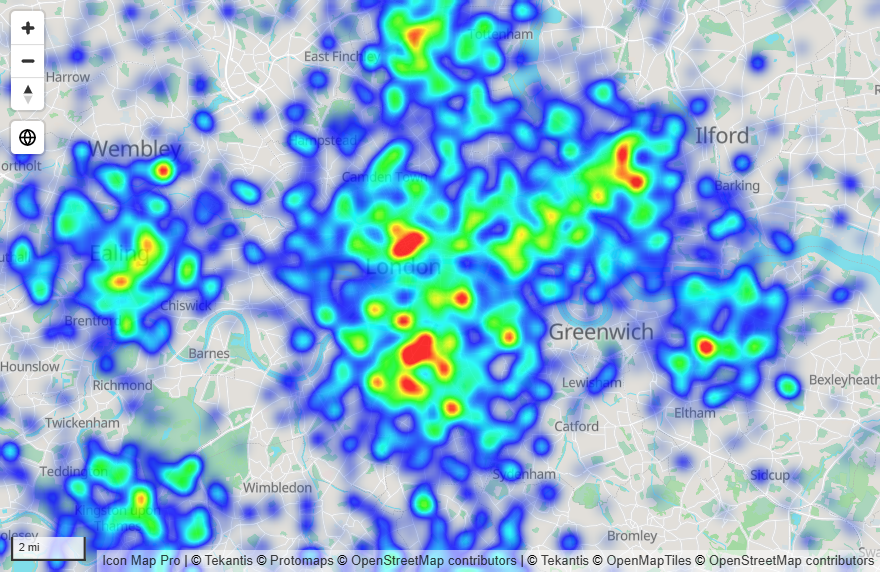
A camada Mapa de calor mostra onde os pontos se concentram, como um brilho que vai de cores frias a cores quentes. Use-a quando você tem muitos locais e o padrão importa mais do que os pontos individuais.
O que é necessário
| Poço de campos | O que colocar nele |
|---|---|
| * ID (obrigatório) | Um valor exclusivo para cada linha |
| Longitude (X) | Longitude em graus decimais, resumida como Média |
| Latitude (Y) | Latitude em graus decimais, resumida como Média |
| Peso do mapa de calor | Um número que indica quanto cada ponto conta |
Peso do mapa de calor é obrigatório: uma linha sem peso não faz parte do mapa de calor. Se todos os pontos devem contar o mesmo, use uma medida que retorne o mesmo número para todas as linhas. Leia Como o peso é usado antes de escolher esse número.
Estes campos devem estar vazios nas linhas de um mapa de calor: Tamanho do círculo, Longitude de destino, Latitude de destino, Imagem / WKT / GeoJSON, Referência da feição e Peso da célula (H3/S2/A5/Geohash).
Uma linha com valor em Tamanho do círculo é um círculo, não um ponto do mapa de calor. Se você começou com círculos, tire o campo de Tamanho do círculo.
Adicionar um mapa de calor ao mapa
- Adicione campos a * ID (obrigatório), Longitude (X) e Latitude (Y). Defina as coordenadas como Média.
- Adicione um número a Peso do mapa de calor.
- Se o painel Que tipo de mapa quer criar? estiver visível, selecione o bloco Mapa de calor. Ele ativa a camada e abre o Gestor de camadas nela. Caso contrário, no painel Formato expanda Gestor de camadas, ative Abrir o Gestor de camadas e selecione Adicionar uma camada, Camada de dados, Mapa de calor.
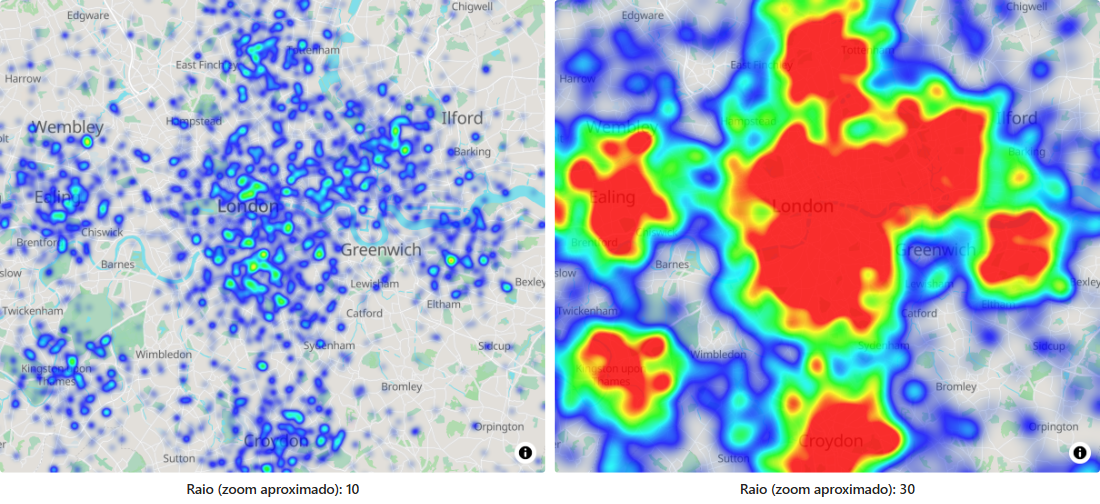
- Defina o Raio: o controle da esquerda é o tamanho do brilho de cada ponto com o zoom afastado, o da direita com o zoom aproximado.
- Se você estiver adicionando a camada, selecione Adicionar ao mapa. Depois selecione Aplicar alterações.
O Gestor de camadas oferece Raio (o mesmo que Raio (zoom afastado) e Raio (zoom aproximado) no painel Formato) e Visível no zoom (o mesmo que Zoom mínimo de exibição e Zoom máximo de exibição). As cores, a transparência e as configurações avançadas ficam em Painel Formato > Camadas de dados.
Como o mapa de calor é construído
Cada ponto adiciona um brilho suave ao redor do seu local. Onde os brilhos se sobrepõem, eles se somam, e o total decide a cor. Quatro fatores controlam o resultado:
| Controle | Efeito |
|---|---|
| Peso | Quanto um ponto adiciona. |
| Raio | Até onde o brilho de cada ponto se espalha, em pixels. Um raio maior resulta em um mapa mais suave e mais mesclado. |
| Intensidade | Um multiplicador sobre tudo. Aumente-a quando o mapa parecer fraco demais, reduza-a quando tudo estiver na cor mais quente. |
| Cores | As cores usadas da menor à maior densidade. |
O raio e a intensidade mudam com o zoom. Quando você afasta o zoom, os pontos se aglomeram na tela, portanto um raio pequeno e uma intensidade baixa funcionam melhor. Quando você aproxima o zoom, os pontos se espalham, portanto um raio maior e uma intensidade mais alta mantêm o mapa de calor visível. O visual faz a transição entre os valores de zoom afastado e de zoom aproximado conforme você altera o zoom.
Como o peso é usado
O valor de Peso do mapa de calor de cada ponto é convertido em uma contribuição entre 0 e 1, usando as duas configurações do grupo Mapa de calor - peso:
- Um peso igual ou inferior a Zoom afastado em (padrão 0) não adiciona nada.
- Um peso igual ou superior a Zoom aproximado em (padrão 6) adiciona a quantidade total.
- Os pesos intermediários são escalados de maneira uniforme.
Com os padrões, um peso de 3 conta a metade de um peso de 6, e todo peso de 6 ou mais conta o mesmo. As duas configurações aceitam de 0 a 24. Se os seus pesos forem maiores do que isso, por exemplo valores de vendas, ajuste a escala deles em uma medida para que os valores que você quer distinguir fiquem dentro do intervalo. Uma medida que retorna 1 para todas as linhas produz um mapa de densidade simples com as configurações padrão.
Para ver essas duas configurações, ative Configurações avançadas.
Configurações
Todas ficam em Painel Formato > Camadas de dados, mostradas quando o botão de alternância Mapa de calor está ativado.
Mapa de calor - configuração
| Configuração | O que faz | Padrão | fx |
|---|---|---|---|
| Zoom mínimo de exibição | O mapa de calor fica oculto quando o mapa é afastado além deste nível. De 0 a 24. | 0 | |
| Zoom máximo de exibição | O mapa de calor fica oculto quando o mapa é aproximado além deste nível. De 0 a 24. | 24 | |
| Raio (zoom afastado) | Raio do brilho de cada ponto, em pixels, quando o zoom do mapa está afastado. De 1 a 500. | 2 | |
| Raio (zoom aproximado) | Raio do brilho de cada ponto, em pixels, quando o zoom do mapa está aproximado. De 1 a 500. | 20 | |
| Configurações avançadas | Mostra os grupos Mapa de calor - peso, Mapa de calor - raio e Mapa de calor - intensidade. | Desativado | |
| Incluir no zoom automático | Se um ponto conta para a área para a qual o mapa aplica zoom. | Sim | Sim |
| EPSG | Sistema de coordenadas da sua longitude e latitude. | 4326 | |
| Z-Index | Ordem de desenho entre as camadas. O valor mais alto é desenhado por cima. De 0 a 999. | 400 |
Mapa de calor - peso
Mostrado quando Configurações avançadas está ativada. Consulte Como o peso é usado.
| Configuração | O que faz | Padrão |
|---|---|---|
| Zoom afastado em | O valor de peso que não adiciona nada ao mapa de calor. De 0 a 24. | 0 |
| Zoom aproximado em | O valor de peso que adiciona a quantidade total. De 0 a 24. | 6 |
Mapa de calor - raio
Mostrado quando Configurações avançadas está ativada.
| Configuração | O que faz | Padrão |
|---|---|---|
| Zoom afastado em | O nível de zoom em que o raio é Raio (zoom afastado). Abaixo deste nível o raio permanece nesse valor. | 0 |
| Raio (zoom afastado) | A mesma configuração de Mapa de calor - configuração. | 2 |
| Zoom aproximado em | O nível de zoom em que o raio atinge Raio (zoom aproximado). Acima deste nível ele permanece nesse valor. | 9 |
| Raio (zoom aproximado) | A mesma configuração de Mapa de calor - configuração. | 20 |
Mapa de calor - intensidade
Mostrado quando Configurações avançadas está ativada.
| Configuração | O que faz | Padrão |
|---|---|---|
| Zoom afastado em | O nível de zoom em que a intensidade é Intensidade (zoom afastado). | 0 |
| Intensidade (zoom afastado) | Multiplicador de intensidade quando o zoom do mapa está afastado. De 0 a 100. | 1 |
| Zoom aproximado em | O nível de zoom em que a intensidade atinge Intensidade (zoom aproximado). | 9 |
| Intensidade (zoom aproximado) | Multiplicador de intensidade quando o zoom do mapa está aproximado. De 0 a 100. | 3 |
Mapa de calor - formatação
| Configuração | O que faz | Padrão |
|---|---|---|
| Transparência | Transparência de todo o mapa de calor. 0 é opaco, 100 é invisível. | 20 |
| Número de cores no gradiente | Quantas cores o gradiente usa, de 2 a 5. | 5 |
| Cor 1 | A cor da menor densidade. | #0000FF |
| Cor 2 | A segunda cor. | #00FFFF |
| Cor 3 | Mostrada com 3 ou mais cores. | #00FF00 |
| Cor 4 | Mostrada com 4 ou mais cores. | #FFFF00 |
| Cor 5 | A cor da maior densidade, com 5 cores. | #FF0000 |
As cores são distribuídas de maneira uniforme da baixa à alta densidade. As áreas sem pontos são totalmente transparentes, e o mapa de calor surge gradualmente em direção à Cor 1.
Seleção, dicas de ferramenta e rótulos
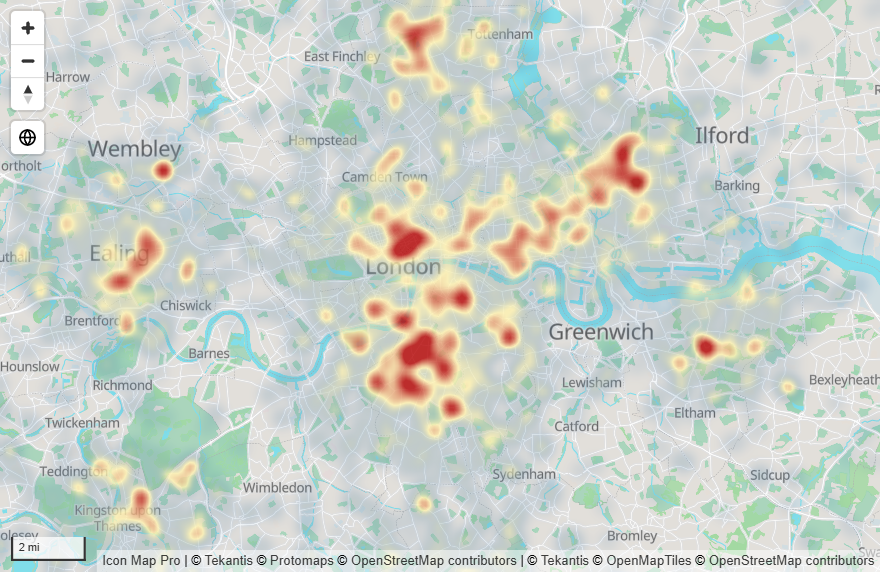
Um mapa de calor mostra um padrão, não pontos individuais, portanto não tem dicas de ferramenta nem rótulos de dados, e os seus pontos não podem ser selecionados. Se você precisa selecionar pontos, use Círculos com agrupamento em clusters, ou Células, que agrupam os pontos em áreas que você pode selecionar.
O mapa de calor pode ter uma entrada na legenda. Consulte Legenda.
Dicas e limites
- Se o mapa for uma única cor quente e uniforme, reduza o raio ou a intensidade, ou verifique se os seus pesos não estão todos acima de Zoom aproximado em no grupo Mapa de calor - peso.
- Se o mapa de calor for difícil de ver, aumente o raio ou a intensidade, ou reduza a Transparência.
- Um mapa de calor funciona bem com grandes quantidades de linhas. Consulte Linhas de dados e limites para carregar mais de 30.000.
- Uma linha é um ponto do mapa de calor ou um círculo, nunca os dois. Para mostrar um mapa de calor e círculos juntos, consulte Combinar várias camadas em um mapa.
- As configurações Unidades, Tamanho, Multiplicador e Intervalo alfa fazem parte do mecanismo Herdado, consulte a documentação da versão 1.1.0.9 e anteriores.