
Linhas de dados e limites
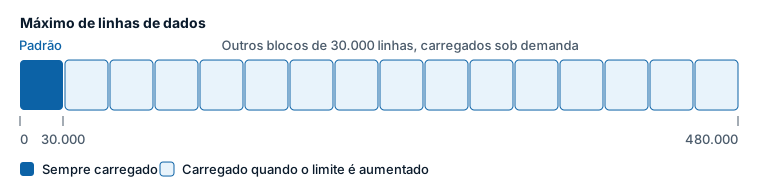
O Power BI envia os dados a um visual em blocos de 30.000 linhas. O Icon Map Pro carrega um bloco por padrão e pode carregar até 16, totalizando no máximo 480.000 linhas. Esta página explica a configuração e como manter ágil um mapa grande.
Carregar mais de 30.000 linhas
- No painel Formato, expanda Camadas de dados.
- Expanda o grupo Linhas de dados, na parte inferior do cartão.
- Defina Máximo de linhas de dados com o número de que você precisa, de 30000 a 480000.
O visual então pede ao Power BI mais blocos de 30.000 linhas até atingir o seu limite ou o fim dos dados. Um conjunto de dados grande demora mais para aparecer do que um pequeno.
Uma linha é um valor do campo em * ID (obrigatório). Se o mapa mostrar menos itens do que você espera, verifique se os seus dados têm mais linhas do que Máximo de linhas de dados.
Configurações
As duas configurações ficam em Painel Formato > Camadas de dados > Linhas de dados.
| Configuração | O que faz | Padrão |
|---|---|---|
| Máximo de linhas de dados | O máximo de linhas que o visual carrega. De 30000 a 480000. Os dados são carregados em blocos de 30000 linhas. | 30000 |
| Usar a nova lógica de carregamento de dados | Usa a forma mais recente de carregar conjuntos de dados grandes, que pode melhorar o desempenho e permite que a formatação condicional funcione nas linhas além das primeiras 30.000. A lógica anterior é mantida por compatibilidade com versões anteriores. | Ativado |
Manter rápidos os mapas grandes
Carregar mais linhas torna o mapa mais lento para desenhar. Antes de aumentar o limite, avalie se o leitor precisa de todos os pontos.
| Abordagem | Por que ajuda |
|---|---|
| Agregar no modelo de dados | Desenhe uma linha por local, área ou célula em vez de uma por transação. Menos linhas é sempre a opção mais rápida. |
| Usar Células ou um Mapa de calor | Eles mostram o padrão de muitos pontos sem desenhar cada um como uma forma separada. |
| Agrupar círculos e imagens em clusters | Os clusters substituem aglomerados de pontos sobrepostos quando o zoom está afastado. |
| Desativar dicas de ferramenta e seleção onde não são necessárias | Cada camada tem configurações como Incluir dica de ferramenta e Selecionável. Os itens que estão ali apenas como contexto não precisam delas. |
| Preferir círculos ou ícones da biblioteca a imagens remotas | Cada imagem remota diferente precisa ser baixada. |
| Usar Tiles vetoriais para conjuntos muito grandes de limites | Só as formas visíveis são carregadas. |
| Filtrar com segmentações de dados | Deixe os leitores escolherem uma região ou um período, para que cada exibição carregue menos linhas. |
Outros limites que vale conhecer
| Limite | Valor |
|---|---|
| Linhas carregadas por padrão | 30.000 |
| Máximo de linhas que o visual pode carregar | 480.000 |
| Campos em Grupo do cluster | 2 |
| Pontos selecionados ao selecionar um cluster com Selecionar ao clicar | Os primeiros 100 |
| Arquivo PMTiles carregado para formas personalizadas | 25 MB |
O Power BI também limita o comprimento de um único valor de texto a 32.766 caracteres, o que importa quando você armazena formas WKT ou GeoJSON em uma coluna. Consulte Formas dos dados.