
A caixa de diálogo Mapas base
A caixa de diálogo Mapas base é onde um mapa novo escolhe os seus mapas base. Você monta uma lista com qualquer combinação de fornecedores, marca com a estrela aquele com que o mapa abre e decide se os leitores podem alternar entre eles no mapa.
Antes de começar
A caixa de diálogo está disponível nos mapas que foram adicionados a um relatório como um visual novo na 1.1.0.10 ou posterior. Os mapas criados antes mantêm o cartão Camada de fundo no painel Formato. A Visão geral dos mapas base explica a regra e como verificar qual deles o seu mapa tem.
Você precisa estar editando o relatório. Os leitores não podem abrir a caixa de diálogo.
Abrir a caixa de diálogo
Use qualquer uma destas formas:
- Painel Formato > Camada de fundo > Mapas base > Configurar Mapas base. Ative a opção para abrir a caixa de diálogo. A opção se desativa sozinha em seguida.
- No Gestor de camadas, no cartão Fundo do mapa, selecione Escolher mapas base.
- Na pilha de camadas do Gestor de camadas, selecione Configurar na linha do mapa base, na parte inferior.
O grupo Mapas base do painel Formato também mostra um resumo da lista em uma linha, por exemplo "3 mapas base; o mapa abre com Standard.", e a opção Mostrar seletor de mapa base.
Mudar o mapa base: o caminho rápido
- Abra a caixa de diálogo. A guia Mapas base lista os mapas base que o mapa oferece.
- Selecione + Adicionar um mapa base e escolha de onde ele vem, por exemplo Icon Map.
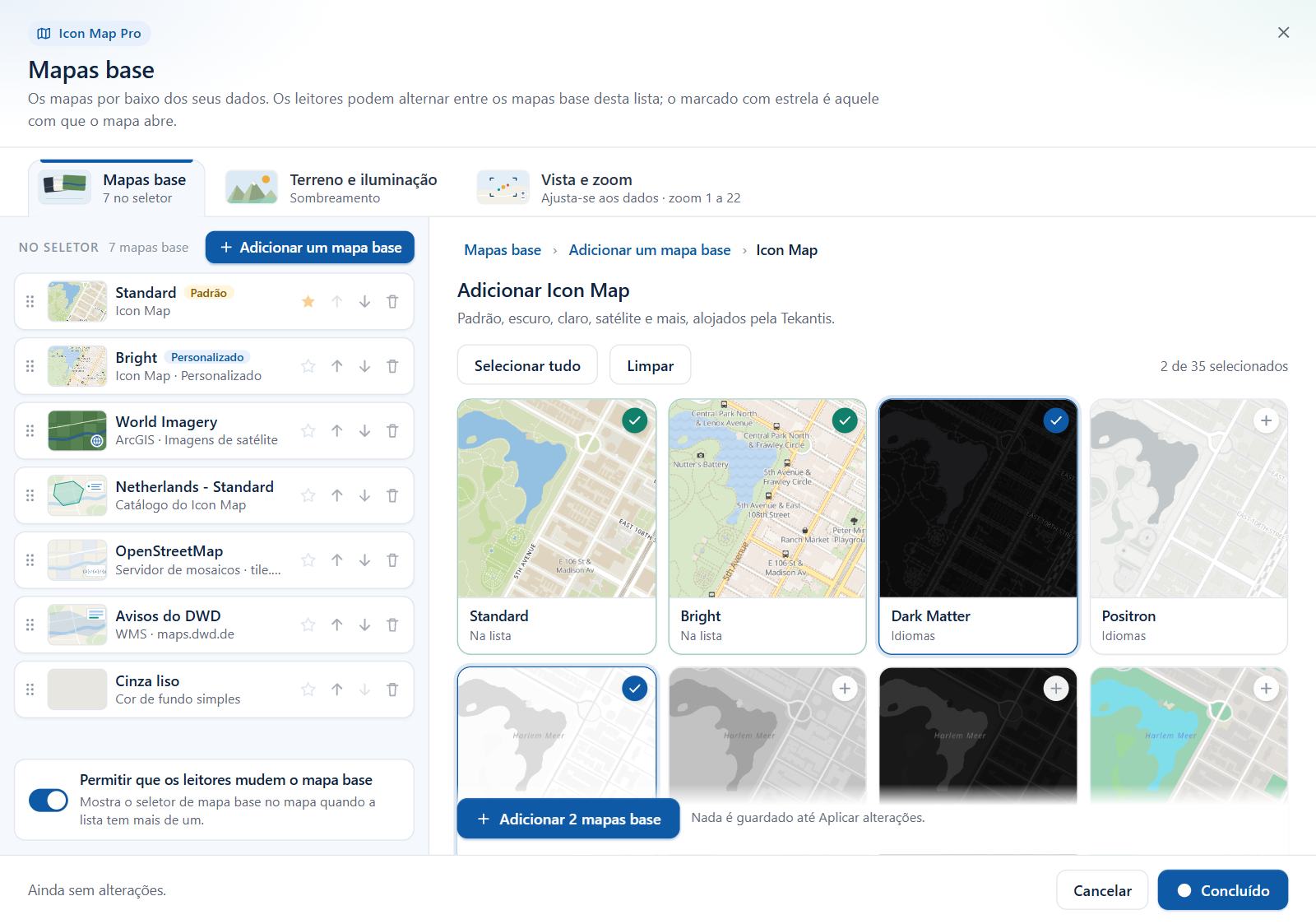
- Marque um ou mais estilos e depois selecione Adicionar 1 mapa base (o botão mostra quantos você marcou).
- Na lista, selecione a estrela do mapa base com que o mapa deve abrir.
- Selecione Aplicar alterações.
Nada é salvo no relatório até que você selecione Aplicar alterações. Cancelar, o botão de fechar e Esc descartam o que você fez. Dentro de uma vista interna, Esc primeiro volta um nível.
Um passeio pela caixa de diálogo
A caixa de diálogo tem três guias.
| Guia | O que contém | Descrita em |
|---|---|---|
| Mapas base | A lista de mapas base, o fluxo de adição e as opções de cada mapa base | Esta página |
| Terreno e iluminação | Sombreamento, Terreno 3D, Claro e Céu. Pertencem ao mapa, não a um mapa base | Terreno, sombreamento de relevo, céu e iluminação |
| Vista e zoom | Ajuste aos dados, intervalo de zoom, inclinação, bordas do mapa e animação | Vista, zoom e projeção |
O rodapé mostra o que vai acontecer: "Ainda sem alterações.", ou o número de alterações à espera de serem salvas. O botão principal diz Concluído quando nada mudou e Aplicar alterações quando algo mudou. Na primeira vez que você abre a caixa de diálogo, antes de uma lista ter sido salva, o rodapé diz "0 alterações - guardado no relatório quando clica em Aplicar alterações." e o botão principal diz Aplicar alterações.
Na primeira vez que você a abre
Até que você salve uma lista, a caixa de diálogo mostra uma lista deduzida do fundo atual do mapa:
- Se o mapa usa um estilo do Icon Map, todos os estilos do Icon Map são listados, com o atual marcado com a estrela.
- Se o mapa usa outro fornecedor, a lista tem uma única entrada para ele.
O mapa continua desenhando exatamente o que desenhava antes, até que você altere algo e selecione Aplicar alterações.
A lista de mapas base
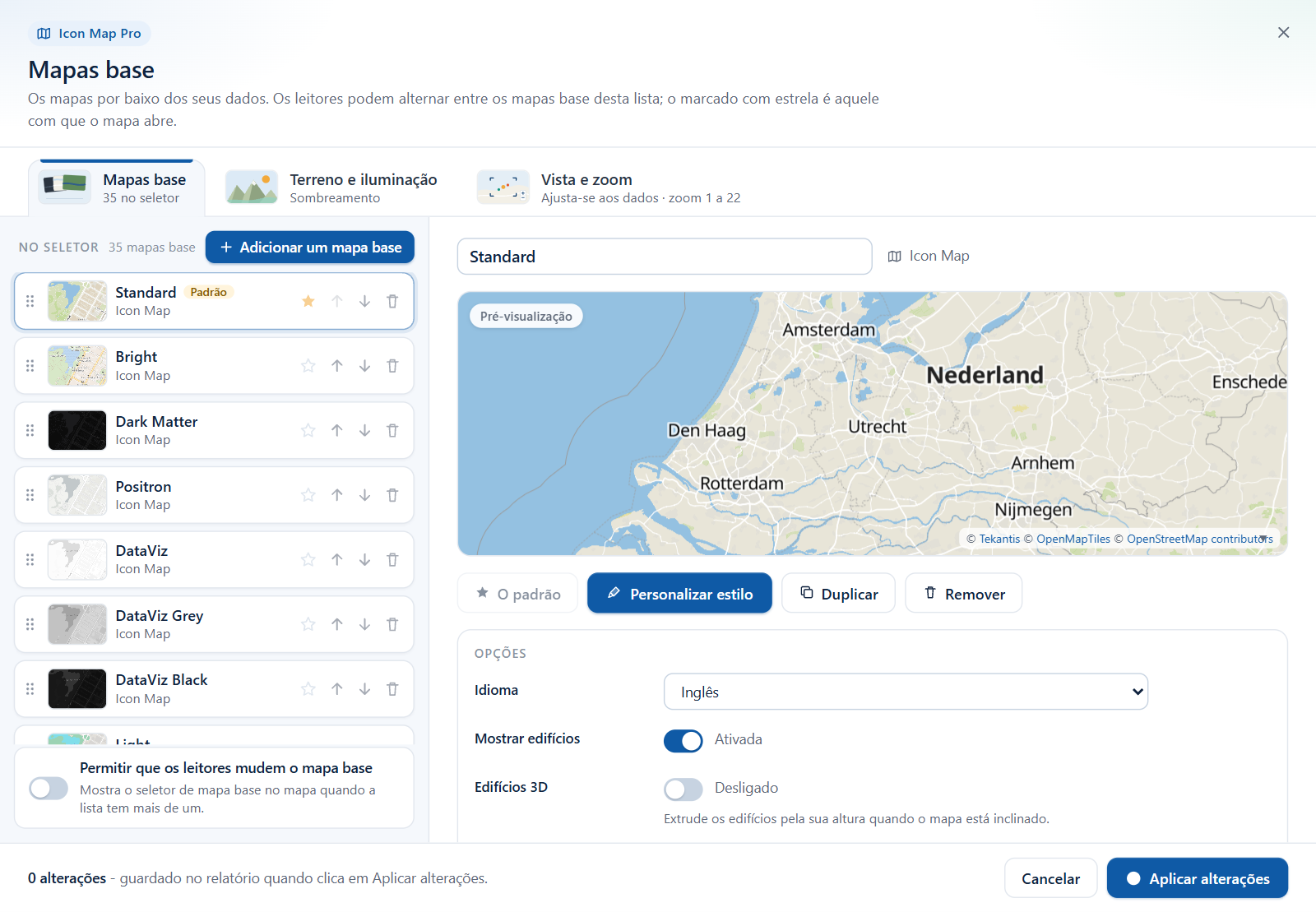
A coluna da esquerda, com o título No seletor, é a lista. A ordem dela é a ordem que os leitores veem no seletor de mapa base.
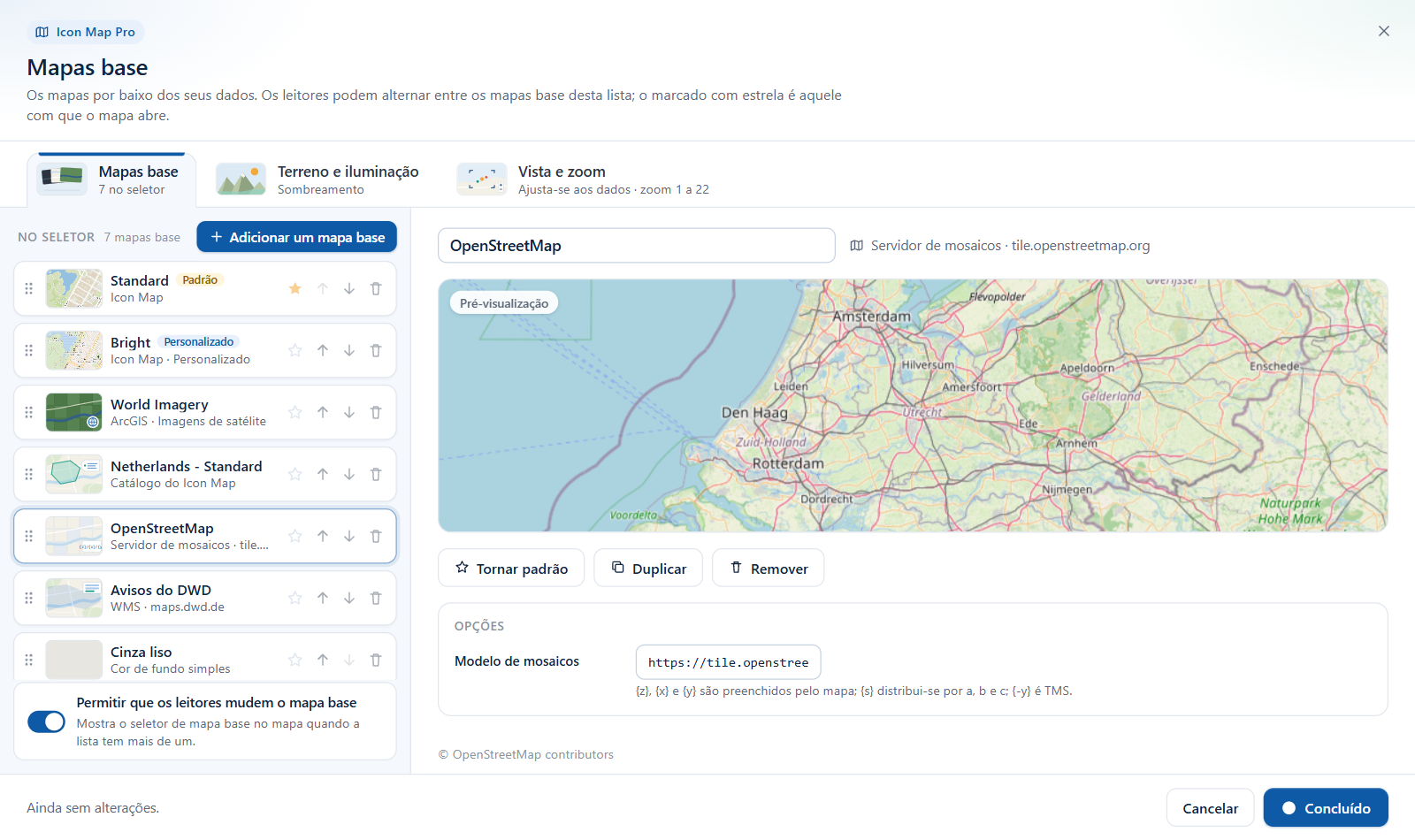
Cada linha mostra uma miniatura, o nome do mapa base e uma linha de texto que diz de onde ele vem, por exemplo "ArcGIS · Imagens de satélite" ou "Servidor de mosaicos · tile.example.com". Podem aparecer dois selos: Padrão no mapa base com que o mapa abre, e Personalizado quando você editou o estilo dele.
| Para fazer isto | Faça isto |
|---|---|
| Editar um mapa base | Selecione a linha dele. O lado direito mostra a pré-visualização e as opções |
| Definir o padrão | Selecione a estrela na linha dele, ou Tornar padrão na vista de edição |
| Reordenar | Arraste a alça, use as setas para cima e para baixo, ou pressione Alt+Seta para cima / Alt+Seta para baixo em uma linha com foco |
| Remover | Selecione a lixeira na linha dele, ou Remover na vista de edição. O último mapa base restante não pode ser removido |
| Deixar os leitores alternar | Ative Permitir que os leitores mudem o mapa base abaixo da lista |
Adicionar um mapa base
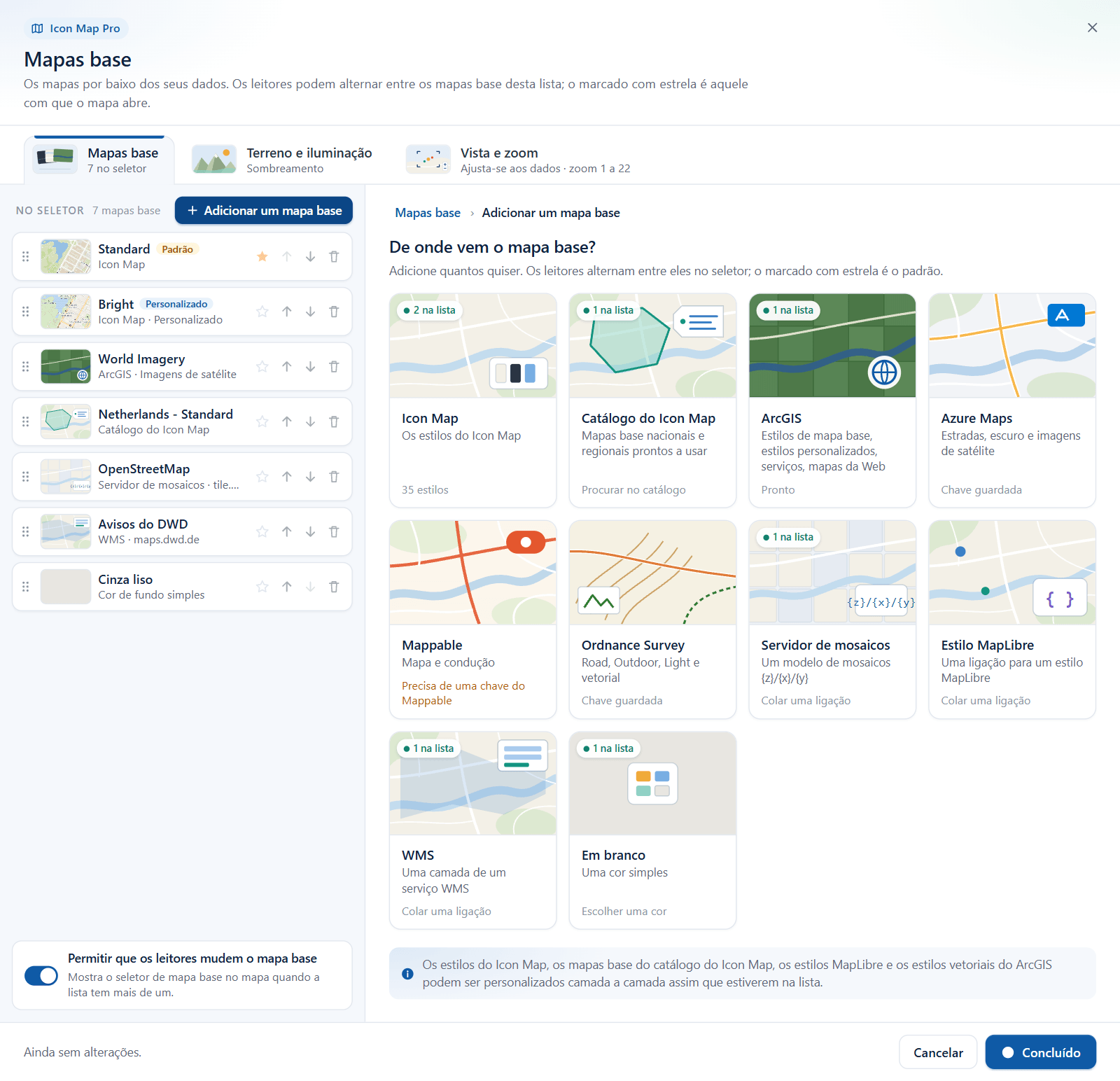
Selecione + Adicionar um mapa base. A caixa de diálogo pergunta De onde vem o mapa base? e mostra um bloco para cada fornecedor, com uma linha de status como "Chave guardada", "Precisa de uma chave do ArcGIS ou de um início de sessão" ou "Colar uma ligação".
| Bloco | O que adiciona |
|---|---|
| Icon Map | Os estilos do Icon Map, hospedados pela Tekantis. Não é necessária uma chave |
| Catálogo do Icon Map | Mapas base nacionais e regionais do Catálogo do Icon Map. Oculto quando Ambiente isolado está ativado |
| ArcGIS | Estilos de mapa base, estilos personalizados, serviços em tiles e mapas da Web do ArcGIS Online ou Enterprise |
| Azure Maps | Tiles de estradas, cinza escuro e imagens de satélite, com a sua chave |
| Mappable | Tiles de mapa e de condução, com a sua chave |
| Ordnance Survey | A Grã-Bretanha a partir do OS Data Hub, com a sua chave |
| Servidor de mosaicos | Qualquer servidor de tiles XYZ, a partir de um link de modelo de tiles |
| Estilo MapLibre | Um documento de estilo hospedado por você |
| WMS | Uma camada de um serviço WMS |
| Em branco | Uma cor lisa e nenhum mapa |
Você pode adicionar quantos quiser. Adicionar o mesmo mapa base duas vezes é recusado: "Este mapa base já está na lista."
Estilos do Icon Map
O bloco Icon Map abre uma galeria dos estilos. Marque os que você quer, ou use Selecionar tudo e Limpar. Cada cartão indica se o estilo oferece Idiomas e Edifícios 3D. Os estilos que já estão na sua lista mostram "Na lista".
Os estilos estão listados em Estilos de mapa base do Icon Map.
Mapas base do Catálogo do Icon Map
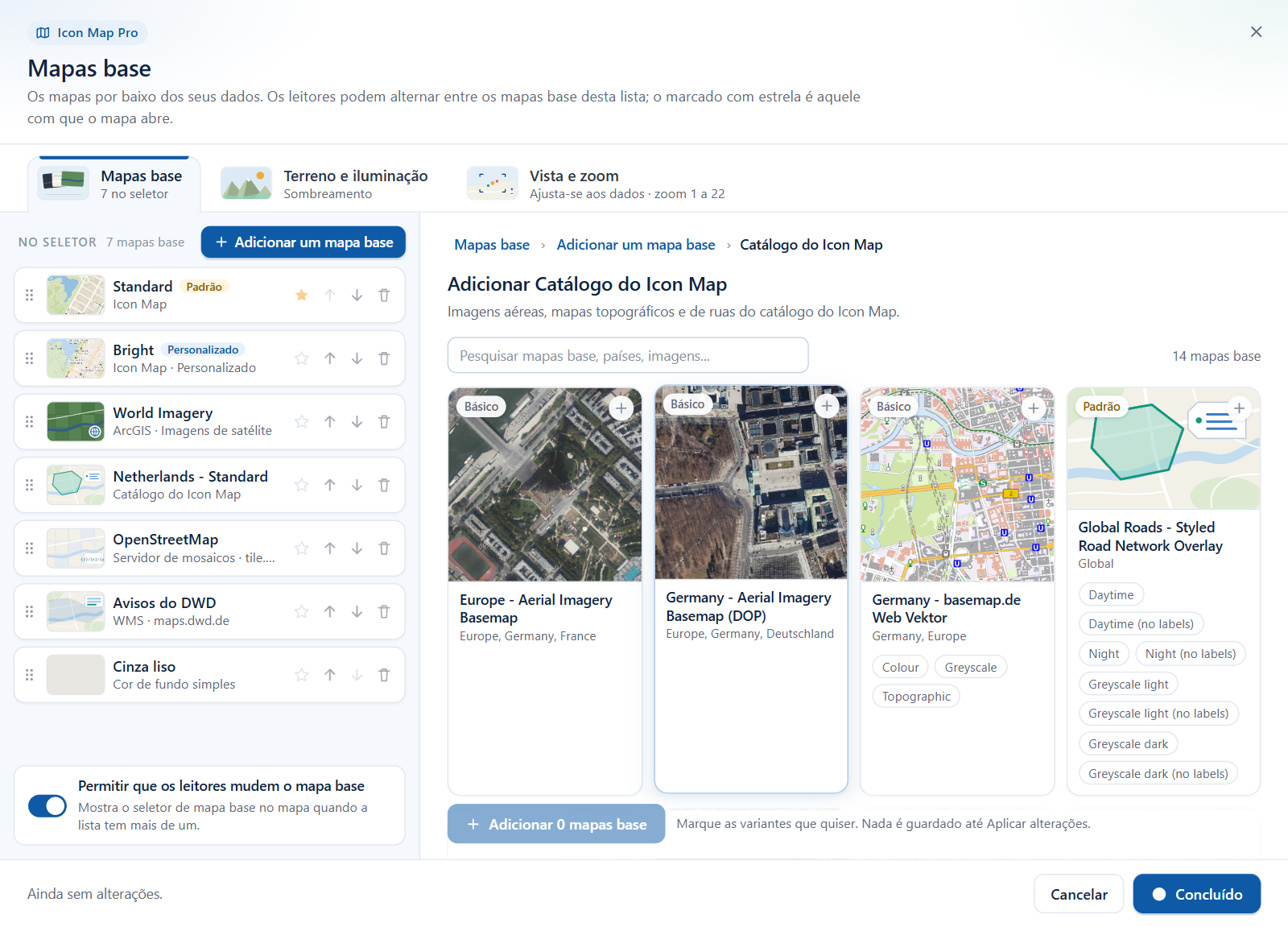
O bloco Catálogo do Icon Map abre uma tela com o título Adicionar do catálogo do Icon Map, que lê o catálogo em tempo real. Pesquise por nome, país ou tipo de imagem. Cada cartão é uma família de mapas base com um selo do seu nível: Básico, Padrão, Premium ou Comercial. Quando uma família tem vários estilos, marque as variantes que você quer. Uma variante é adicionada com o nome "família - variante".
Os mapas base Básico não precisam de nada. Os mapas base Padrão, Premium e Comercial são desenhados com a licença do Icon Map do relatório.
Outros fornecedores
Todos os outros blocos abrem um formulário curto: uma caixa de chave se o fornecedor precisar de uma, as Opções do fornecedor e Adicionar à lista. Quando o botão está desabilitado, a linha ao lado dele diz o que falta, por exemplo "Insira primeiro a chave do Azure Maps." ou "Verifique a ligação e escolha uma camada."
As opções de cada fornecedor são descritas em Outros fornecedores de mapa base.
Os links são verificados antes de serem adicionados
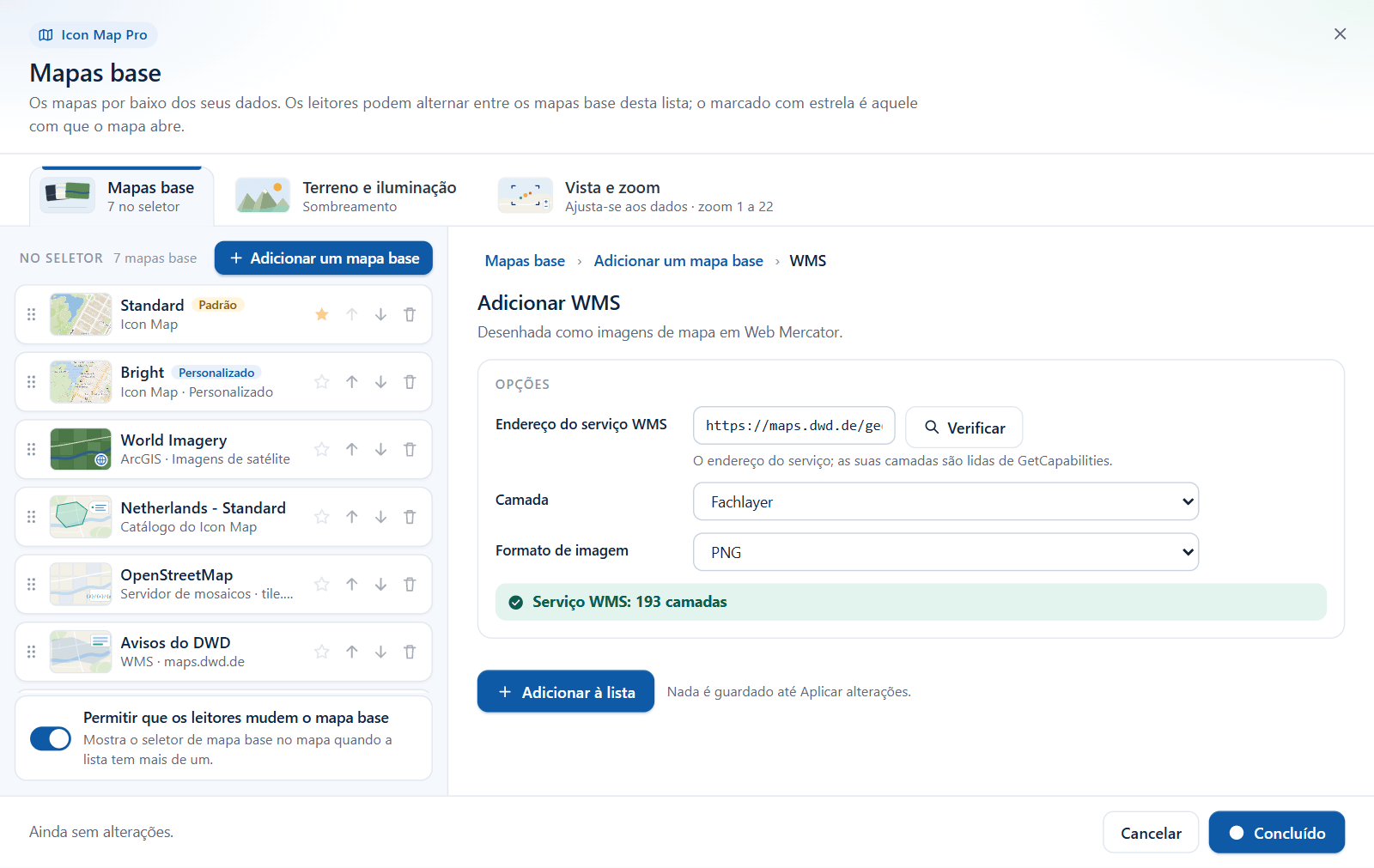
Servidor de mosaicos, Estilo MapLibre e WMS recebem um link. Selecione Verificar e a caixa de diálogo o lê e diz o que encontrou.
| Fornecedor | Quando o link é bom | Quando não é |
|---|---|---|
| Qualquer um | "A ligação tem de começar por https://" | |
| Servidor de mosaicos | "Modelo de mosaicos: um mosaico de teste foi carregado" | "Não é um modelo de mosaicos" quando o link não tem {z}, {x} e {y}. Se o tile de teste não puder ser lido, o link é adicionado mesmo assim com um aviso, porque muitos servidores de tiles recusam esse tipo de teste mas desenham corretamente |
| Estilo MapLibre | "Estilo MapLibre: 42 camadas" e o nome do estilo | "Não é um estilo MapLibre", "O servidor respondeu ..." ou "Não foi possível ler a ligação" |
| WMS | "Serviço WMS: 12 camadas", e a lista suspensa Camada é preenchida | "Nenhuma camada encontrada no serviço" ou "Este servidor não permite que o Power BI o leia" |
Um servidor que não permite que o Power BI o leia está bloqueado pelas suas regras de CORS. O mapa também não conseguiria desenhar a partir dele, por isso a caixa de diálogo recusa o link.
Chaves de API
Para Azure Maps, Mappable e Ordnance Survey, cole a chave na caixa do formulário. Ela é salva em Chaves de API e autenticação > Chaves de API no painel Formato quando você seleciona Aplicar alterações, e todos os mapas base desse fornecedor a usam. Depois que uma chave é salva, o formulário passa a mostrar "A sua chave do Azure Maps está guardada em Chaves de API."
O ArcGIS mostra um cartão Conectar ao ArcGIS. Consulte Conectar ao ArcGIS. Os estilos de mapa base da Esri precisam da conexão. Um serviço em tiles público e um estilo indicado pela sua URL são desenhados sem ela, na pré-visualização e no mapa. Um mapa da Web com camadas públicas é desenhado sem ela no mapa; mapas da Web não aparecem na pré-visualização.
Mais sobre chaves: Chaves de API, autenticação e o proxy.
Editar um mapa base
Selecione uma linha para ver a vista de edição dela.
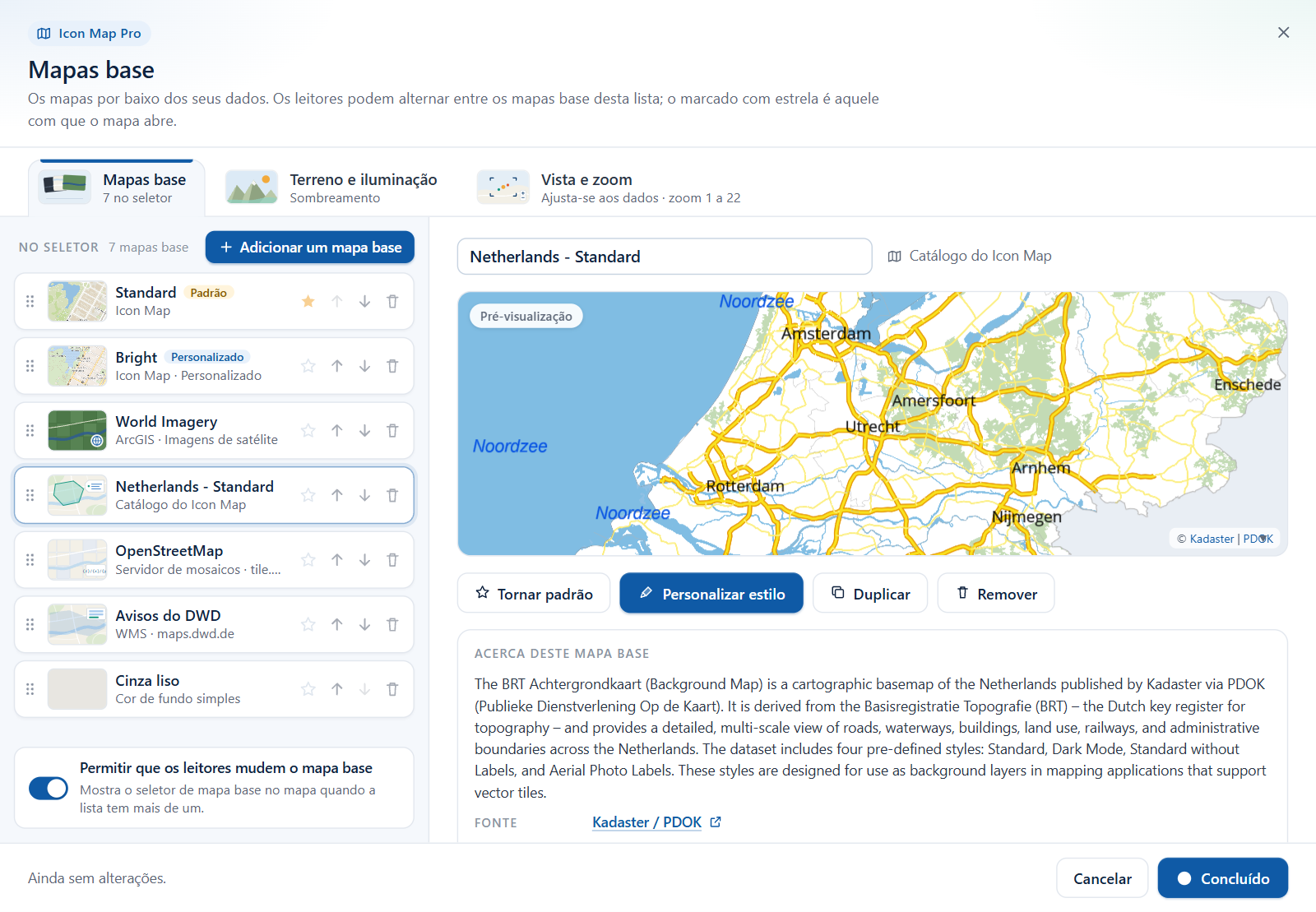
- Nome: o nome que os leitores veem no seletor. Mude-o para o que quiser.
- Pré-visualização: um mapa ao vivo deste mapa base na posição atual do mapa do relatório. Alguns mapas base não podem ser pré-visualizados na caixa de diálogo, por exemplo um mapa base pago do catálogo ou um mapa da Web do ArcGIS. Uma nota informa isso, e o mapa base é desenhado no mapa mesmo assim.
- Tornar padrão: o mapa abre com este mapa base. Na entrada que já é o padrão, o botão diz O padrão e fica desabilitado.
- Personalizar estilo: abre o editor de estilo. Passa a dizer Editar estilo depois que você faz alterações, e Repor estilo as remove. Consulte Personalizar um estilo de mapa base.
- Duplicar: adiciona uma cópia com o nome "nome cópia" logo depois do original. Use para oferecer o mesmo estilo duas vezes, por exemplo em dois idiomas, ou para manter o original ao lado de uma versão personalizada.
- Remover: tira o mapa base da lista.
- Opções: as configurações do fornecedor para este mapa base. Para um mapa base do catálogo, esta seção é Acerca deste mapa base, com a descrição, a fonte e a licença.
As opções pertencem à entrada da lista, não ao fornecedor. Duas entradas do mesmo estilo do Icon Map podem ter idiomas diferentes ou configurações diferentes de edifícios 3D. O Idioma de uma entrada do Icon Map começa em Idioma do relatório, então os nomes de lugares seguem o idioma do relatório. Escolha Inglês para manter os nomes em inglês qualquer que seja o idioma do relatório.
O seletor de mapa base para os leitores
Quando a lista tem dois ou mais mapas base e Permitir que os leitores mudem o mapa base está ativada, o mapa mostra um botão de seletor no canto superior direito (dica de ferramenta "Mudar o mapa base"). Ele abre um painel com o título MAPA BASE, com uma miniatura e um nome para cada entrada.
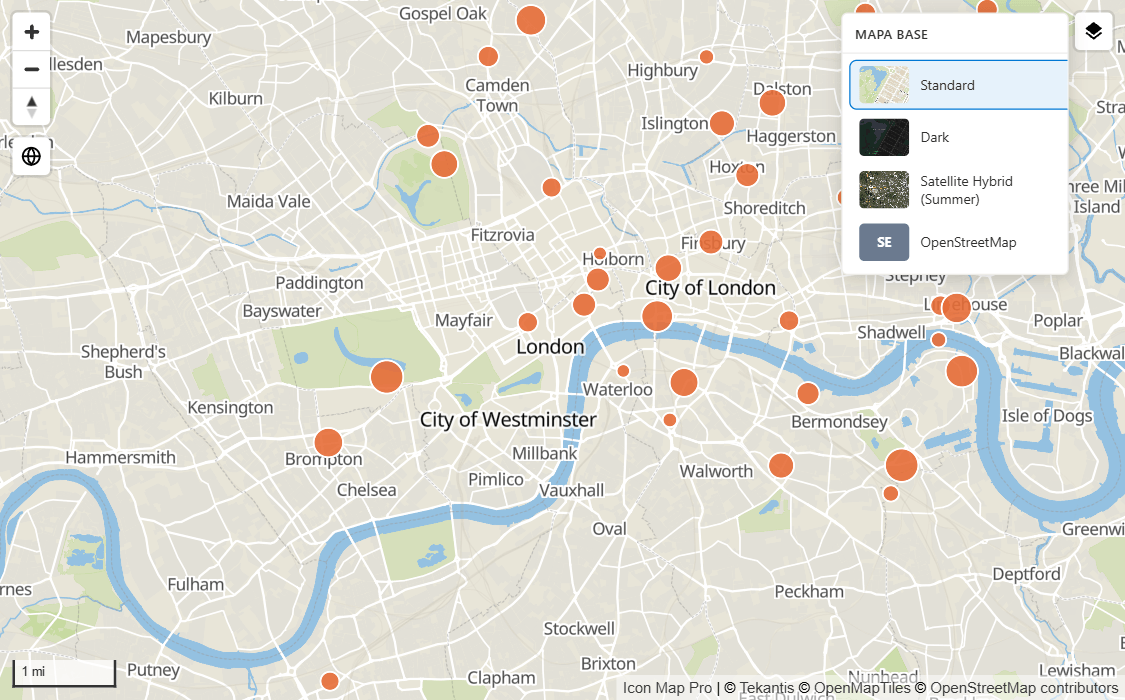
- A escolha de um leitor vale durante a sessão dele. Ela não é salva.
- Enquanto você edita o relatório, escolher um mapa base no seletor também o torna o padrão da lista.
- Permitir que os leitores mudem o mapa base é a mesma configuração que Mostrar seletor de mapa base nos cartões Camada de fundo e Controles do painel Formato.
O seletor precisa de uma lista salva. Se você nunca selecionou Aplicar alterações na caixa de diálogo, ele não aparece.
Miniaturas
Os mapas base do Icon Map e do catálogo vêm com as suas próprias miniaturas. Para qualquer outro mapa base, a caixa de diálogo captura uma pequena imagem da pré-visualização quando você seleciona Aplicar alterações. Um mapa base que nunca foi pré-visualizado mostra no seletor um bloco colorido com as iniciais do fornecedor, e uma entrada Em branco mostra a sua cor.
Dicas e limites
- O terreno, o sombreamento de relevo, a luz, o céu, o zoom e a inclinação não mudam quando um leitor troca de mapa base. Eles pertencem ao mapa.
- Depois que uma lista é salva, é a lista que comanda o mapa. As configurações anteriores de mapa base único ficam como estavam, mas deixam de ser usadas.
- O Power BI mostra uma caixa de diálogo de cada vez. Quando uma etapa precisa de outra janela, como Procurar no ArcGIS, uma entrada no ArcGIS ou o seletor de elevação do Catálogo do Icon Map, a caixa de diálogo Mapas base fecha e reabre depois na mesma vista, com as suas alterações não salvas intactas.
- Quando você abre a caixa de diálogo a partir do Gestor de camadas, o Gestor de camadas reabre quando você termina.
- A caixa de diálogo não permite digitar uma linha de crédito para um mapa base de servidor de tiles ou WMS. Adicione o crédito do fornecedor em Painel Formato > Controles > Atribuição adicional.