
Células: hexágonos H3 e grades
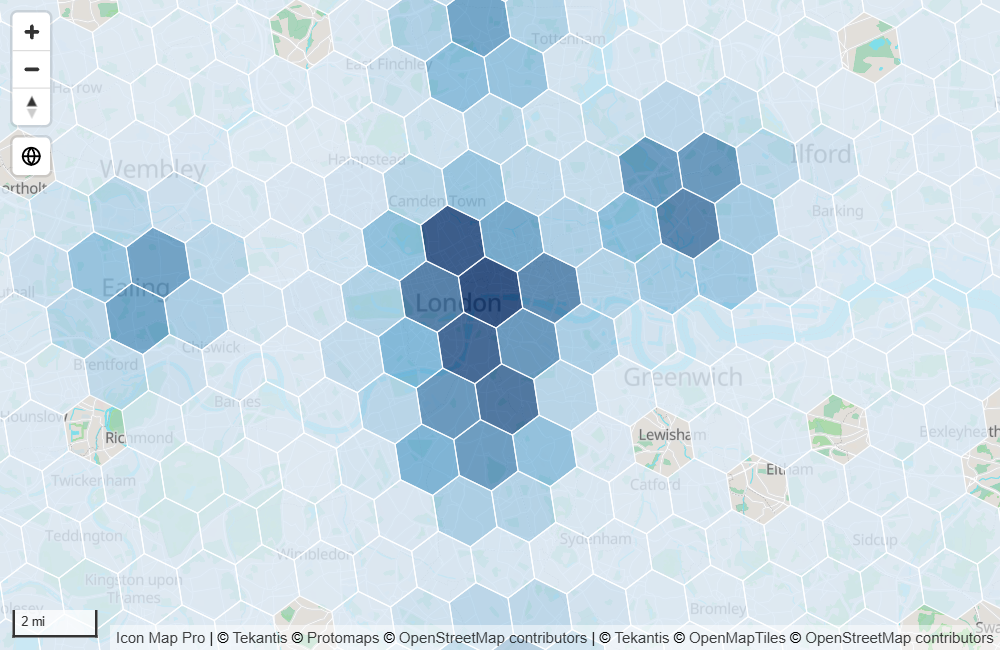
A camada Células divide o mapa em uma grade de células e colore cada célula de acordo com os seus dados. Ela pode somar para você os pontos que caem em cada célula, ou desenhar células cujos IDs já estão nos seus dados. Use-a para transformar milhares de pontos em um padrão claro que os leitores ainda podem selecionar.
O que é necessário
A camada funciona de uma de duas maneiras, definida por Fonte.
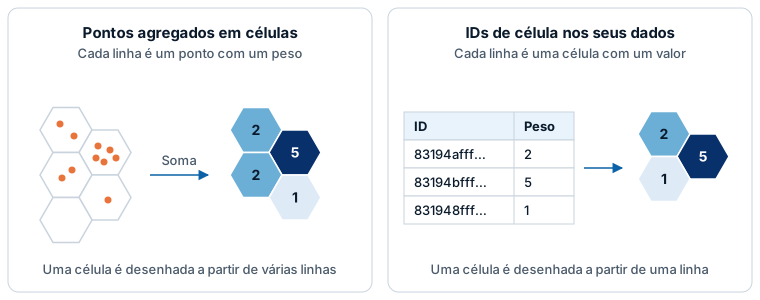
Pontos agregados em células (o padrão). Cada linha é um ponto. O visual encontra a célula em que cada ponto cai e combina os pesos.
| Poço de campos | O que colocar nele |
|---|---|
| * ID (obrigatório) | Um valor exclusivo para cada linha |
| Longitude (X) | Longitude em graus decimais, resumida como Média |
| Latitude (Y) | Latitude em graus decimais, resumida como Média |
| Peso da célula (H3/S2/A5/Geohash) | O número a agregar em cada célula |
IDs de célula nos seus dados. Cada linha é uma célula.
| Poço de campos | O que colocar nele |
|---|---|
| * ID (obrigatório) | O ID da célula, por exemplo um índice H3 |
| Peso da célula (H3/S2/A5/Geohash) | O número de cada célula |
| Longitude (X), Latitude (Y) | Deixe vazias |
Nos dois casos o peso é obrigatório, e estes campos devem estar vazios nas linhas da camada: Tamanho do círculo, Peso do mapa de calor, Longitude de destino, Latitude de destino, Imagem / WKT / GeoJSON e Referência da feição. As mensagens do próprio visual abreviam o nome do campo de peso para "Peso da célula".
Uma linha com valor em Tamanho do círculo é um círculo, não um ponto de célula. Se você começou com círculos, tire o campo de Tamanho do círculo.
Adicionar células ao mapa
- Adicione campos a * ID (obrigatório), Longitude (X) e Latitude (Y). Defina as coordenadas como Média.
- Adicione um número a Peso da célula (H3/S2/A5/Geohash).
- Se o painel Que tipo de mapa quer criar? estiver visível, selecione o bloco Células. Ele ativa a camada e abre o Gestor de camadas nela. Caso contrário, no painel Formato expanda Gestor de camadas, ative Abrir o Gestor de camadas e selecione Adicionar uma camada, Camada de dados, Células.
- Em As células vêm de, mantenha H3 - pontos agregados em células. Escolha a opção de Agregar valores por e defina a Resolução. Quanto mais alta, mais fina.
- Se você estiver adicionando a camada, selecione Adicionar ao mapa. Depois selecione Aplicar alterações.
Se as células forem pequenas demais para ver ou grandes demais para serem úteis, altere a Resolução. O Gestor de camadas oferece estas configurações:
| Configuração no Gestor de camadas | Equivalente no painel Formato |
|---|---|
| As células vêm de | Fonte (as opções mais usadas) |
| Agregar valores por | Tipo de agregação |
| Tamanho da célula | Método de resolução |
| Resolução | Resolução |
| Cor baixa, Cor média, Cor alta | Cor inicial, Cor intermediária, Cor final |
| Transparência do preenchimento | Transparência do preenchimento |
| Contorno | Cor do contorno e Transparência do contorno |
| Largura do contorno | Largura do contorno |
As outras fontes, a resolução baseada no zoom, as dicas de ferramenta, os rótulos, os intervalos de cores fixos, a extrusão 3D e as formas personalizadas ficam em Painel Formato > Camadas de dados.
Escolha uma grade e uma fonte
Fonte define tanto o sistema de grade quanto a origem das células.
| Fonte | Grade | Cada linha é |
|---|---|---|
| H3 a partir de coordenadas de longitude e latitude | Hexágonos H3 | Um ponto |
| Índices H3 como ID (hex) | H3 | Uma célula, com o ID como texto hexadecimal |
| Índices H3 como ID (inteiros de 64 bits) | H3 | Uma célula, com o ID como inteiro de 64 bits |
| S2 a partir de coordenadas de longitude e latitude | Células S2 | Um ponto |
| IDs de células S2 (inteiros de 64 bits) | S2 | Uma célula, com o ID como inteiro de 64 bits |
| Tokens de células S2 (hex) | S2 | Uma célula, com o ID como token |
| A5 a partir de coordenadas de longitude e latitude | Pentágonos A5 | Um ponto |
| IDs de células A5 (inteiros de 64 bits) | A5 | Uma célula, com o ID como inteiro de 64 bits |
| Geohash a partir de coordenadas de longitude e latitude | Retângulos Geohash | Um ponto |
| Geohashes como ID | Geohash | Uma célula, com o ID como geohash |
| Formas personalizadas a partir de coordenadas de longitude e latitude | Polígonos de um arquivo que você carrega | Um ponto. Consulte Formas personalizadas. |
Um ID de célula de 64 bits é grande demais para o Power BI armazená-lo com exatidão como número. Defina o tipo de dados da coluna como Texto para que os IDs não sejam arredondados.
Resolução
Nas fontes de grade que agregam pontos, a resolução define o tamanho da célula. Uma resolução mais alta significa células menores. O intervalo depende da grade: H3 de 0 a 15, S2 e A5 de 0 a 30, Geohash de 1 a 12.
Método de resolução tem duas opções:
- Fixa usa uma única Resolução em todos os níveis de zoom.
- Com base no zoom mostra células maiores com o zoom afastado e células menores conforme você aproxima. As células são criadas para todas as resoluções de Resolução inicial a Resolução final, e cada resolução é mostrada na sua própria faixa de níveis de zoom entre Nível de zoom da resolução inicial e Nível de zoom da resolução final. Cada resolução tem a sua própria escala de cores.
Resolução, Resolução inicial e Resolução final têm um botão fx. O valor se aplica à camada inteira, portanto use uma medida, por exemplo uma controlada por uma segmentação de dados que permita aos leitores escolher o tamanho da célula.
Agregação
Tipo de agregação define como os pesos dos pontos de uma célula são combinados: Soma, Contagem, Média, Mín ou Máx. Contagem conta as linhas de cada célula, seja qual for o peso delas.
Colorir as células
As células são coloridas em um gradiente que vai da Cor inicial, passando pela Cor intermediária, até a Cor final. Por padrão, a escala vai do menor ao maior valor de célula no mapa.
- Desative Usar cor intermediária para um gradiente de duas cores.
- Ative Especificar valores para fixar a escala com Valor mínimo, Valor intermediário e Valor máximo, de modo que as cores signifiquem a mesma coisa quando os dados mudam ou são filtrados. Os valores fora do intervalo recebem as cores das extremidades. Mantenha o Valor mínimo abaixo do Valor intermediário e o Valor intermediário abaixo do Valor máximo.
Para as fontes de ID de célula há uma segunda opção: ative Usar a formatação do Power BI para colorir cada célula com formatação condicional em vez do gradiente. Cor de preenchimento, Cor do contorno e as duas configurações de transparência passam então a aceitar fx, linha a linha. Consulte Formatação condicional.
Extrudar células em 3D
Ative Extrudar células para elevar cada célula do mapa de acordo com o valor dela. Incline o mapa para ver as alturas. A célula com o maior valor na escala de cores sobe até a Altura máxima da extrusão (chamada Altura da extrusão nas fontes de ID de célula), em metros, e as outras em proporção. Altura inicial da extrusão adiciona a mesma altura a todas as células.
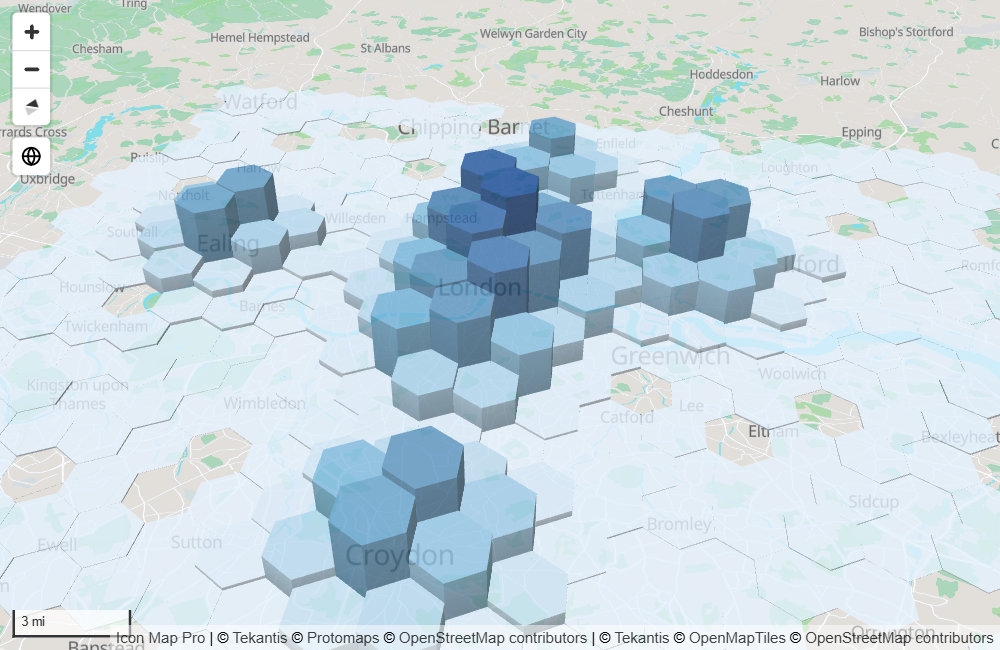
As células extrudadas são desenhadas sem contornos.
Formas personalizadas
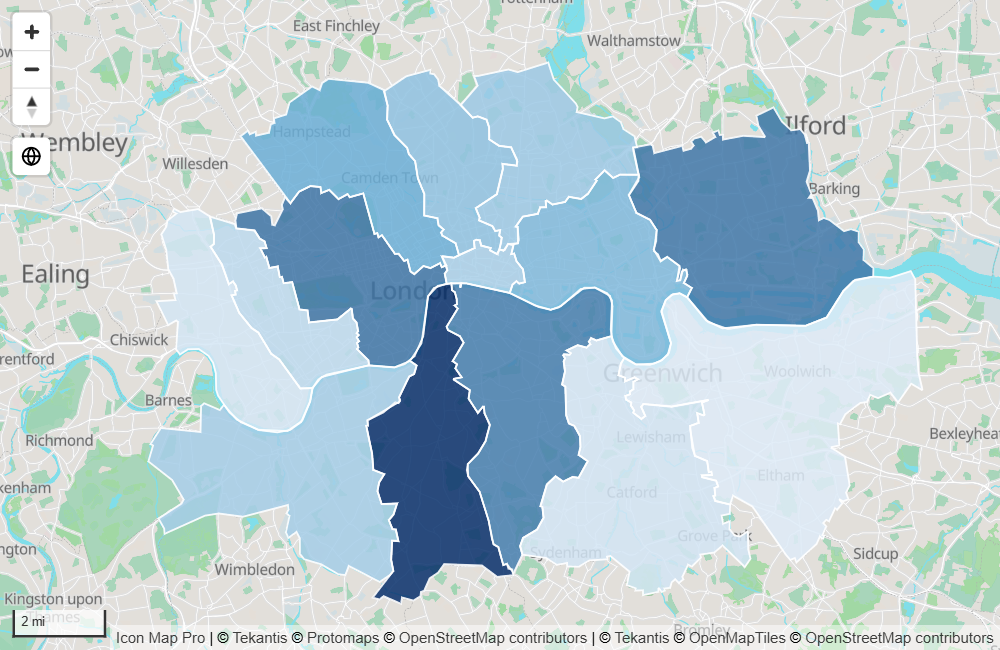
Defina Fonte como Formas personalizadas a partir de coordenadas de longitude e latitude para contar os seus pontos nas suas próprias áreas em vez de em uma grade: territórios de vendas, distritos, zonas de entrega. As suas linhas continuam sendo pontos com um peso. Os polígonos vêm de um arquivo que você carrega e que fica armazenado no relatório.
- Em Células - configuração, defina Fonte como Formas personalizadas a partir de coordenadas de longitude e latitude.
- Ative Exibir botão de upload de arquivo. A caixa de diálogo de carregamento é aberta.
- Escolha um arquivo de polígonos GeoJSON, KML, TopoJSON, Shapefile compactado (zip) ou PMTiles.
- De volta ao painel Formato, verifique Identificar formas por e escolha um Tipo de agregação.
Como se comporta:
- Só os polígonos são usados. As linhas e os pontos do arquivo são deixados de fora, e a caixa de diálogo informa quantos.
- Um ponto é contado em todas as formas que o contêm, portanto cada uma das formas sobrepostas o conta.
- Identificar formas por indica o que constitui uma forma. (Cada recurso é uma forma) trata cada feição separadamente. Escolher uma propriedade trata as feições com o mesmo valor como uma só forma, por exemplo um país armazenado como uma feição por ilha. As feições sem valor nessa propriedade são deixadas de fora.
- Mostrar formas sem pontos desenha as formas que não contêm pontos na Cor inicial. Essas formas vazias não podem ser selecionadas e não afetam o zoom automático. Desative-a para ocultá-las.
- Não há configurações de resolução. As cores, os contornos, Especificar valores e Extrudar células funcionam como nas células de grade.
Para um arquivo PMTiles:
- O arquivo pode ter até 25 MB.
- Identificar formas por deve ser ID do recurso ou uma propriedade, porque uma forma que cruza a borda de um tile chega em pedaços.
- As formas vêm de uma só camada do arquivo.
- O nível de detalhe usado depende de quanto os seus pontos se espalham: os pontos espalhados por um continente são contados em formas simplificadas, os pontos de uma só cidade em formas com detalhe completo.
- Os rótulos de dados não estão disponíveis.
Para substituir ou remover o arquivo, ative Exibir botão de upload de arquivo novamente.
Configurações
Todas ficam em Painel Formato > Camadas de dados, mostradas quando o botão de alternância Células (H3/S2/A5/Geohash) está ativado. "Fontes de pontos" abaixo significa as fontes que terminam em "a partir de coordenadas de longitude e latitude".
Células - configuração
| Configuração | O que faz | Padrão | fx |
|---|---|---|---|
| Fonte | A grade e a origem das células. Consulte Escolha uma grade e uma fonte. | H3 a partir de coordenadas de longitude e latitude | |
| Exibir botão de upload de arquivo | Formas personalizadas: abre a caixa de diálogo de carregamento e depois se desativa sozinha. | Desativado | |
| Identificar formas por | Formas personalizadas: o que constitui uma forma. | ||
| Tipo de agregação | Fontes de pontos: Contagem, Soma, Média, Mín ou Máx. | Soma | |
| Mostrar formas sem pontos | Formas personalizadas: desenha as formas que não contêm pontos. | Ativado | |
| Método de resolução | Fontes de pontos em grade: Fixa ou Com base no zoom. | Fixa | |
| Resolução | Tamanho da célula para Fixa. Quanto mais alta, mais fina. | 3 | Sim |
| Resolução inicial | Com base no zoom: a resolução com o zoom afastado. | 5 | Sim |
| Nível de zoom da resolução inicial | Com base no zoom: o nível de zoom em que a resolução começa a aumentar. De 0 a 22. | 6 | Sim |
| Resolução final | Com base no zoom: a resolução com o zoom aproximado. | 8 | Sim |
| Nível de zoom da resolução final | Com base no zoom: o nível de zoom em que a resolução para de aumentar. De 0 a 22. | 12 | Sim |
| Zoom por | Fontes de pontos: o que o zoom automático enquadra. Polígonos enquadra as células inteiras, Pontos enquadra os pontos, Nenhum deixa as células fora do zoom automático. | Polígonos | |
| Incluir no zoom | Se uma linha conta para o zoom automático. Mostrada para Zoom por = Pontos e para as fontes de ID de célula. | Sim | Sim |
| Incluir dicas de ferramenta | Mostra uma dica de ferramenta em cada célula. | Desativado | |
| Mostrar rótulos de dados | Rotula cada célula. Os rótulos de dados também precisam estar ativados. Não disponível para formas personalizadas de um arquivo PMTiles. | Desativado | |
| Selecionável | Se a célula de uma linha pode ser selecionada. | Sim | Sim |
| Zoom mínimo | As células ficam ocultas quando o mapa é afastado além deste nível. | 0 | |
| Zoom máximo | As células ficam ocultas quando o mapa é aproximado além deste nível. | 24 | |
| Z-Index | Ordem de desenho entre as camadas. O valor mais alto é desenhado por cima. De 0 a 1000. | 400 | |
| EPSG | Fontes de pontos: sistema de coordenadas da sua longitude e latitude. | 4326 |
Células - formatação
| Configuração | O que faz | Padrão | fx |
|---|---|---|---|
| Usar a formatação do Power BI | Fontes de ID de célula: colore as células com formatação condicional em vez do gradiente. | Desativado | |
| Cor do contorno | Cor do contorno da célula. | Cor do tema | Com Usar a formatação do Power BI |
| Transparência do contorno | 0 é opaco, 100 é invisível. | 10 | Com Usar a formatação do Power BI |
| Largura do contorno | Largura do contorno em pixels. 0 o remove. | 1 | |
| Cor de preenchimento | A cor da célula quando Usar a formatação do Power BI está ativada. | Cor do tema | Sim |
| Transparência do preenchimento | 0 é opaco, 100 é invisível. | 10 | Com Usar a formatação do Power BI |
| Cor inicial | Cor do menor valor. | Cor do tema | |
| Usar cor intermediária | Adiciona uma cor intermediária ao gradiente. | Ativado | |
| Cor intermediária | Cor do meio da escala. | Cor do tema | |
| Cor final | Cor do maior valor. | Cor do tema | |
| Especificar valores | Fixa a escala de cores nos valores abaixo. | Desativado | |
| Valor mínimo | O valor que recebe a Cor inicial. | 0 | Sim |
| Valor intermediário | O valor que recebe a Cor intermediária. | 50 | Sim |
| Valor máximo | O valor que recebe a Cor final. | 100 | Sim |
| Extrudar células | Eleva cada célula de acordo com o valor dela. | Desativado | |
| Altura máxima da extrusão | Fontes de pontos: altura em metros da célula mais alta. Até 10.000.000. | 10000 | |
| Altura da extrusão | Fontes de ID de célula: altura em metros da célula mais alta. | 10000 | Sim |
| Altura inicial da extrusão | Altura em metros adicionada a todas as células. | 0 |
Assim como as configurações de resolução, Valor mínimo, Valor intermediário e Valor máximo se aplicam à camada inteira, portanto defina-os com uma medida em vez de uma regra por linha.
Seleção, dicas de ferramenta e rótulos
- Seleção. Selecionar uma célula criada a partir de pontos seleciona todas as linhas dela, o que aplica filtro cruzado ou realce cruzado à página do relatório por essas linhas. Selecione-a novamente para limpar a seleção. Com uma fonte de ID de célula, cada célula é uma linha. As células planas que não estão selecionadas esmaecem. As células extrudadas que não estão selecionadas ficam cinza, porque as formas 3D não podem esmaecer individualmente. Consulte Seleção, filtro cruzado e realce.
- Dicas de ferramenta. Ative Incluir dicas de ferramenta. Nas células criadas a partir de pontos, a dica de ferramenta mostra o nome do campo de peso e o valor agregado da célula. Se você adicionar campos a Dicas de ferramenta, cada um é agregado sobre as linhas da célula usando o resumo próprio desse campo, como Soma ou Média. Nas fontes de ID de célula, a dica de ferramenta funciona como em qualquer outra linha. Consulte Dicas de ferramenta.
- Rótulos. Ative Mostrar rótulos de dados e ative os rótulos de dados do visual. As células criadas a partir de pontos são rotuladas com o valor agregado, no formato do campo de peso. Consulte Rótulos de dados.
- Legenda. As células podem ter uma entrada na legenda. Consulte Legenda.
Dicas e limites
- Comece com uma resolução baixa e aumente-a. Cada nível a mais deixa as células várias vezes menores e aumenta o número de células a desenhar.
- Com base no zoom cria células para todas as resoluções do seu intervalo cada vez que o mapa é atualizado. Mantenha pequeno o intervalo entre Resolução inicial e Resolução final em conjuntos de dados grandes.
- Os IDs de célula que não são válidos para a grade escolhida são ignorados.
- Para mais de 30.000 pontos, consulte Linhas de dados e limites.
- Para associar os seus dados a limites por um código ou nome em vez de contar os pontos dentro deles, use Formas de arquivos.