
Camadas do ArcGIS vinculadas a dados
Esta camada desenha as feições de uma camada do ArcGIS Online ou do ArcGIS Enterprise e associa cada uma a uma linha dos seus dados. Use-a quando a sua organização já publica os seus limites, ativos ou redes no ArcGIS e você quer colori-los e selecioná-los a partir do Power BI sem exportar arquivos.
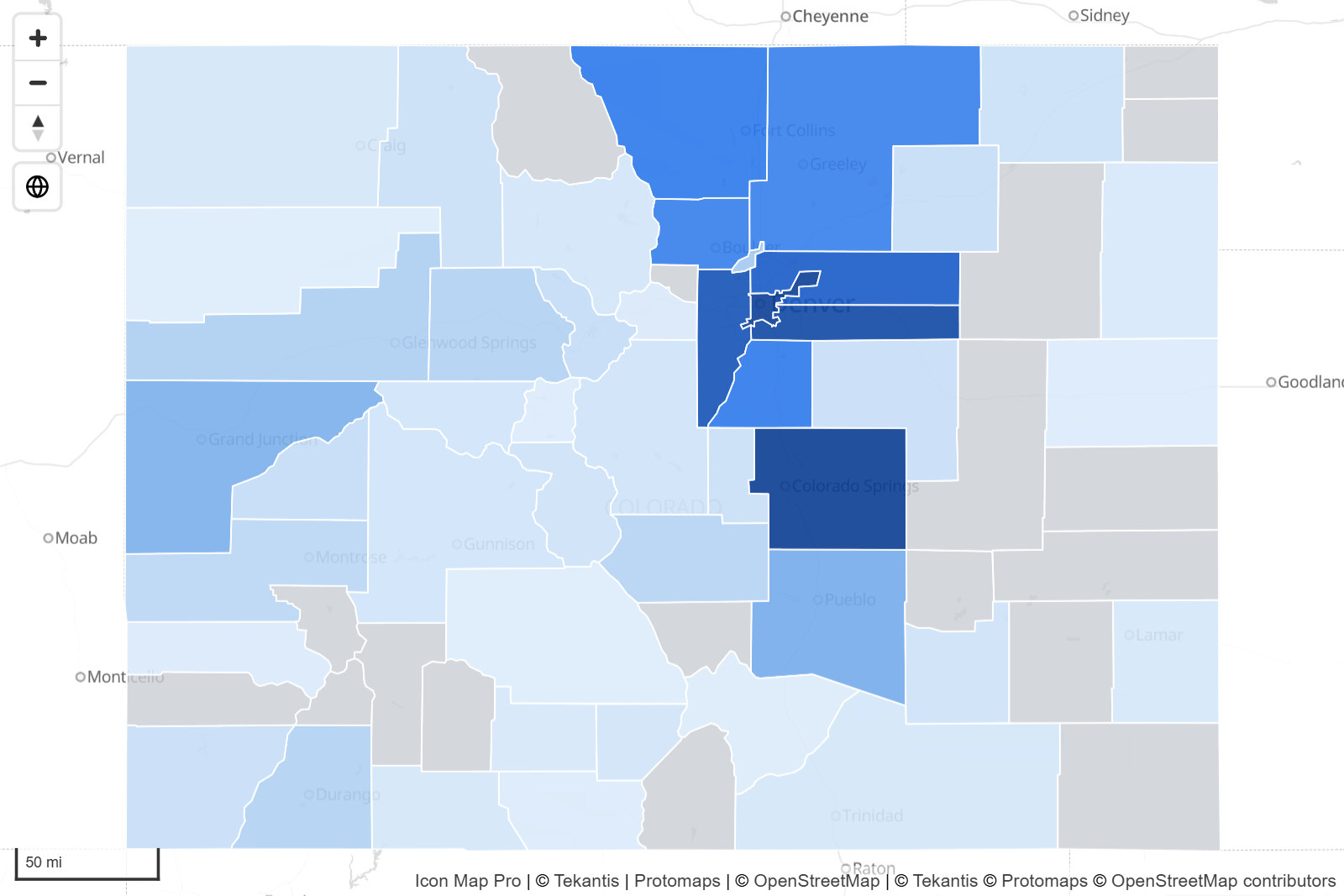
Para desenhar uma camada do ArcGIS como ela é publicada, sem associá-la aos seus dados, use uma camada de referência do ArcGIS.
O que é necessário
Adicione estes campos ao visual:
| Poço de campos | O que colocar nele |
|---|---|
| ID | Um valor exclusivo para cada linha. |
| Referência da feição | O valor que identifica a feição no ArcGIS, por exemplo o número de um ativo ou o código de uma área. |
Você também precisa da camada do ArcGIS, e de acesso a ela. As camadas públicas não precisam de credencial. Para as camadas protegidas, configure primeiro a conexão, consulte Conectar ao ArcGIS.
No painel Formato, esta camada se chama Camada do ArcGIS. No Gestor de camadas, o bloco dela se chama Camada de feições do ArcGIS.
Adicionar a camada
- Adicione ID e Referência da feição ao visual.
- No painel Formato, abra Gestor de camadas e ative Abrir o Gestor de camadas.
- Selecione Adicionar uma camada, depois Camada de dados e então o bloco Camada de feições do ArcGIS.
- Selecione Procurar no ArcGIS. Procurar no ArcGIS abre em uma janela própria.
- Pesquise a camada, ou cole o URL, a página do item ou o ID do item dela na caixa de pesquisa. Selecione-a para ver uma pré-visualização.
- Em Associar aos seus dados, escolha o campo que contém os seus valores de Referência da feição. A lista mostra os campos que correspondem aos seus dados, cada um com a porcentagem de valores da amostra que correspondem, além de Qualquer propriedade (pesquisar em todos os campos). A melhor correspondência é escolhida para você.
- Selecione Usar esta camada. O Gestor de camadas volta, com a camada no mapa.
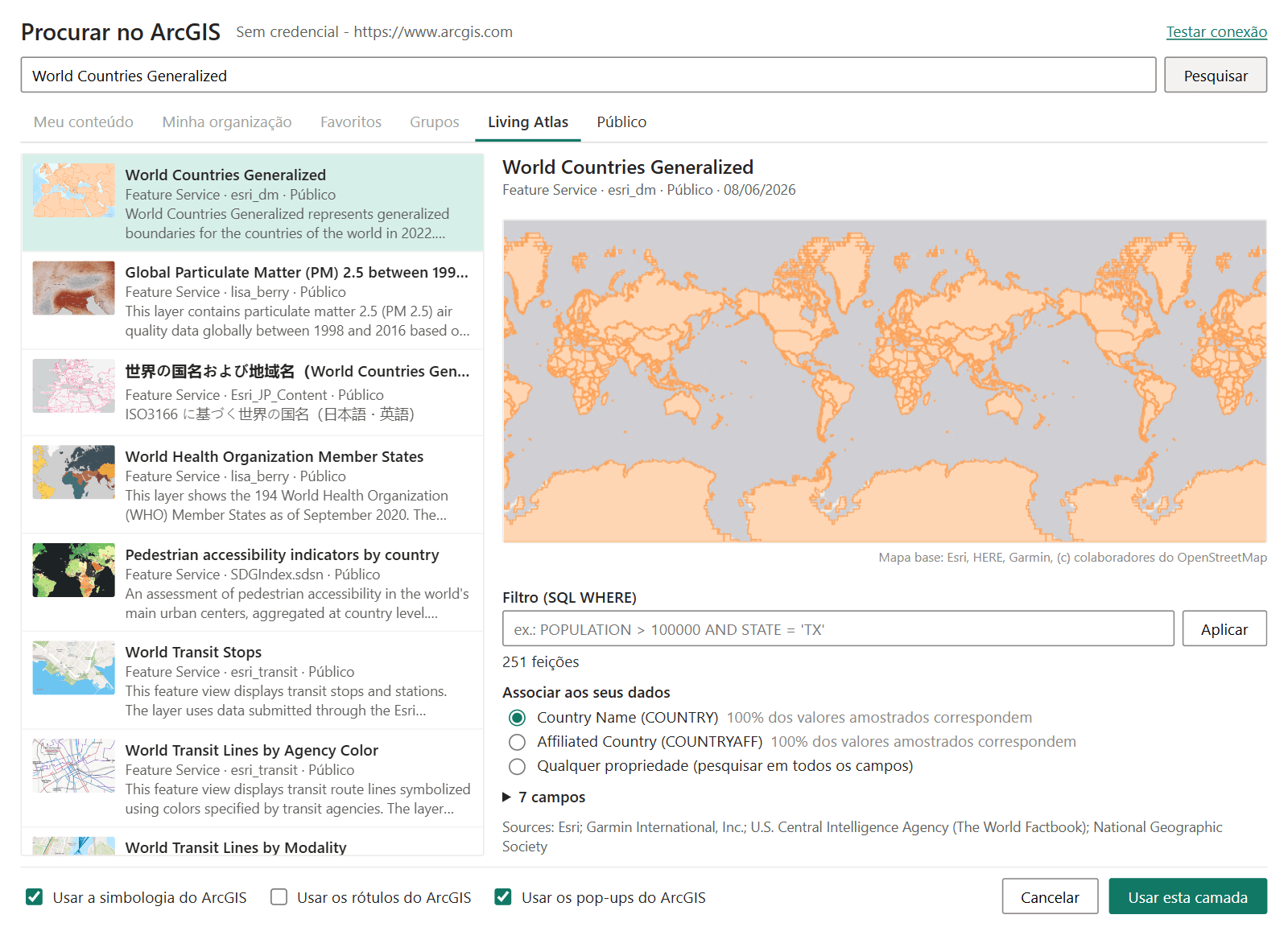
O rodapé de Procurar no ArcGIS também tem as caixas de seleção Usar a simbologia do ArcGIS, Usar os rótulos do ArcGIS e Usar os pop-ups do ArcGIS.
Abrir Procurar no ArcGIS salva antes quaisquer outras alterações pendentes no Gestor de camadas.
Você pode fazer o mesmo pelo painel Formato: em Camadas de dados, ative Camada do ArcGIS e depois, em Camada do ArcGIS - configuração, ative Procurar no ArcGIS, ou cole um link em URL da camada do ArcGIS. Para colorir cada feição a partir dos seus dados, selecione o botão fx ao lado de Camada do ArcGIS - formatação > Cor de preenchimento.
Links que você pode usar
| Link | O que é desenhado |
|---|---|
Uma camada, como .../FeatureServer/3 ou .../MapServer/3 |
Essa camada. |
Um serviço, como .../FeatureServer ou .../MapServer |
A primeira camada do serviço que tem feições. Se o serviço tiver várias, escolha outra em Camada. |
Uma página de item, como https://myorg.maps.arcgis.com/home/item.html?id=... |
A camada do item. |
| Um ID de item (32 caracteres) | O item, procurado no seu URL do portal, ou no ArcGIS Online quando este está vazio. |
Um serviço de tiles vetoriais, .../VectorTileServer |
Os tiles, associados aos seus dados. Consulte Serviços de tiles vetoriais. |
Como funciona a associação
Cada feição do ArcGIS tem atributos. A camada compara, como texto, o seu valor de Referência da feição com um atributo de cada feição. Onde eles são iguais, a feição recebe a formatação e as dicas de ferramenta dessa linha e pode ser selecionada.
- Ative Corresponder a uma propriedade específica e escolha o campo em Propriedade a corresponder. Depois que o mapa lê a camada, Propriedade a corresponder passa a ser uma lista dos campos da camada.
- Com Corresponder a uma propriedade específica desativada, todos os atributos de todas as feições são verificados, o que é mais lento.
- Se várias linhas tiverem o mesmo valor de Referência da feição, a primeira linha é usada.
- As feições sem linha correspondente são desenhadas com as cores dos itens sem correspondência e não podem ser selecionadas. Ative Remover formas sem correspondência para ocultá-las.
Com Corresponder a uma propriedade específica ativada, cada campo da lista Propriedade a corresponder mostra o quanto ele corresponde a uma amostra dos seus valores, por exemplo "85% de correspondência", e a melhor correspondência vem pré-selecionada. Uma nota abaixo informa quantos dos seus valores de Referência da feição corresponderam a uma feição. Use-a para identificar chaves escritas de maneira diferente nos seus dados e no ArcGIS, como zeros à esquerda ausentes.
Carregar apenas as feições necessárias
Uma camada grande do ArcGIS pode conter muito mais feições do que o seu relatório usa. Duas configurações limitam o que é solicitado ao ArcGIS:
- Filtrar automaticamente - quando os seus dados têm 350 linhas ou menos, e Corresponder a uma propriedade específica está ativada, só as feições que correspondem às suas linhas são solicitadas. Com mais linhas, a camada inteira é solicitada. Isso funciona bem com drill-down e com segmentações de dados que restringem os dados.
- Cláusula SQL WHERE do ArcGIS - um filtro em SQL do ArcGIS, como
POPULATION > 1000000. É usado quando Filtrar automaticamente está desativada e Corresponder a uma propriedade específica está ativada. Aceita formatação condicional, de modo que uma medida pode construir o filtro a partir da seleção atual da segmentação de dados.
As camadas pequenas, com até 5.000 feições e cerca de 8 MB, são carregadas inteiras. As camadas maiores são carregadas em tiles conforme você desloca e aplica zoom, simplificadas para o nível de zoom, de modo que continuam rápidas.
Precisão decimal e Fator de simplificação só importam para alguns servidores do ArcGIS, por isso o painel Formato mostra cada um deles só quando a camada o usa:
- Precisão decimal é o número de casas decimais que o ArcGIS retorna para cada coordenada, de 0 a 15. Menos casas significam um download menor e formas mais grosseiras. Cinco casas equivalem a cerca de um metro. É mostrada quando o servidor envia as feições em JSON e não as simplifica sozinho. As camadas hospedadas no ArcGIS Online as enviam em um formato binário compacto que a ignora.
- Fator de simplificação é o quanto as formas são simplificadas, de 0 a 100, quando uma camada grande é carregada em tiles a partir de um servidor que não consegue simplificar os tiles sozinho. As camadas hospedadas no ArcGIS Online simplificam cada tile para o nível de zoom, e uma camada carregada inteira é desenhada como está.
Ambos são mostrados até o mapa ler a camada. Um valor que você definir é mantido e volta a ser usado se você mudar para uma camada que precise dele.
Usar o estilo do ArcGIS da camada
Novo na 1.1.0.11
Uma camada pode ser desenhada com o que quem a publicou configurou no ArcGIS:
- Usar a simbologia do ArcGIS desenha a camada com os símbolos do ArcGIS em vez das cores do painel Formato. O estilo salvo no item no ArcGIS Online é usado quando existe. A legenda do ArcGIS da camada aparece então na legenda. Se o estilo do ArcGIS não puder ser desenhado, as cores do painel Formato são usadas.
- Usar os rótulos do ArcGIS desenha os rótulos definidos na camada no ArcGIS, com as fontes, as cores e o intervalo de zoom visível deles.
- Usar os pop-ups do ArcGIS adiciona os campos do pop-up da camada à dica de ferramenta, na ordem do pop-up, com os nomes de campo e os formatos de número e de data dele. Os seus próprios campos de Dicas de ferramenta vêm primeiro.
- Intervalo de atualização (segundos) recarrega a camada do ArcGIS em intervalos regulares, para camadas que mudam enquanto o relatório está aberto. 0 a desativa, e o intervalo mais curto é de 10 segundos.
Consulte Camadas do ArcGIS para saber o que o Icon Map Pro consegue desenhar da simbologia, dos rótulos e dos pop-ups do ArcGIS.
Intervalo de zoom visível
Com Usar a simbologia do ArcGIS ativada, a camada também mantém o intervalo visível que quem a publicou definiu no ArcGIS, como no Map Viewer do ArcGIS: ela fica oculta quando o mapa é afastado ou aproximado além dessas escalas. O intervalo salvo no item do ArcGIS Online é usado quando existe. Zoom mínimo e Zoom máximo podem estreitar ainda mais o intervalo, mas não podem mostrar a camada fora dele.
Por exemplo, a camada de estados do serviço USA Boundaries 2023 da Esri é visível a partir de 1:75.000.000. Com Usar a simbologia do ArcGIS ativada, ela aparece a partir do zoom 2. Desativada, aparece a partir do zoom 0.
Para conferir o intervalo de uma camada, abra-a no Map Viewer do ArcGIS e veja o intervalo visível dela, ou procure Min. Scale e Max. Scale na página da camada no diretório de serviços REST do ArcGIS. Para mostrar a camada em todos os níveis de zoom, desative Usar a simbologia do ArcGIS e defina as cores da camada nas configurações do painel Formato.
Serviços de tiles vetoriais
Novo na 1.1.0.11
Você pode colar um serviço de tiles vetoriais, ou escolher um em Procurar no ArcGIS. Camada de tiles vetoriais lista então as camadas dentro dos tiles. Escolha aquela cujas formas devem ser associadas aos seus dados.
Muitos serviços de tiles vetoriais do ArcGIS trazem apenas formas, sem atributos. Nesse caso, não há nada nos tiles a que associar. Se o serviço foi publicado a partir de uma camada de feições hospedada, os seus dados são associados a essa camada de feições, e uma nota no painel Formato informa isso. Caso contrário, as formas são desenhadas sem associação, e uma nota sugere usar a camada de feições ou um serviço de tiles vetoriais publicado com atributos.
A simbologia, os rótulos e os pop-ups do ArcGIS não estão disponíveis em uma associação com tiles vetoriais.
Drill-down e várias camadas
A camada pode conter até cinco camadas do ArcGIS. Exibir várias camadas como, no grupo de preparação, decide como elas são usadas:
- Drill-down - uma camada é desenhada de cada vez, seguindo o nível de drill do Power BI. Coloque uma hierarquia em ID, defina Número de Níveis e dê a cada nível a sua própria camada do ArcGIS e a sua propriedade a corresponder. Para Referência da feição, adicione um campo usado em todos os níveis, ou um campo para cada nível na ordem da hierarquia.
- Várias camadas - todas as camadas são desenhadas juntas. Cada uma tem uma configuração Campo de referência da feição, que escolhe a qual dos seus campos de Referência da feição ela é associada.
Escolha o nível ou a camada a editar em Configurar nível: ou Configurar camada:.
Seleção, dicas de ferramenta e zoom
- Clique em uma feição com correspondência para selecionar a linha de dados dela e aplicar filtro cruzado ao restante do relatório. Consulte Seleção, filtro cruzado e realce.
- Passar o ponteiro sobre uma feição com correspondência mostra os campos de Dicas de ferramenta. Adicionar propriedade à dica de ferramenta adiciona a propriedade correspondida. Adicionar todas as propriedades à dica de ferramenta adiciona os atributos do ArcGIS da feição, ou apenas o indicado em Propriedade da dica de ferramenta, com o Título da dica de ferramenta como rótulo.
- Adicionar dicas de ferramenta às formas sem correspondência mostra dicas de ferramenta nas feições sem linha correspondente.
- O mapa aplica zoom para as feições com correspondência cujas linhas têm Incluir no zoom automático definido como Sim.
Configurações
Todas as configurações ficam em painel Formato > Camadas de dados, nos grupos Camada do ArcGIS - preparação, Camada do ArcGIS - configuração e Camada do ArcGIS - formatação. Com mais de um nível ou camada, os títulos terminam com o número do nível ou da camada, por exemplo Camada do ArcGIS - configuração (Nível 2).
As configurações marcadas com fx aceitam formatação condicional.
Preparação
| Configuração | O que faz | Padrão |
|---|---|---|
| Exibir várias camadas como | Drill-down ou Várias camadas. | Drill-down |
| Número de Níveis / Número de Camadas | Quantas camadas do ArcGIS, de 1 a 5. | 1 |
| Configurar nível: / Configurar camada: | O nível ou a camada que os grupos abaixo editam. | 1 |
Configuração
| Configuração | O que faz | Padrão |
|---|---|---|
| URL da camada do ArcGIS | O link da camada, do serviço ou do item. fx | Vazio |
| Procurar no ArcGIS | Abre Procurar no ArcGIS para pesquisar, pré-visualizar e escolher uma camada. | Desativado |
| Camada | A camada do serviço a desenhar. Mostrada quando o serviço tem mais de uma. | Camada atual |
| Camada de tiles vetoriais | A camada de um serviço de tiles vetoriais cujas formas são associadas aos seus dados. | Camada atual |
| Usar os rótulos do ArcGIS | Desenha os rótulos definidos na camada no ArcGIS. | Desativado |
| Usar os pop-ups do ArcGIS | Adiciona à dica de ferramenta os campos do pop-up do ArcGIS da camada. | Desativado |
| Intervalo de atualização (segundos) | Recarrega a camada em intervalos regulares. 0 a desativa. O mínimo é de 10 segundos. | 0 |
| Configuração | O que faz | Padrão |
|---|---|---|
| Campo de referência da feição | A qual campo de Referência da feição esta camada é associada. Mostrada no modo Várias camadas, ou quando mais de um campo de Referência da feição é adicionado. | Primeiro campo |
| Corresponder a uma propriedade específica | Compara um único campo em vez de todos os atributos. | Desativado |
| Propriedade a corresponder | O campo do ArcGIS que contém a sua chave. | Vazio |
| Adicionar propriedade à dica de ferramenta | Adiciona a propriedade correspondida à dica de ferramenta. | Desativado |
| Adicionar todas as propriedades à dica de ferramenta | Adiciona os atributos da feição à dica de ferramenta. | Desativado |
| Adicionar dicas de ferramenta às formas sem correspondência | Mostra dicas de ferramenta nas feições sem correspondência. | Desativado |
| Remover formas sem correspondência | Oculta as feições que não correspondem a nenhuma linha de dados. | Desativado |
| Propriedade da dica de ferramenta | Uma única propriedade a mostrar na dica de ferramenta. Deixe em branco para mostrar todas. | Vazio |
| Título da dica de ferramenta | O título mostrado para essa propriedade. Deixe em branco para usar o nome da propriedade. | Vazio |
| Incluir dica de ferramenta | Mostra dicas de ferramenta nas feições com correspondência. fx | Sim |
| Incluir no zoom automático | Inclui as feições com correspondência quando o mapa aplica zoom para enquadrar os seus dados. fx | Sim |
| Selecionável | Permite que os leitores selecionem feições. fx | Sim |
| Visível | Mostra ou oculta o nível ou a camada. Com a formatação condicional, uma medida pode ativá-lo e desativá-lo. fx | Sim |
| Filtrar automaticamente | Solicita apenas as feições que correspondem às suas linhas, quando há 350 linhas ou menos. | Desativado |
| Cláusula SQL WHERE do ArcGIS | Um filtro enviado ao ArcGIS. Indisponível quando Filtrar automaticamente está ativada ou Corresponder a uma propriedade específica está desativada. fx | Vazio |
| Usar a simbologia do ArcGIS | Desenha a camada com os símbolos do ArcGIS. | Desativado |
| Fator de simplificação | O quanto as formas são simplificadas quando uma camada grande é carregada em tiles, de 0 a 100. | 10 |
| Precisão decimal | Casas decimais solicitadas para as coordenadas, de 0 a 15. | 5 |
| Zoom mínimo | A camada fica oculta quando o mapa é afastado além deste nível. | 0 |
| Zoom máximo | A camada fica oculta quando o mapa é aproximado além deste nível. | 24 |
| Z-Index | Posição na ordem de desenho. As camadas com valor mais alto são desenhadas por cima. | 400 |
Fator de simplificação e Precisão decimal só são mostrados quando a camada os usa, veja Carregar apenas as feições necessárias acima. Com Usar a simbologia do ArcGIS ativada, Zoom mínimo e Zoom máximo funcionam dentro do intervalo visível da própria camada, veja Intervalo de zoom visível acima.
Formatação
| Configuração | O que faz | Padrão |
|---|---|---|
| Cor de preenchimento | Cor de preenchimento das feições com correspondência. | Cor do tema |
| Cor do contorno | Cor do contorno e das linhas das feições com correspondência. | Cor do tema |
| Transparência do preenchimento | 0 é opaco, 100 é invisível. fx | 1 |
| Transparência do contorno | 0 é opaco, 100 é invisível. fx | 1 |
| Padrão de tracejado | Um padrão de tracejado para contornos e linhas, como números separados por espaços ou vírgulas, por exemplo 4 2. Um único padrão para a camada inteira. |
0 (sólido) |
| Largura do contorno | Largura em pixels, de 0 a 100. fx | 1 |
| Cor de preenchimento sem correspondência | Cor de preenchimento das feições sem correspondência. | #CCCCCC |
| Cor de contorno sem correspondência | Cor do contorno das feições sem correspondência. | #555555 |
| Transparência do preenchimento sem correspondência | 0 é opaco, 100 é invisível. | 1 |
| Transparência do contorno sem correspondência | 0 é opaco, 100 é invisível. | 1 |
| Largura do contorno sem correspondência | Largura em pixels, de 0 a 100. | 1 |
Cor de preenchimento e Cor do contorno aceitam formatação condicional, de modo que cada feição pode ser colorida a partir da sua linha de dados.
Os polígonos são desenhados com preenchimento e contorno, as linhas com as configurações de contorno, e os pontos como círculos de tamanho fixo.
No Gestor de camadas
Cada camada do ArcGIS é uma linha no Gestor de camadas, com o título dela no ArcGIS. Selecione a linha para alterar Visível, Visível no zoom, Usar a simbologia do ArcGIS e Usar os rótulos do ArcGIS. Abrir Procurar no ArcGIS permite escolher outra camada ou outro campo para a associação. As cores são definidas no painel Formato. Consulte Editar, reordenar e remover camadas.
Dicas e limites
- Nada é colorido. Os valores de Referência da feição não correspondem ao campo escolhido. Compare alguns valores com a tabela de atributos da camada no ArcGIS. Procure zeros à esquerda, maiúsculas e minúsculas e espaços.
- A camada está lenta. Ative Corresponder a uma propriedade específica e depois use Filtrar automaticamente ou uma cláusula WHERE, para que só as feições necessárias sejam solicitadas.
- Até cinco camadas do ArcGIS.
- A camada do ArcGIS não está disponível quando o mapa base é uma imagem personalizada.
- O conteúdo do ArcGIS também pode chegar às outras camadas de dados: um link GeoJSON com A fonte é o ArcGIS em Formas de arquivos, ou um serviço de tiles vetoriais com A fonte é o ArcGIS em Tiles vetoriais.
Se a camada desaparecer quando você afasta o zoom, ela tem um intervalo visível no ArcGIS e Usar a simbologia do ArcGIS está ativada. Veja Intervalo de zoom visível acima.
Clicar em uma feição de uma camada de dados a seleciona. Os pop-ups que abrem ao clicar são um recurso das camadas de referência do ArcGIS.
Relacionados
- Conectar ao ArcGIS
- Camadas do ArcGIS como camadas de referência
- Chaves de API, autenticação e o proxy
- Combinar várias camadas em um mapa