
Estilos de mapa base do Icon Map
O Icon Map Pro inclui o seu próprio conjunto de estilos de mapa base, hospedados pela Tekantis. Eles não exigem conta nem chave e são a forma mais rápida de colocar um mapa bonito por baixo dos seus dados.
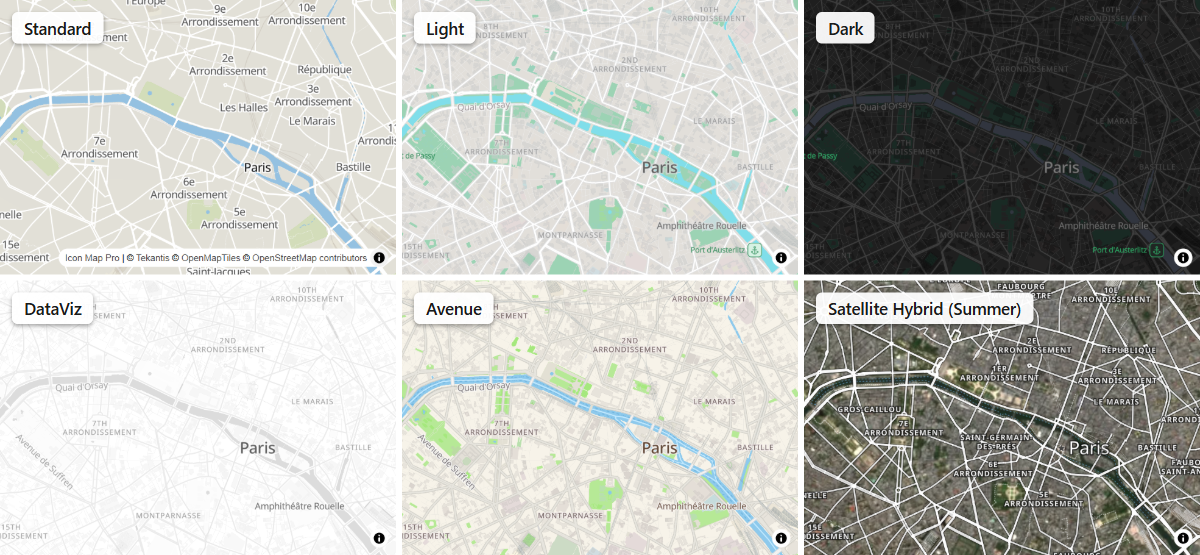
Escolher um estilo do Icon Map
Em um mapa que usa a caixa de diálogo Mapas base: abra a caixa de diálogo, selecione + Adicionar um mapa base, escolha Icon Map, marque os estilos que você quer e selecione o botão Adicionar. Marque com a estrela aquele com que o mapa deve abrir e depois selecione Aplicar alterações. Consulte A caixa de diálogo Mapas base.
Em um mapa que usa o painel Formato: vá para Painel Formato > Camada de fundo > Fonte do mapa, defina Fonte do mapa de fundo como Icon Map e depois escolha o estilo em Tiles do Icon Map - configuração > Camada. Consulte Definir o mapa base no painel Formato.
Não sabe qual deles o seu mapa usa? Consulte a Visão geral dos mapas base.
Um mapa cujo mapa base nunca foi alterado usa Standard.
Os estilos
A lista de estilos é carregada dos servidores do Icon Map cada vez que o visual inicia, portanto pode mudar sem uma nova versão do visual. Estes são os estilos disponíveis no momento em que este texto foi escrito.
| Estilo | Idiomas dos rótulos | Edifícios 3D |
|---|---|---|
| Standard | Sim | Sim |
| Bright | Sim | Não |
| Dark Matter | Sim | Não |
| Positron | Sim | Não |
| DataViz | Sim | Sim |
| DataViz Grey | Sim | Sim |
| DataViz Black | Sim | Sim |
| Light | Sim | Sim |
| Dark | Sim | Sim |
| Fiord | Sim | Não |
| Liberty | Sim | Sempre ativados |
| OpenStreetMap | Sim | Não |
| Americana | Sim | Sim |
| Toner | Sim | Não |
| Natural Earth Standard | Sim | Sim |
| Avenue | Sim | Sim |
| Avenue Pop | Sim | Sim |
| Avenue Bright | Sim | Sim |
| Avenue Saturated | Sim | Sim |
| Avenue Warm | Sim | Sim |
| Avenue Vintage | Sim | Sim |
| Avenue Night | Sim | Sim |
| Avenue B&W | Sim | Sim |
| Avenue Blueprint | Sim | Sim |
| Avenue Ocean | Sim | Sim |
| World Map | Não | Não |
| (GB only) Ordnance Survey Zoomstack - Light | Não | Não |
| (GB only) Ordnance Survey Zoomstack - Night | Não | Não |
| (GB only) Ordnance Survey Zoomstack - Outdoor | Não | Não |
| (GB only) Ordnance Survey Zoomstack - Road | Não | Sempre ativados |
| Empty | Não | Não |
| Satellite (Winter) | Não | Não |
| Satellite (Summer) | Não | Não |
| Satellite Hybrid (Winter) | Sim | Não |
| Satellite Hybrid (Summer) | Sim | Não |
Notas sobre a tabela:
- Idiomas dos rótulos: Sim significa que você pode escolher o idioma dos nomes de lugares. Os outros estilos têm um único idioma.
- Edifícios 3D: Sim significa que o estilo contém as alturas dos edifícios e pode desenhá-los em 3D. Sempre ativados significa que o estilo sempre os desenha em 3D.
- Os estilos Ordnance Survey Zoomstack cobrem apenas a Grã-Bretanha.
- World Map e os estilos Ordnance Survey Zoomstack não têm pontos de interesse nem uso do solo para ativar ou desativar.
Idioma dos rótulos
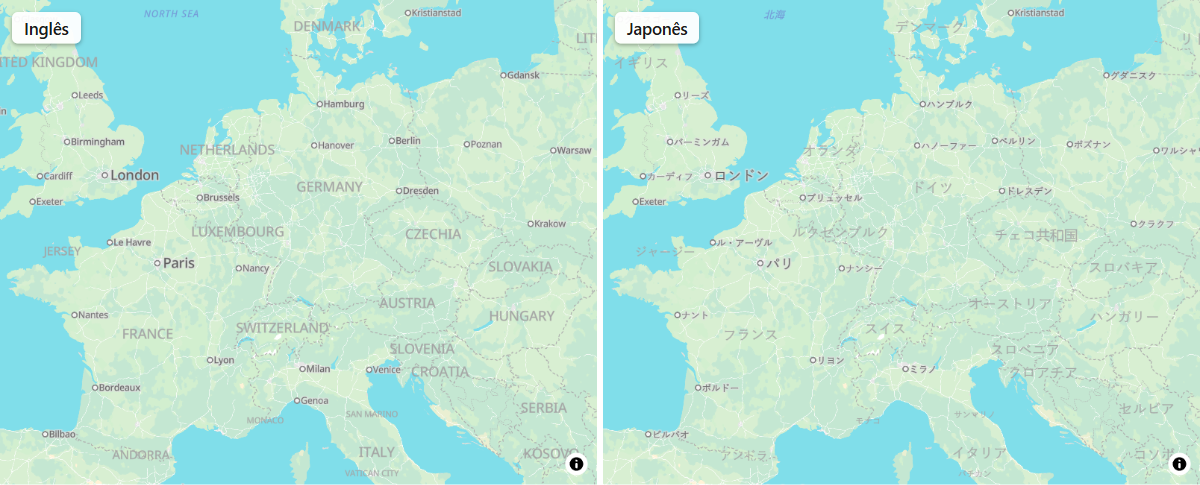
Em um estilo que oferece idiomas, você pode escolher o idioma dos nomes de lugares. A configuração começa em Idioma do relatório: os nomes de lugares seguem o idioma do relatório do Power BI quando ele é alemão, espanhol, francês ou português, e ficam em inglês nos outros casos. Escolha um idioma, inclusive o inglês, para usá-lo qualquer que seja o idioma do relatório. O quanto do mapa segue a configuração depende do estilo: estilos como Light mostram todos os nomes nesse idioma, enquanto em alguns estilos, como Standard, os nomes dos países ainda aparecem no idioma local quando o mapa está com o zoom afastado.
Na caixa de diálogo Mapas base, a opção Idioma pertence a cada mapa base da lista e oferece Idioma do relatório e 25 idiomas. Para oferecer aos leitores o mesmo estilo em dois idiomas, use Duplicar e dê a cada cópia o seu próprio idioma e nome. Um estilo com um único idioma mostra "Este estilo tem um só idioma."
No painel Formato, Tiles do Icon Map - configuração > Idioma oferece Idioma do relatório e 41 idiomas.
Edifícios 3D
Os estilos com alturas de edifícios podem desenhar os edifícios como blocos 3D. Eles só parecem 3D quando o mapa está inclinado, portanto defina também uma inclinação. Consulte Vista, zoom e projeção.
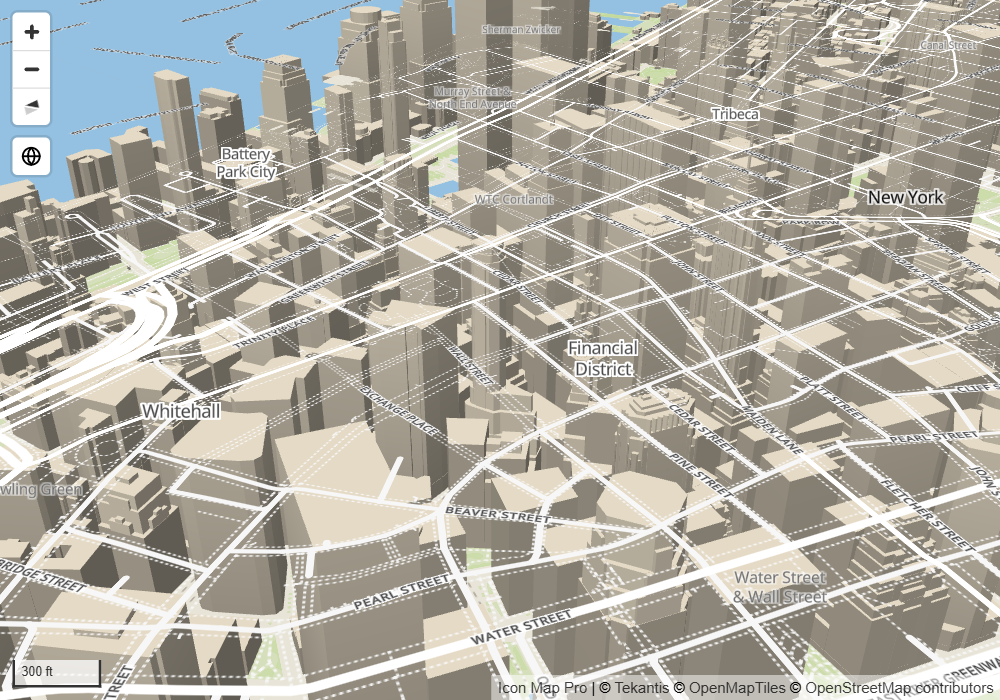
O sombreamento dos edifícios segue as configurações de Claro do mapa. Consulte Terreno, sombreamento de relevo, céu e iluminação.
Opções de exibição
Cada estilo do Icon Map tem o mesmo conjunto de opções para o que ele mostra.
Na caixa de diálogo Mapas base, selecione o mapa base na lista. As opções ficam em Opções.
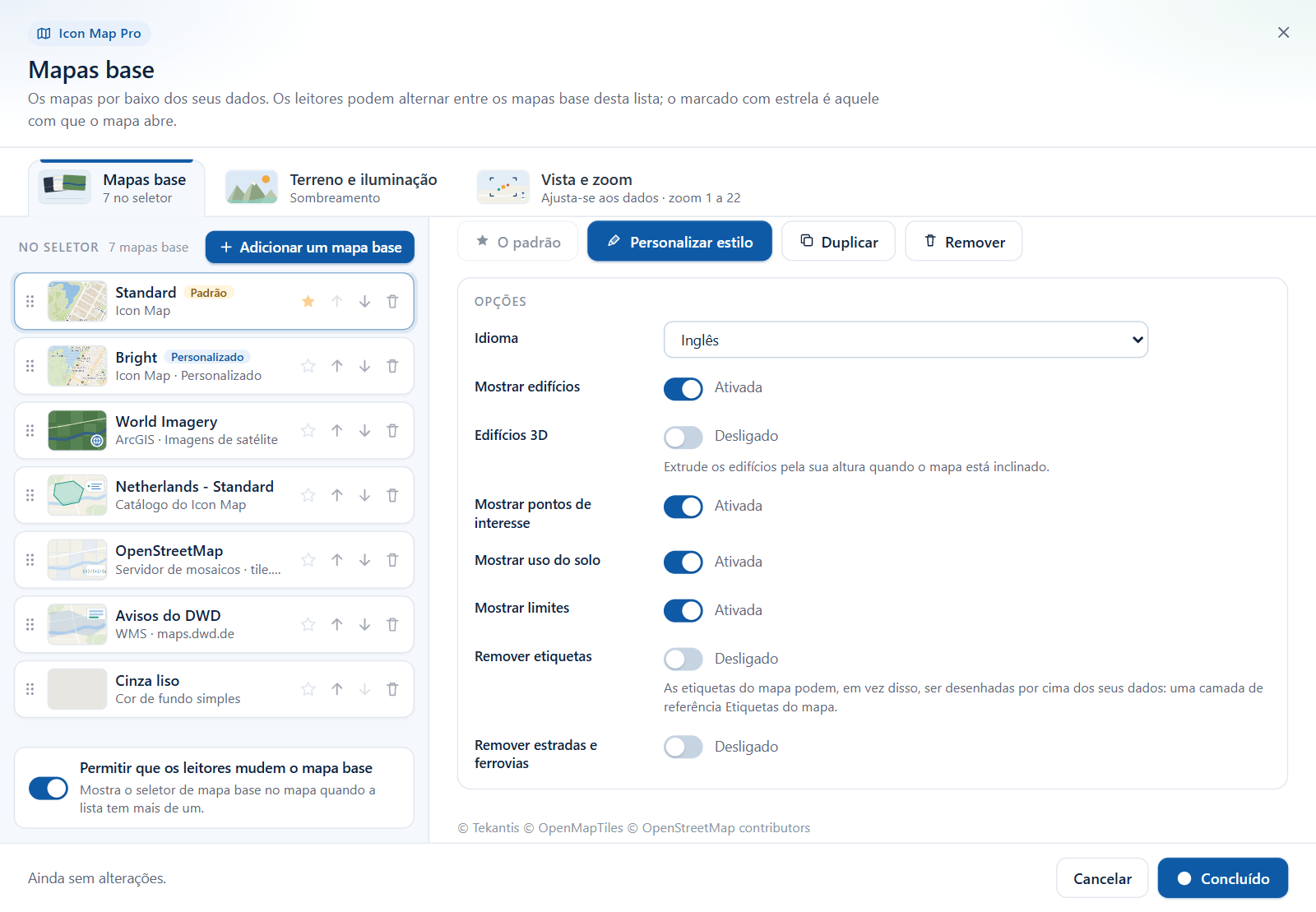
| Opção | O que faz | Padrão |
|---|---|---|
| Idioma | O idioma dos nomes de lugares. Idioma do relatório segue o relatório | Idioma do relatório |
| Mostrar edifícios | Mostra os contornos dos edifícios | Ativado |
| Edifícios 3D | Desenha os edifícios conforme a sua altura quando o mapa está inclinado | Desativado |
| Mostrar pontos de interesse | Mostra os pontos de interesse | Ativado |
| Mostrar uso do solo | Mostra parques, bosques e outras áreas de terreno | Ativado |
| Mostrar limites | Mostra os limites administrativos | Ativado |
| Remover etiquetas | Oculta os rótulos do estilo | Desativado |
| Remover estradas e ferrovias | Oculta estradas e ferrovias | Desativado |
Para mudar qualquer outra coisa em um estilo, como as cores, use o editor de estilo. Consulte Personalizar um estilo de mapa base.
No painel Formato, as mesmas opções estão no grupo Tiles do Icon Map - configuração com nomes ligeiramente diferentes, junto com Substituir formatação para as cores da água e da terra e Mostrar sombreamento de relevo. Elas estão listadas em Definir o mapa base no painel Formato.
Rótulos acima dos seus dados
Os rótulos do mapa base são desenhados por baixo dos seus dados, portanto formas grandes podem cobri-los. Para desenhar os nomes de lugares por cima, remova os rótulos do mapa base e adicione a camada de referência Rótulos do mapa, que tem as suas próprias configurações de idioma e cor. Consulte Rótulos do mapa por cima dos seus dados.
Dicas e limites
- Cada estilo mostra a sua própria linha de crédito no mapa, por exemplo para os colaboradores do OpenStreetMap. Os estilos de satélite adicionam um crédito do Copernicus Sentinel e os estilos Zoomstack uma linha de Crown copyright.
- Se a lista de estilos não carregar, verifique se a rede consegue alcançar os servidores do Icon Map. Consulte Solução de problemas.
- Em uma rede sem acesso à internet, você mesmo pode hospedar os estilos. Consulte Power BI Report Server (local).