
Icon Map-Grundkartenstile
Icon Map Pro enthält einen eigenen Satz von Grundkartenstilen, gehostet von Tekantis. Sie benötigen weder Konto noch Schlüssel und sind der schnellste Weg, eine ansprechende Karte unter Ihre Daten zu legen.
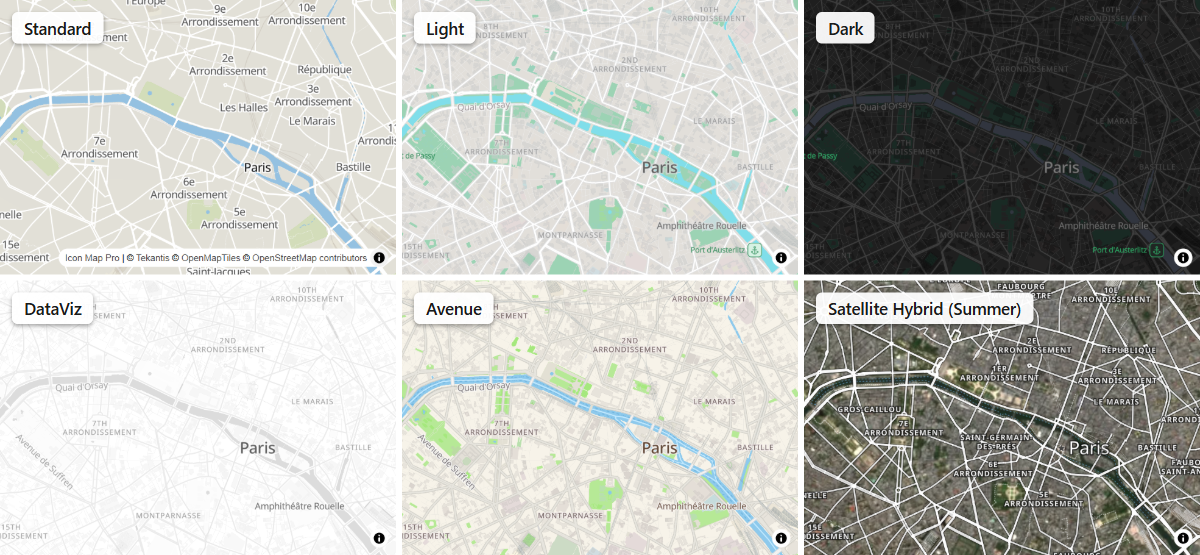
Einen Icon Map-Stil wählen
Bei einer Karte, die den Grundkarten-Dialog verwendet: Öffnen Sie den Dialog, wählen Sie + Grundkarte hinzufügen, wählen Sie Icon Map, markieren Sie die gewünschten Stile und wählen Sie die Schaltfläche zum Hinzufügen. Markieren Sie mit dem Stern den Stil, mit dem die Karte öffnen soll, und wählen Sie dann Änderungen übernehmen. Siehe Der Grundkarten-Dialog.
Bei einer Karte, die den Formatbereich verwendet: Gehen Sie zu Formatbereich > Hintergrundebene > Kartenquelle, stellen Sie Quelle der Hintergrundkarte auf Icon Map und wählen Sie dann den Stil unter Icon Map-Kacheln - Konfiguration > Ebene. Siehe Grundkarte im Formatbereich festlegen.
Nicht sicher, was Ihre Karte verwendet? Siehe Grundkarten im Überblick.
Eine Karte, deren Grundkarte nie geändert wurde, verwendet Standard.
Die Stile
Die Liste der Stile wird bei jedem Start des Visuals von den Servern von Icon Map geladen und kann sich daher ohne eine neue Version des Visuals ändern. Dies sind die Stile, die zum Zeitpunkt der Erstellung dieser Seite verfügbar sind.
| Stil | Beschriftungssprachen | 3D-Gebäude |
|---|---|---|
| Standard | Ja | Ja |
| Bright | Ja | Nein |
| Dark Matter | Ja | Nein |
| Positron | Ja | Nein |
| DataViz | Ja | Ja |
| DataViz Grey | Ja | Ja |
| DataViz Black | Ja | Ja |
| Light | Ja | Ja |
| Dark | Ja | Ja |
| Fiord | Ja | Nein |
| Liberty | Ja | Immer ein |
| OpenStreetMap | Ja | Nein |
| Americana | Ja | Ja |
| Toner | Ja | Nein |
| Natural Earth Standard | Ja | Ja |
| Avenue | Ja | Ja |
| Avenue Pop | Ja | Ja |
| Avenue Bright | Ja | Ja |
| Avenue Saturated | Ja | Ja |
| Avenue Warm | Ja | Ja |
| Avenue Vintage | Ja | Ja |
| Avenue Night | Ja | Ja |
| Avenue B&W | Ja | Ja |
| Avenue Blueprint | Ja | Ja |
| Avenue Ocean | Ja | Ja |
| World Map | Nein | Nein |
| (GB only) Ordnance Survey Zoomstack - Light | Nein | Nein |
| (GB only) Ordnance Survey Zoomstack - Night | Nein | Nein |
| (GB only) Ordnance Survey Zoomstack - Outdoor | Nein | Nein |
| (GB only) Ordnance Survey Zoomstack - Road | Nein | Immer ein |
| Empty | Nein | Nein |
| Satellite (Winter) | Nein | Nein |
| Satellite (Summer) | Nein | Nein |
| Satellite Hybrid (Winter) | Ja | Nein |
| Satellite Hybrid (Summer) | Ja | Nein |
Hinweise zur Tabelle:
- Beschriftungssprachen: Ja bedeutet, dass Sie die Sprache der Ortsnamen wählen können. Andere Stile haben eine Sprache.
- 3D-Gebäude: Ja bedeutet, dass der Stil Gebäudehöhen enthält und Gebäude in 3D zeichnen kann. Immer ein bedeutet, dass der Stil sie immer in 3D zeichnet.
- Die Stile Ordnance Survey Zoomstack decken nur Großbritannien ab.
- World Map und die Stile Ordnance Survey Zoomstack haben keine Points of Interest und keine Landnutzung, die sich ein- oder ausschalten ließen.
Beschriftungssprache
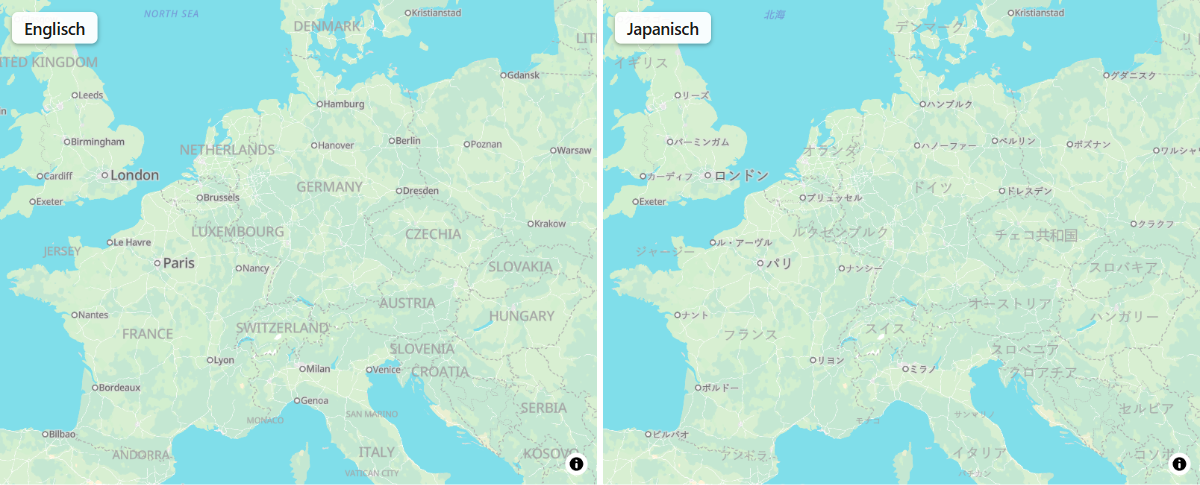
Bei einem Stil, der Sprachen unterstützt, können Sie die Sprache seiner Ortsnamen wählen. Die Einstellung steht zunächst auf Berichtssprache: Die Ortsnamen folgen der Sprache des Power BI-Berichts, wenn diese Deutsch, Spanisch, Französisch oder Portugiesisch ist, und sind sonst auf Englisch. Wählen Sie eine Sprache, auch Englisch, um sie unabhängig von der Berichtssprache zu verwenden. Wie viel von der Karte der Einstellung folgt, hängt vom Stil ab: Stile wie Light zeigen jeden Namen in dieser Sprache, während bei manchen Stilen, etwa Standard, Ländernamen bei herausgezoomter Karte weiterhin in der Landessprache erscheinen.
Im Grundkarten-Dialog gehört die Option Sprache zu jeder einzelnen Grundkarte in der Liste und bietet Berichtssprache und 25 Sprachen. Um Lesern denselben Stil in zwei Sprachen anzubieten, verwenden Sie Duplizieren und geben Sie jeder Kopie ihre eigene Sprache und ihren eigenen Namen. Ein Stil mit einer Sprache zeigt „Dieser Stil hat eine Sprache.“
Im Formatbereich bietet Icon Map-Kacheln - Konfiguration > Sprache Berichtssprache und 41 Sprachen.
3D-Gebäude
Stile mit Gebäudehöhen können Gebäude als 3D-Blöcke zeichnen. Sie wirken nur bei geneigter Karte dreidimensional, legen Sie daher auch eine Neigung fest. Siehe Ansicht, Zoom und Projektion.
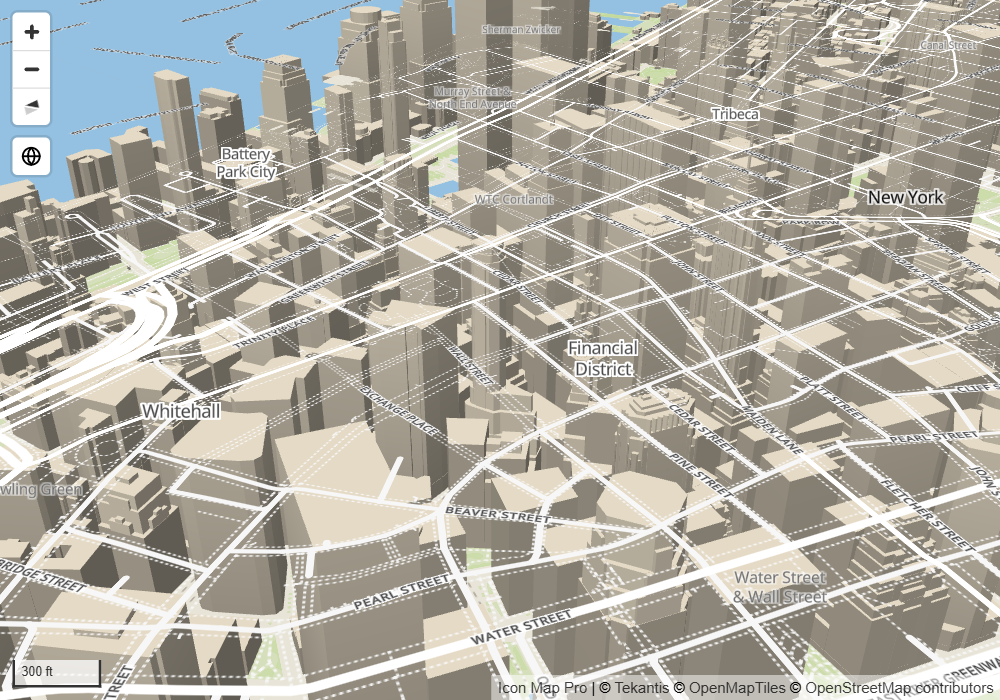
Die Schattierung der Gebäude folgt den Lichteinstellungen der Karte unter Hell. Siehe Gelände, Schummerung, Himmel und Beleuchtung.
Anzeigeoptionen
Jeder Icon Map-Stil hat denselben Satz von Schaltern für das, was er anzeigt.
Wählen Sie im Grundkarten-Dialog die Grundkarte in der Liste aus. Die Schalter befinden sich unter Optionen.
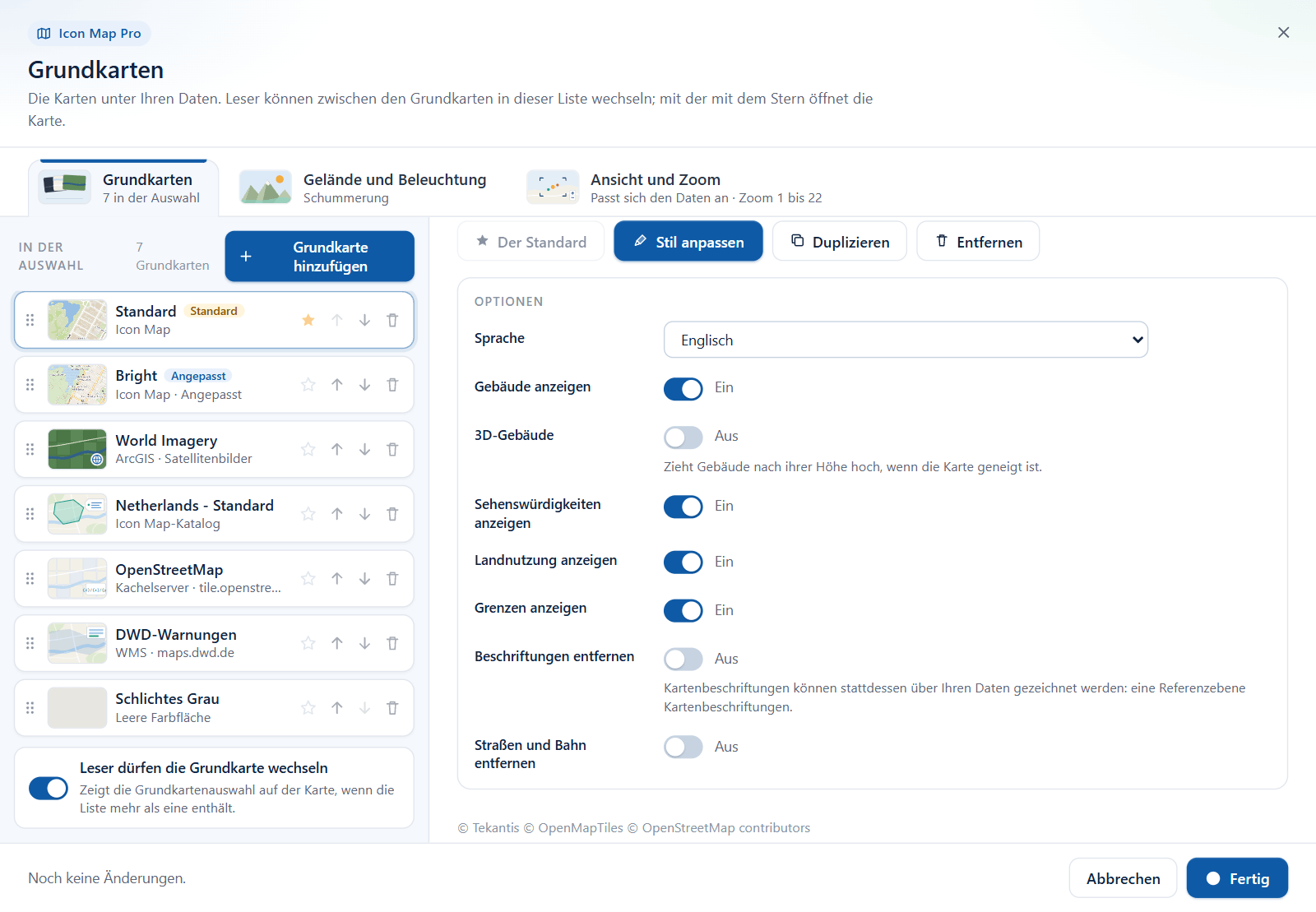
| Option | Was sie bewirkt | Standard |
|---|---|---|
| Sprache | Die Sprache der Ortsnamen. Berichtssprache folgt dem Bericht | Berichtssprache |
| Gebäude anzeigen | Zeigt Gebäudegrundrisse | Ein |
| 3D-Gebäude | Zeichnet Gebäude bei geneigter Karte entsprechend ihrer Höhe | Aus |
| Sehenswürdigkeiten anzeigen | Zeigt Points of Interest | Ein |
| Landnutzung anzeigen | Zeigt Parks, Wald und andere Landflächen | Ein |
| Grenzen anzeigen | Zeigt Verwaltungsgrenzen | Ein |
| Beschriftungen entfernen | Blendet die Beschriftungen des Stils aus | Aus |
| Straßen und Bahn entfernen | Blendet Straßen und Bahn aus | Aus |
Um etwas anderes an einem Stil zu ändern, etwa seine Farben, verwenden Sie den Stil-Editor. Siehe Grundkartenstil anpassen.
Im Formatbereich befinden sich dieselben Schalter unter leicht abweichenden Namen in der Gruppe Icon Map-Kacheln - Konfiguration, zusammen mit Formatierung überschreiben für die Wasser- und Landfarbe und Schummerung anzeigen. Sie sind unter Grundkarte im Formatbereich festlegen aufgeführt.
Beschriftungen über Ihren Daten
Grundkartenbeschriftungen werden unter Ihren Daten gezeichnet, sodass große Formen sie verdecken können. Um Ortsnamen darüber zu zeichnen, entfernen Sie die Beschriftungen aus der Grundkarte und fügen Sie die Referenzebene Kartenbeschriftungen hinzu, die eigene Sprach- und Farbeinstellungen hat. Siehe Kartenbeschriftungen über Ihren Daten.
Tipps und Grenzen
- Jeder Stil zeigt seinen eigenen Quellenhinweis auf der Karte, zum Beispiel für die OpenStreetMap-Mitwirkenden. Die Satellitenstile ergänzen einen Copernicus Sentinel-Hinweis und die Zoomstack-Stile einen Crown-Copyright-Hinweis.
- Wird die Stilliste nicht geladen, prüfen Sie, ob das Netzwerk die Server von Icon Map erreichen kann. Siehe Problembehandlung.
- In einem Netzwerk ohne Internetzugang können Sie die Stile selbst hosten. Siehe Power BI Report Server (lokal).