
Kreise
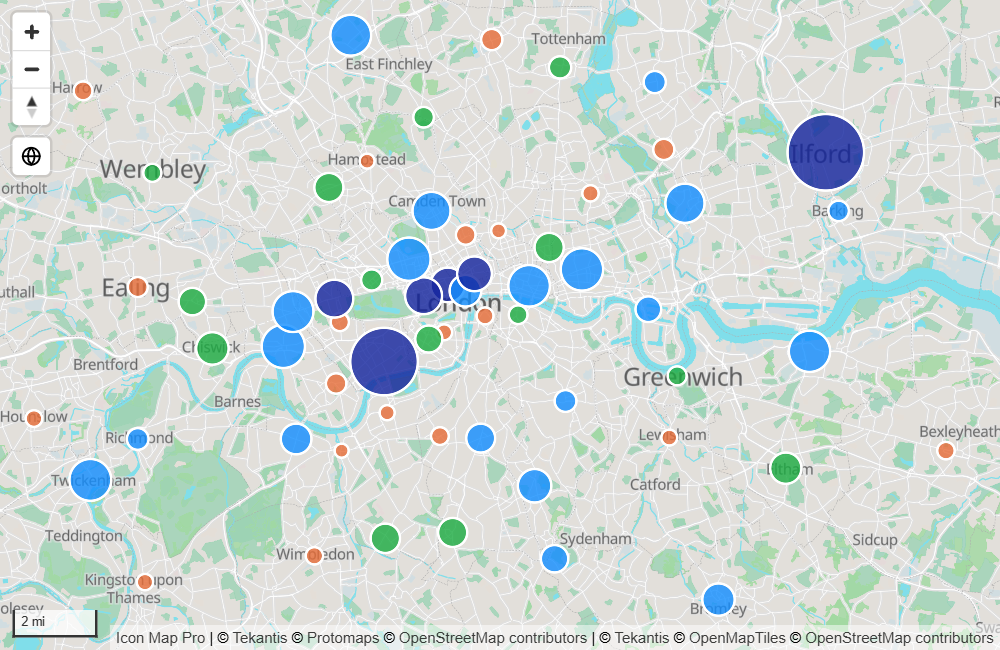
Die Ebene Kreise zeichnet an jedem Längen- und Breitengrad einen Kreis, dessen Größe eine Zahl aus Ihren Daten bestimmt. Verwenden Sie sie für Filialen, Standorte, Kunden, Vorfälle oder alles andere, was ein Punkt mit einem Wert ist.
Was Sie benötigen
Fügen Sie dem Visual im Bereich „Erstellen“ diese Felder hinzu:
| Feldbereich | Was hineingehört |
|---|---|
| * ID (erforderlich) | Ein eindeutiger Wert für jede Zeile, etwa ein Filialname oder Code |
| Längengrad (X) | Längengrad in Dezimalgrad, zusammengefasst als Mittelwert |
| Breitengrad (Y) | Breitengrad in Dezimalgrad, zusammengefasst als Mittelwert |
| Kreisgröße | Eine Zahl, die die Größe jedes Kreises festlegt |
Eine Zeile wird nur dann als Kreis gezeichnet, wenn alle vier einen Wert haben. Kreisgröße ist erforderlich: Eine Zeile ohne Größenwert wird nicht gezeichnet. Wenn alle Kreise gleich groß sein sollen, fügen Sie ein beliebiges Measure hinzu, das für jede Zeile dieselbe Zahl zurückgibt.
Diese Felder müssen in den Zeilen eines Kreises leer sein, weil sie eine Zeile einer anderen Ebene zuordnen: Ziel-Längengrad, Ziel-Breitengrad, Bild / WKT / GeoJSON, Feature-Referenz, Heatmap-Gewichtung, Zellgewichtung (H3/S2/A5/Geohash) und Säulenhöhe. Wenn Ihre Karte nur Kreise verwendet, lassen Sie diese Feldbereiche leer.
Kreise zur Karte hinzufügen
Bei einer neuen Karte ist die Ebene Kreise bereits aktiviert. Die Kreise erscheinen also, sobald die vier Felder gefüllt sind.
- Fügen Sie Icon Map Pro zur Berichtsseite hinzu, und fügen Sie ein Feld zu * ID (erforderlich) hinzu.
- Fügen Sie Ihre Koordinaten zu Längengrad (X) und Breitengrad (Y) hinzu. Stellen Sie beide auf Mittelwert.
- Fügen Sie eine Zahl zu Kreisgröße hinzu.
Wenn keine Kreise erscheinen und der Bereich Welche Art von Karte erstellen Sie? angezeigt wird, wählen Sie die Kachel Kreise aus. Sie führt alle noch fehlenden Felder auf und aktiviert die Ebene.
Kreise im Ebenen-Manager gestalten
- Erweitern Sie im Formatbereich Ebenen-Manager, und aktivieren Sie Ebenen-Manager öffnen.
- Wählen Sie in der Liste links die Zeile Kreise aus. Wenn Kreise nicht in der Liste steht, wählen Sie Ebene hinzufügen, dann Datenebene und dann Kreise.
- Ändern Sie Größe, Füllung, Umriss und Zoombereich.
- Wählen Sie Änderungen übernehmen.
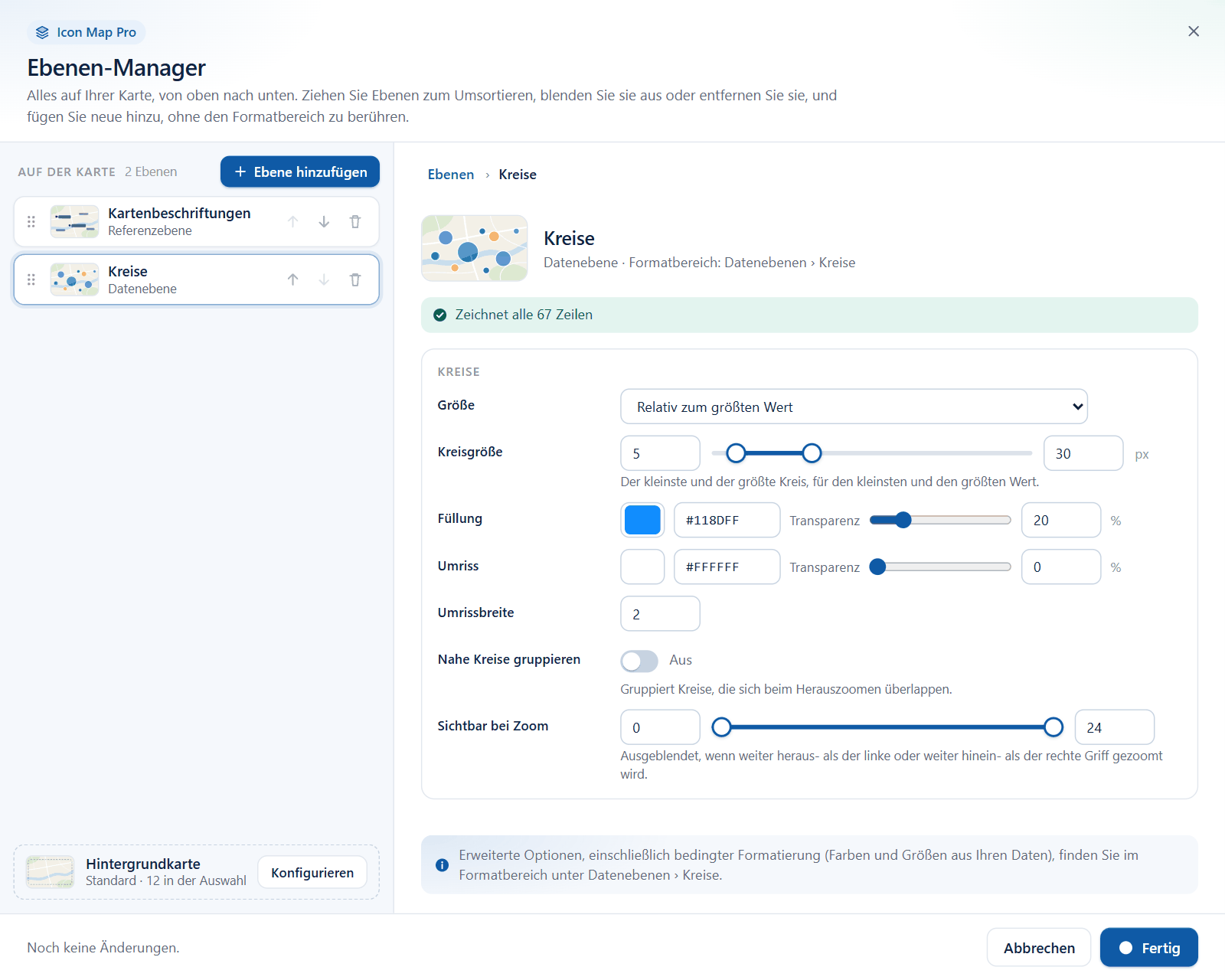
Der Ebenen-Manager bietet diese Einstellungen:
| Einstellung im Ebenen-Manager | Entspricht im Formatbereich |
|---|---|
| Größe | Größenverhalten |
| Kreisgröße | Minimale Größe und Maximale Größe |
| Füllung | Füllfarbe und Fülltransparenz |
| Umriss | Konturfarbe und Konturtransparenz |
| Umrissbreite | Konturbreite |
| Nahe Kreise gruppieren | Kreise clustern |
| Sichtbar bei Zoom | Minimaler Zoom und Maximaler Zoom |
Alles andere, einschließlich der bedingten Formatierung (fx), finden Sie unter Formatbereich > Datenebenen. Beide stimmen immer überein, weil sie dieselben Einstellungen ändern. Siehe Ebenen bearbeiten, neu anordnen und entfernen.
So wird die Größe der Kreise bestimmt
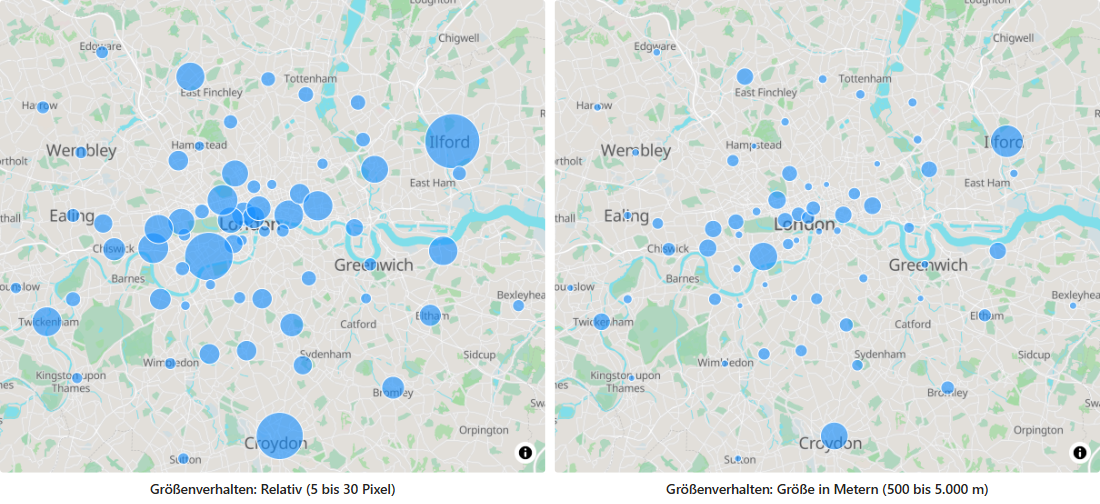
Größenverhalten legt fest, wie aus dem Wert in Kreisgröße eine Größe auf dem Bildschirm wird.
| Größenverhalten | Wirkung |
|---|---|
| Relativ | Der kleinste Wert in Ihren Daten erhält Minimale Größe, der größte Maximale Größe, und die übrigen werden dazwischen skaliert. Sind alle Werte gleich, erhält jeder Kreis Minimale Größe. |
| Größe in Pixeln | Der Wert ist der Radius des Kreises in Pixeln. Ein Wert von 10 zeichnet einen Kreis mit 20 Pixeln Durchmesser. |
| Größe in Metern | Der Wert ist der Radius des Kreises in Metern am Boden. Die Kreise wachsen und schrumpfen beim Zoomen wie eine echte Fläche auf der Karte. |
Minimale Größe und Maximale Größe sind ebenfalls Radien in Pixeln.
Kreise anhand Ihrer Daten einfärben
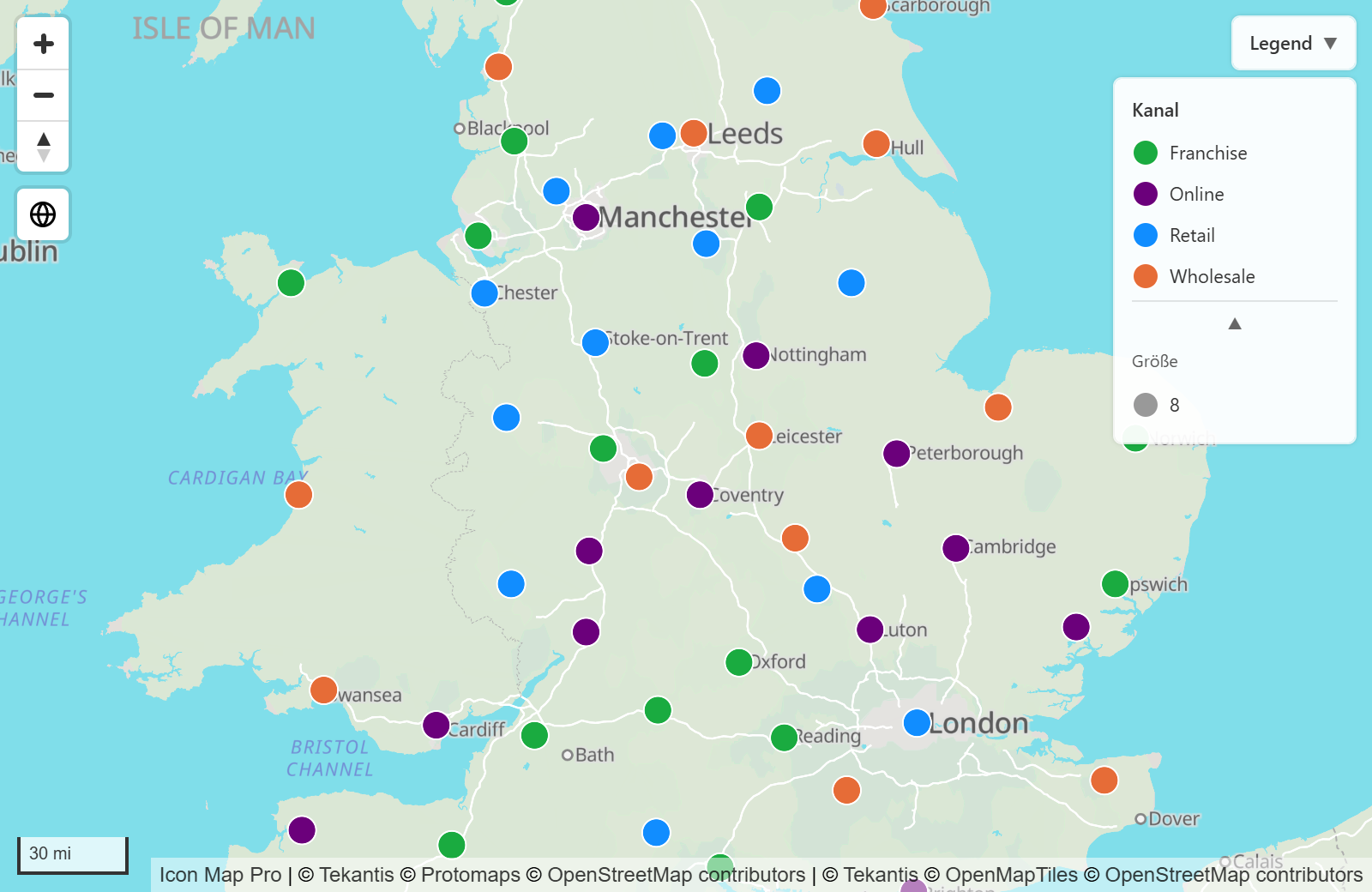
Füllfarbe, Konturfarbe und die anderen Formatierungseinstellungen haben jeweils eine fx-Schaltfläche. Wählen Sie sie neben Füllfarbe aus, um Kreise nach einer Regel, einer Farbskala auf einem Measure oder einem Feld mit einer Farbe einzufärben. Jede Zeile erhält ihr eigenes Ergebnis. Siehe Bedingte Formatierung.
Einstellungen
Alle diese Einstellungen finden Sie unter Formatbereich > Datenebenen. Die Gruppen erscheinen, wenn der Schalter Kreise aktiviert ist. Die Spalte fx zeigt, welche Einstellungen bedingte Formatierung unterstützen.
Kreise - Konfiguration
| Einstellung | Wirkung | Standard | fx |
|---|---|---|---|
| Größenverhalten | Wie der Größenwert verwendet wird: Relativ, Größe in Pixeln oder Größe in Metern. Siehe oben. | Relativ | |
| Minimale Größe | Radius des kleinsten Kreises in Pixeln. Wird bei Relativ angezeigt. 0 bis 100. | 5 | |
| Maximale Größe | Radius des größten Kreises in Pixeln. Wird bei Relativ angezeigt. 0 bis 100. | 30 | |
| Kreise clustern | Fasst benachbarte Kreise zu einem Cluster zusammen. Siehe Cluster. | Aus | |
| Neigungsausrichtung | Wie die Kreise liegen, wenn die Karte geneigt ist. Karte legt sie flach auf die Karte. Viewport hält sie aufrecht, Ihnen zugewandt. | Viewport | |
| Neigungsskalierung | Wie groß die Kreise sind, wenn die Karte geneigt ist. Karte macht entfernte Kreise kleiner. Viewport hält alle gleich groß. | Karte | |
| In Auto-Zoom einbeziehen | Ob ein Kreis zu dem Bereich zählt, auf den die Karte zoomt. | Ja | Ja |
| QuickInfo einbeziehen | Ob ein Kreis eine QuickInfo zeigt. | Ja | Ja |
| Auswählbar | Ob ein Kreis ausgewählt werden kann. | Ja | Ja |
| Z-Index | Zeichenreihenfolge unter den Ebenen. Höhere Werte liegen weiter oben. 0 bis 1000. | 405 | |
| Minimaler Zoom | Die Kreise werden ausgeblendet, wenn die Karte weiter als diese Stufe herausgezoomt ist. | 0 | |
| Maximaler Zoom | Die Kreise werden ausgeblendet, wenn die Karte weiter als diese Stufe hineingezoomt ist. | 24 | |
| EPSG | Koordinatensystem Ihrer Längen- und Breitengrade. Ändern Sie es, wenn Ihre Koordinaten keine Dezimalgrad sind. | 4326 |
Kreise - Formatierung
| Einstellung | Wirkung | Standard | fx |
|---|---|---|---|
| Konturfarbe | Farbe der Kontur des Kreises. | Designfarbe | Ja |
| Konturtransparenz | 0 ist deckend, 100 ist unsichtbar. | 0 | Ja |
| Konturbreite | Breite der Kontur in Pixeln. 0 entfernt sie. | 2 | Ja |
| Füllfarbe durch Cluster festgelegt | Wird angezeigt, wenn Kreise clustern aktiviert ist. Kreise, die nicht in einem Cluster liegen, erhalten die Farbe ihres Werts in Cluster-Gruppe statt der Füllfarbe. | Ein | |
| Füllfarbe | Farbe des Kreises. | Designfarbe | Ja |
| Fülltransparenz | 0 ist deckend, 100 ist unsichtbar. | 20 | Ja |
| Weichzeichnen | Zeichnet den Rand des Kreises weich. 0 ist ein scharfer Rand, bei 100 läuft der ganze Kreis von der Mitte aus weich aus. | 0 | Ja |
Auswahl, QuickInfos und Beschriftungen
- Auswahl. Wählen Sie einen Kreis aus, um den Rest der Berichtsseite kreuzzufiltern oder kreuzhervorzuheben. Halten Sie Strg gedrückt, um mehrere auszuwählen. Die nicht ausgewählten Kreise verblassen gemäß den Transparenzwerten in der Formatkarte Interaktivität. Siehe Auswahl, Kreuzfilterung und Hervorhebung.
- QuickInfos. Ohne Felder in QuickInfos zeigt die QuickInfo die ID und den Wert aus Kreisgröße. Sobald Sie Felder zu QuickInfos hinzufügen, zeigt die QuickInfo nur diese Felder. Siehe QuickInfos.
- Beschriftungen. Kreise können Datenbeschriftungen tragen, platziert in der Mitte, über, unter, links oder rechts vom Kreis. Siehe Datenbeschriftungen.
- Legende. Kreise können einen eigenen Eintrag in der Legende haben. Wenn Füllfarbe per bedingter Formatierung (fx) festgelegt ist, zeigt die Legende die Farben. Die Kategorien benennt sie aber nur, wenn Beschreibung: Kreise unter Formatbereich > Legende > Legendenbeschriftungen ebenfalls per fx festgelegt ist. Siehe Legende.
Stellen Sie QuickInfo einbeziehen oder Auswählbar auf Nein, oder legen Sie sie per fx pro Zeile fest, wenn Kreise nur als Kontext dienen.
Tipps und Grenzen
- Eine Zeile mit einem Wert in Kreisgröße und in Säulenhöhe wird von keiner der beiden Ebenen gezeichnet. Verwenden Sie pro Zeile nur eines von beiden.
- Eine Zeile mit Zielkoordinaten ist eine Linie, kein Kreis. Die Ebene Linien kann Kreise an den Enden ihrer Linien zeichnen. Siehe Linien.
- Kreise und Bilder haben jeweils eine eigene Position in der Zeichenreihenfolge: Kreise beim Z-Index der Kreise (405), Bilder beim Z-Index der Bilder (410).
- Bei vielen überlappenden Kreisen erhöhen Sie Fülltransparenz, aktivieren Sie Kreise clustern, oder ziehen Sie eine Heatmap oder Zellen in Betracht.
- Das Visual lädt standardmäßig 30.000 Zeilen. Wie Sie mehr laden, lesen Sie unter Datenzeilen und Grenzen.
- Gestrichelte Konturen und schraffierte Füllungen gehören zur Engine Legacy, siehe die Dokumentation für 1.1.0.9 und früher.