
Rasterkacheln, WMTS und WMS
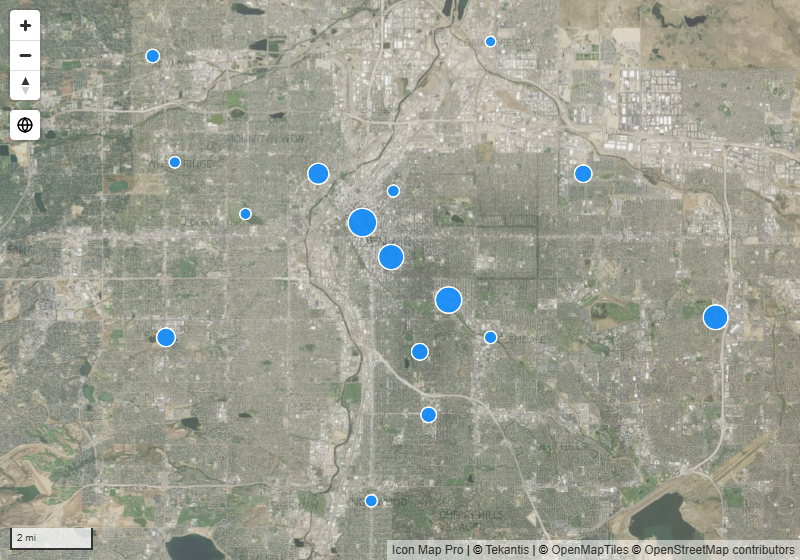
Rasterebenen zeichnen Bilder einer Karte über der Grundkarte: Luftbilder, einen gescannten Plan, ein Hochwassermodell, einen veröffentlichten Kartendienst. Verwenden Sie eine Rasterebene für eine Kachelvorlage, einen WMTS-Dienst oder ein Cloud Optimized GeoTIFF und eine WMS-Ebene für einen Web Map Service. Sie können von jeder Art bis zu fünf verwenden.
Welche Ebene Sie verwenden
| Sie haben | Verwenden Sie | Sieht so aus |
|---|---|---|
| Eine Kachelvorlage | Rasterebene | https://tile.example.com/{z}/{x}/{y}.png |
| Einen WMTS-Dienst | Rasterebene | Der GetCapabilities-Link des Dienstes |
| Eine GeoTIFF-Datei auf einem Webserver | Rasterebene, mit eingeschaltetem Cloud Optimized GeoTIFF (COG) | Ein Link, der auf .tif oder .tiff endet |
| Einen WMS-Dienst | WMS-Ebene | https://example.com/geoserver/wms |
Alle Links müssen mit https:// beginnen.
Rasterebene hinzufügen
- Öffnen Sie im Formatbereich die Formatkarte Ebenen-Manager und schalten Sie Ebenen-Manager öffnen ein.
- Wählen Sie Ebene hinzufügen, dann Referenzebene und dann die Kachel Kacheln & Bilder.
- Fügen Sie eine Kachelvorlage, einen WMTS-GetCapabilities-Link oder einen GeoTIFF-Link ein und wählen Sie Prüfen.
- Lesen Sie das Ergebnis. Eine Kachelvorlage wird getestet, indem eine Kachel geladen wird. Ein WMTS-Link zeigt die Ebene, die gezeichnet wird. Ein GeoTIFF-Link wird an seiner Dateierweiterung erkannt.
- Legen Sie die Transparenz unter Stil und Optionen fest, wählen Sie Zur Karte hinzufügen und dann Änderungen übernehmen.
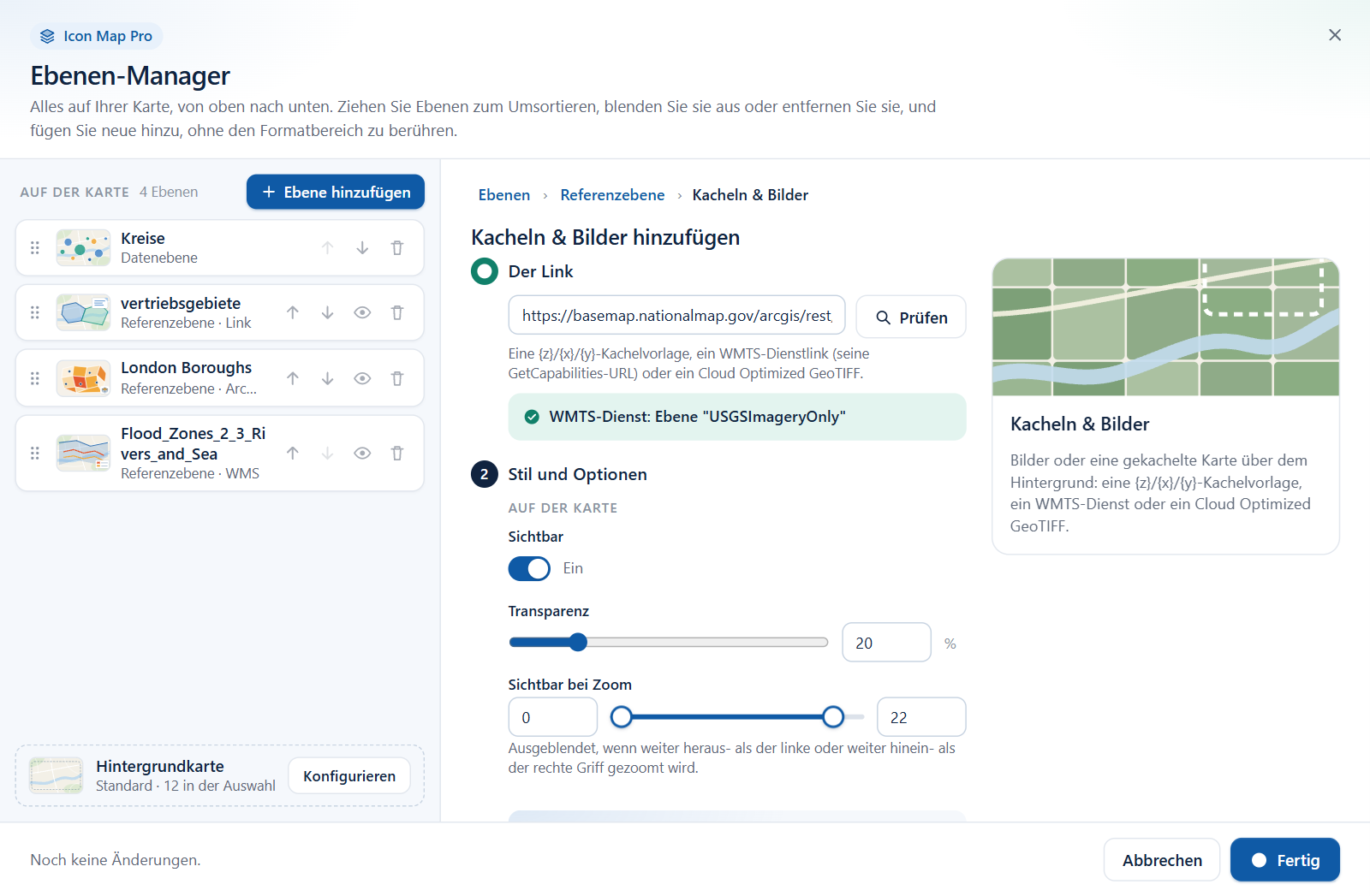
Bei manchen Kachelservern kann die Prüfung die Testkachel nicht lesen, obwohl die Karte die Ebene zeichnen kann. Der Assistent weist darauf hin und lässt Sie die Ebene trotzdem hinzufügen.
So gehen Sie im Formatbereich vor:
- Öffnen Sie Referenzebenen > Ebenenauswahl und schalten Sie Raster- / WMTS-Ebene ein.
- Fügen Sie unter Raster / WMTS - Konfiguration den Link in Kachelvorlage oder WMTS-Link ein.
- Bei einem GeoTIFF-Link schalten Sie Cloud Optimized GeoTIFF (COG) ein.
WMTS-Dienste
Fügen Sie den GetCapabilities-Link des Dienstes ein. Die Karte liest die Capabilities und zeichnet die Kacheln des Dienstes im Web Mercator-Kachelschema (GoogleMapsCompatible, EPSG:3857). Ein Hinweis unter dem Link nennt die Ebene, die gezeichnet wird.
Eine WMTS-Ebene, die nicht in Web Mercator veröffentlicht ist, kann nicht gezeichnet werden. Die Karte weist Sie darauf hin, wenn das der Fall ist.
Server, die Power BI blockieren
Meldet die Prüfung „Dieser Server erlaubt Power BI das Lesen nicht“, aktivieren Sie Über den Icon Map-CORS-Proxy lesen (nur für vertrauenswürdige Server). Im Formatbereich ist dies der Schalter Proxy bei Bedarf verwenden, der erscheint, sobald die Karte festgestellt hat, dass der Server Power BI blockiert. Der Server wird immer zunächst direkt angesprochen. Siehe API-Schlüssel, Authentifizierung und der Proxy.
Weitere Rasterebenen
Legen Sie Anzahl zusätzlicher Ebenen fest (0 bis 4). Eine Gruppe Zusätzliche Rasterebene mit denselben Einstellungen erscheint. Wählen Sie unter Einstellungen anwenden auf, welche zusätzliche Ebene sie zeigt.
Rastereinstellungen
Formatbereich > Referenzebenen > Raster / WMTS - Konfiguration
| Einstellung | Was sie bewirkt | Standard |
|---|---|---|
| Kachelvorlage oder WMTS-Link | Eine {z}/{x}/{y}-Kachelvorlage oder der Link eines WMTS-Dienstes. Unterstützt bedingte Formatierung (fx) |
Leer |
| Proxy bei Bedarf verwenden | Liest die Kacheln über den Icon Map-Proxy, wenn ihr Server Power BI blockiert. Wird angezeigt, sobald eine Blockierung festgestellt wurde | Aus |
| Einstellung | Was sie bewirkt | Standard |
|---|---|---|
| Kachelgröße | Die Größe der Kacheln des Servers in Pixeln, 256 bis 4096 | 256 |
| Cloud Optimized GeoTIFF (COG) | Schalten Sie dies ein, wenn der Link eine GeoTIFF-Datei ist | Aus |
| Transparenz | 0 ist deckend, 100 ist unsichtbar | 20 für die erste Ebene, 0 für zusätzliche Ebenen |
| Min. Zoom | Die Ebene wird ausgeblendet, wenn die Karte weiter als bis zu dieser Stufe herausgezoomt ist | 0 |
| Max. Zoom | Die Ebene wird ausgeblendet, wenn die Karte weiter als bis zu dieser Stufe hineingezoomt ist | 22 für die erste Ebene, 24 für zusätzliche Ebenen |
| Sichtbar | Blendet die Ebene ein oder aus. Unterstützt bedingte Formatierung (fx) | Ja |
| Z-Index | Zeichenreihenfolge, 0 bis 1000. Höher liegt näher am Betrachter | 354 für die erste Ebene, 344 für zusätzliche Ebenen |
| Anzahl zusätzlicher Ebenen | Wie viele weitere Rasterebenen die Karte hat, 0 bis 4 | 0 |
WMS-Ebene hinzufügen
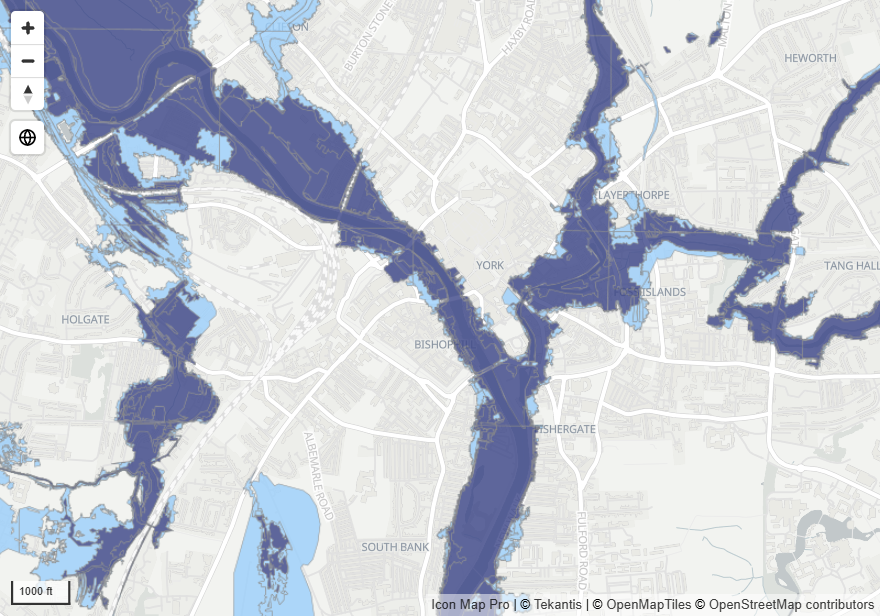
Ein WMS-Server zeichnet Kartenbilder auf Anfrage. Der Server muss eine https://-Adresse verwenden und die Ebene in Web Mercator (EPSG:3857) liefern können.
- Wählen Sie im Ebenen-Manager Ebene hinzufügen, dann Referenzebene und dann die Kachel WMS.
- Fügen Sie die Adresse des WMS-Dienstes ein und wählen Sie Prüfen. Der Assistent liest den Dienst und meldet, wie viele Ebenen er anbietet.
- Wählen Sie unter Details die Ebene, die gezeichnet werden soll. Die Liste kann neben den einzelnen Ebenen des Dienstes auch seine Gruppenebene enthalten.
- Wählen Sie Zur Karte hinzufügen und dann Änderungen übernehmen.
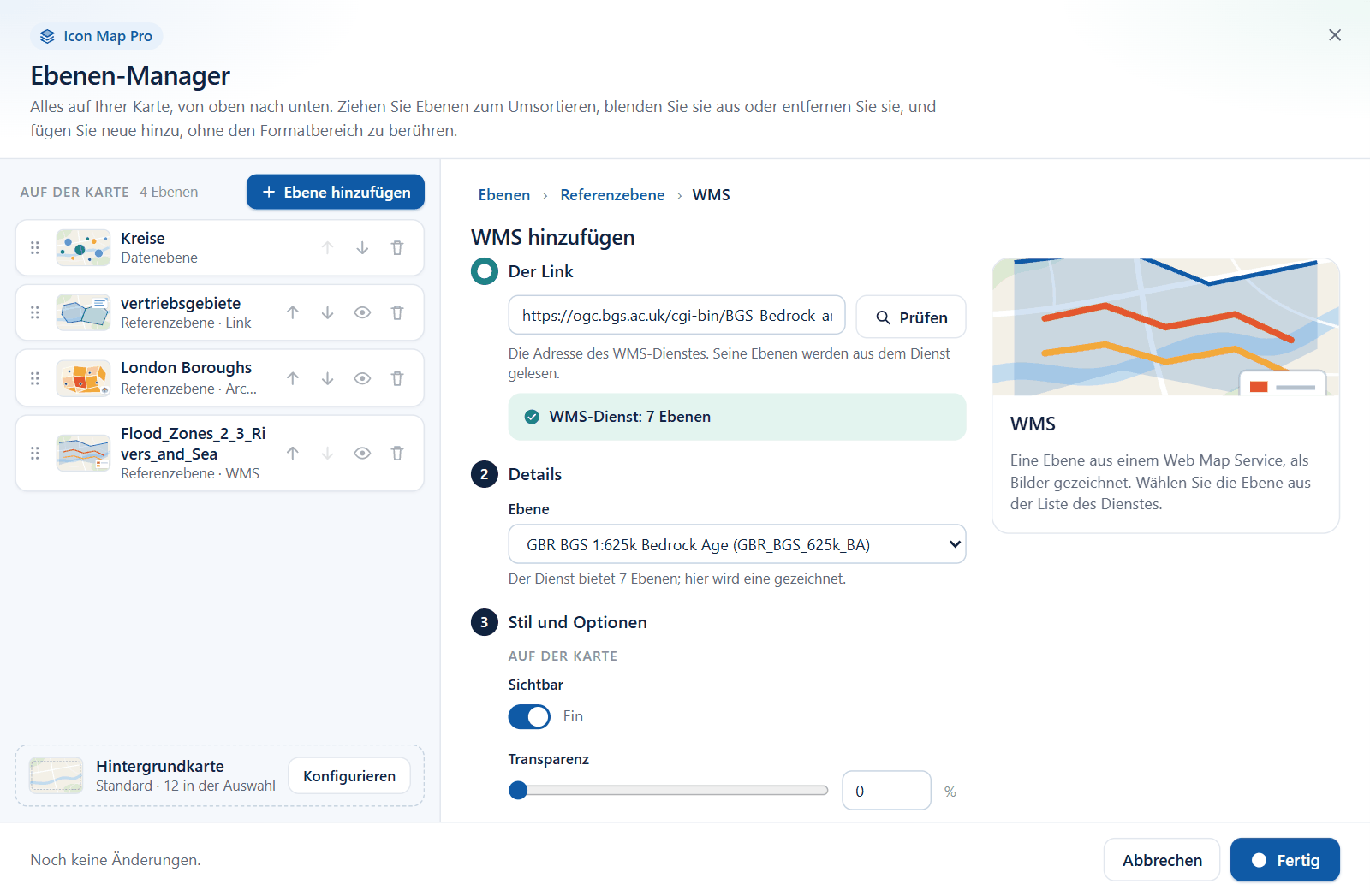
Authentifizierung, Filter, Stile, benutzerdefinierte Parameter und der Proxy werden im Formatbereich festgelegt. Benötigt der Dienst etwas davon, richten Sie ihn wie unten beschrieben im Formatbereich ein.
So fügen Sie eine WMS-Ebene im Formatbereich hinzu:
- Öffnen Sie im Formatbereich Referenzebenen > Ebenenauswahl und schalten Sie WMS-Ebene ein.
- Fügen Sie unter WMS - Konfiguration die Adresse des Dienstes in WMS-Server-URL ein. Sowohl die einfache Adresse als auch der GetCapabilities-Link funktionieren.
- Erfordert der Dienst eine Anmeldung, legen Sie Authentifizierungstyp fest und füllen Sie die zugehörigen Felder aus. Siehe WMS-Authentifizierung.
- Wählen Sie die Ebene unter Ebene. Die Liste wird aus dem Dienst gelesen.
- Wählen Sie das Format des Bildes. Verwenden Sie ein Format, das Transparenz unterstützt, etwa image/png, sofern die Ebene die Grundkarte nicht verdecken soll.
Solange Manuelle Konfiguration ausgeschaltet ist, fragt die Karte den WMS-Server beim Bearbeiten des Berichts nach seiner Ebenenliste. Sobald die Ebene funktioniert, schalten Sie Manuelle Konfiguration ein. Die gewählte Ebene und das gewählte Format bleiben als Text erhalten, und die zusätzlichen Anfragen entfallen.
Wenn die Ebenenliste nicht gelesen werden kann
Zeigt der Formatbereich „Die Ebenen konnten nicht vom WMS-Server gelesen werden.“, konnte die Karte die Capabilities des Dienstes nicht lesen. Prüfen Sie zuerst die Adresse und die Authentifizierung. Dann:
- Erlaubt der Server Power BI das Lesen nicht (CORS), schalten Sie CORS-Proxy verwenden ein. Die Anfragen laufen dann über den Icon Map-Proxy, der einen Icon Map-Lizenzschlüssel benötigt und zusätzliches Nutzungsguthaben verbrauchen kann. Der Proxy wird nicht verwendet, wenn Airgap-Umgebung eingeschaltet ist. Siehe API-Schlüssel, Authentifizierung und der Proxy.
- Zeichnet der Server Karten, veröffentlicht aber seine Capabilities nicht, schalten Sie Manuelle Konfiguration ein und geben Sie den Namen unter Ebene und das Format (zum Beispiel
image/png) selbst ein.
Eine WMS-Ebene filtern
- CQL-Filter (optional) sendet mit jeder Anfrage einen CQL-Filter, für Server, die dies unterstützen, etwa GeoServer. Die Einstellung unterstützt bedingte Formatierung (fx), sodass ein Measure die Ebene auf die aktuelle Auswahl filtern kann.
- Benutzerdefinierter Parametername (optional) und Benutzerdefinierter Parameterwert (optional) fügen jeder Anfrage einen Parameter Ihrer Wahl hinzu. Der Wert unterstützt bedingte Formatierung (fx).
- Für einen ArcGIS-Dienst stellen Sie Authentifizierungstyp auf ArcGIS. Abfragefilter (optional für Bildquellen) und LayerDefs-Filter (optional) ersetzen dann den CQL-Filter.
Weitere WMS-Ebenen
Legen Sie Anzahl zusätzlicher Ebenen fest (0 bis 4). Eine Gruppe Zusätzliche WMS-Ebene erscheint. Wählen Sie unter Einstellungen anwenden auf, welche zusätzliche Ebene sie zeigt.
Zusätzliche Ebenen werden immer von Hand eingerichtet: Geben Sie den Namen unter Ebene und das Format als Text ein. Um die Namen zu finden, richten Sie den Dienst als erste WMS-Ebene ein und lesen Sie sie aus deren Liste Ebene ab.
WMS-Authentifizierung
Legen Sie den Authentifizierungstyp für jede WMS-Ebene fest.
| Authentifizierungstyp | Verwendung | Felder |
|---|---|---|
| Keine | Öffentliche Dienste | |
| ArcGIS | In ArcGIS gehostete WMS-Dienste. Ihre ArcGIS-Anmeldeinformation wird jeder Anfrage hinzugefügt. Richten Sie sie zuerst ein: siehe Mit ArcGIS verbinden | Abfragefilter (optional für Bildquellen), LayerDefs-Filter (optional) |
| Basic (Benutzername und Kennwort) | Server, die die Standardauthentifizierung (Basic) verwenden | Benutzername, Kennwort |
| Token / API-Schlüssel in der URL | Server, die einen Schlüssel als Parameter der Adresse erwarten | Name der Authentifizierungseigenschaft (z. B. apikey oder token), Wert der Authentifizierungseigenschaft |
| Token / API-Schlüssel im Header | Server, die einen Schlüssel als Anfrage-Header erwarten | Name der Authentifizierungseigenschaft (z. B. apikey oder token), Wert der Authentifizierungseigenschaft |
| OAuth 2.0 | Server, die für eine Client-ID und einen geheimen Schlüssel ein Token ausstellen | OAuth2-URL, OAuth2-Client-ID, Geheimer OAuth2-Clientschlüssel, OAuth2-Bereich (optional), Zusätzlicher Headername (z. B. apikey oder token), Zusätzlicher Headerwert |
Bei einem Schlüssel in der URL nehmen Sie den Schlüssel aus der Adresse heraus. Lautet die Beispieladresse des Dienstes https://example.com/wms?request=GetCapabilities&apikey=abc123, geben Sie die Adresse ohne &apikey=abc123 in WMS-Server-URL ein, apikey als Eigenschaftsnamen und abc123 als Eigenschaftswert.
Kennwörter und geheime Clientschlüssel werden verschlüsselt im Bericht gespeichert und nach der Eingabe als Punkte angezeigt.
OAuth 2.0 ruft das Token über den Icon Map-Proxy ab und benötigt daher einen Icon Map-Lizenzschlüssel.
Eine in einem Bericht gespeicherte Anmeldeinformation wird für jeden verwendet, der den Bericht öffnet. Verwenden Sie ein Konto oder einen Schlüssel, der nur auf das zugreifen kann, was der Bericht zeigen soll.
WMS-Einstellungen
Formatbereich > Referenzebenen > WMS - Konfiguration
| Einstellung | Was sie bewirkt | Standard |
|---|---|---|
| WMS-Server-URL | Die Adresse des WMS-Dienstes. Unterstützt bedingte Formatierung (fx), wenn Manuelle Konfiguration eingeschaltet ist | Leer |
| CORS-Proxy verwenden | Sendet die Anfragen der Ebene über den Icon Map-Proxy, für Server, die Power BI das Lesen nicht erlauben | Aus |
| Authentifizierungstyp | Wie sich die Karte beim Server anmeldet. Siehe die Tabelle oben | Keine |
| CQL-Filter (optional) | Ein CQL-Filter, der mit jeder Anfrage gesendet wird. Unterstützt bedingte Formatierung (fx). Wird bei der Authentifizierung ArcGIS nicht angezeigt | Leer |
| Benutzerdefinierter Parametername (optional), Benutzerdefinierter Parameterwert (optional) | Ein zusätzlicher Anfrageparameter. Der Wert unterstützt bedingte Formatierung (fx) | Leer |
| Manuelle Konfiguration | Ein: Sie geben Ebene, Format und Stil selbst ein. Aus: Ebene und Format werden aus Listen gewählt, die vom Server gelesen werden | Aus |
| Ebene | Die zu zeichnende Ebene. Im manuellen Modus unterstützt sie bedingte Formatierung (fx) | Leer |
| Format | Das Bildformat: image/png, image/jpeg, image/svg+xml oder image/vnd.jpeg-png, sofern der Server sie anbietet | image/png |
| Stil (optional) | Ein benannter Stil, den der Server für die Ebene anbietet. Unterstützt bedingte Formatierung (fx). Bei der ersten Ebene wird er angezeigt, wenn Manuelle Konfiguration eingeschaltet ist | Leer |
| Transparenz | 0 ist deckend, 100 ist unsichtbar | 10 für die erste Ebene, 0 für zusätzliche Ebenen |
| Minimaler Zoom | Die Ebene wird ausgeblendet, wenn die Karte weiter als bis zu dieser Stufe herausgezoomt ist | 0 |
| Maximaler Zoom | Die Ebene wird ausgeblendet, wenn die Karte weiter als bis zu dieser Stufe hineingezoomt ist | 24 |
| Z-Index | Zeichenreihenfolge, 0 bis 1000. Höher liegt näher am Betrachter | 255 für die erste Ebene, 344 für zusätzliche Ebenen |
| Sichtbar | Blendet die Ebene ein oder aus. Unterstützt bedingte Formatierung (fx) | Ja |
| Anzahl zusätzlicher Ebenen | Wie viele weitere WMS-Ebenen die Karte hat, 0 bis 4 | 0 |
WMS-Legenden
Neu in 1.1.0.11
Jede WMS-Ebene kann das Legendenbild zeigen, das ihr Server veröffentlicht. Schalten Sie die Legende auf der Formatkarte Legende ein und verwenden Sie dann WMS-Ebene {n} in der Legende und Titel: WMS-Ebene {n} unter Legendenbeschriftungen, um jede Ebene aufzunehmen und zu benennen. Ein Legendenbild wird für Ebenen gezeigt, deren Authentifizierungstyp auf Keine oder Token / API-Schlüssel in der URL steht. Siehe Legende.
Im Ebenen-Manager
Wählen Sie im Ebenen-Manager eine Raster- oder WMS-Ebene aus, um ihre wichtigsten Einstellungen zu bearbeiten.
| Ebene | Einstellungen |
|---|---|
| Kacheln und Bilder | Kachelvorlage oder WMTS-Link, Cloud Optimized GeoTIFF, Kachelgröße, Sichtbar, Transparenz, Sichtbar bei Zoom |
| WMS | Adresse des WMS-Dienstes, Ebene, Bildformat, Sichtbar, Transparenz, Sichtbar bei Zoom |
Link oder Datei ersetzen tauscht die Quelle aus und behält Position und Stil der Ebene. Bei einer WMS-Ebene wählen Sie auf diesem Weg auch eine andere Ebene aus der Liste des Dienstes.
Tipps und Grenzen
- WMS-Ebenen werden in Web Mercator (EPSG:3857) angefordert. Ein Server, der diese Projektion nicht liefern kann, kann nicht gezeichnet werden.
- Die WMS-Version wird aus einem Parameter
version=in der eingefügten Adresse übernommen. Fehlt er, wird Version 1.1.1 verwendet. - Parameter in einer eingefügten WMS-Adresse, die nicht zur Standardanfrage gehören, etwa ein Karten- oder Workspace-Name, bleiben erhalten und werden mit jeder Anfrage gesendet.
- Raster- und WMS-Ebenen sind Bilder. Sie haben keine QuickInfos und können nicht ausgewählt werden.
Verwandte Themen
- Referenzebenen im Überblick
- ArcGIS-Layer
- Weitere Grundkartenanbieter - verwenden Sie stattdessen einen Kachelserver oder WMS-Dienst als Grundkarte
- API-Schlüssel, Authentifizierung und der Proxy