
Icon Map Pro einem Bericht hinzufügen
Icon Map Pro ist ein benutzerdefiniertes Visual für Power BI. Sie fügen es einem Bericht aus Microsoft AppSource hinzu oder importieren es aus einer Datei und platzieren es dann wie jedes andere Visual auf einer Berichtsseite.
Das Visual beziehen
Aus AppSource
- Öffnen Sie Ihren Bericht in Power BI Desktop oder im Power BI-Dienst (im Bearbeitungsmodus).
- Wählen Sie im Bereich Visualisierungen die Schaltfläche ... unter den Visualsymbolen und dann Weitere Visuals abrufen.
- Suchen Sie nach Icon Map Pro und wählen Sie Hinzufügen.
Das Symbol von Icon Map Pro erscheint für diesen Bericht im Bereich Visualisierungen.
Aus einer Datei
Wenn Ihre Organisation AppSource nicht verwendet oder Sie eine bestimmte Version möchten, importieren Sie das Visual aus einer .pbiviz-Datei:
- Laden Sie die Datei für die gewünschte Version aus den Versionshinweisen herunter.
- Wählen Sie im Bereich Visualisierungen ..., dann Visual aus einer Datei importieren, und wählen Sie die Datei aus.
Ein importiertes Visual gehört zu dem Bericht, in den es importiert wurde. Importieren Sie es in jedem Bericht, der es braucht, erneut, oder bitten Sie Ihre Power BI-Administration, es zu den Visuals Ihrer Organisation hinzuzufügen.
Einer Berichtsseite hinzufügen
- Wählen Sie im Bereich Visualisierungen das Symbol von Icon Map Pro aus. Auf der Seite erscheint ein leeres Visual.
- Passen Sie seine Größe an. Karten wirken am besten, wenn sie Platz haben.
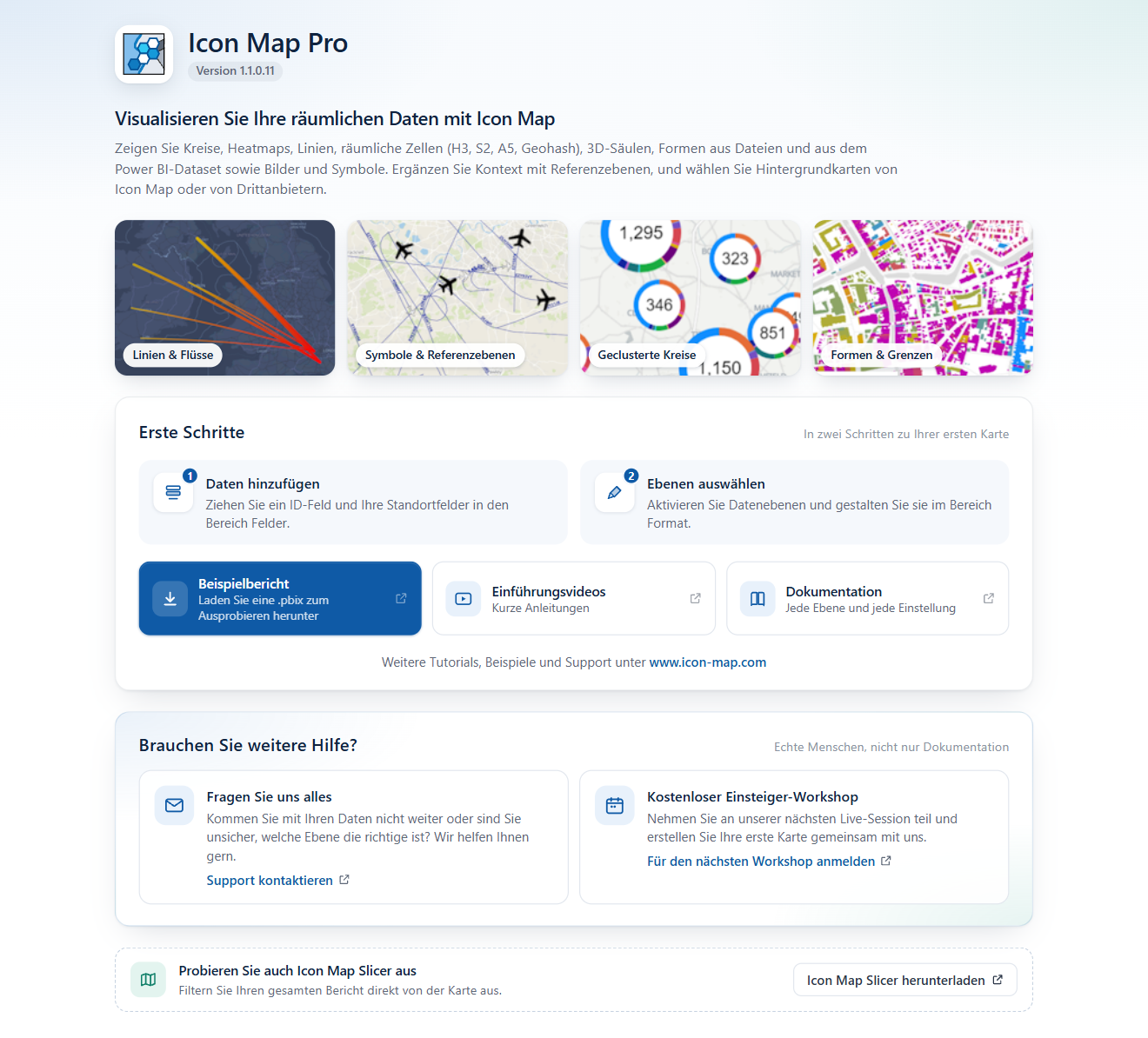
Ohne Felder zeigt das Visual eine Startseite mit:
- Der Versionsnummer, unter dem Namen.
- Vier Beispielkarten, wenn das Visual groß genug dafür ist.
- Einem Bereich Erste Schritte mit den zwei Schritten zur ersten Karte: Daten hinzufügen, dann Ebenen wählen.
- Einer Schaltfläche Beispielbericht, die eine Power BI-Datei zum Erkunden herunterlädt, sowie Schaltflächen für Einstiegsvideos und diese Dokumentation.
- Einem Bereich Brauchen Sie weitere Hilfe? mit Links zum Support und zu einem kostenlosen Einsteiger-Workshop.
Die Startseite verschwindet, wenn Sie das erste Feld hinzufügen. Um von hier aus eine Karte zu erstellen, folgen Sie Die erste Karte erstellen.
Die Version prüfen
Die Version steht auf der Startseite. Sobald das Visual Daten hat, ist sie außerdem die erste Zeile unter Formatbereich > Icon Map Pro. Die in AppSource angegebene Version kann von der in Ihrem Bericht abweichen. Sehen Sie also hier nach, wenn Sie sicher sein müssen.
Das Visual lizenzieren
Icon Map Pro benötigt eine Lizenz. Bis das Visual eine findet, verdeckt ein Bereich die Karte und bietet Wege an, eine zu erhalten. Während Sie einen Bericht bearbeiten, bietet er die Schaltfläche KOSTENLOSE Entwicklerlizenz erhalten, ein Feld für einen Lizenzschlüssel mit der Schaltfläche Schlüssel anwenden sowie Links, um den Support zu kontaktieren und eine Lizenz zu kaufen.
Das Visual sucht in dieser Reihenfolge nach einer Lizenz:
| Lizenz | So funktioniert sie |
|---|---|
| Eine Benutzerlizenz aus AppSource | Über Microsoft gekauft und zugewiesen. Das Visual findet sie über Ihre Power BI-Anmeldung, und Sie müssen nichts eingeben. |
| Ein Lizenzschlüssel | Wird im Bericht eingegeben, unter Formatbereich > Icon Map Pro > Lizenzschlüssel (für nicht benutzerbasierte Lizenzierung) oder im Feld auf dem Lizenzbereich, gefolgt von Schlüssel anwenden. Nötig, wo Power BI keine Benutzerlizenzen bereitstellen kann, etwa bei Power BI Embedded, Im Web veröffentlichen und Power BI-Berichtsserver. |
Wenn Sie das Visual ausprobieren, wählen Sie auf dem Lizenzbereich KOSTENLOSE Entwicklerlizenz erhalten. Die Entwicklerlizenz gilt bis zu 6 Monate und funktioniert in Power BI Desktop und beim Bearbeiten von Berichten im Power BI-Dienst. Die Leseansicht im Dienst deckt sie nicht ab. Leser eines veröffentlichten Berichts benötigen daher eine Volllizenz oder eine Testlizenz für die Veröffentlichung.
Die Formatkarte Icon Map Pro im Formatbereich erscheint, sobald das Visual mindestens ein Feld hat. Fügen Sie zuerst ein Feld hinzu und fügen Sie dann Ihren Schlüssel dort oder im Feld auf dem Lizenzbereich ein.
Die Einzelheiten finden Sie hier:
Was Sie benötigen
- Eine aktuelle Version von Power BI Desktop oder den Power BI-Dienst.
- Einen Browser oder Rechner, auf dem WebGL 2 verfügbar ist. Ohne WebGL 2 kann das Visual die Engine Modern nicht verwenden. Siehe Unterstützte Umgebungen und Grenzen.
- Netzwerkzugriff auf die Dienste, die die Karte verwendet, etwa Grundkartenkacheln. Für eingeschränkte Netzwerke siehe Power BI Report Server (lokal) und Problembehandlung.