
Bedingte Formatierung
Mit der bedingten Formatierung (fx) bezieht eine Einstellung ihren Wert aus Ihren Daten statt aus einem festen Wert. Damit färben Sie Kreise nach einem Measure, legen für jede Zeile ein anderes Bild fest oder schalten eine Ebene mit einem Datenschnitt ein und aus.
Bevor Sie beginnen
- Die bedingte Formatierung wird im Formatbereich eingestellt. Achten Sie auf die Schaltfläche fx neben einer Einstellung.
- Die Ebene muss eingeschaltet sein und das Visual muss Daten haben, bevor seine Einstellungen erscheinen.
Der Ebenen-Manager und der Grundkarten-Dialog schreiben nur feste Werte. Die Fenster für die bedingte Formatierung von Power BI lassen sich von dort nicht öffnen. Jeder Editor im Ebenen-Manager endet deshalb mit einem Verweis auf die Gruppe im Formatbereich, die die fx-Einstellungen der Ebene enthält.
Kreise nach einem Measure einfärben
- Öffnen Sie im Formatbereich Datenebenen > Kreise - Formatierung.
- Wählen Sie die Schaltfläche fx neben Füllfarbe.
- Wählen Sie unter Formatstil die Option Farbverlauf, Regeln oder Feldwert.
- Wählen Sie das Feld oder Measure, auf dem die Farbe basiert, legen Sie die Farben oder Regeln fest und wählen Sie OK.
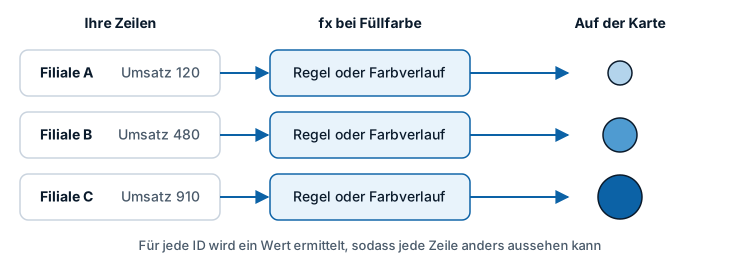
Jeder Kreis erhält nun die Farbe, die für seine eigene Zeile ermittelt wurde. Um zu einer einzigen Farbe zurückzukehren, wählen Sie erneut die Schaltfläche fx und entfernen Sie die Formatierung, oder verwenden Sie den Radierer neben der Einstellung.
So funktioniert es
Power BI ermittelt einen Wert der bedingten Formatierung für jeden Wert des Feldes * ID (erforderlich), also einen Wert pro Zeile, die das Visual erhält. Icon Map Pro liest diesen Wert, wenn es die Zeile zeichnet.
Die drei Formatstile erfüllen unterschiedliche Aufgaben:
| Formatstil | Geeignet für | Beispiel |
|---|---|---|
| Farbverlauf | Eine Farbe, die von niedrig nach hoch verläuft | Füllfarbe von hell nach dunkel nach Umsatz |
| Regeln | Eine feste Menge von Ergebnissen | Rot, wenn ein Status-Measure 1 ist, grün, wenn es 2 ist |
| Feldwert | Einen Wert, den Ihre Daten bereits enthalten oder den ein Measure erzeugt | Eine Spalte mit Hex-Farben, eine Bild-URL, eine Linienbreite, ein Ja oder Nein |
Feldwert ist der Formatstil, mit dem auch Einstellungen funktionieren, die keine Farben sind. Ein Measure kann eine Zahl für eine Breite, Text für einen Link oder „Yes“ und „No“ für einen Schalter wie Sichtbar zurückgeben.
Einstellungen, die für jede Zeile gelesen werden, und Einstellungen, die einmal gelesen werden
Die meisten Einstellungen von Datenebenen werden für jede Zeile gelesen, sodass sich jedes Element unterscheiden kann. Manche Einstellungen gelten für eine ganze Ebene, etwa ein Link, eine Auflösung oder ein Sichtbarkeitsschalter. Für diese verwendet Icon Map Pro den Wert der ersten Zeile. Geben Sie ihnen ein Measure, das in jeder Zeile denselben Wert zurückgibt, zum Beispiel ein Measure, das die Auswahl eines Datenschnitts liest.
| Für jede Zeile gelesen | Einmal für die Ebene gelesen |
|---|---|
| Farben, Transparenz, Breiten und Größen von Kreisen, Bildern, Linien, Säulen und Formen | Links und URLs von Datei-, Kachel- und ArcGIS-Ebenen |
| Auswählbar, QuickInfo einbeziehen, In Auto-Zoom einbeziehen | Die Schalter Sichtbar von Ebenen |
| Bild-URLs, Drehungen und Symbolnamen | Die Auflösung von Zellen sowie Min. Wert, Mittlerer Wert und Max. Wert |
| Beschriftungstext und Beschriftungsfarben | Ebene sichtbar und Ausgewählte Variante von Katalogebenen |
Große Datasets
Lassen Sie bei mehr als 30.000 Zeilen Datenebenen > Datenzeilen > Neue Datenladelogik verwenden eingeschaltet. Dadurch gilt die bedingte Formatierung auch für die Zeilen, die nach den ersten 30.000 geladen werden. Siehe Datenzeilen und Grenzen.
Muster
Farbe aus einer Spalte mit Farbwerten
Halten Sie eine Hex-Farbe wie #0c62a6 in einer Spalte vor oder erzeugen Sie eine in einem Measure. Wählen Sie fx bei der Farbeinstellung, wählen Sie Feldwert und wählen Sie die Spalte oder das Measure.
Werte pro Zeile ohne Feldbereich
Manche Werte haben keinen Feldbereich und werden pro Zeile mit Feldwert festgelegt. Linien sind das wichtigste Beispiel: Breite, Farbe, Gewichtung für den Fluss, Routenname und Strichmuster erhalten auf diese Weise jeweils einen Wert pro Zeile. Siehe Linien.
Pro Zeile ein- oder ausblenden
Auswählbar, QuickInfo einbeziehen und In Auto-Zoom einbeziehen sind Ja-Nein-Einstellungen, die fx unterstützen. Geben Sie mit Feldwert aus einem Measure „Yes“ oder „No“ zurück oder verwenden Sie Regeln, um einzelne Zeilen von der Auswahl, den QuickInfos oder dem Auto-Zoom auszunehmen. Beschriftung anzeigen unter Beschriftungen > Inhalt funktioniert für Datenbeschriftungen genauso.
Eine Ebene oder einen Link mit einem Datenschnitt umschalten
Verwenden Sie ein Measure, das den Datenschnitt liest, zum Beispiel mit SELECTEDVALUE, und binden Sie es mit Feldwert an die Einstellung Sichtbar einer Ebene oder an ihren Link. In jeder Zeile muss derselbe Measurewert zurückkommen.
Eine Referenzebene aus Ihren Daten filtern
Binden Sie bei einer Datei-Referenzebene den Filterwert mit Feldwert. Icon Map Pro liest den Wert aus jeder Zeile und zeigt die Features, die zu einem davon passen. Siehe Dateien und Feeds: GeoJSON, KML, CSV, WFS.
Legendeneinträge aus einem Feld
Unter Legende > Legendenbeschriftungen unterstützt die Beschreibungseinstellung jeder Ebene fx > Feldwert, um Legendeneinträge aus einem Datenfeld zu beschriften. Siehe Legende.
Einstellungen, die die bedingte Formatierung unterstützen
Die Namen entsprechen denen im Formatbereich. Eine Einstellung ist nur dort aufgeführt, wo die Schaltfläche fx angeboten wird.
Datenebenen
| Ebene | Gruppe | Einstellungen mit fx |
|---|---|---|
| Kreise | Kreise - Konfiguration | In Auto-Zoom einbeziehen, QuickInfo einbeziehen, Auswählbar |
| Kreise | Kreise - Formatierung | Füllfarbe, Fülltransparenz, Füllstil, Schraffurwinkel, Schraffurbreite, Konturfarbe, Konturtransparenz, Konturbreite, Strichmuster, Weichzeichnen |
| Cluster | Cluster - Konfiguration, Sekundärer Cluster - Konfiguration | Farbe (wenn die Farben aus einem Feld oder einer Regel stammen). Jede Kategorie übernimmt die Farbe ihrer ersten Zeile |
| Bilder / Symbole | Bilder - Konfiguration | Bild-URL, Symbolname / Text, Symboltextfarbe, Symbol-/Hintergrundfarbe, Transparenz des Symbolhintergrunds, Bilddrehung, Bildbreite, Bildhöhe, Transparenz, In Auto-Zoom einbeziehen, QuickInfo einbeziehen, Auswählbar |
| Heatmap | Heatmap - Konfiguration | In Auto-Zoom einbeziehen |
| Zellen | Zellen - Konfiguration | Auflösung, Startauflösung, Zoomstufe der Startauflösung, Endauflösung, Zoomstufe der Endauflösung, In Zoom einbeziehen, Auswählbar |
| Zellen | Zellen - Formatierung | Füllfarbe, Min. Wert, Mittlerer Wert, Max. Wert, Extrusionshöhe. Wenn Power BI-Formatierung verwenden eingeschaltet ist: Konturfarbe, Konturtransparenz, Fülltransparenz |
| 3D-Säulen | Säulen - Konfiguration | In Zoom einbeziehen, Auswahl zulassen, QuickInfo einbeziehen |
| 3D-Säulen | Säulen - Formatierung | Basishöhe, Breite, Farbe |
| Linien | Linien - Konfiguration | In Auto-Zoom einbeziehen, QuickInfo einbeziehen, Auswählbar, Kreise einbeziehen bei:, sowie Bild-URL, Höhe, Breite, Drehung und Transparenz der Start- und Endbilder |
| Linien | Linien - Formatierung | Linienform, Routenname, Farbe, Transparenz, Gewichtung für den Fluss, Breite, Amplitude, Strichmuster, Konturweichzeichnung, Breite der unsichtbaren Linie, Liniensymbol einbeziehen, Text des Liniensymbols, Farbe des Liniensymbols, Größe des Liniensymbols, Wiederholung des Liniensymbols, Halofarbe des Symbols, Halobreite des Symbols, Weichzeichnung des Symbol-Halos |
| Formen (aus Daten) | Formen (aus Daten) - Konfiguration | In Auto-Zoom einbeziehen, QuickInfo einbeziehen, Auswählbar, Kreisgröße, Bild-URL, Bildgröße, Symbolname, Symbolgröße, Symbolfarbe, Breite der unsichtbaren Linie, Höhe der Polygonextrusion, Basishöhe der Polygonextrusion, Form des Linienzugs, Routenname, sowie Bild-URL, Drehung, Breite und Höhe der Start- und Endbilder des Linienzugs |
| Formen (aus Daten) | Formen (aus Daten) - Formatierung | Füllfarbe, Fülltransparenz, Füllstil, Schraffurbreite, Muster-/Bild-URL, Konturfarbe, Konturtransparenz, Konturbreite, Liniensymbol einbeziehen, Text des Liniensymbols, Farbe des Liniensymbols, Größe des Liniensymbols, Wiederholung des Liniensymbols, Halofarbe des Symbols, Halobreite des Symbols, Weichzeichnung des Symbol-Halos |
| Formen (aus Dateien) | Konfigurationsgruppe | Der Dateilink, Mit dem Feature-Referenzfeld abzugleichende Eigenschaft (wenn es ein Textfeld ist), Sichtbar, QuickInfo einbeziehen, In Auto-Zoom einbeziehen, Auswählbar, Kreisgröße, Höhe der Polygonextrusion |
| Formen (aus Dateien) | Füll- und Konturgruppen | Füllfarbe, Fülltransparenz, Füllstil, Schraffurbreite, Muster-/Bild-URL, Konturfarbe, Konturtransparenz, Konturbreite |
| Vektorkacheln | Vektorkacheln - Konfiguration | Vektorkachel-XYZ-URL, Abzugleichende Eigenschaft, Ebenenname(n), Sichtbar, QuickInfo einbeziehen, In Auto-Zoom einbeziehen, Auswählbar |
| Vektorkacheln | Vektorkacheln - Formatierung | Füllfarbe, Fülltransparenz, Konturfarbe, Konturtransparenz, Konturbreite, Kreisradius, Extrusionshöhe |
| An Daten gebundener ArcGIS-Layer | Konfigurationsgruppe | Die ArcGIS-Layer-URL, Abzugleichende Eigenschaft (wenn es ein Textfeld ist), Sichtbar, ArcGIS SQL-WHERE-Klausel, QuickInfo einbeziehen, In Auto-Zoom einbeziehen, Auswählbar |
| An Daten gebundener ArcGIS-Layer | Formatierungsgruppe | Füllfarbe, Fülltransparenz, Konturfarbe, Konturtransparenz, Konturbreite |
| Katalogebenen | Die eigene Gruppe der Ebene in Katalog | Ebene sichtbar, Ausgewählte Variante, die Filter der Ebene, Datenfeld für Farbe, Datenfeld für Extrusion, Füllfarbe, Konturfarbe, Extrusionshöhe, Z-Index |
Beschriftungen und Legende
| Formatkarte | Gruppe | Einstellungen mit fx |
|---|---|---|
| Beschriftungen | Inhalt | Beschriftung anzeigen, Beschriftungstext oder Textkörper, Titeltext, Bild, Fußzeilentext |
| Beschriftungen | Stil | Textfarbe |
| Beschriftungen | Container, Halo oder Karte | Anzeigecontainer, die Füll-, Tönungs- oder Halofarbe, Transparenz, Randfarbe, Rahmenbreite, Rahmenradius |
| Beschriftungen | Platzierung | Position |
| Legende | Legendenbeschriftungen | Die Beschreibung jeder Ebene |
Referenzebenen und Grundkarte
| Ebene | Einstellungen mit fx |
|---|---|
| Datei-Referenzebenen | Der Datei- oder Dienstlink, Filterwert, Name der Beschriftungseigenschaft, Sichtbar, Füllfarbe, Eigenschaft für die Füllfarbe, Konturfarbe, Eigenschaft für die Konturfarbe sowie die Start-, Mittel- und Endwerte eines Farbverlaufs |
| ArcGIS-Referenzebenen | Die ArcGIS-Layer-URL, Sichtbar, SQL-WHERE-Klausel |
| WMS-Referenzebenen | Sichtbar, Stil sowie die Filter Query, LayerDefs und CQL. WMS-Server-URL und Ebene, wenn die Ebene von Hand eingegeben wird |
| Raster-Referenzebenen | Die Kachelvorlage oder der Link, Sichtbar |
| Kartenbeschriftungen | Sprache |
| Grundkarte aus eigenen Kacheln oder eigenem Stil (Formatbereich) | URL-Vorlage für den Kachelserver, URL der Stil-JSON-Datei |
| Karte | Zoomstufe bei einzelnem Element |
Die Steuerelemente, das Layout der Legende, die Transparenzen der Interaktivität und die API-Schlüssel unterstützen keine bedingte Formatierung.
Tipps und Grenzen
- Ein Measure, das mit Feldwert verwendet wird, muss den Typ zurückgeben, den die Einstellung erwartet: eine Farbe, eine Zahl, Text oder „Yes“ oder „No“.
- Wenn eine von fx gesteuerte Einstellung ignoriert zu werden scheint, prüfen Sie den Wert, den Power BI zurückgibt. Kopieren Sie das Visual, ändern Sie die Kopie in eine Tabelle und fügen Sie das Measure hinzu.
- Zellen, die aus Koordinaten zusammengefasst werden, beziehen ihre Farben aus der eigenen Farbskala der Ebene. Farben pro Zeile aus der bedingten Formatierung gelten für Zellen, die aus Zellen-IDs gezeichnet werden, wenn Power BI-Formatierung verwenden eingeschaltet ist.
- Ein Flussbaum erhält eine Farbe pro Ursprung, aus der ersten Zeile dieses Ursprungs.