
Ebenentyp wählen
Icon Map Pro zeichnet Ihre Daten mit Datenebenen. Jeder Ebenentyp eignet sich für eine bestimmte Art von Daten und benötigt eigene Felder. Diese Seite hilft Ihnen bei der Wahl und erklärt die Ebenenhilfe, die auf der Karte erscheint, wenn Ihre Felder noch zu keiner Ebene passen.
Wählen Sie nach dem, was Sie zeigen möchten
| Sie haben | Sie möchten zeigen | Verwenden Sie |
|---|---|---|
| Punkte (ein Längengrad und ein Breitengrad pro Zeile) | Eine Markierung pro Ort, deren Größe oder Farbe einem Wert folgt | Kreise |
| Punkte | Ein Bild, Symbol oder Abzeichen pro Ort | Bilder und Symbole |
| Viele Punkte dicht beieinander | Gruppen, die sich beim Hineinzoomen auflösen | Cluster |
| Sehr viele Punkte | Wo sie sich häufen | Heatmap |
| Viele Punkte oder Zellen-IDs | Summen in einem Raster aus Sechsecken oder Quadraten | Zellen: H3-Sechsecke und Raster |
| Punkte | Einen Wert als Höhe eines 3D-Balkens | 3D-Säulen |
| Punktpaare (Start und Ziel) | Verbindungen, Flüsse und Bögen | Linien |
| Punktpaare entlang gemeinsamer Straßen | Linien nebeneinander, wie Fahrspuren im Nahverkehr | Routen |
| Formen, die als Text in Ihren Daten gespeichert sind | Polygone und Linien aus WKT oder GeoJSON | Formen aus Daten (WKT und GeoJSON) |
| Einen Code oder Namen pro Zeile und eine Grenzdatei | Regionen, eingefärbt nach Ihren Daten | Formen aus Dateien |
| Einen Code oder Namen pro Zeile und keine Datei | Fertige Grenzen wie Länder oder Postleitzahlgebiete | Icon Map-Katalogebenen |
| Einen Code oder Namen pro Zeile und einen sehr großen Grenzdatensatz | Detaillierte Grenzen, als Kacheln bereitgestellt | Vektorkacheln |
| Einen Code oder Namen pro Zeile und einen ArcGIS Feature-Layer | ArcGIS-Features, gestaltet mit Ihren Werten | An Daten gebundene ArcGIS-Layer |
Die Felder, die jede Ebene benötigt
Jede Ebene benötigt * ID (erforderlich). Die Tabelle listet auf, was jede Ebene zusätzlich benötigt.
| Ebene | Benötigte Felder | Schalter unter Formatbereich > Datenebenen |
|---|---|---|
| Kreise | Längengrad (X), Breitengrad (Y), Kreisgröße | Kreise |
| Bilder und Symbole | Längengrad (X), Breitengrad (Y), Bild / WKT / GeoJSON (nicht nötig, wenn das Bild aus der Symbolbibliothek stammt oder eine Bildadresse für alle Punkte gilt) | Bilder / Symbole |
| Heatmap | Längengrad (X), Breitengrad (Y), Heatmap-Gewichtung | Heatmap |
| 3D-Säulen | Längengrad (X), Breitengrad (Y), Säulenhöhe | Säulen |
| Zellen, aus Koordinaten | Längengrad (X), Breitengrad (Y), Zellgewichtung (H3/S2/A5/Geohash) | Zellen (H3/S2/A5/Geohash) |
| Zellen, aus Zellen-IDs | Die Zellen-ID in * ID (erforderlich) und Zellgewichtung (H3/S2/A5/Geohash) | Zellen (H3/S2/A5/Geohash) |
| Linien und Routen | Längengrad (X), Breitengrad (Y) für den Start, Ziel-Längengrad, Ziel-Breitengrad | Linien |
| Formen (aus Daten) | Bild / WKT / GeoJSON mit WKT- oder GeoJSON-Text | Formen (aus Daten) WKT- / GeoJSON-Features |
| Formen (aus Dateien) | Feature-Referenz, passend zu einer Eigenschaft jeder Form in der Datei | Formen (aus Dateien) GeoJSON / Shapefile / KML / IMDF |
| Vektorkacheln | Feature-Referenz, passend zu einer Eigenschaft jedes Features in den Kacheln | Vektorkacheln |
| Ebene | Benötigte Felder | Wo sie eingeschaltet wird |
|---|---|---|
| ArcGIS Feature-Layer | Feature-Referenz, passend zu einem Attribut jedes Features | Formatbereich > Datenebenen > ArcGIS-Layer |
| Katalogebenen | Feature-Referenz mit dem Code oder Namen der Grenze | Im Katalogdialog hinzugefügt und mit Ihren Daten verknüpft: Formatbereich > Katalog > Ebenen konfigurieren |
Cluster sind eine Option der Ebenen Kreise und Bilder, mit einem optionalen Feld Cluster-Gruppe. Routen sind eine Linienform der Ebene Linien.
Eine Zeile wird nur dann von einer Ebene gezeichnet, wenn sie die Felder der anderen Ebenen leer lässt. Eine Kreiszeile darf zum Beispiel kein Ziel, keine Heatmap-Gewichtung und keine Feature-Referenz haben. Das ist wichtig, wenn eine Tabelle mehrere Ebenen speist. Siehe So funktioniert Icon Map Pro und Mehrere Ebenen in einer Karte kombinieren.
Die Ebenenhilfe: „Welche Art von Karte erstellen Sie?“
Während Sie einen Bericht bearbeiten, prüft Icon Map Pro, ob Ihre Zeilen eine Ebene erreichen. Wenn keine Zeile eine Ebene erreicht, zeigt es die Ebenenhilfe über der Karte, damit Sie nicht vor einem leeren Visual stehen.
Wann sie erscheint
| Was Sie sehen | Wann |
|---|---|
| Die vollständige Ebenenhilfe über der Karte | Es gibt Daten, aber keine Zeile wird von einer eingeschalteten Ebene gezeichnet. Das gilt auch, wenn nur die ID hinzugefügt wurde oder wenn Felder ohne ID hinzugefügt wurden. |
| Ein kleiner Hinweis, die Karte bleibt sichtbar | Einige Zeilen werden gezeichnet, aber einer eingeschalteten Ebene fehlen Felder. Wählen Sie Sehen Sie, was jede Ebene benötigt, um die vollständige Ebenenhilfe zu öffnen, oder Ausblenden, um den Hinweis zu verbergen. |
| Nichts | Jede eingeschaltete Ebene hat, was sie benötigt, oder es gibt überhaupt keine Zeilen (zum Beispiel, weil ein Filter nichts zurückgibt). |
Die Ebenenhilfe erscheint nur während der Bearbeitung. Berichtsleser sehen sie nie. Wenn Sie sie schließen, bleibt sie verborgen, bis sich die Situation ändert.
Die Ebenenhilfe lesen
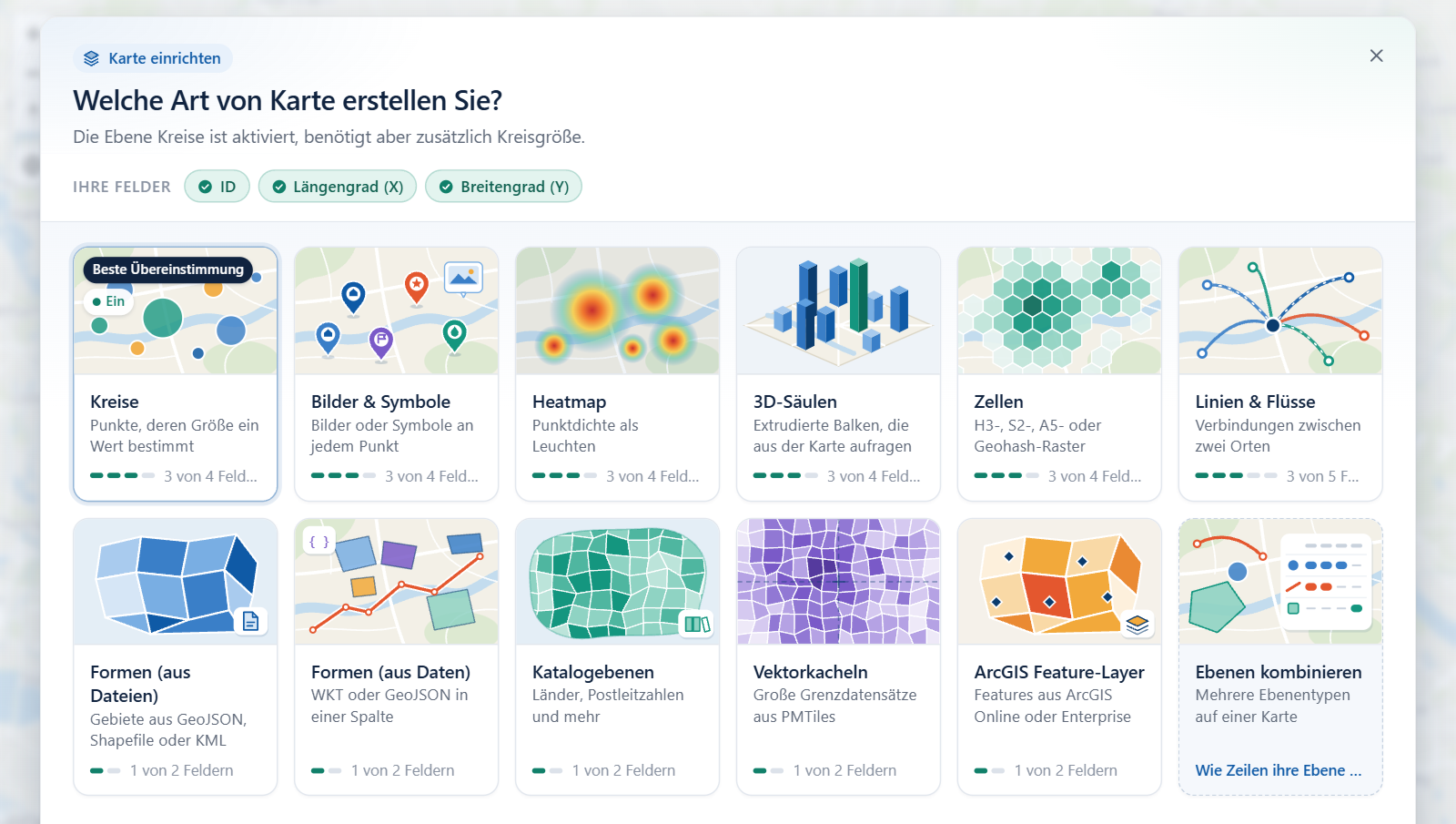
Oben erklärt die Ebenenhilfe in ein oder zwei Sätzen, was fehlt. Unter Ihre Felder listet sie die Felder auf, die Sie hinzugefügt haben. Darauf folgen zwölf Kacheln: eine für jeden Ebenentyp und Ebenen kombinieren.
Jede Kachel zeigt, wie nah Sie am Ziel sind:
| Auf der Kachel | Bedeutung |
|---|---|
| Beste Übereinstimmung | Der Ebenentyp, zu dem Ihre Felder am besten passen. |
| Felder bereit oder Alle Felder bereit | Sie haben jedes Feld hinzugefügt, das diese Ebene benötigt. |
| Eine Anzahl von Feldern, zum Beispiel 2 von 4 | Wie viele ihrer Felder Sie hinzugefügt haben. |
| Ein | Die Ebene ist eingeschaltet. |
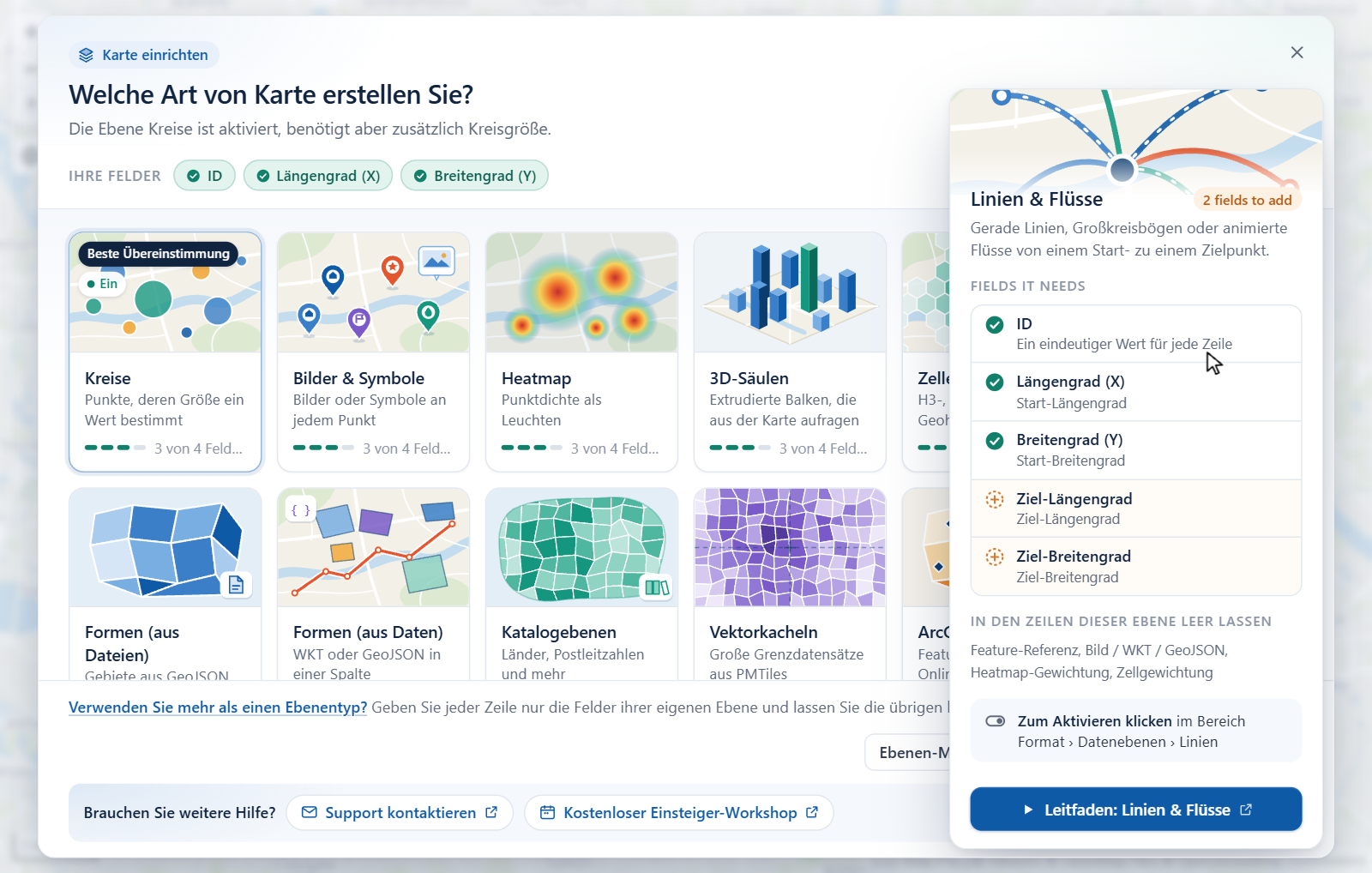
Zeigen Sie auf eine Kachel oder wählen Sie sie mit der Tastatur aus, um sie zu erweitern. Die erweiterte Infokarte zeigt:
- Benötigte Felder, jeweils abgehakt oder als noch fehlend markiert, mit einem Hinweis, was hineingehört.
- In den Zeilen dieser Ebene leer lassen: die Felder, die eine Zeile einer anderen Ebene zuordnen würden. Felder, die Sie verwenden, sind hervorgehoben.
- Wo sich der Schalter der Ebene im Formatbereich befindet.
- Eine Schaltfläche, die die Dokumentationsseite zu dieser Ebene öffnet.
Eine Ebene wählen
Wählen Sie eine Kachel aus, um diese Ebene einzuschalten.
- Der Schalter der Ebene wird für Sie eingeschaltet, und der Ebenen-Manager öffnet sich mit dieser Ebene, damit Sie sie einrichten können.
- Wenn jede Zeile zur gewählten Ebene passt, werden die anderen eingeschalteten Datenebenen ausgeschaltet, und die Ebenenhilfe sagt Ihnen, welche.
- Katalogebenen haben keinen Schalter. Die Ebenenhilfe zeigt Ihnen stattdessen, wo Sie sie hinzufügen.
Die Schaltfläche Ebenen-Manager öffnen unten in der Ebenenhilfe öffnet den Ebenen-Manager in seiner Startansicht. Dort zeigt Ihre Daten, wie viele Zeilen jede Ebene zeichnet. Siehe Ihre Daten prüfen.
Ebenen kombinieren
Die letzte Kachel, Ebenen kombinieren, erklärt, wie Sie mehrere Ebenentypen auf einer Karte zeigen: Belassen Sie die Zeilen in einer Tabelle, geben Sie jeder Zeile nur die Felder ihrer eigenen Ebene und lassen Sie die anderen leer. Mehrere Ebenen in einer Karte kombinieren behandelt das ausführlich.
Tipps und Grenzen
- Die Ebenenhilfe ist Teil der Engine Modern. Karten mit der Engine Legacy zeigen sie nicht. Siehe Die Engines Modern und Legacy.
- Eine Zeile, die sowohl eine Kreisgröße als auch eine Säulenhöhe hat, wird weder als Kreis noch als Säule gezeichnet. Geben Sie jeder Zeile nur eines von beiden.
- 3D-Säulen sind bei geneigter Karte am besten zu erkennen. Siehe Ansicht, Zoom und Projektion.
- Referenzebenen stehen nicht in dieser Liste, weil sie Ihre Daten nicht verwenden. Siehe Referenzebenen im Überblick.