
Kauf
Icon Map Pro kann pro Benutzer über Microsoft AppSource oder als nutzungsbasierte, Kapazitäts- oder Enterprise-Lizenz bei Icon Map gekauft werden. Diese Seite zeigt, wo Sie welche Lizenz kaufen, und führt durch den Kauf in AppSource.
Kaufwege
| Lizenz | Was sie abdeckt | Wo Sie kaufen |
|---|---|---|
| Pro Benutzer | Jeder Benutzer braucht eine eigene Lizenz, um Berichte zu bearbeiten oder anzusehen | Microsoft AppSource |
| Nutzungsbasiert | Unbegrenzt viele Benutzer. Richtet sich danach, wie oft Daten in das Visual geladen werden | Das Icon Map-Kundenportal. Siehe Eine Lizenz im Portal kaufen |
| Enterprise | Unbegrenzte Nutzung für alle Benutzer einer Fabric-Kapazität oder im gesamten Unternehmen | Wenden Sie sich an sales@tekantis.com |
Preise und Details jedes Plans finden Sie auf der Preisseite. Nicht sicher, was Sie brauchen? Siehe Lizenztypen.
Kaufen Sie für Mandanten in der US-Behörden-Cloud (GCC) oder in regionalen Clouds keine Lizenzen pro Benutzer über AppSource. Microsoft kann sie dort nicht überprüfen. Wenden Sie sich stattdessen an sales@tekantis.com.
Lizenzen pro Benutzer in AppSource kaufen
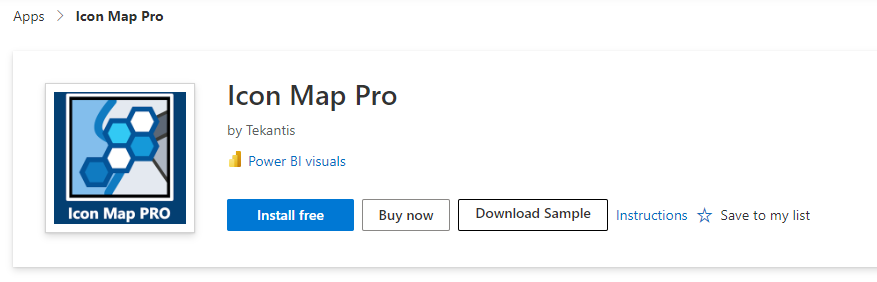
- Öffnen Sie den Eintrag. Öffnen Sie Icon Map Pro in Microsoft AppSource und wählen Sie Jetzt kaufen.
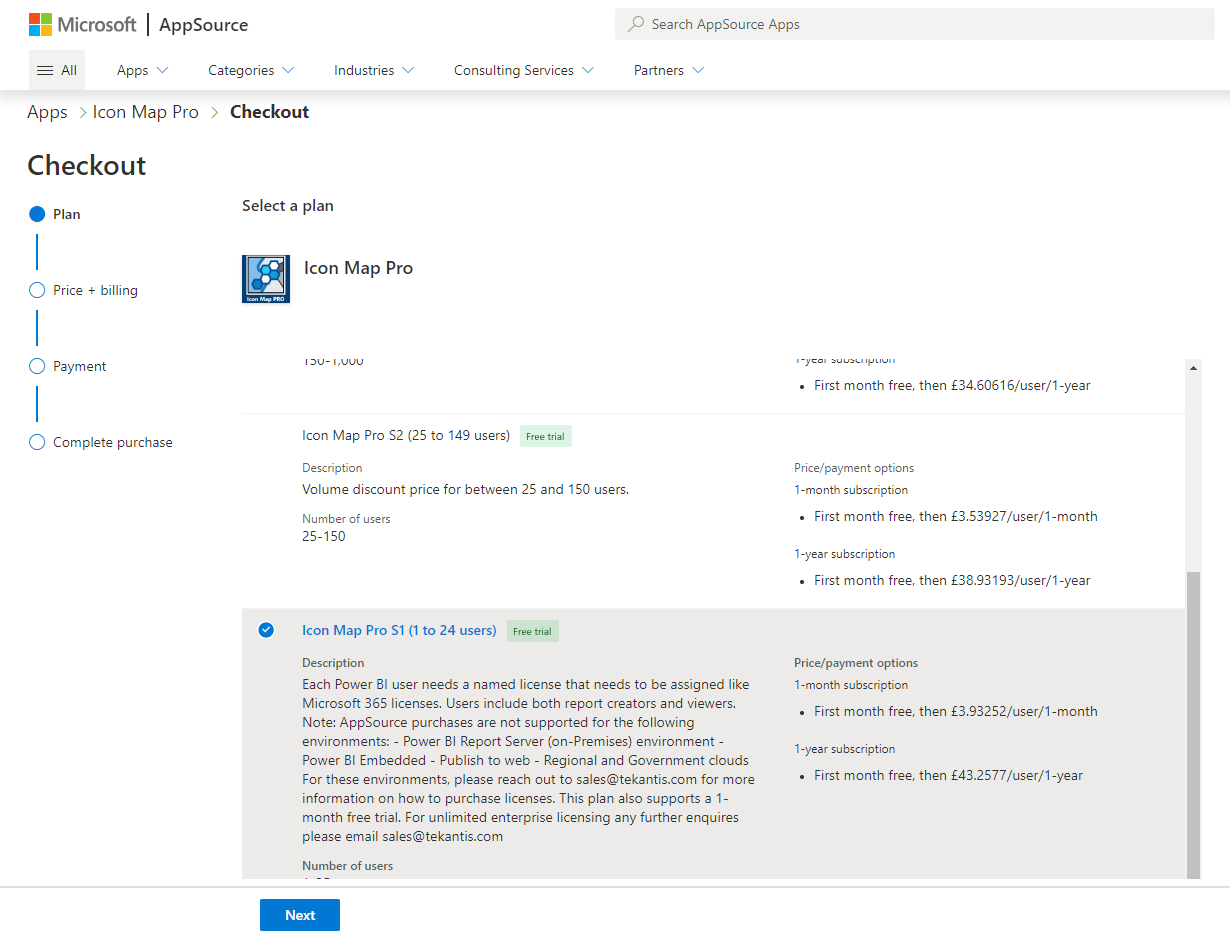
- Wählen Sie einen Plan. Wählen Sie den Plan für die Anzahl der Benutzer, für die Sie kaufen, und wählen Sie dann Weiter. Wählen Sie zum Beispiel für 30 Benutzer Icon Map Pro S2.
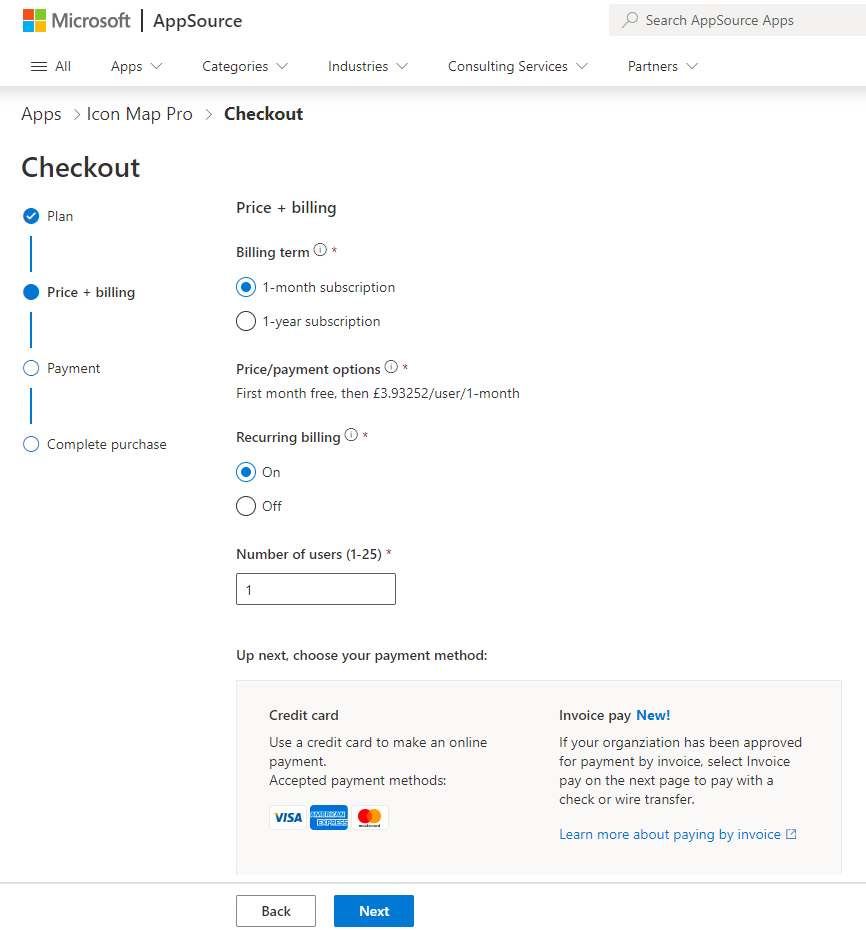
- Wählen Sie Preis und Abrechnung. Wählen Sie monatliche oder jährliche Zahlung und geben Sie die Anzahl der Benutzer ein. Die jährliche Abrechnung ist rabattiert. Eine wiederkehrende Abrechnung wird empfohlen, besonders bei monatlichen Käufen, damit die Lizenz nicht abläuft.
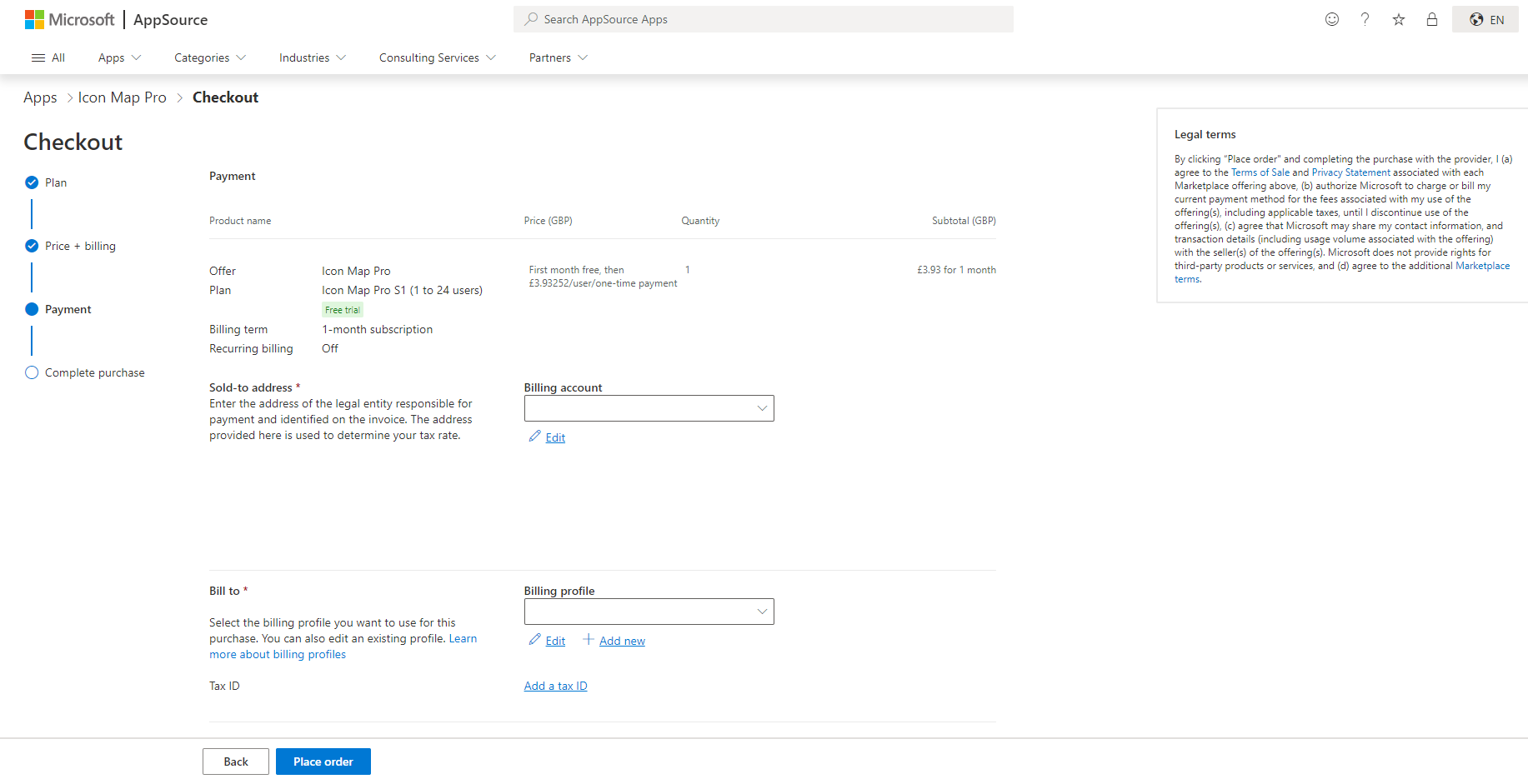
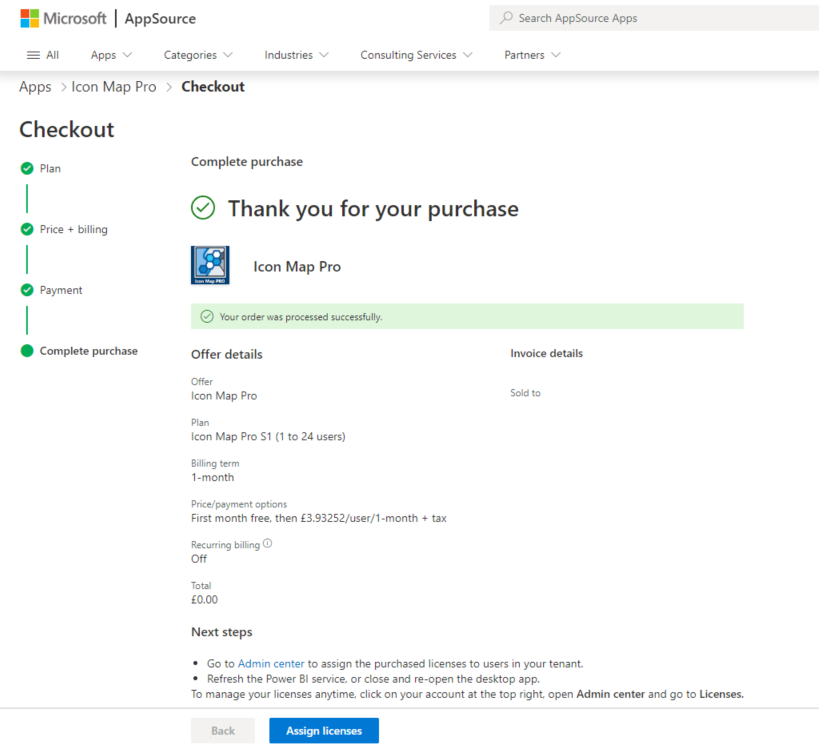
- Bezahlen Sie. Vervollständigen Sie Ihre Zahlungsdetails und wählen Sie Bestellung aufgeben. Die Standardzahlungsmethode ist Kreditkarte. Die Zahlung per Rechnung ist unter Umständen möglich. Siehe Häufige Fragen zum Kauf.
- Weisen Sie Lizenzen zu. Die Bestätigungsseite enthält einen Link Lizenzen zuweisen zum Microsoft 365 Admin Center.
Lizenzen zuweisen
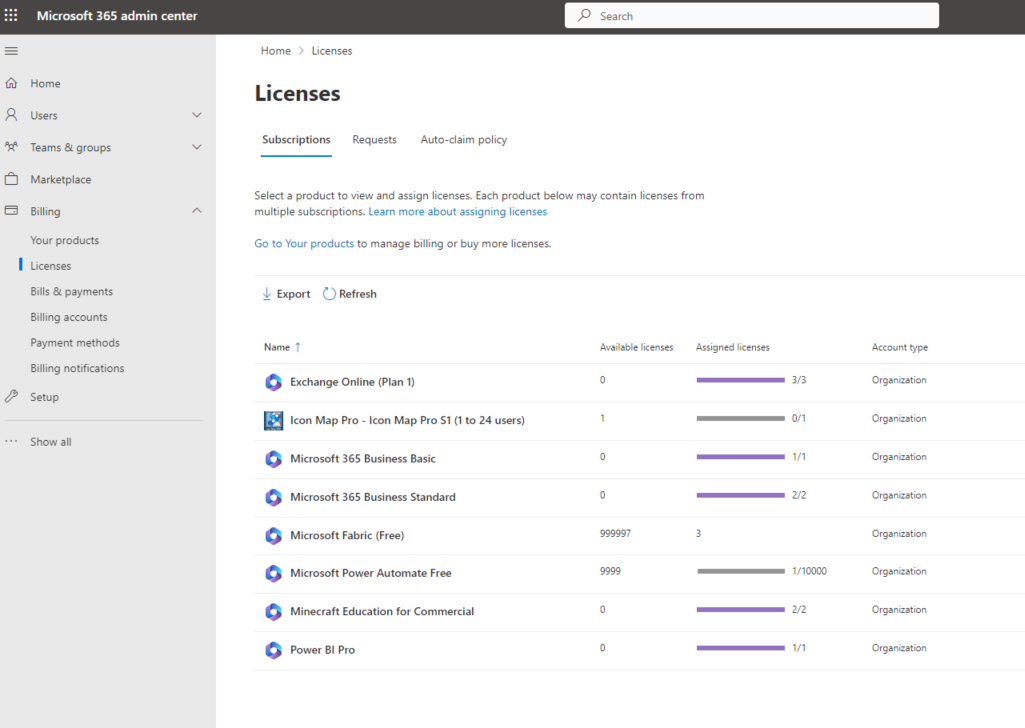
Lizenzen werden im Microsoft 365 Admin Center zugewiesen. Möglicherweise brauchen Sie dafür einen Administrator. Dem Käufer wird automatisch eine Lizenz zugewiesen.
- Wählen Sie im Admin Center den Eintrag Icon Map Pro.
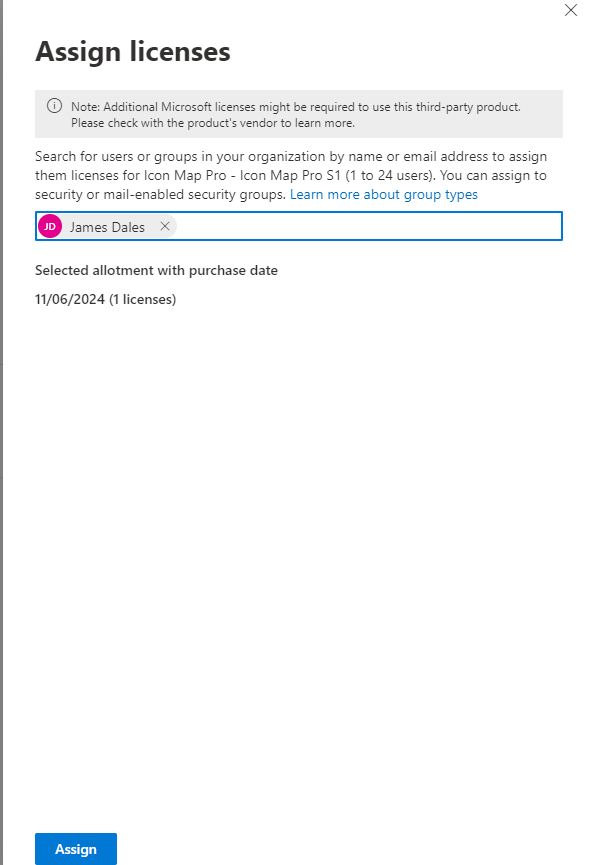
- Wählen Sie Lizenzen zuweisen.
- Geben Sie die E-Mail-Adressen oder Gruppennamen ein, denen Lizenzen zugewiesen werden sollen, und wählen Sie dann Zuweisen.
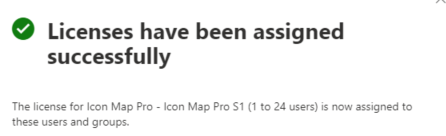
Nachdem eine Lizenz zugewiesen wurde, müssen Sie möglicherweise Power BI Desktop neu starten oder sich beim Power BI-Dienst ab- und wieder anmelden.
Nach dem Kauf
- Lizenzen pro Benutzer brauchen keinen Schlüssel. Die Karte erscheint für alle mit einer Lizenz. Falls nicht, siehe Lizenzschlüssel und Aktivierung.
- Nutzungsbasierte, Kapazitäts- und Enterprise-Lizenzen werden mit einem Lizenzschlüssel geliefert. Wo Sie ihn finden und eingeben, lesen Sie unter Lizenzschlüssel und Aktivierung.