
Gelände, Schummerung, Himmel und Beleuchtung
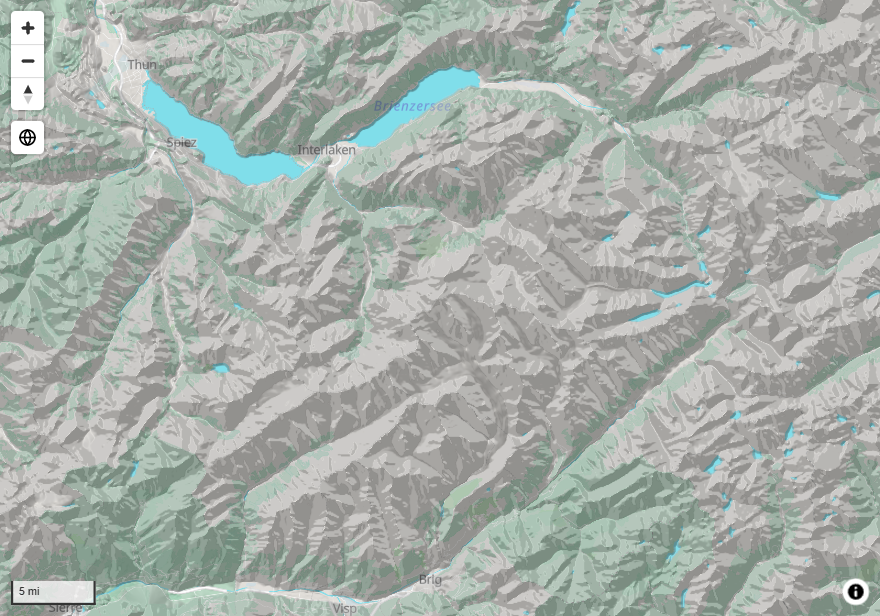
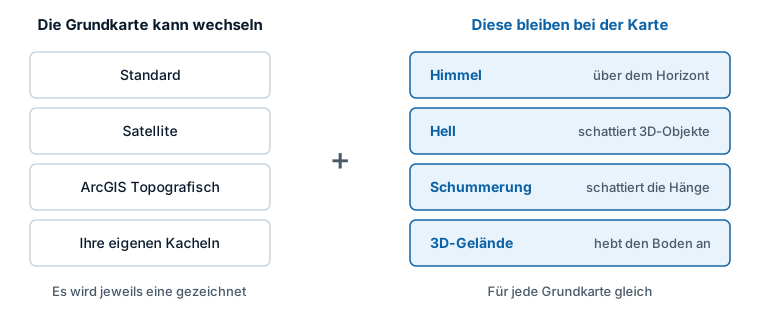
Vier Einstellungen geben einer Karte Tiefe: Die Schummerung schattiert die Hänge, das 3D-Gelände hebt den Boden zum Relief an, das Licht schattiert 3D-Objekte, und der Himmel füllt den Raum über dem Horizont. Sie gehören zur Karte und funktionieren daher mit jeder Grundkarte.
Was die einzelnen Einstellungen bewirken
| Einstellung | Was sie bewirkt | Sichtbar, wenn |
|---|---|---|
| Schummerung | Schattiert Hänge, sodass das Gelände als Relief erkennbar wird, auch beim Blick senkrecht nach unten | Immer |
| 3D-Gelände | Hebt die Kartenoberfläche um ihre Höhe an | Die Karte geneigt ist |
| Hell | Beleuchtet 3D-Gebäude, 3D-Säulen und extrudierte Formen | Die Karte 3D-Objekte enthält |
| Himmel | Färbt Himmel und Horizont, legt Nebel über fernes Gelände und bestimmt das Leuchten um den Globus | Die Karte weit genug geneigt ist, um den Horizont zu zeigen, oder als Globus dargestellt wird |
Wo die Einstellungen liegen
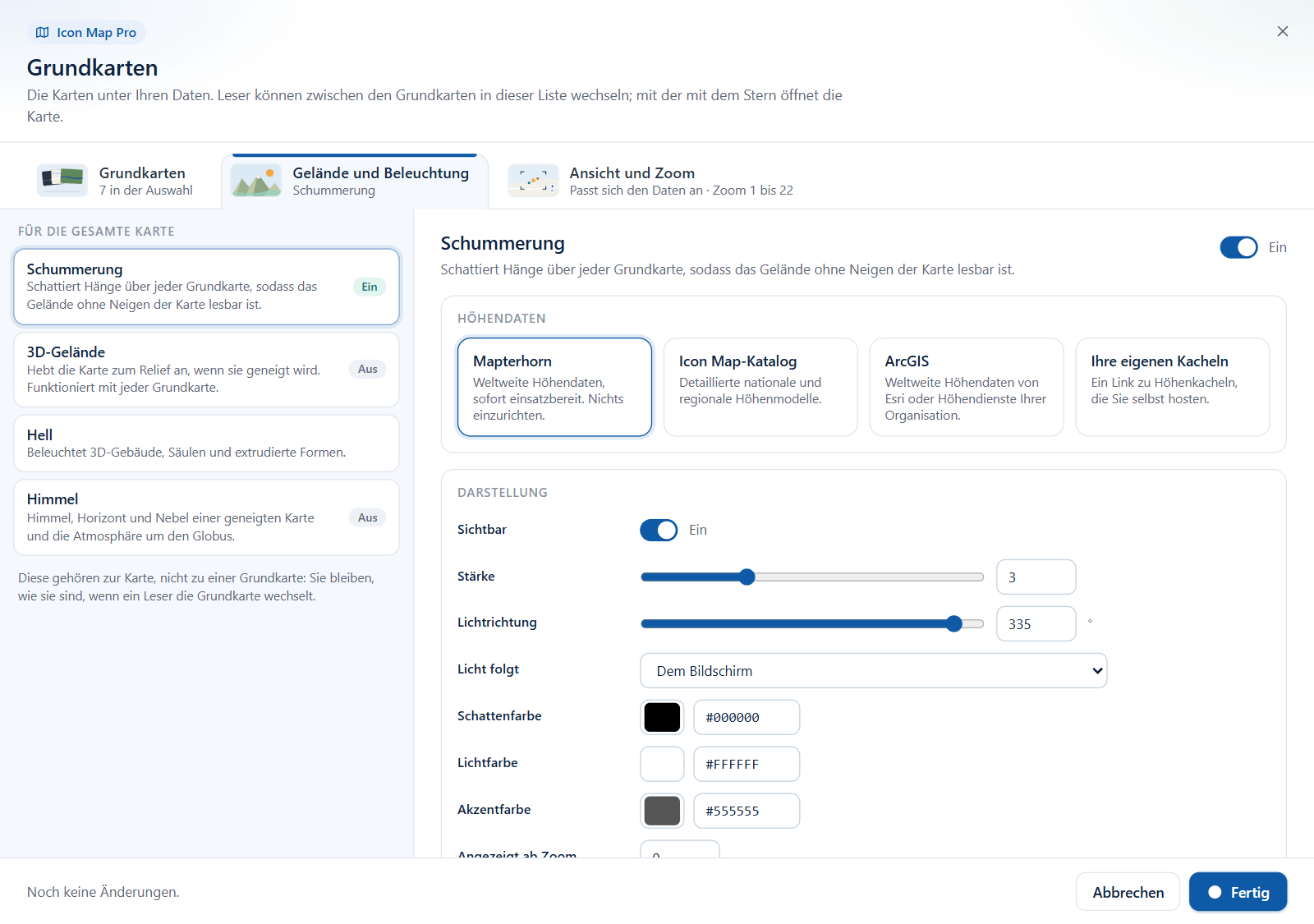
- Karten, die den Grundkarten-Dialog verwenden: Öffnen Sie den Dialog und wählen Sie die Registerkarte Gelände und Beleuchtung. Die linke Spalte listet Schummerung, 3D-Gelände, Hell und Himmel auf. Schummerung, 3D-Gelände und Himmel zeigen eine Kennzeichnung Ein oder Aus. Hell hat keine Kennzeichnung. Wie Sie den Dialog öffnen, steht unter Der Grundkarten-Dialog.
- Karten, die den Formatbereich verwenden: Die vier Gruppen befinden sich am Ende der Formatkarte Hintergrundebene: Schummerung, 3D-Gelände, Hell und Himmel.
Grundkarten im Überblick erklärt, was Ihre Karte verwendet.
Einer Karte Relief geben: der schnelle Weg
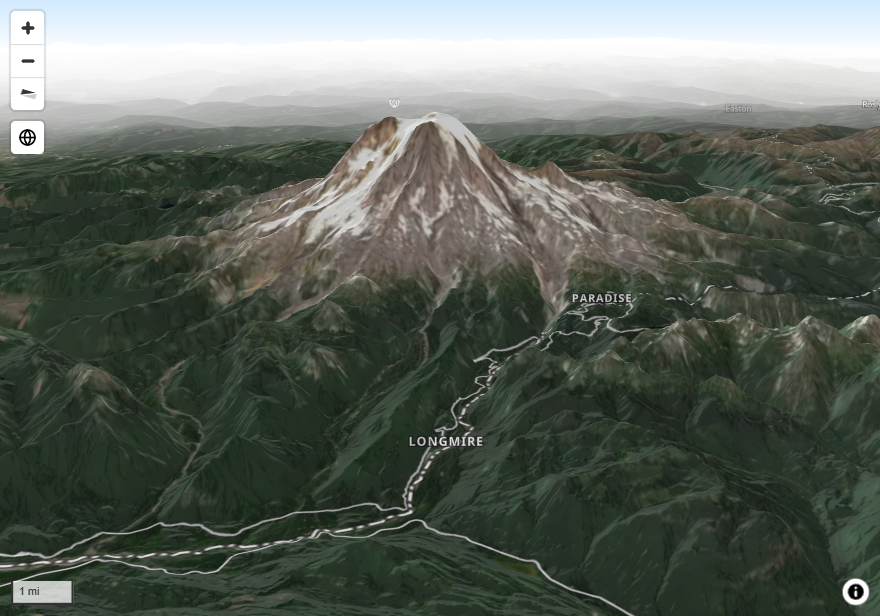
- Schalten Sie Schummerung ein. Die Standardhöhendaten, Mapterhorn, decken die ganze Welt ab und müssen nicht eingerichtet werden.
- Schalten Sie 3D-Gelände ein.
- Neigen Sie die Karte: Ziehen Sie mit der rechten Maustaste oder legen Sie unter Formatbereich > Karte > Zoom eine Standardneigung fest.
- Schalten Sie Himmel ein, damit der Bereich über dem Horizont nicht leer ist.
Höhendaten
Schummerung und 3D-Gelände werden beide aus Höhendaten berechnet. Jede Einstellung hat ihre eigene Quelle, sodass sie unterschiedliche Daten verwenden können.
| Quelle | Was es ist | Was sie benötigt |
|---|---|---|
| Mapterhorn | Weltweite Höhendaten, sofort einsatzbereit. Der Standard | Nichts |
| Icon Map-Katalog | Detaillierte nationale und regionale Höhenmodelle aus dem Icon Map-Katalog | Katalogzugriff für die Stufe des Modells |
| Benutzerdefiniertes Raster-DEM | Höhenkacheln, die Sie selbst hosten | Einen Link zu den Kacheln |
Die Dropdownliste Quelle im Formatbereich enthält außerdem Icon Map und Icon Map Version 2. Das sind frühere Höhendatensätze, die für Karten erhalten bleiben, die mit ihnen gespeichert wurden. Verwenden Sie für neue Arbeiten Mapterhorn.
Eigene Höhenkacheln
Mit Benutzerdefiniertes Raster-DEM erscheinen diese Einstellungen:
| Einstellung | Was sie bewirkt | Standard |
|---|---|---|
| Benutzerdefinierte Raster-URL | Ein Link zu Höhenkacheln, zum Beispiel https://example.com/dem/{z}/{x}/{y}.png. Unterstützt bedingte Formatierung (fx) |
Leer |
| Codierung | Wie die Kacheln die Höhe speichern. Mapzen Terrarium oder Mapbox Terrain RGB. Für 3D-Gelände gibt es zwei weitere: ArcGIS-Höhendienst und Reliefkacheln in Graustufen | Mapzen Terrarium |
| Kachelgröße | Die Größe der Kacheln in Pixeln, 256 bis 2048 | 512 |
| Min. Höhe (m), Max. Höhe (m) | Für Reliefkacheln in Graustufen: die Höhen, für die Schwarz und Weiß stehen | 0 und 1000 |
| Max. Detail-Zoom (0 = auto) | Für ArcGIS-Höhendienst und Reliefkacheln in Graustufen: die tiefste Zoomstufe, auf der Höhendaten gelesen werden | 0 |
Für 3D-Gelände kann der Link auch ein PMTiles-Archiv sein.
Höhendaten aus ArcGIS
3D-Gelände kann einen ArcGIS-Bilddienst lesen, der Höhendaten enthält. Stellen Sie im Formatbereich Quelle auf Benutzerdefiniertes Raster-DEM und Codierung auf ArcGIS-Höhendienst und geben Sie die Adresse des Dienstes an.
Neu in 1.1.0.11 Bei Karten, die den Grundkarten-Dialog verwenden, kann auch die Schummerung ArcGIS-Höhendaten nutzen, und der Dialog hat dafür eine eigene Kachel.
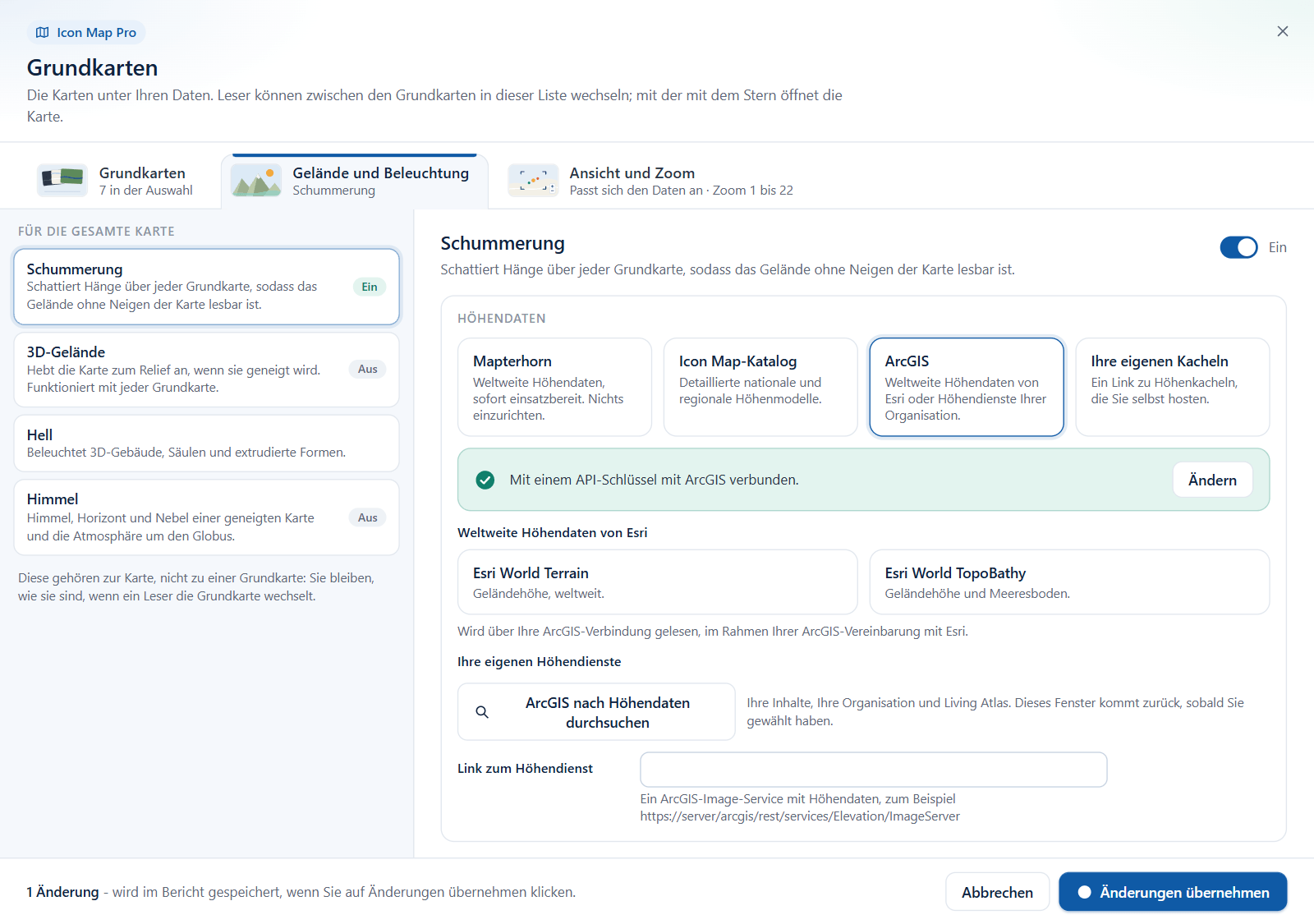
Im Dialog ist Höhendaten eine Reihe von Kacheln:
| Kachel | Beschreibung |
|---|---|
| Mapterhorn | Weltweite Höhendaten, sofort einsatzbereit |
| Icon Map-Katalog | Wählen Sie Höhendaten wählen. Der Katalog öffnet sich bei seinen Höhendaten, und der Dialog kehrt zurück, sobald Sie gewählt haben |
| ArcGIS | Weltweite Höhendaten von Esri oder Höhendienste Ihrer Organisation |
| Ihre eigenen Kacheln | Ein Kachellink zu Höhenkacheln, die Sie selbst hosten, mit Codierung und Kachelgröße |
Die Kachel ArcGIS bietet:
- Esri World Terrain (Landhöhen, weltweit) und Esri World TopoBathy (Landhöhen und Meeresboden). Dafür muss der Bericht mit ArcGIS verbunden sein, und die Daten werden im Rahmen Ihrer ArcGIS-Vereinbarung mit Esri gelesen. Siehe Mit ArcGIS verbinden.
- ArcGIS nach Höhendaten durchsuchen, um einen Dienst aus Ihren Inhalten, Ihrer Organisation oder dem Living Atlas auszuwählen.
- Link zum Höhendienst, um die Adresse eines Bilddienstes einzufügen.
Schummerung
Die Schummerung schattiert Hänge über jeder Grundkarte. Sie wird als eigene Ebene gezeichnet, über der Grundkarte und unter den Beschriftungen der Karte.
| Einstellung | Was sie bewirkt | Standard |
|---|---|---|
| Schummerung | Schaltet die Gruppe ein | Aus |
| Quelle | Die Höhendaten | Mapterhorn |
| Sichtbar | Zeigt oder verbirgt die Schattierung, ohne die Gruppe auszuschalten | Ja |
| Beleuchtungsrichtung | Die Richtung, aus der das Licht kommt, 0 bis 360 Grad | 335 |
| Beleuchtungsanker | Ob die Richtung relativ zum Bildschirm (Viewport) oder zur Karte (Karte) gemessen wird, sodass sie sich mitdreht, wenn die Karte gedreht wird | Viewport |
| Beleuchtungsüberhöhung | Wie stark die Schattierung ist, 0 bis 10 | 2 |
| Schattenfarbe | Die Farbe der Hänge, die vom Licht abgewandt sind | #000000 |
| Lichtfarbe | Die Farbe der Hänge, die dem Licht zugewandt sind | #FFFFFF |
| Akzentfarbe | Die Farbe, die scharfes Relief betont | #555555 |
| Z-Index | Die Position der Schattierung in der Zeichenreihenfolge, 0 bis 1000 | 390 |
| Min. Zoom, Max. Zoom | Die Zoomstufen, zwischen denen die Schattierung angezeigt wird | 0 und 24 |
Im Grundkarten-Dialog haben dieselben Einstellungen einfachere Namen:
| Im Dialog | Im Formatbereich |
|---|---|
| Lichtrichtung | Beleuchtungsrichtung |
| Licht folgt: Dem Bildschirm oder Der Karte (Norden bleibt Norden) | Beleuchtungsanker: Viewport oder Karte |
| Stärke | Beleuchtungsüberhöhung |
| Angezeigt ab Zoom, Angezeigt bis Zoom | Min. Zoom, Max. Zoom |
Der Dialog hat keinen Z-Index. Die Schummerung erscheint als Zeile im Ebenenstapel des Ebenen-Managers, wo Sie ihre Position ändern können. Siehe Ebenen bearbeiten, neu anordnen und entfernen.
Für einzelne Anbieter gibt es zwei weitere Schummerungen: Schummerung anzeigen für Icon Map-Stile und Schummerung für den Azure Maps-Stil Straßen. Beide werden zusammen mit der Grundkarte im Formatbereich festgelegt. Die Schummerung auf dieser Seite funktioniert mit jeder Grundkarte.
3D-Gelände
3D-Gelände hebt die Kartenoberfläche und alles, was darauf gezeichnet ist, um die Höhe des Bodens an. Es erscheint nur bei geneigter Karte als Relief.
| Einstellung | Was sie bewirkt | Standard |
|---|---|---|
| 3D-Gelände | Schaltet die Gruppe ein | Aus |
| Quelle | Die Höhendaten | Mapterhorn |
| Überhöhung | Um wie viel höher als in Wirklichkeit das Relief gezeichnet wird, 0 bis 100. 10 ist maßstabsgetreu, 20 ist doppelt so hoch, 0 ist flach | 10 |
Das Gelände funktioniert mit jedem Grundkartenanbieter. Erhöhen Sie Überhöhung über 10, wenn das Relief zu sanft ist, um erkennbar zu sein.
Licht
Die Gruppe Hell legt die einzelne Lichtquelle fest, die 3D-Gebäude, 3D-Säulen und extrudierte Formen schattiert. Sie ist immer eingeschaltet. Sie bestimmt außerdem, wo die Sonne für das Leuchten um den Globus steht.
| Einstellung | Was sie bewirkt | Standard |
|---|---|---|
| Anker | Ob die Position des Lichts relativ zum Bildschirm (Viewport) oder zur Karte (Karte) gemessen wird | Viewport |
| Farbe | Die Farbe des Lichts | #FFFFFF |
| Intensität | Wie hell das Licht ist, 0 bis 10 | 5 |
| Radiale Koordinate | Der Abstand des Lichts von den Objekten, 0,1 bis 2 | 1,15 |
| Azimutwinkel | Die Richtung, aus der das Licht kommt, 0 bis 360 Grad | 210 |
| Polarwinkel / Höhe | Die Höhe des Lichts, 0 bis 180 Grad. 0 ist senkrecht von oben, 90 liegt am Horizont | 30 |
Im Grundkarten-Dialog heißen diese Einstellungen Licht folgt, Farbe, Intensität, Abstand, Richtung und Höhe.
Himmel
Der Himmel färbt bei geneigter Karte den Raum über dem Horizont, legt Nebel über fernes Gelände und bestimmt die Atmosphäre um den Globus. Ist der Himmel ausgeschaltet, wird der eigene Himmel des Grundkartenstils verwendet, sofern er einen hat.
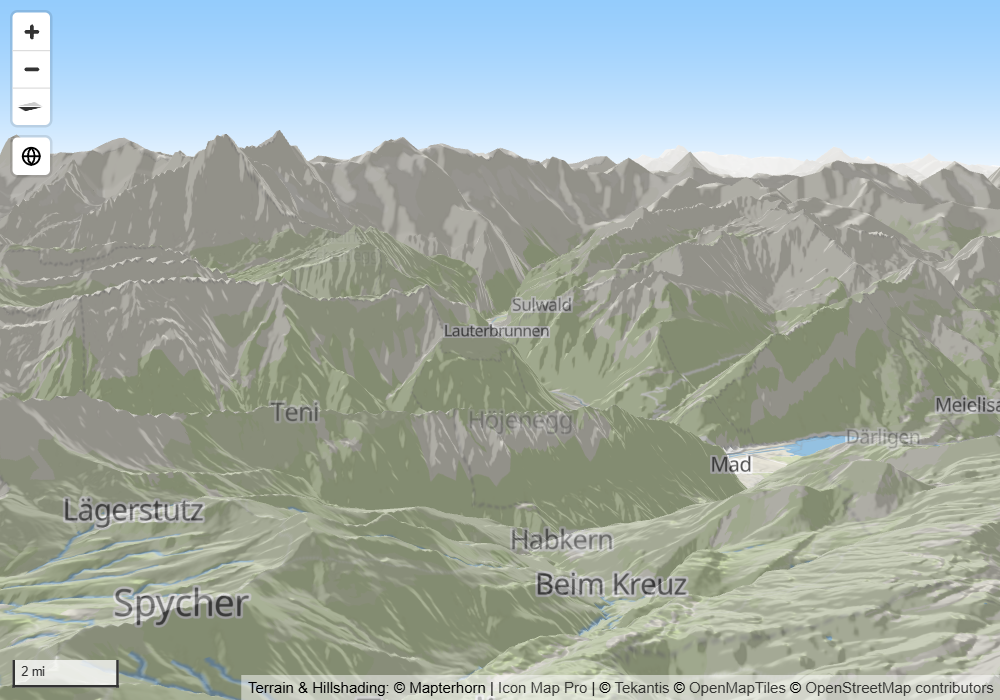
| Einstellung | Was sie bewirkt | Standard | Voraussetzung |
|---|---|---|---|
| Himmel | Schaltet die Gruppe ein | Aus | |
| Himmelsfarbe | Die Farbe am oberen Rand des Himmels | #88C6FC | Eine geneigte Karte |
| Horizontfarbe | Die Farbe am Horizont, die nach oben in die Himmelsfarbe übergeht | #FFFFFF | Eine geneigte Karte |
| Himmel-Horizont-Übergang | Wie weit die Horizontfarbe in den Himmel hinaufreicht, 0 bis 100. 0 verwendet nur die Himmelsfarbe | 80 | Eine geneigte Karte |
| Horizont-Nebelübergang | Die Mischung zwischen Horizontfarbe und Nebelfarbe, 0 bis 100. 100 ist nur Nebel | 80 | 3D-Gelände eingeschaltet |
| Nebelfarbe | Die Farbe des Dunstes über fernem Gelände. Er wird stärker, je weiter die Karte geneigt wird | #FFFFFF | 3D-Gelände eingeschaltet |
| Nebel-Bodenübergang | Wo der Nebel beginnt, von der Kartenmitte (0) bis zum Horizont (100) | 50 | 3D-Gelände eingeschaltet |
| Atmosphärenübergang | Die Stärke des Halos um den Planeten, 0 bis 100 | 80 | Die Globusprojektion |
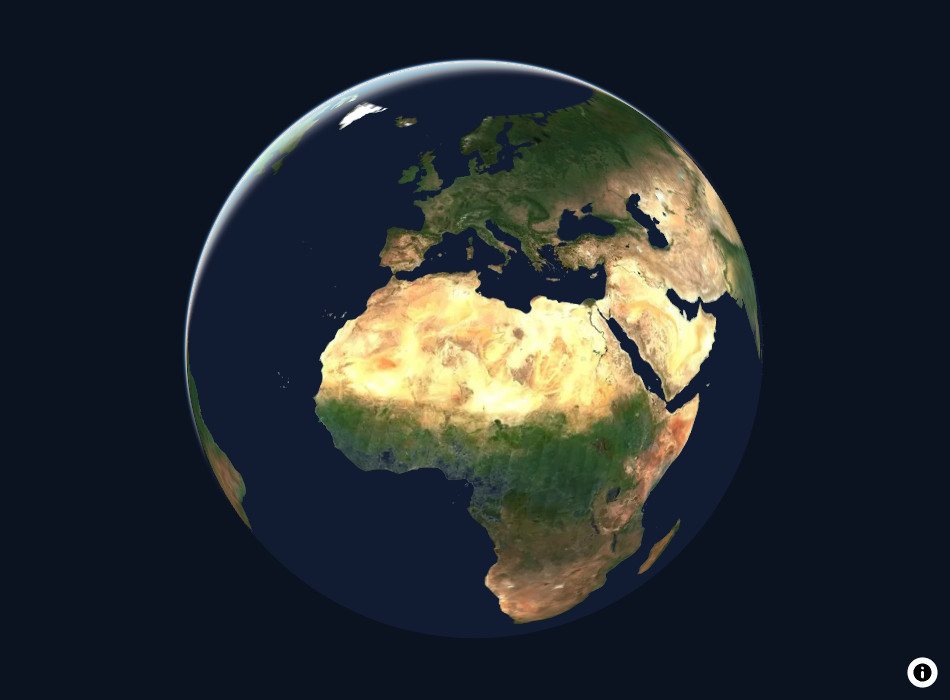
Globus und Neigung sind unter Ansicht, Zoom und Projektion beschrieben.
3D-Gebäude
3D-Gebäude sind Teil der Icon Map-Grundkartenstile und keine Einstellung auf dieser Seite. Siehe Icon Map-Grundkartenstile. Ihre Schattierung folgt Hell.
Tipps und Grenzen
- Wenn 3D-Gelände scheinbar nichts bewirkt, blickt die Karte vermutlich senkrecht nach unten. Neigen Sie sie.
- Wenn die Nebeleinstellungen scheinbar nichts bewirken, schalten Sie 3D-Gelände ein.
- Sind die Höhendaten Mapterhorn, ergänzt die Karte einen Mapterhorn-Quellenhinweis.
- In einem Netzwerk ohne Internetzugang können die Höhendaten zusammen mit den übrigen Kartenressourcen gehostet werden. Siehe Power BI Report Server (lokal).