
Terreno, sombreamento de relevo, céu e iluminação
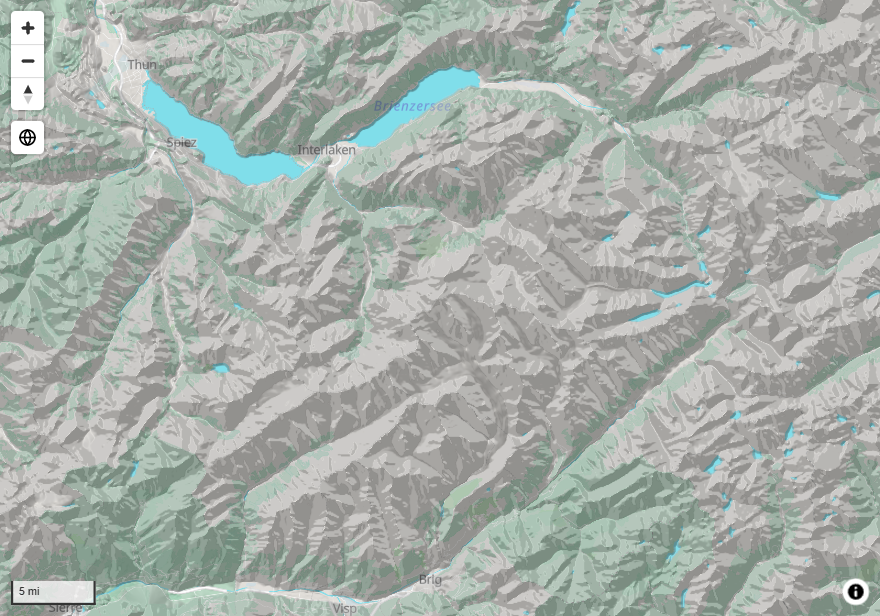
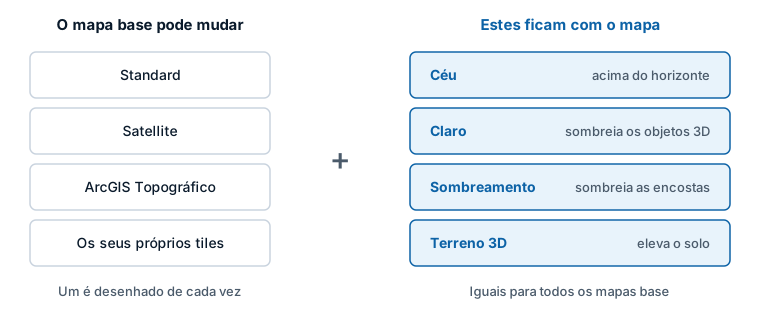
Quatro configurações dão profundidade a um mapa: o sombreamento de relevo sombreia as encostas, o terreno 3D eleva o solo em relevo, a luz sombreia os objetos 3D e o céu preenche o espaço acima do horizonte. Elas pertencem ao mapa, portanto funcionam com todos os mapas base.
O que cada uma faz
| Configuração | O que faz | Visível quando |
|---|---|---|
| Sombreamento | Sombreia as encostas para que o terreno seja lido como relevo, mesmo olhando diretamente de cima | Sempre |
| Terreno 3D | Eleva a superfície do mapa conforme a sua elevação | O mapa está inclinado |
| Claro | Ilumina os edifícios 3D, as colunas 3D e as formas extrudadas | O mapa tem objetos 3D |
| Céu | Colore o céu e o horizonte, adiciona névoa sobre o terreno distante e define o brilho em volta do globo | O mapa está inclinado o suficiente para mostrar o horizonte, ou está no globo |
Onde ficam as configurações
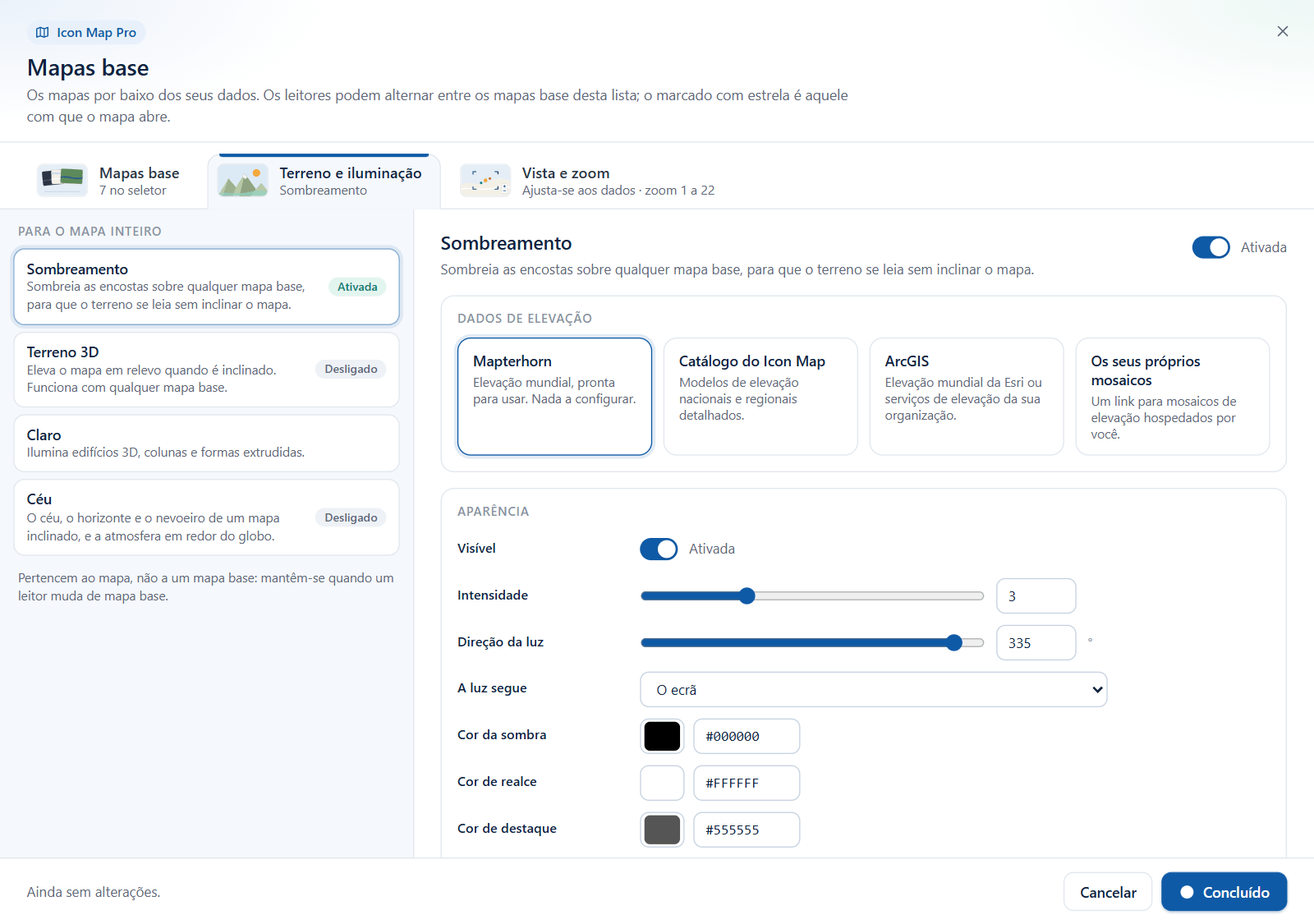
- Mapas que usam a caixa de diálogo Mapas base: abra a caixa de diálogo e selecione a guia Terreno e iluminação. A coluna da esquerda lista Sombreamento, Terreno 3D, Claro e Céu. Sombreamento, Terreno 3D e Céu mostram um selo Ativada ou Desligado. Claro não tem selo. Consulte A caixa de diálogo Mapas base para saber como abri-la.
- Mapas que usam o painel Formato: os quatro grupos ficam na parte inferior do cartão Camada de fundo: Sombreamento de relevo, Terreno 3D, Claro e Céu.
A Visão geral dos mapas base explica qual deles o seu mapa usa.
Adicionar relevo a um mapa: o caminho rápido
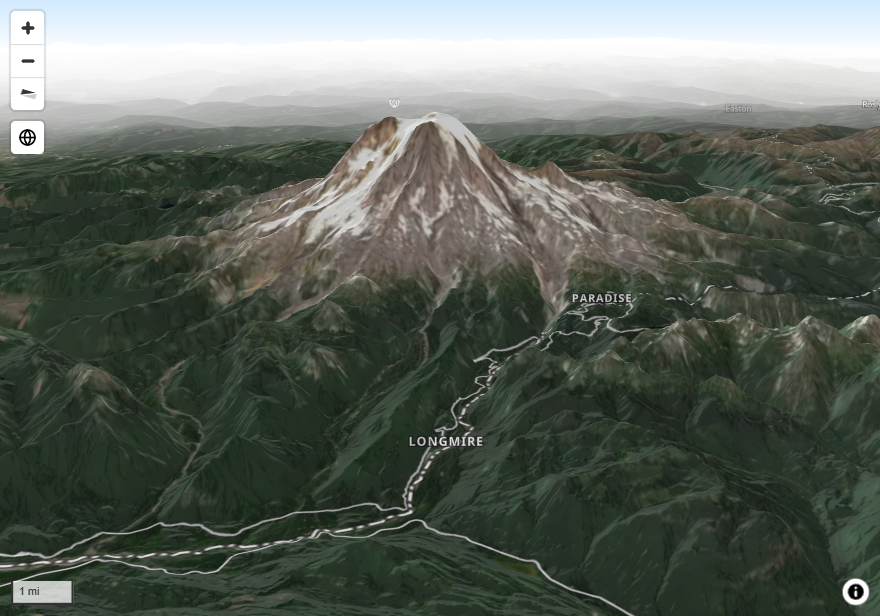
- Ative Sombreamento. Os dados de elevação padrão, Mapterhorn, cobrem o mundo e não precisam de configuração.
- Ative Terreno 3D.
- Incline o mapa: arraste com o botão direito do mouse, ou defina uma Inclinação padrão em Painel Formato > Mapa > Zoom.
- Ative Céu para que a área acima do horizonte não fique vazia.
Dados de elevação
O sombreamento de relevo e o terreno 3D são ambos calculados a partir de dados de elevação. Cada um tem a sua própria Fonte, portanto podem usar dados diferentes.
| Fonte | O que é | Do que precisa |
|---|---|---|
| Mapterhorn | Elevação mundial, pronta para usar. O padrão | Nada |
| Catálogo do Icon Map | Modelos de elevação nacionais e regionais detalhados do Catálogo do Icon Map | Acesso ao catálogo para o nível do modelo |
| DEM raster personalizado | Tiles de elevação hospedados por você | Um link para os tiles |
A lista suspensa Fonte do painel também lista Icon Map e Icon Map versão 2. São conjuntos de dados de elevação anteriores, mantidos para os mapas que foram salvos com eles. Use Mapterhorn em trabalhos novos.
Os seus próprios tiles de elevação
Com DEM raster personalizado, aparecem estas configurações:
| Configuração | O que faz | Padrão |
|---|---|---|
| URL do raster personalizado | Um link para tiles de elevação, por exemplo https://example.com/dem/{z}/{x}/{y}.png. Aceita formatação condicional (fx) |
Vazio |
| Codificação | Como os tiles armazenam a altura. Mapzen Terrarium ou Mapbox Terrain RGB. Para o Terreno 3D há mais duas: Serviço de elevação do ArcGIS e Tiles de relevo em escala de cinza | Mapzen Terrarium |
| Tamanho do tile | O tamanho dos tiles em pixels, de 256 a 2048 | 512 |
| Elevação mínima (m), Elevação máxima (m) | Para Tiles de relevo em escala de cinza: as alturas que o preto e o branco representam | 0 e 1000 |
| Zoom de detalhe máximo (0 = automático) | Para Serviço de elevação do ArcGIS e Tiles de relevo em escala de cinza: o nível de zoom mais profundo em que a elevação é lida | 0 |
Para o Terreno 3D, o link também pode ser um arquivo PMTiles.
Elevação do ArcGIS
O Terreno 3D pode ler um serviço de imagem do ArcGIS que contenha elevação. No painel Formato, defina Fonte como DEM raster personalizado, Codificação como Serviço de elevação do ArcGIS e informe o endereço do serviço.
Novo na 1.1.0.11 Nos mapas que usam a caixa de diálogo Mapas base, o sombreamento de relevo também pode usar a elevação do ArcGIS, e a caixa de diálogo tem um cartão para isso.
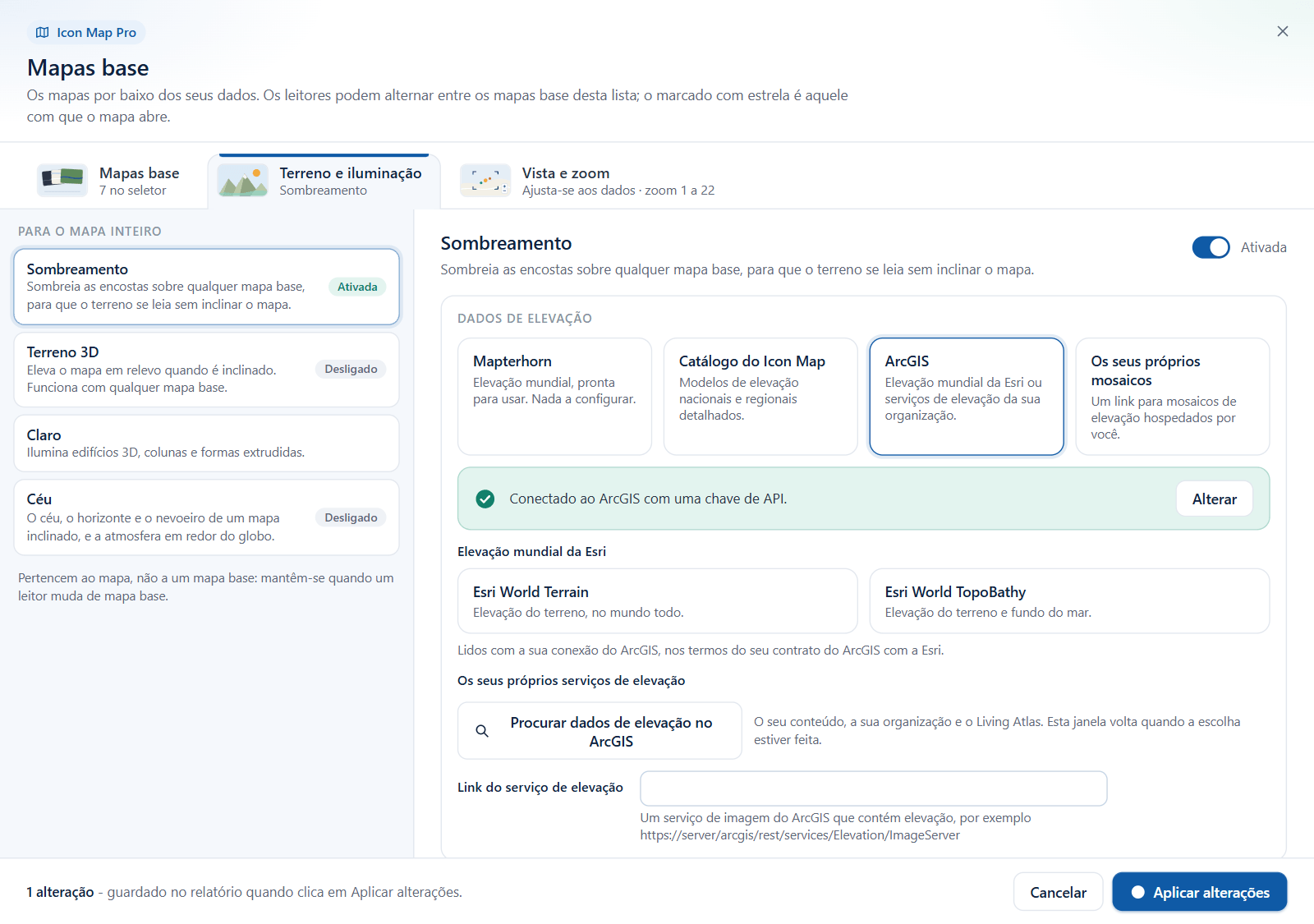
Na caixa de diálogo, Dados de elevação é uma fileira de cartões:
| Cartão | O que é |
|---|---|
| Mapterhorn | Elevação mundial, pronta para usar |
| Catálogo do Icon Map | Selecione Escolher dados de elevação. O catálogo abre nos seus dados de elevação, e a caixa de diálogo volta quando você tiver escolhido |
| ArcGIS | A elevação mundial da Esri, ou serviços de elevação da sua organização |
| Os seus próprios mosaicos | Uma Ligação de mosaicos para tiles de elevação hospedados por você, com Codificação e Tamanho do tile |
O cartão ArcGIS oferece:
- Esri World Terrain (elevação terrestre, mundial) e Esri World TopoBathy (elevação terrestre e o fundo do mar). Estes exigem que o relatório esteja conectado ao ArcGIS e são lidos nos termos do seu contrato do ArcGIS com a Esri. Consulte Conectar ao ArcGIS.
- Procurar dados de elevação no ArcGIS, para escolher um serviço do seu conteúdo, da sua organização ou do Living Atlas.
- Link do serviço de elevação, para colar o endereço de um serviço de imagem.
Sombreamento de relevo
O sombreamento de relevo sombreia as encostas sobre qualquer mapa base. Ele é desenhado como uma camada própria, acima do mapa base e abaixo dos rótulos do mapa.
| Configuração | O que faz | Padrão |
|---|---|---|
| Sombreamento | Ativa o grupo | Desativado |
| Fonte | Os dados de elevação | Mapterhorn |
| Visível | Mostra ou oculta o sombreamento sem desativar o grupo | Sim |
| Direção da iluminação | A direção de onde vem a luz, de 0 a 360 graus | 335 |
| Âncora da iluminação | Se a direção é medida em relação à tela (Viewport) ou ao mapa (Mapa), de modo que ela gire quando o mapa é rotacionado | Viewport |
| Exagero da iluminação | A intensidade do sombreamento, de 0 a 10 | 2 |
| Cor da sombra | A cor das encostas voltadas para o lado oposto à luz | #000000 |
| Cor do realce | A cor das encostas voltadas para a luz | #FFFFFF |
| Cor de destaque | A cor que enfatiza o relevo acentuado | #555555 |
| Z-Index | O lugar do sombreamento na ordem de desenho, de 0 a 1000 | 390 |
| Zoom mínimo, Zoom máximo | Os níveis de zoom entre os quais o sombreamento é mostrado | 0 e 24 |
Na caixa de diálogo Mapas base, as mesmas configurações têm nomes mais simples:
| Na caixa de diálogo | No painel Formato |
|---|---|
| Direção da luz | Direção da iluminação |
| A luz segue: O ecrã ou O mapa (o norte continua a norte) | Âncora da iluminação: Viewport ou Mapa |
| Intensidade | Exagero da iluminação |
| Mostrado a partir do zoom, Mostrado até ao zoom | Zoom mínimo, Zoom máximo |
A caixa de diálogo não tem Z-Index. O sombreamento de relevo aparece como uma linha na pilha de camadas do Gestor de camadas, onde você pode reordená-lo. Consulte Editar, reordenar e remover camadas.
Existem outros dois sombreamentos de relevo para fornecedores específicos: Mostrar sombreamento de relevo para os estilos do Icon Map e Sombreamento de relevo para o estilo Estradas do Azure Maps. Ambos são definidos junto com o mapa base no painel Formato. O sombreamento de relevo desta página funciona com todos os mapas base.
Terreno 3D
O Terreno 3D eleva a superfície do mapa, e tudo o que é desenhado sobre ela, conforme a elevação do solo. Ele só aparece como relevo quando o mapa está inclinado.
| Configuração | O que faz | Padrão |
|---|---|---|
| Terreno 3D | Ativa o grupo | Desativado |
| Fonte | Os dados de elevação | Mapterhorn |
| Exagero | O quanto o relevo é desenhado mais alto do que o real, de 0 a 100. 10 é a escala real, 20 é o dobro da altura, 0 é plano | 10 |
O terreno funciona com todos os fornecedores de mapa base. Aumente Exagero acima de 10 quando o relevo for suave demais para ser percebido.
Luz
O grupo Claro define a única fonte de luz que sombreia os edifícios 3D, as colunas 3D e as formas extrudadas. Ele está sempre ativo. Também define onde fica o sol para o brilho em volta do globo.
| Configuração | O que faz | Padrão |
|---|---|---|
| Âncora | Se a posição da luz é medida em relação à tela (Viewport) ou ao mapa (Mapa) | Viewport |
| Cor | A cor da luz | #FFFFFF |
| Intensidade | O brilho da luz, de 0 a 10 | 5 |
| Coordenada radial | A distância da luz até os objetos, de 0,1 a 2 | 1.15 |
| Ângulo azimutal | A direção de onde vem a luz, de 0 a 360 graus | 210 |
| Ângulo polar / altura | A altura da luz, de 0 a 180 graus. 0 é diretamente acima, 90 é no horizonte | 30 |
Na caixa de diálogo Mapas base, estas são A luz segue, Cor, Intensidade, Distância, Direção e Altura.
Céu
O céu colore o espaço acima do horizonte em um mapa inclinado, adiciona névoa sobre o terreno distante e define a atmosfera em volta do globo. Com o Céu desativado, é usado o céu do próprio estilo de mapa base, se ele tiver um.
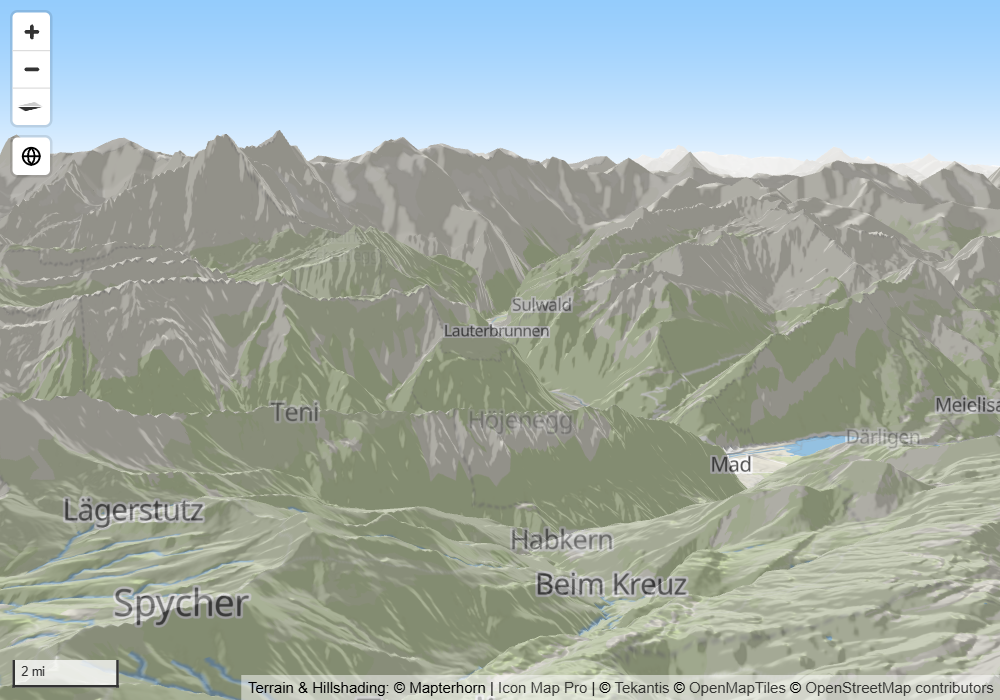
| Configuração | O que faz | Padrão | Precisa de |
|---|---|---|---|
| Céu | Ativa o grupo | Desativado | |
| Cor do céu | A cor no topo do céu | #88C6FC | Um mapa inclinado |
| Cor do horizonte | A cor no horizonte, mesclada para cima com a cor do céu | #FFFFFF | Um mapa inclinado |
| Mesclagem do céu com o horizonte | Até onde a cor do horizonte sobe no céu, de 0 a 100. 0 usa apenas a cor do céu | 80 | Um mapa inclinado |
| Mesclagem do horizonte com a névoa | A mesclagem entre a cor do horizonte e a cor da névoa, de 0 a 100. 100 é apenas névoa | 80 | Terreno 3D ativado |
| Cor da névoa | A cor da bruma sobre o terreno distante. Ela surge gradualmente à medida que o mapa é inclinado | #FFFFFF | Terreno 3D ativado |
| Mesclagem da névoa com o solo | Onde a névoa começa, do centro do mapa (0) ao horizonte (100) | 50 | Terreno 3D ativado |
| Mesclagem da atmosfera | A intensidade do halo em volta do planeta, de 0 a 100 | 80 | A projeção de globo |
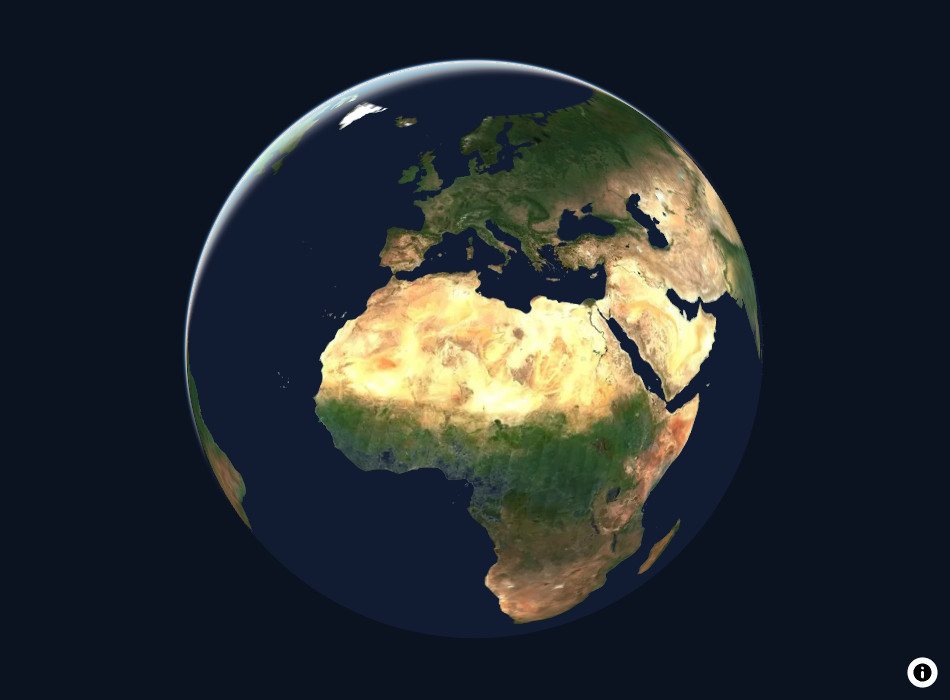
O globo e a inclinação são descritos em Vista, zoom e projeção.
Edifícios 3D
Os edifícios 3D fazem parte dos estilos de mapa base do Icon Map, e não são uma configuração desta página. Consulte Estilos de mapa base do Icon Map. O sombreamento deles segue Claro.
Dicas e limites
- Se o Terreno 3D parece não fazer nada, o mapa provavelmente está olhando diretamente para baixo. Incline-o.
- Se as configurações de névoa parecem não fazer nada, ative o Terreno 3D.
- Quando os dados de elevação são Mapterhorn, o mapa adiciona um crédito do Mapterhorn.
- Em uma rede sem acesso à internet, os dados de elevação podem ser hospedados junto com os demais recursos do mapa. Consulte Power BI Report Server (local).