
Formas de arquivos
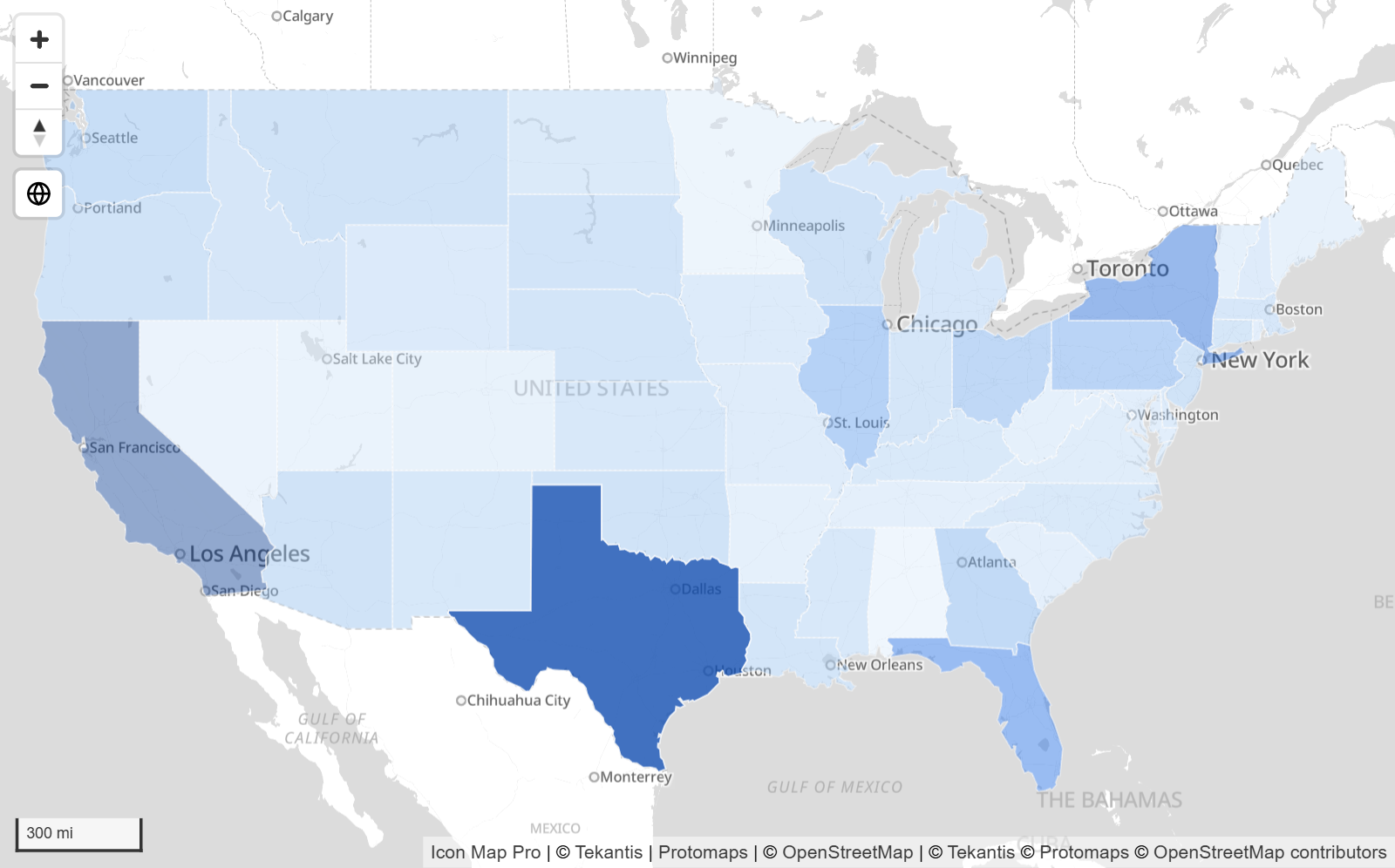
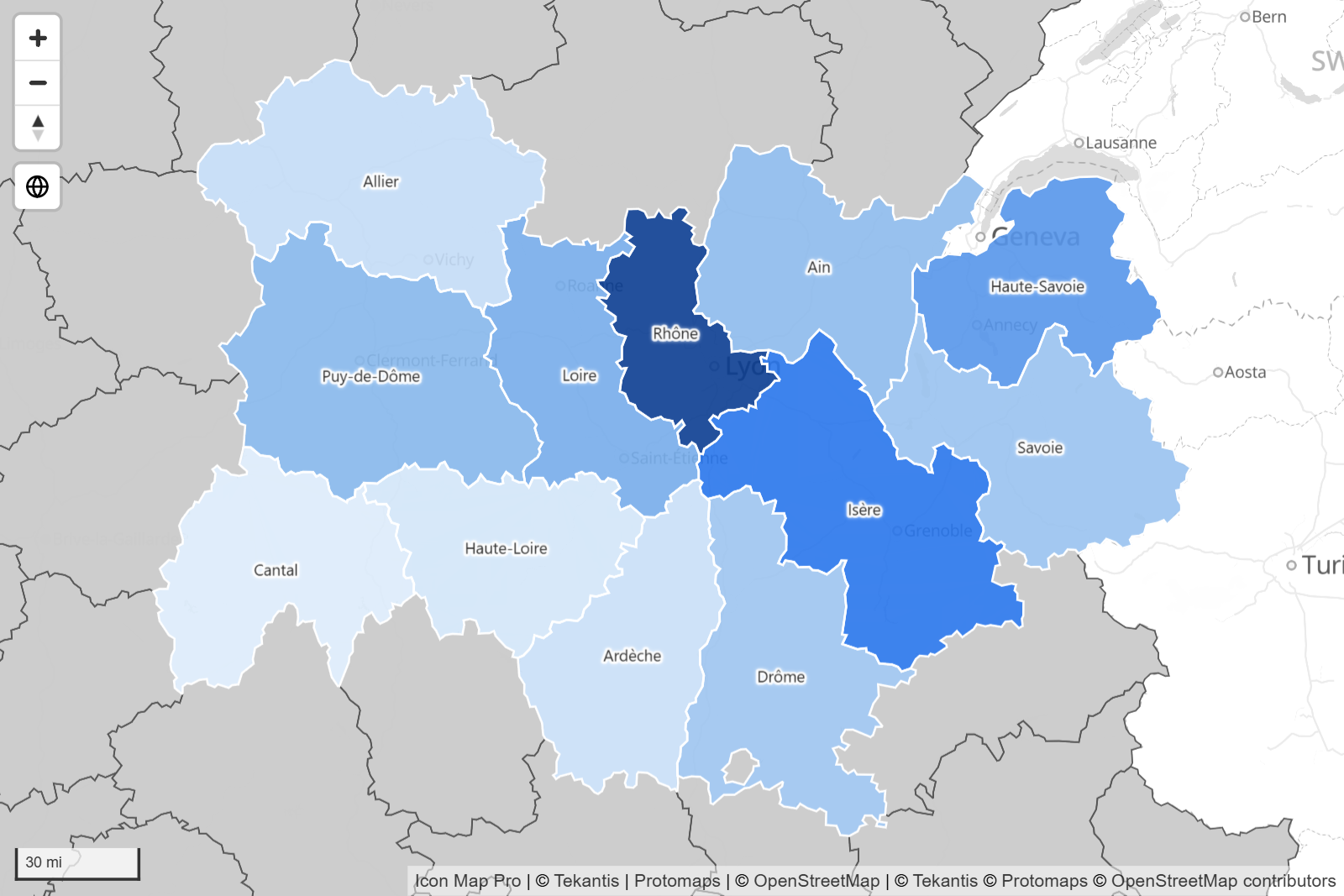
Esta camada desenha as formas de um arquivo, como regiões, áreas postais ou territórios de vendas, e associa cada forma a uma linha dos seus dados. As formas com correspondência recebem a cor dos seus dados, mostram as suas dicas de ferramenta e podem ser selecionadas. Use-a para mapas coropléticos quando você tem os limites em um arquivo.
O que é necessário
Adicione estes campos ao visual:
| Poço de campos | O que colocar nele |
|---|---|
| ID | Um valor exclusivo para cada linha. |
| Referência da feição | O valor que identifica a forma no arquivo, por exemplo o código de uma região. |
Campos opcionais:
- Peso da feição - um valor usado para colorir as formas com um gradiente, quando você não usa a formatação condicional.
- Dicas de ferramenta - os valores mostrados quando você passa o ponteiro sobre uma forma.
Estes campos devem estar vazios na linha, caso contrário a linha pertence a outra camada: Imagem / WKT / GeoJSON, Longitude (X), Latitude (Y), Longitude de destino, Latitude de destino, Tamanho do círculo, Peso do mapa de calor e Peso da célula (H3/S2/A5/Geohash). Consulte Combinar várias camadas em um mapa.
Você também precisa do próprio arquivo. Pode carregá-lo no relatório, ou criar um link para ele. Consulte Carregar ou vincular.
Como funciona a associação
Cada forma de um arquivo tem propriedades, por exemplo um código e um nome. A camada compara o valor de Referência da feição com uma propriedade de cada forma. Onde eles são iguais, a forma é associada a essa linha.
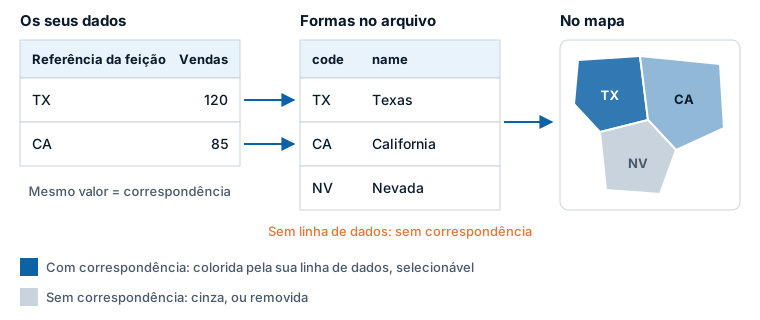
- Uma forma com correspondência recebe a formatação, as dicas de ferramenta e o rótulo de dados da linha, e pode ser selecionada.
- Uma forma sem linha correspondente fica sem correspondência. Ela é desenhada com as cores dos itens sem correspondência, ou removida se você ativar Remover formas sem correspondência.
- A comparação é exata.
TXnão corresponde atx, e12não corresponde a012. Um espaço perdido em qualquer um dos valores impede a correspondência. - Se várias linhas tiverem o mesmo valor de Referência da feição, a primeira linha é usada. Se várias formas tiverem o mesmo valor, todas recebem a formatação dessa linha.
A propriedade a comparar é definida em Propriedade a corresponder ao campo de referência da feição. Deixada em Qualquer, a camada a descobre: usa uma propriedade com o mesmo nome do seu campo de Referência da feição, se houver, e senão a primeira propriedade cujo valor corresponda a uma das suas linhas. Indicar a propriedade é mais rápido e evita uma correspondência na propriedade errada. Os nomes de propriedade diferenciam maiúsculas de minúsculas.
Adicionar a camada
- Adicione ID e Referência da feição ao visual.
- No painel Formato, abra Gestor de camadas e ative Abrir o Gestor de camadas.
- Selecione Adicionar uma camada, depois Camada de dados e então o bloco Formas (de arquivos).
- Em Onde está o ficheiro?, escolha Carregar um ficheiro ou Ligação para um ficheiro ou serviço.
- Carregar: defina o preenchimento e o contorno em Estilo e opções e selecione Escolher um ficheiro. A janela de carregamento é aberta. Escolha o seu arquivo, selecione na coluna Vinculação de dados a propriedade que corresponde aos seus dados e selecione OK. O Gestor de camadas volta quando o carregamento termina.
- Link: cole o link
https://de um arquivo GeoJSON e selecione Verificar. Escolha a Propriedade a corresponder aos seus dados, defina o estilo e selecione Adicionar ao mapa e Aplicar alterações.
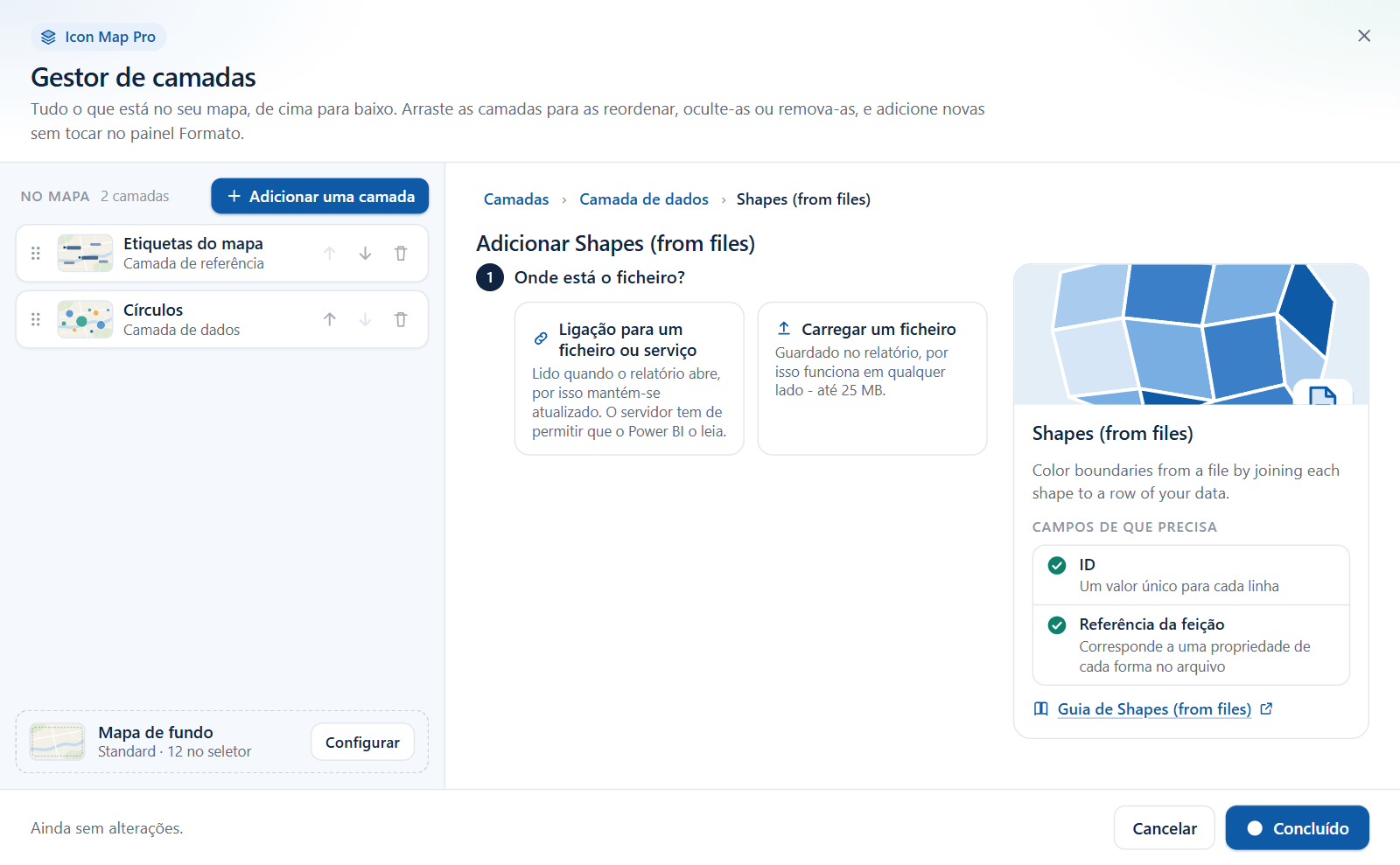
Abrir a janela de carregamento salva antes quaisquer outras alterações pendentes no Gestor de camadas. Você também pode escolher Formas (de arquivos) no guia "Que tipo de mapa quer criar?" em um mapa vazio. Consulte Adicionar uma camada.
Para colorir cada forma a partir dos seus dados, selecione o botão fx ao lado de painel Formato > Camadas de dados > Formas (de arquivos) - formatação do preenchimento > Cor de preenchimento.
Carregar ou vincular
| Carregar um arquivo | Criar um link para um arquivo | |
|---|---|---|
| Onde o arquivo fica | Dentro do relatório. Ele acompanha o relatório e não precisa de rede. | Em um servidor web. O arquivo é lido quando o relatório carrega os dados, portanto as alterações no arquivo aparecem no mapa. |
| Formatos | GeoJSON, TopoJSON, KML, shapefile, IMDF, PMTiles | GeoJSON |
| Simplificação | Você escolhe quanto simplificar ao carregar. | O arquivo é desenhado como está. |
| Requisitos | Nada mais. | Um link https:// e um servidor que permita ao Power BI lê-lo. |
painel Formato > Camadas de dados > Formas (de arquivos) - preparação > Fonte escolhe entre Arquivo carregado e URL. É uma única configuração para todos os arquivos da camada.
Arquivos que você pode carregar
| Formato | Arquivo | Observações |
|---|---|---|
| GeoJSON | .geojson, .json |
Uma FeatureCollection. |
| TopoJSON | .json |
O primeiro objeto do arquivo é lido. |
| KML | .kml |
|
| Shapefile | .zip |
O zip deve conter os arquivos .shp, .dbf e .prj. |
| IMDF (mapas internos) | .zip |
Consulte Mapas internos. |
| PMTiles | .pmtiles |
Um arquivo de tiles vetoriais. Consulte Arquivos PMTiles. |
Os arquivos KMZ e CSV não podem ser carregados nesta camada.
Sistemas de coordenadas. Um shapefile é convertido para longitude e latitude usando o arquivo .prj dele. Um arquivo GeoJSON ou TopoJSON que indica o seu sistema de coordenadas em um membro crs também é convertido. Um arquivo sem membro crs é considerado como já estando em longitude e latitude (WGS84). O KML é sempre WGS84.
Limites de tamanho
- GeoJSON, TopoJSON, KML e shapefiles: o arquivo pode ser salvo quando tem 100 MB ou menos como JSON não compactado depois da simplificação. Acima disso, OK fica indisponível e a janela mostra "Arquivo grande demais para ser salvo no relatório do Power BI. Simplifique mais ou considere usar tiles vetoriais ou uma camada do catálogo."
- PMTiles: o arquivo pode ter no máximo 25 MB.
Os arquivos grandes deixam o relatório lento bem antes desses limites. A janela de carregamento sugere um nível de simplificação que deixa o arquivo com 30 MB ou menos, e um arquivo menor é ainda melhor. Para conjuntos muito grandes de limites, use Tiles vetoriais ou uma camada do Catálogo do Icon Map.
A janela de carregamento
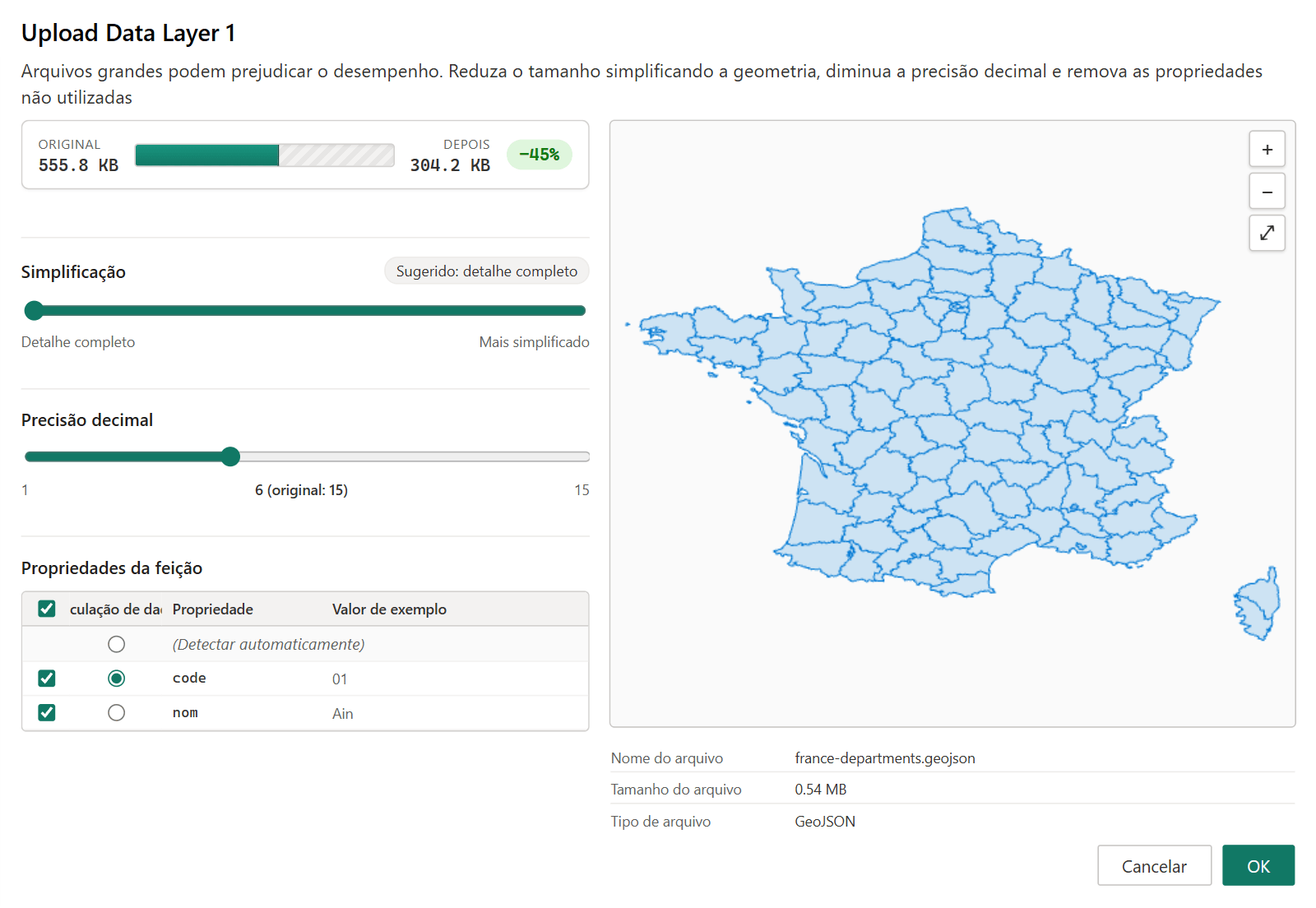
Depois que você solta ou escolhe um arquivo, a janela mostra uma pré-visualização em que você pode aplicar zoom e deslocar, e estes controles:
- Simplificação - de Detalhe completo a Mais simplificado. Simplificar remove pontos dos contornos para deixar o arquivo menor. As fronteiras compartilhadas por duas formas continuam compartilhadas. Selecione o selo Suggested para aplicar a quantidade sugerida.
- Precisão decimal - o número de casas decimais mantidas em cada coordenada. Menos casas resultam em um arquivo menor.
- Propriedades da feição - todas as propriedades do arquivo, com um valor de exemplo. Desmarque a caixa de seleção das propriedades de que você não precisa, e elas ficam de fora do arquivo armazenado. Na coluna Vinculação de dados, escolha a propriedade que contém os valores do seu campo de Referência da feição, ou deixe (Detectar automaticamente) selecionado.
- Original e Depois mostram o tamanho antes e depois das suas escolhas.
Selecione OK para armazenar o arquivo no relatório. Para substituir um arquivo, carregue outro no mesmo lugar. Remover o arquivo existente, na janela de carregamento, o remove.
Criar um link para um arquivo
O link deve apontar para um arquivo GeoJSON em um servidor que permita ao Power BI lê-lo. Se o arquivo indica um sistema de coordenadas em um membro crs, ele é convertido para longitude e latitude. O link aceita formatação condicional, de modo que uma medida pode fornecê-lo.
Se o arquivo estiver em um servidor que exige uma credencial do ArcGIS, ative A fonte é o ArcGIS. Isso está disponível quando o Tipo de autenticação do ArcGIS é OAuth2 (ID e segredo do cliente) ou Nome de usuário e senha. Consulte Conectar ao ArcGIS.
Se o servidor não permitir que o Power BI leia o arquivo, baixe o arquivo e carregue-o.
Colorir as formas
A partir dos seus dados com formatação condicional
Deixe Tipo de cor de preenchimento em Estático / formatação condicional do Power BI e selecione o botão fx ao lado de Cor de preenchimento. Você pode usar um gradiente, regras ou o valor de um campo, como em qualquer visual do Power BI. Consulte Formatação condicional. Esta é a opção mais flexível, e funciona também para a cor, a transparência e a largura do contorno.
A partir do campo Peso da feição
Adicione um campo a Peso da feição e defina Tipo de cor de preenchimento como uma destas opções:
- Gradiente de 2 cores ou Gradiente de 3 cores - as formas são coloridas entre a Cor inicial, a Cor intermediária e a Cor final pelo valor do Peso da feição. O intervalo vai do menor ao maior valor, a menos que você ative Insira o valor inicial, Insira o valor intermediário ou Insira o valor final e insira os seus próprios valores.
- Texto - as formas são coloridas por categoria. Insira até dez valores em Valor da propriedade para a cor de preenchimento 1 a 10, cada um com a sua Cor de preenchimento. Uma forma cujo texto de Peso da feição é um dos valores recebe essa cor. As outras recebem a Cor de preenchimento padrão.
Estilos de preenchimento, pontos e 3D
- Estilo de preenchimento pode ser Sólida, Hachurado (listras diagonais, com Largura da hachura) ou Padrão (um padrão da biblioteca aberta com Mostrar biblioteca de padrões, ou um URL de imagem em URL do padrão / da imagem).
- As feições de ponto do arquivo são desenhadas como círculos. Tamanho do círculo define o raio em pixels.
- As feições de linha são desenhadas com a cor, a largura e a transparência do contorno.
- Altura da extrusão do polígono eleva os polígonos com correspondência em blocos 3D, em metros. Aceita formatação condicional, de modo que a altura pode vir de uma medida. Incline o mapa para ver a altura.
Formas sem correspondência
As formas sem linha correspondente são desenhadas com as configurações de Formas (de arquivos) - formatação dos itens sem correspondência, em cinza por padrão. Elas não podem ser selecionadas. Com Substituir formatação para sem correspondência desativada, uma forma sem correspondência que tem a sua própria cor de preenchimento no arquivo mantém essa cor. Ative Remover formas sem correspondência para ocultá-las por completo.
Drill-down entre arquivos
Uma camada de formas pode conter até cinco arquivos. Exibir várias camadas como, em Formas (de arquivos) - preparação, decide como eles são usados:
- Drill-down - um arquivo fica no mapa de cada vez, e os botões de drill do Power BI alternam entre eles.
- Várias camadas - todos os arquivos são desenhados juntos.
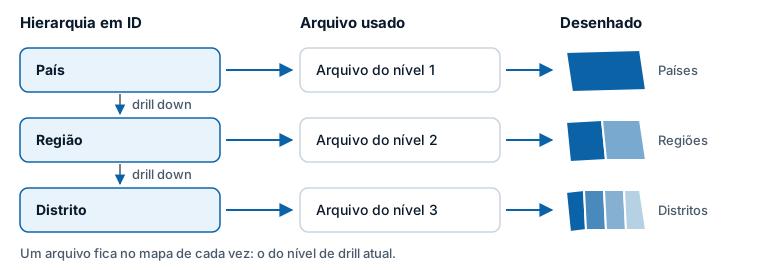
Para configurar o drill-down:
- Coloque uma hierarquia no poço de campos ID, por exemplo País, depois Região, depois Distrito.
- Em Formas (de arquivos) - preparação, deixe Exibir várias camadas como em Drill-down e defina Número de níveis de drill-down com o número de níveis.
- Escolha um nível em Aplicar configurações a:. Os grupos abaixo passam a mostrar as configurações desse nível. Carregue o arquivo dele ou crie um link para ele, e defina a propriedade a corresponder e a formatação.
- Repita para cada nível.
Quando um leitor faz drill down, o mapa muda para o arquivo desse nível. O nível 1 é usado no topo da hierarquia, o nível 2 depois de um drill, e assim por diante. Cada nível tem o seu próprio arquivo, a sua propriedade a corresponder, a sua formatação e as suas configurações de dica de ferramenta.
Para Referência da feição, adicione um único campo que contenha a chave certa em todos os níveis, ou adicione um campo para cada nível na mesma ordem da hierarquia. Com vários campos, o primeiro é usado no nível 1, o segundo no nível 2, e assim por diante.
Com links, um nível que não tem link próprio usa o link do nível 1.
Vários arquivos ao mesmo tempo
Defina Exibir várias camadas como como Várias camadas e defina o Número de camadas. Cada camada tem uma configuração Campo de referência da feição, que escolhe a qual dos seus campos de Referência da feição ela é associada, e o seu próprio Z-Index para a ordem de desenho. Uma linha de dados é desenhada quando tem valor no campo de Referência da feição de pelo menos uma camada.
No Gestor de camadas, adicionar uma segunda camada Formas (de arquivos) a um mapa com um arquivo muda a camada para Várias camadas. Um mapa já configurado para drill-down mantém o drill-down, e o novo arquivo se torna o nível seguinte.
Arquivos PMTiles
Um arquivo PMTiles guarda formas como tiles vetoriais, já simplificadas para cada nível de zoom. Carregar um deles permite armazenar em um relatório limites muito mais detalhados do que um arquivo GeoJSON do mesmo tamanho.
- O arquivo pode ter no máximo 25 MB e deve conter feições vetoriais, não imagens.
- Na janela de carregamento, escolha a Camada a utilizar. Um arquivo pode conter várias camadas, e uma é desenhada para cada arquivo carregado. Depois escolha a Propriedade de correspondência, ou deixe Qualquer propriedade.
- Não há controle de simplificação nem de precisão, porque o arquivo já está simplificado.
- Na correspondência, os espaços ao redor dos valores são ignorados.
- O mapa aplica zoom para as formas com correspondência, não para o arquivo inteiro.
Para arquivos com mais de 25 MB, hospede o arquivo e use a camada Tiles vetoriais.
Mapas internos (IMDF)
Um arquivo IMDF é um zip que descreve o interior de um edifício: unidades, paredes, aberturas, instalações, níveis e comodidades. Ele é importado com precisão total, sem simplificação. Quando o arquivo tem mais de um nível, um seletor de nível aparece no mapa para que os leitores possam escolher um andar. As formas mantêm as cores do próprio arquivo.
Seleção, dicas de ferramenta e rótulos
- Clique em uma forma com correspondência para selecionar a linha de dados dela e aplicar filtro cruzado ao restante do relatório. Mantenha Ctrl pressionada para adicionar à seleção. As formas que você não selecionou esmaecem para 80% de transparência por padrão, valor definido por Transparência dos itens não selecionados no cartão Interatividade. Consulte Seleção, filtro cruzado e realce.
- Passar o ponteiro sobre uma forma com correspondência mostra os campos de Dicas de ferramenta e o Peso da feição. Adicionar propriedade à dica de ferramenta adiciona a propriedade correspondida. Adicionar todas as propriedades à dica de ferramenta adiciona todas as propriedades da forma.
- Adicionar dicas de ferramenta às formas sem correspondência mostra as propriedades do arquivo nas formas sem correspondência. Ative também uma das duas configurações acima, para que haja algo a mostrar.
- As formas com correspondência podem ter um rótulo de dados. Consulte Rótulos de dados.
- O mapa aplica zoom para as formas com correspondência cujas linhas têm Incluir no zoom automático definido como Sim.
Configurações
Todas as configurações ficam em painel Formato > Camadas de dados. Com mais de um nível ou camada, os títulos dos grupos incluem o número do nível ou da camada, e os grupos mostram o escolhido em Aplicar configurações a:. As configurações marcadas com fx aceitam formatação condicional.
Formas (de arquivos) - preparação
| Configuração | O que faz | Padrão |
|---|---|---|
| Exibir várias camadas como | Drill-down ou Várias camadas. | Drill-down |
| Número de níveis de drill-down / Número de camadas | Quantos arquivos, de 1 a 5. | 1 |
| Fonte | URL ou Arquivo carregado, para todos os níveis ou camadas. | Arquivo carregado |
| Aplicar configurações a: | O nível ou a camada que os grupos abaixo editam. Com arquivos carregados, cada entrada mostra o nome do arquivo. | 1 |
Formas (de arquivos) - configuração
| Configuração | O que faz | Padrão |
|---|---|---|
| Ligação de ficheiro ou serviço | O link do arquivo. Mostrada quando Fonte é URL. fx | Vazio |
| Configuração | O que faz | Padrão |
|---|---|---|
| A fonte é o ArcGIS | Envia a sua credencial do ArcGIS com a solicitação. Mostrada quando Fonte é URL. | Desativado |
| Exibir botão de upload de arquivo | Abre a janela de carregamento. Mostrada quando Fonte é Arquivo carregado. | Desativado |
| Campo de referência da feição | A qual campo de Referência da feição esta camada é associada. Mostrada no modo Várias camadas. | Primeiro campo |
| Propriedade a corresponder ao campo de referência da feição | A propriedade de cada forma que é comparada com o seu valor de Referência da feição. Qualquer verifica todas as propriedades. | Qualquer |
| Remover formas sem correspondência | Oculta as formas sem linha correspondente. | Desativado |
| Zoom mínimo | A camada fica oculta quando o mapa é afastado além deste nível. | 0 |
| Zoom máximo | A camada fica oculta quando o mapa é aproximado além deste nível. | 24 |
| Z-Index | Posição na ordem de desenho. As camadas com valor mais alto são desenhadas por cima. | 360 |
| Visível | Mostra ou oculta o nível ou a camada. Com a formatação condicional, uma medida pode ativá-lo e desativá-lo. fx | Sim |
| Adicionar propriedade à dica de ferramenta | Adiciona a propriedade correspondida à dica de ferramenta. | Desativado |
| Adicionar todas as propriedades à dica de ferramenta | Adiciona todas as propriedades da forma à dica de ferramenta. | Desativado |
| Adicionar dicas de ferramenta às formas sem correspondência | Mostra dicas de ferramenta nas formas sem correspondência. | Desativado |
| Incluir dica de ferramenta | Mostra dicas de ferramenta nas formas com correspondência. fx | Sim |
| Incluir no zoom automático | Inclui as formas com correspondência quando o mapa aplica zoom para enquadrar os seus dados. fx | Sim |
| Selecionável | Permite que os leitores selecionem formas. fx | Sim |
| Tamanho do círculo | Raio em pixels das feições de ponto do arquivo. fx | 5 |
| Altura da extrusão do polígono | Altura da extrusão dos polígonos, em metros. fx | 0 |
Formas (de arquivos) - formatação do preenchimento
| Configuração | O que faz | Padrão |
|---|---|---|
| Tipo de cor de preenchimento | Estático / formatação condicional do Power BI, Gradiente de 2 cores, Gradiente de 3 cores ou Texto. | Estático / formatação condicional do Power BI |
| Cor de preenchimento | A cor de preenchimento. Mostrada para o tipo estático. fx | Cor do tema |
| Cor de preenchimento padrão | A cor das formas sem um Peso da feição utilizável. Mostrada para os outros tipos. | Cor do tema |
| Cor inicial, Cor intermediária, Cor final | As cores do gradiente. Cor intermediária é mostrada para Gradiente de 3 cores. | Cores do tema |
| Insira o valor inicial, Valor inicial | Define você mesmo o valor do início do gradiente. | Desativado, 0 |
| Insira o valor intermediário, Valor intermediário | Define você mesmo o valor do meio do gradiente. | Desativado, 50 |
| Insira o valor final, Valor final | Define você mesmo o valor do fim do gradiente. | Desativado, 100 |
| Cor de preenchimento 1 a Cor de preenchimento 10 | As cores para Texto. | Cores do tema |
| Valor da propriedade para a cor de preenchimento 1 a 10 | O texto de Peso da feição que recebe cada cor. | Vazio |
| Transparência do preenchimento | 0 é opaco, 100 é invisível. fx | 1 |
| Estilo de preenchimento | Sólida, Hachurado ou Padrão. fx | Sólida |
| Largura da hachura | Largura das listras, de 1 a 10. Mostrada para Hachurado. fx | 1 |
| URL do padrão / da imagem | O padrão ou a imagem para Padrão. fx | Vazio |
| Mostrar biblioteca de padrões | Abre a biblioteca de padrões para que você escolha um padrão. | Desativado |
Formas (de arquivos) - formatação do contorno
| Configuração | O que faz | Padrão |
|---|---|---|
| Cor do contorno | A cor do contorno, e a cor das feições de linha. fx | Cor do tema |
| Transparência do contorno | 0 é opaco, 100 é invisível. fx | 1 |
| Largura do contorno | Largura em pixels, de 0 a 100. fx | 1 |
Formas (de arquivos) - formatação dos itens sem correspondência
| Configuração | O que faz | Padrão |
|---|---|---|
| Substituir formatação para sem correspondência | Usa as configurações abaixo em todas as formas sem correspondência, no lugar de qualquer cor que o arquivo traga. | Ativado |
| Cor de preenchimento sem correspondência | Cor de preenchimento das formas sem correspondência. | #CCCCCC |
| Cor de contorno sem correspondência | Cor do contorno das formas sem correspondência. | #555555 |
| Transparência do preenchimento sem correspondência | 0 é opaco, 100 é invisível. | 1 |
| Transparência do contorno sem correspondência | 0 é opaco, 100 é invisível. | 1 |
| Largura do contorno sem correspondência | Largura em pixels, de 0 a 100. | 1 |
No Gestor de camadas
Cada arquivo é uma linha no Gestor de camadas, com o nome do arquivo ou do link. Selecione a linha para alterar:
- Fonte - Ligação de ficheiro ou serviço, Propriedade a corresponder aos seus dados e Ocultar formas sem linha correspondente. Substituir a ligação ou o ficheiro troca a fonte e mantém a posição e o estilo da camada.
- Estilo - Preenchimento, Contorno e Largura do contorno, usados quando a camada não tem cor vinda dos seus dados.
- No mapa - Visível, Visível no zoom e Todas as propriedades na descrição.
O botão de olho oculta um arquivo sem removê-lo. Só o último arquivo pode ser removido com o botão de lixeira. Os arquivos anteriores a ele podem ser ocultados. Consulte Editar, reordenar e remover camadas.
Dicas e limites
- Nada é colorido. Os valores de Referência da feição não correspondem à propriedade. Verifique as maiúsculas e minúsculas, os zeros à esquerda e os espaços perdidos, e defina Propriedade a corresponder ao campo de referência da feição com a propriedade certa.
- Mantenha os arquivos pequenos. Simplifique até o ponto em que o mapa ainda fica bom nos níveis de zoom que você usa. Essa é a maior melhoria individual para a velocidade de um mapa de formas.
- Uma linha para cada forma. Se os seus dados tiverem várias linhas para uma forma, resuma-as para que cada valor de Referência da feição apareça uma só vez.
- Até cinco arquivos, e uma camada de cada arquivo PMTiles.
- Os padrões de tracejado para contornos fazem parte do mecanismo Herdado, consulte a documentação da versão 1.1.0.9 e anteriores.