Personalizar um estilo de mapa base
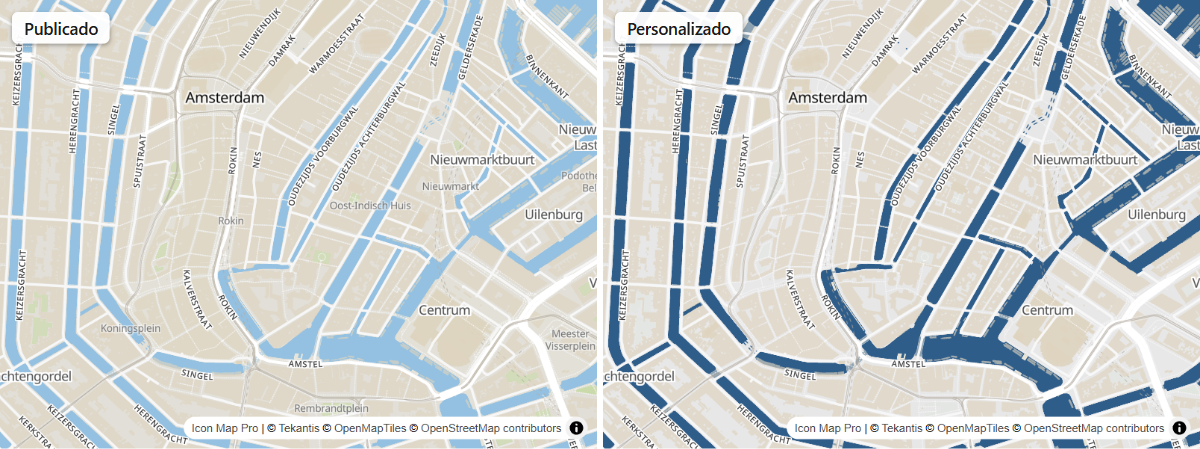
O editor de estilo muda a aparência de um mapa base: mude a cor da água, oculte um tipo de estrada, diminua os rótulos, faça uma camada desaparecer gradualmente com o zoom. Cada alteração aparece em uma pré-visualização ao vivo, e apenas as suas alterações são salvas.
Antes de começar
O editor de estilo faz parte da caixa de diálogo Mapas base, portanto está disponível nos mapas que usam essa caixa de diálogo.
Estes mapas base podem ser personalizados:
- Estilos do Icon Map
- Mapas base do Catálogo do Icon Map
- Links de Estilo MapLibre
- Mapas base do ArcGIS cuja fonte é Estilo do ArcGIS, Estilo OpenStreetMap ou Estilo personalizado
- Tiles vetoriais do Ordnance Survey
Os mapas base feitos de imagens não podem ser personalizados: serviços em tiles e mapas da Web do ArcGIS, Azure Maps, Mappable, os estilos raster do Ordnance Survey, servidores de tiles, WMS e Em branco.
Mudar as cores de um mapa base: o caminho rápido
- Abra a caixa de diálogo Mapas base e selecione o mapa base na lista.
- Selecione Personalizar estilo. O editor abre sobre a caixa de diálogo.
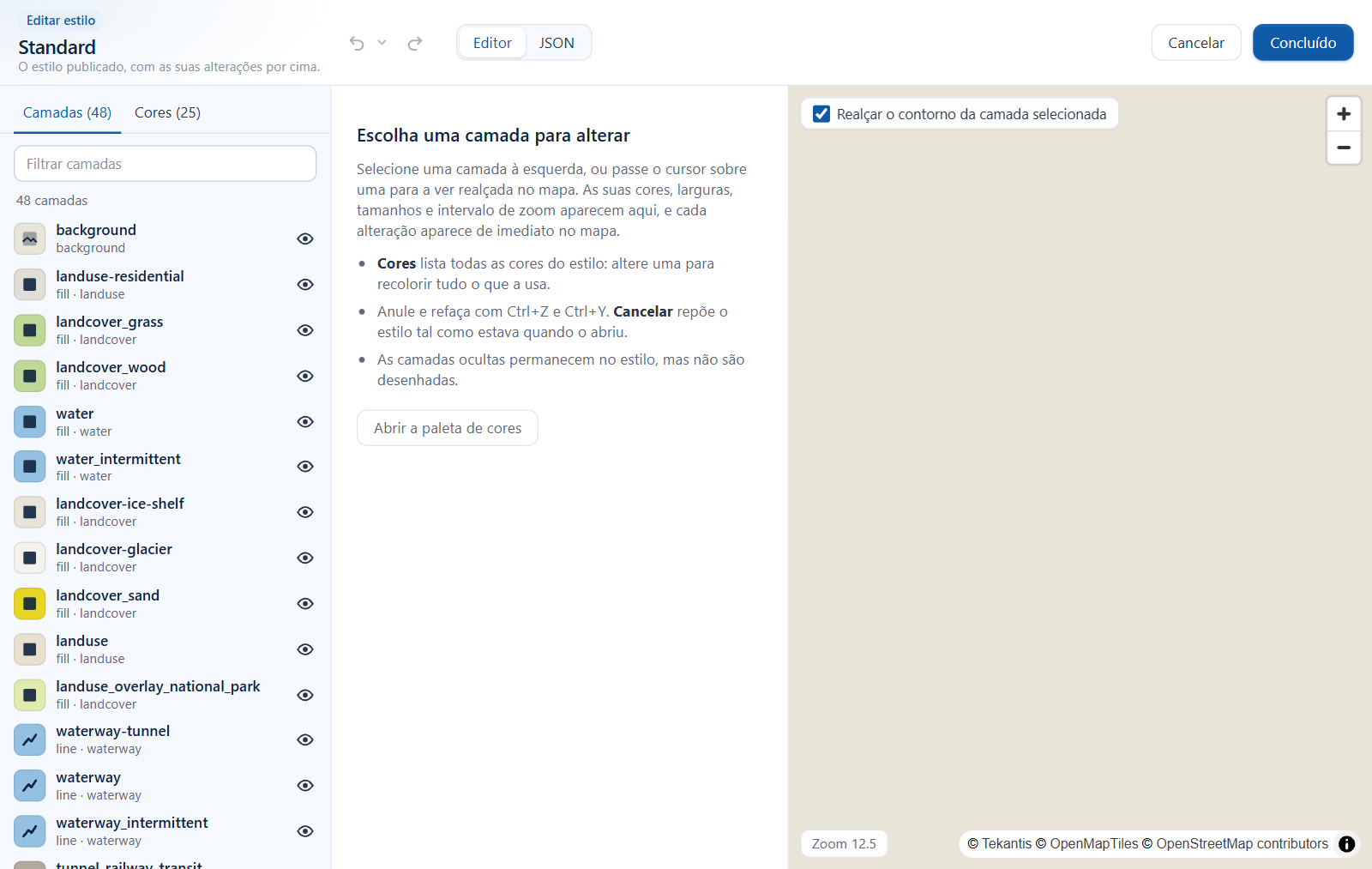
- Selecione a guia Cores à esquerda. Ela lista todas as cores com que o estilo desenha.
- Selecione uma cor, por exemplo o azul da água, e escolha uma Nova cor. Todas as camadas que a usam mudam na pré-visualização.
- Selecione Concluído para voltar à caixa de diálogo Mapas base e depois Aplicar alterações para salvar.
O mapa base agora mostra um selo Personalizado na lista, e o botão dele diz Editar estilo.
Para oferecer tanto o original quanto a sua versão, selecione Duplicar primeiro e personalize a cópia.
Como as suas alterações são salvas
O editor não salva uma cópia do estilo. Ele salva apenas as diferenças entre o estilo publicado e o seu, e as aplica cada vez que o mapa carrega o estilo.
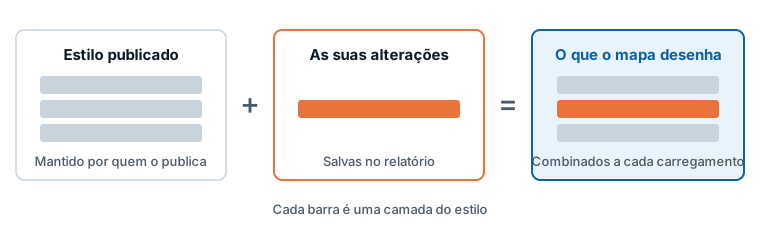
Isso significa que um mapa base personalizado continua acompanhando as atualizações de quem o publica. Se o estilo publicado mudar mais tarde a ponto de as suas alterações não se encaixarem mais, elas são descartadas e o mapa base é desenhado na forma publicada.
Repor estilo na caixa de diálogo Mapas base remove as suas alterações.
Um passeio pelo editor
| Área | O que contém |
|---|---|
| Esquerda | Duas guias: Camadas e Cores, cada uma com uma contagem |
| Meio | As propriedades da camada selecionada, ou da cor selecionada |
| Direita | O mapa de pré-visualização ao vivo, que mostra o seu nível de zoom atual |
| Topo | Anular, Refazer, o histórico de alterações, a alternância Editor / JSON, Cancelar e Concluído |
Anule e refaça com Ctrl+Z e Ctrl+Y. O menu do histórico de alterações volta várias alterações de uma só vez. Cancelar deixa o estilo como estava quando você abriu o editor.
Camadas
Um estilo de mapa base é uma lista de camadas: o fundo, a água, o uso do solo, cada classe de estrada, os edifícios, cada tipo de rótulo. A guia Camadas mostra todas. O topo da lista é desenhado primeiro, por baixo do restante.
- Digite em Filtrar camadas para encontrar uma camada pelo nome, pelo tipo ou pelos dados que ela desenha.
- Passe o ponteiro sobre uma camada, ou selecione-a, para contorná-la na pré-visualização.
- Selecione o olho em uma linha para ocultar ou mostrar a camada. As camadas ocultas permanecem no estilo, mas não são desenhadas.
As camadas têm um destes tipos: Fundo, Preenchimento, Linha, Símbolo (etiquetas e ícones), Círculo, Edifícios 3D, Mapa de calor, Raster e Sombreamento. Embaixo do nome de cada camada, a lista mostra o seu tipo e a camada de origem que ela desenha, por exemplo "Linha · transportation". Os tipos, assim como os nomes das propriedades, aparecem no idioma do relatório.
Alterar uma camada
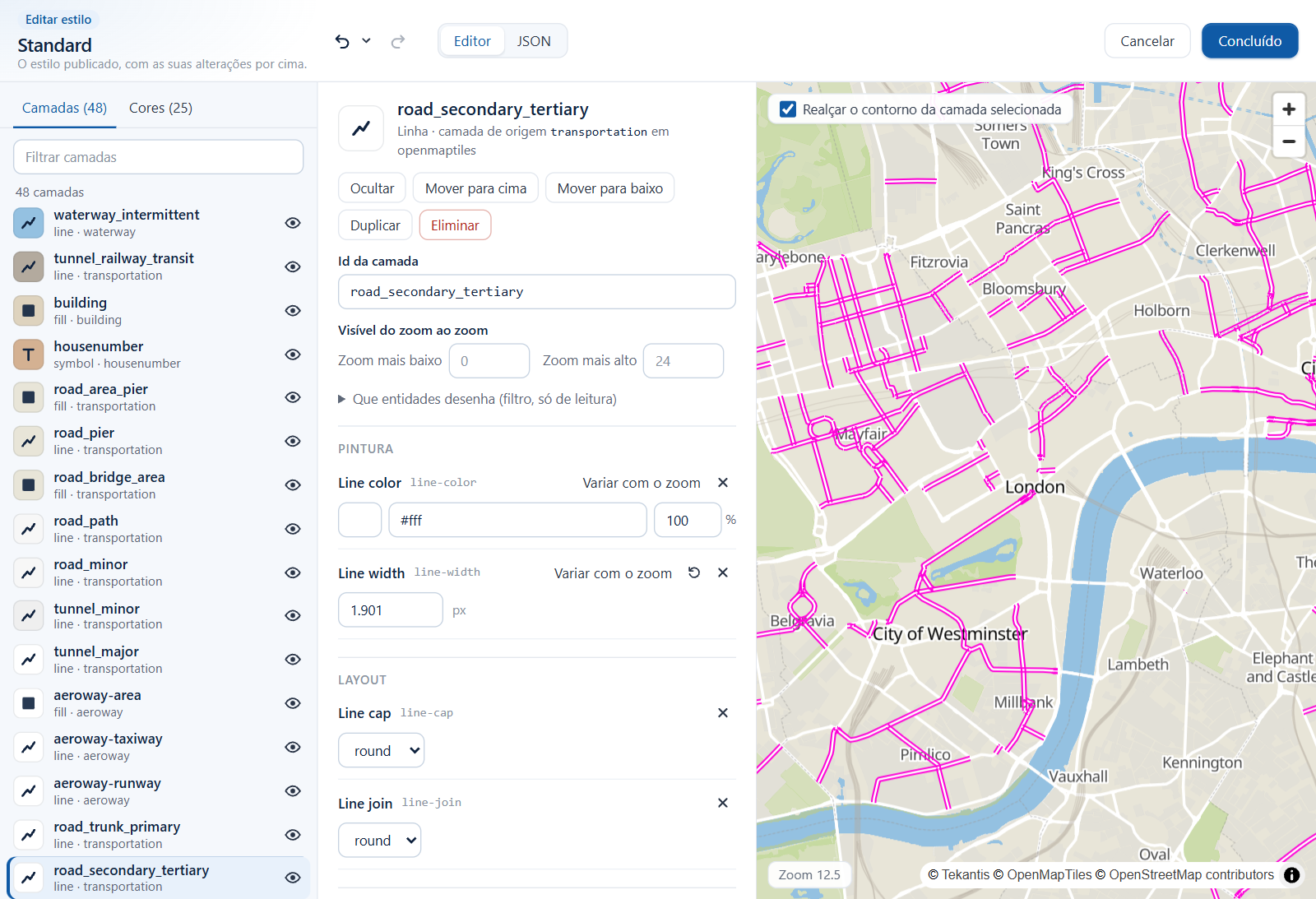
Selecione uma camada para ver as propriedades dela no meio.
| Parte | O que você pode fazer |
|---|---|
| Ações da camada | Ocultar ou Mostrar, Mover para cima (desenhá-la antes, por baixo das camadas que a seguem na lista), Mover para baixo (desenhá-la depois, por cima das camadas que a precedem), Duplicar, Eliminar |
| Intervalo de zoom | Zoom mais baixo e Zoom mais alto: os níveis de zoom entre os quais a camada é mostrada |
| Pintura | Como a camada é desenhada: cores, opacidade, larguras e assim por diante |
| Layout | Como a camada é posicionada: visibilidade e, para os rótulos, o texto, as fontes e o tamanho |
| + Adicionar uma propriedade | Adiciona uma propriedade que a camada ainda não define. Pesquise pelo nome, por exemplo "opacity" ou "halo" |
Os nomes das propriedades, como Cor de preenchimento ou Largura do halo do texto, aparecem no idioma do relatório. Cada propriedade tem o controle que lhe convém: um seletor de cor com opacidade, uma caixa numérica com a unidade (como px, com um controle deslizante quando a propriedade tem um intervalo fixo), uma opção de ativar e desativar, uma lista de escolhas ou uma caixa de texto. Ao lado de cada propriedade você pode voltar ao valor publicado, ou removê-la para que o padrão seja usado.
A fonte de dados e o filtro de uma camada são mostrados, mas não podem ser alterados. Eles são os dados de que o mapa base é feito.
Apenas valores válidos são aplicados. Se um valor for recusado, o editor diz "Não aplicado" e informa o motivo, e o último valor válido permanece.
Alterar um valor conforme o nível de zoom
Muitas propriedades podem mudar à medida que o leitor aplica zoom, por exemplo uma estrada que fica mais larga quando você se aproxima.
Selecione Variar com o zoom em uma propriedade para transformar o valor único em uma tabela de paradas, cada uma com um nível de zoom e um valor. Adicionar uma parada adiciona uma linha. Um pequeno gráfico mostra a rampa e marca o zoom atual da pré-visualização. Um só valor desfaz a transformação, mantendo o valor no zoom da pré-visualização.
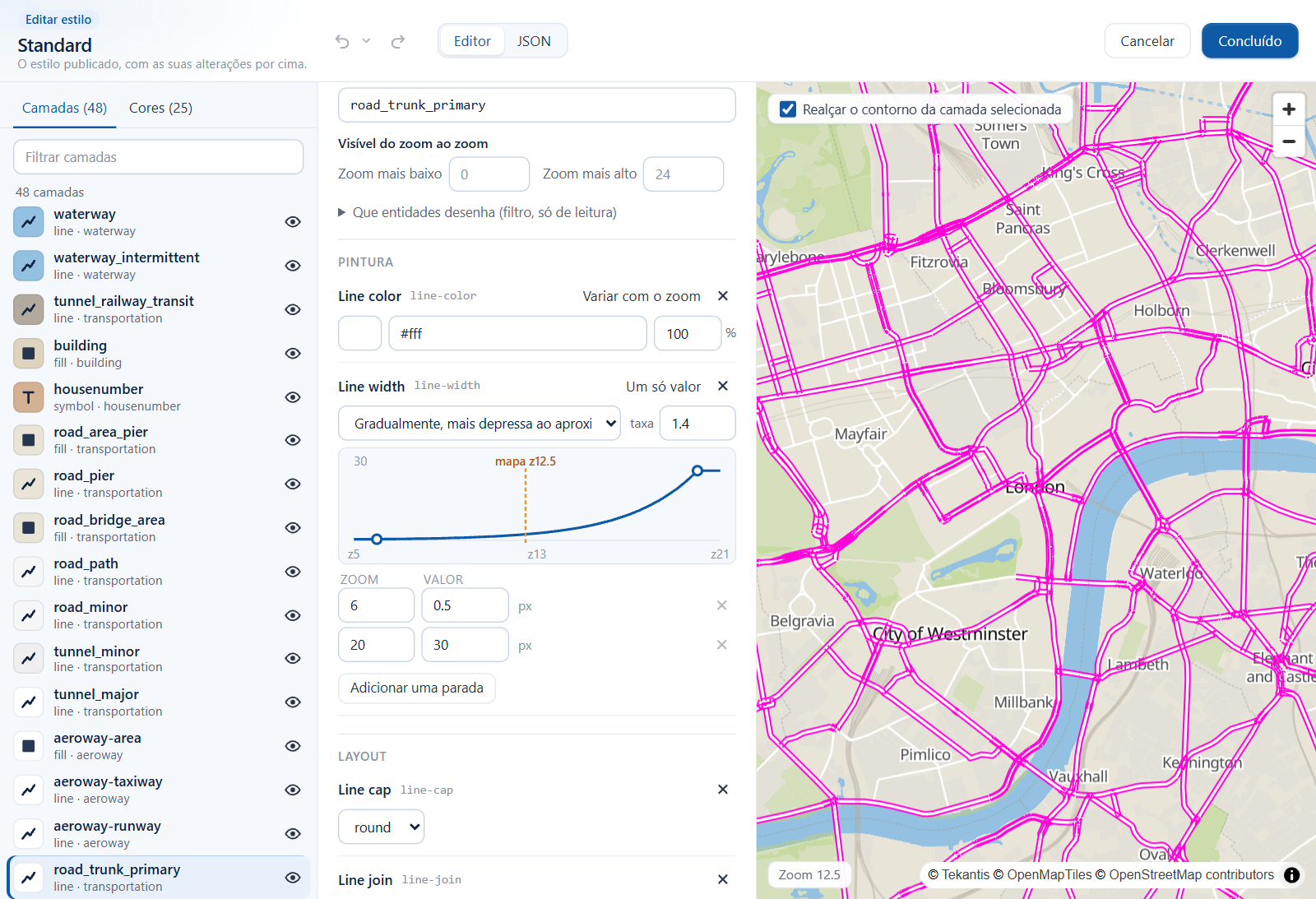
Escolha como o valor se move entre as paradas:
| Escolha | Efeito |
|---|---|
| Gradualmente (linear) | Muda de forma uniforme entre as paradas |
| Gradualmente, mais depressa ao aproximar | Muda devagar no início e depois mais rápido, a uma taxa que você define |
| Por etapas | Cada valor se aplica a partir do seu nível de zoom |
| Ao longo de uma curva (Bézier cúbica) | Segue uma curva que você define |
Valores que dependem da feição
Algumas propriedades definem um valor diferente para cada categoria de feição, por exemplo uma cor por classe de estrada. O editor as mostra como uma tabela: cada linha lista as categorias e o valor delas, com Tudo o resto como última linha. Use Adicionar uma categoria para adicionar uma linha.
Cores
A guia Cores lista todas as cores do estilo, ordenadas por matiz, com quantas vezes e em quantas camadas cada uma é usada.
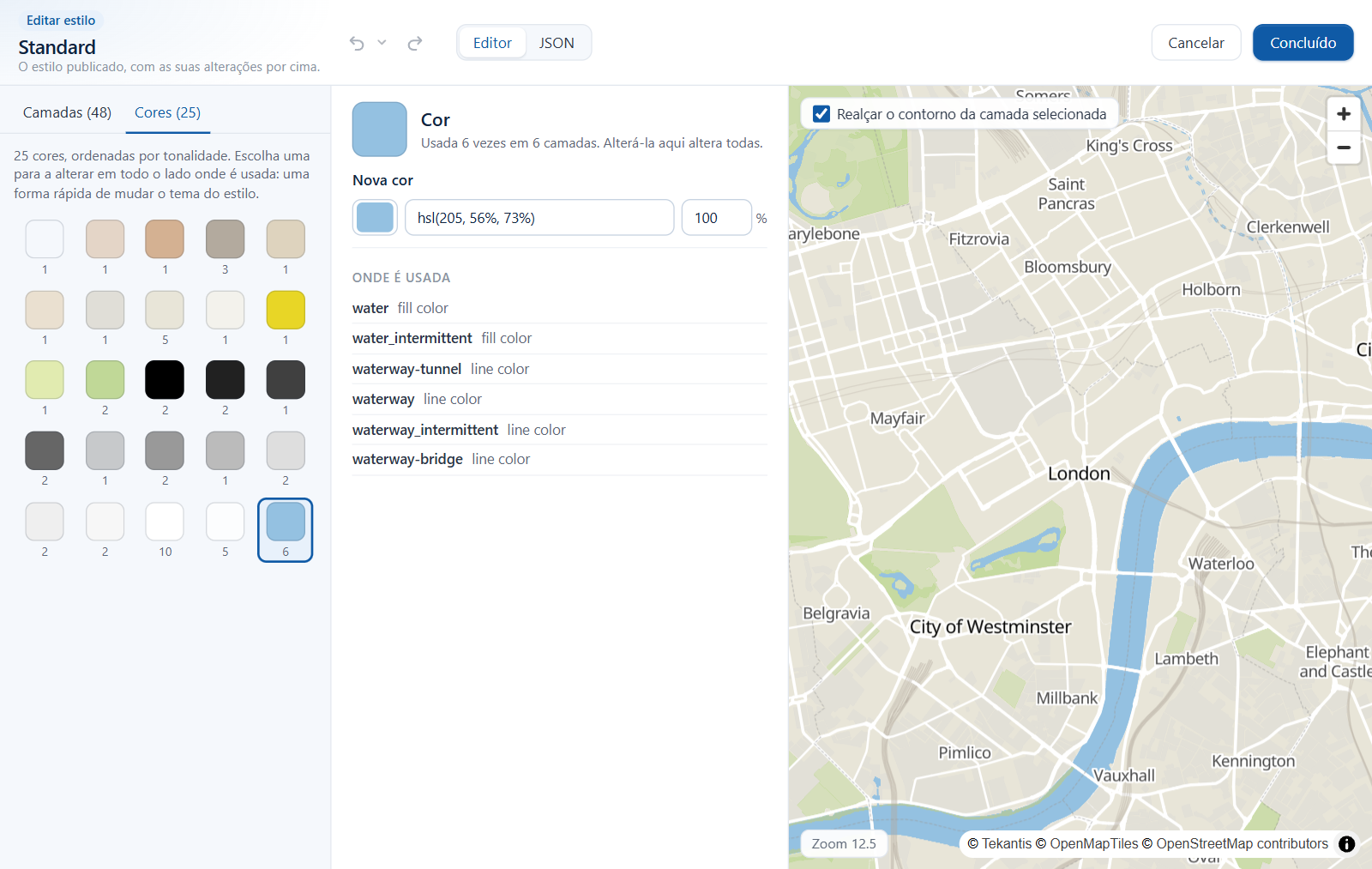
Selecione uma cor e defina a Nova cor. A alteração se aplica em todos os lugares onde a cor é usada: todos os azuis da água, por exemplo, ou o halo em volta de cada rótulo. Onde é usada lista as camadas e as propriedades que a usam, pelos seus nomes no idioma do relatório. Esta é a forma mais rápida de mudar o tema de um estilo.
Rótulos e idioma
Os rótulos são camadas do tipo Símbolo. Você pode ocultá-los, ou mudar a fonte, o tamanho, a cor e o halo como qualquer outra propriedade.
O editor não tem configuração de idioma. Os nomes de lugares seguem a opção Idioma do mapa base na caixa de diálogo Mapas base, que começa em Idioma do relatório. Para mudar o idioma dos nomes de lugares, escolha outro idioma ali. Consulte Estilos de mapa base do Icon Map.
Vista JSON
Alterne de Editor para JSON para ver e editar o estilo inteiro como texto. As alterações válidas aparecem na pré-visualização enquanto você digita.
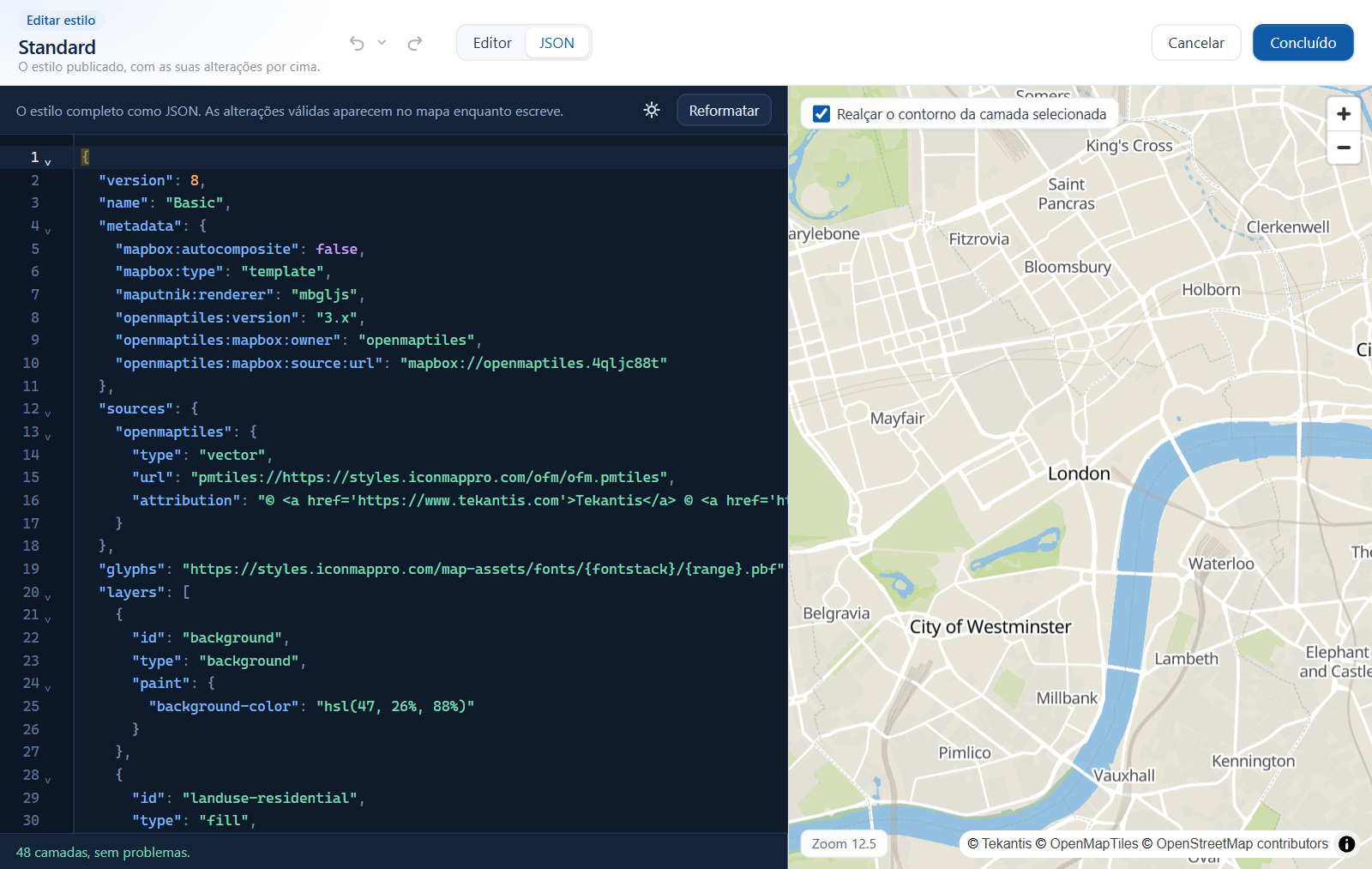
- O editor tem números de linha, dobramento, localizar e substituir, e um tema claro e um escuro.
- Quando o JSON tem um erro, nada é aplicado e a linha de status indica a linha. Corrija o erro, ou selecione Reformatar para voltar ao último estilo válido.
- Você não pode voltar para Editor, nem selecionar Concluído, enquanto o JSON tiver um erro.
Problemas
Se uma camada ficar com um valor que o mapa não consegue desenhar, uma faixa conta os problemas, e a camada é marcada na lista. As camadas com problemas ficam fora do mapa até serem corrigidas. Quando você seleciona Concluído com problemas pendentes, o editor pergunta se você quer Continuar a editar ou Manter mesmo assim.
Dicas e limites
- O editor muda a forma como os dados existentes são desenhados. Ele não pode adicionar novos dados de mapa nem novas fontes de tiles a um estilo.
- Um estilo não pode ser carregado de um arquivo nem salvo em um arquivo.
- Se o editor disser "Este estilo não pode ser editado aqui.", o estilo não pôde ser lido dentro da caixa de diálogo. Isso acontece com os mapas base pagos do catálogo, e com os estilos do ArcGIS antes de o relatório estar conectado ao ArcGIS.
- Para algumas alterações simples em um estilo do Icon Map, como ocultar rótulos, estradas ou edifícios, as opções em Opções são mais rápidas do que o editor.