
Formas dos dados (WKT e GeoJSON)
Esta camada desenha formas cuja geometria está guardada nos seus dados como texto: Well-Known Text (WKT) ou GeoJSON. Use-a quando os seus limites, rotas ou ativos vêm de um banco de dados ou mudam com o tempo, para que o mapa mostre sempre as formas dos dados atuais.
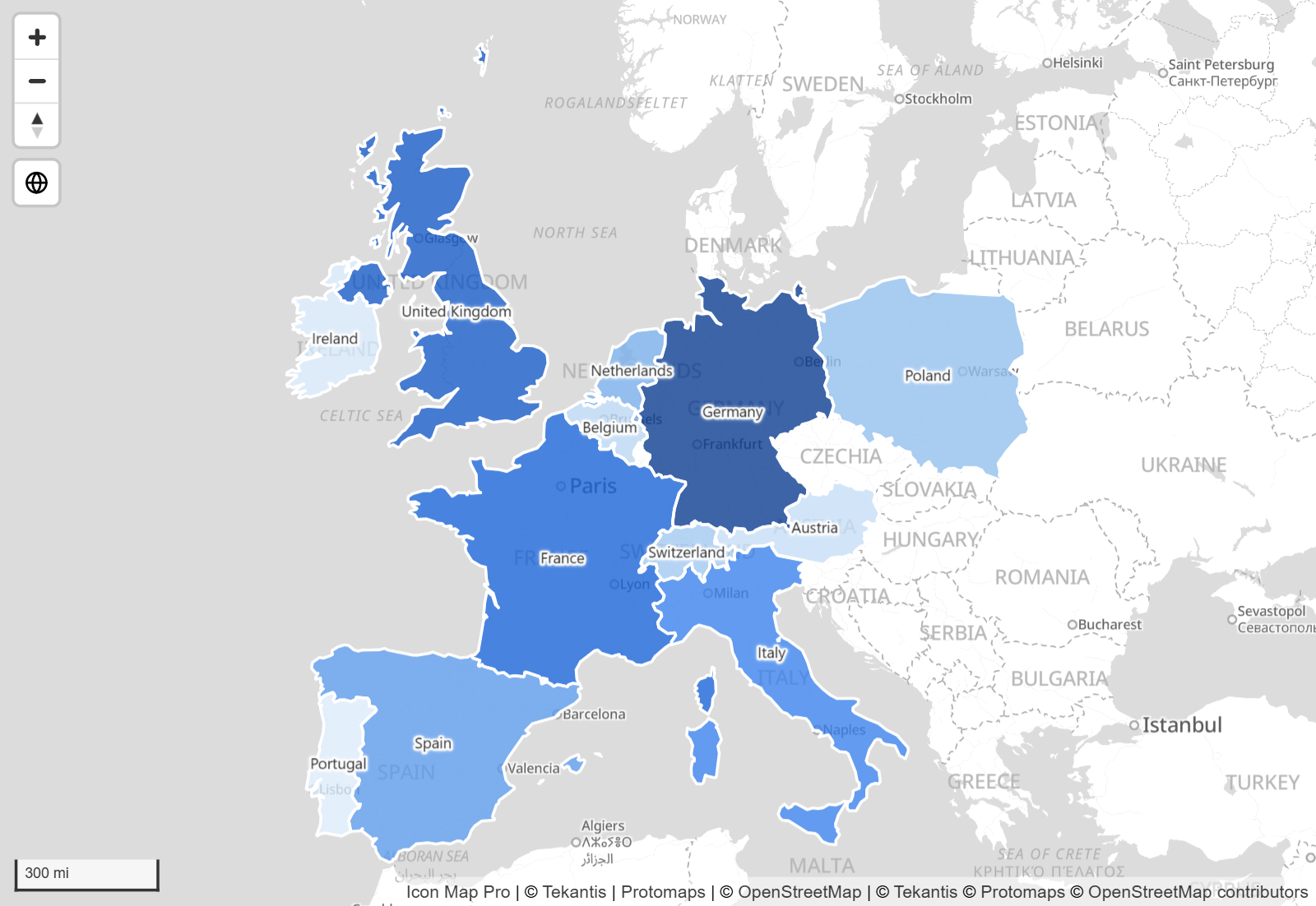
O que é necessário
Cada linha de dados é uma forma. Adicione estes campos ao visual:
| Poço de campos | O que colocar nele |
|---|---|
| ID | Um valor exclusivo para cada forma. |
| Imagem / WKT / GeoJSON | A geometria da forma como texto WKT ou GeoJSON. |
Adicione campos a Dicas de ferramenta se quiser.
Estes campos devem estar vazios na linha de dados de uma forma, caso contrário a linha de dados pertence a outra camada e a forma não é desenhada: Longitude (X), Latitude (Y), Longitude de destino, Latitude de destino, Tamanho do círculo, Peso do mapa de calor, Peso da célula (H3/S2/A5/Geohash) e Referência da feição. Consulte Combinar várias camadas em um mapa.
Uma linha de dados tem este aspecto:
| ID | Imagem / WKT / GeoJSON |
|---|---|
| North | POLYGON ((-2.6 53.5, -2.1 53.5, -2.1 53.2, -2.6 53.2, -2.6 53.5)) |
| Pipeline 4 | LINESTRING (-1.9 52.5, -1.7 52.6, -1.5 52.6) |
| Depot | {"type":"Point","coordinates":[-1.55,53.8]} |
Adicionar a camada
- Adicione ID e Imagem / WKT / GeoJSON ao visual.
- No painel Formato, abra Gestor de camadas e ative Abrir o Gestor de camadas.
- Selecione Adicionar uma camada, depois Camada de dados e então o bloco Formas (dos dados).
- Em Estilo e opções, defina o Preenchimento, o Contorno e a Largura do contorno, e como os pontos são mostrados.
- Selecione Adicionar ao mapa e depois Aplicar alterações.
Você também pode escolher Formas (dos dados) no guia "Que tipo de mapa quer criar?", que aparece em um mapa vazio. Para colorir cada forma a partir dos seus dados, use a formatação condicional em painel Formato > Camadas de dados > Formas (dos dados) - formatação. Consulte Adicionar uma camada.
Formatos de texto
Cada linha contém uma geometria completa.
WKT
O texto deve começar com um destes tipos de geometria e terminar com um parêntese de fechamento:
POINT, MULTIPOINT, LINESTRING, MULTILINESTRING, POLYGON, MULTIPOLYGON, GEOMETRYCOLLECTION
Maiúsculas e minúsculas funcionam. Uma geometria que contém a palavra EMPTY, como POLYGON EMPTY, é ignorada.
O texto que começa com SRID=4326; não é reconhecido, porque não começa com um tipo de geometria. Remova o prefixo e use a configuração EPSG. Remova também tudo o que vier depois do parêntese final, incluindo espaços à direita.
GeoJSON
O texto que começa com { é lido como GeoJSON. Cada linha pode conter:
- Um objeto de geometria, como
{"type":"Polygon","coordinates":[...]}. - Uma Feature, como
{"type":"Feature","geometry":{...},"properties":{...}}. A geometria é desenhada. As propriedades da própria Feature não são usadas.
Uma FeatureCollection não é aceita. Coloque uma geometria ou uma Feature em cada linha.
O que é desenhado
| Geometria | Desenhada como |
|---|---|
| Point, MultiPoint | Um círculo, alfinete, ícone ou imagem. Consulte Pontos. |
| LineString, MultiLineString | Uma linha. Consulte Linhas. |
| Polygon, MultiPolygon | Uma forma preenchida com contorno, ou uma extrusão 3D. Consulte Polígonos. |
| GeometryCollection | Cada geometria da coleção. |
Um terceiro número em cada coordenada (um valor Z) é aceito e ignorado.
Uma linha de dados cujo texto não pode ser lido é ignorada. Nenhuma mensagem é mostrada no mapa, portanto, se faltarem formas, verifique primeiro o texto dessas linhas de dados.
O limite de 32.766 caracteres
O Power BI armazena no máximo 32.766 caracteres em um valor de texto. Uma forma detalhada pode ser mais longa do que isso. O Power BI então corta o texto, a geometria deixa de ser válida e a linha é ignorada.
Há três maneiras de lidar com isso. Você pode combiná-las.
Simplifique as formas antes que elas cheguem ao Power BI. Limites detalhados raramente precisam de todos os vértices em um mapa de relatório. Simplifique-os em uma ferramenta de SIG, ou no banco de dados de origem. Por exemplo, o SQL Server tem Reduce() e o PostgreSQL tem ST_SimplifyPreserveTopology():
-- SQL Server, Azure SQL
SELECT shape_name, wkb_geometry.MakeValid().Reduce(100).STAsText() AS wkt FROM shapes

-- PostgreSQL
SELECT shape_name, ST_AsText(ST_SimplifyPreserveTopology(geom, 100)) AS wkt FROM shapes
Reduza o número de casas decimais. As coordenadas muitas vezes são armazenadas com muito mais casas decimais do que um mapa precisa. No PostgreSQL, ST_SnapToGrid(geom, 0.001) as arredonda.
Divida o texto em várias linhas e junte-o com uma medida. Uma coluna guarda 32.766 caracteres, mas uma medida DAX pode retornar um texto muito mais longo.
- No Power Query, selecione a coluna de geometria e depois Dividir Coluna > Por Número de Caracteres. Insira 32000 e, nas opções avançadas, divida em Linhas.
- Adicione uma coluna de índice para que os pedaços mantenham a ordem.
- Crie uma medida que junte os pedaços novamente:
Combined WKT =
CONCATENATEX ( Shapes, Shapes[geom], "", Shapes[chunk_order] )
- Use o código ou o nome da forma em ID e a medida em Imagem / WKT / GeoJSON.
As formas muito grandes são lentas para enviar e desenhar. Para conjuntos grandes de limites, considere Formas de arquivos, Tiles vetoriais ou Camadas do Catálogo do Icon Map.
Sistemas de coordenadas
Por padrão, as coordenadas são longitude e depois latitude, em graus decimais (EPSG 4326). Se as suas formas usam outro sistema de coordenadas, insira o número EPSG dele em painel Formato > Camadas de dados > Formas (dos dados) - configuração > EPSG, por exemplo 27700 para o British National Grid. Insira apenas o número. Cerca de 3.900 códigos EPSG estão integrados. A configuração se aplica igualmente ao texto WKT e ao GeoJSON. Ela não está disponível quando o mapa base é uma imagem personalizada.
Pontos
Mostrar pontos como define como cada Point e MultiPoint da camada é desenhado:
| Opção | O que desenha | Configurações |
|---|---|---|
| Círculo | Um círculo, usando o preenchimento e o contorno da camada. | Tamanho do círculo |
| Alfinete | Um alfinete de mapa de tamanho fixo. | Nenhuma |
| Ícone da biblioteca de ícones | Um ícone da biblioteca de ícones, em uma cor que você escolhe. | Nome do ícone, Tamanho do ícone, Cor do ícone. Ative Mostrar biblioteca de ícones para pesquisar na biblioteca e escolher um ícone. |
| Imagem | Uma imagem de um URL. | URL da imagem, Tamanho da imagem |
Linhas
As linhas são desenhadas com a Cor do contorno, a Largura do contorno e a Transparência do contorno.
- Forma da polilinha altera o modo como uma linha corre entre os seus pontos. Reta desenha a linha como fornecida. Suavizada a substitui por uma curva suave que passa por todos os pontos. Bézier usa o primeiro e o último pontos como extremidades e os pontos intermediários como pontos de controle, de modo que a curva se inclina em direção a eles sem passar por eles. Rotas desenha lado a lado as linhas que usam a mesma rua, consulte Rotas. Suavizada e Bézier se aplicam ao texto WKT
LINESTRINGeMULTILINESTRING. - Tipo de cor definido como Gradiente colore cada linha da Cor do gradiente 1 no início à Cor do gradiente 2 no fim.
- Largura da linha invisível adiciona sob cada linha uma linha oculta e mais larga, que recebe os cliques e as dicas de ferramenta, de modo que as linhas finas são mais fáceis de selecionar.
- URL da imagem no início da linestring e URL da imagem no fim da linestring colocam uma imagem no primeiro ou no último ponto de uma linha. Cada uma tem a sua própria rotação, largura e altura. Elas recebem um URL de imagem
https://, um URI de dados ou marcação SVG. Alinhamento de inclinação da imagem inicial e Alinhamento de inclinação da imagem final decidem o que acontece quando o mapa é inclinado: Mapa deita a imagem sobre o mapa, Viewport a mantém de pé. - Incluir símbolo de linha desenha um texto ou um caractere, como uma seta, ao longo de cada linha. As opções são as mesmas da camada Linhas.
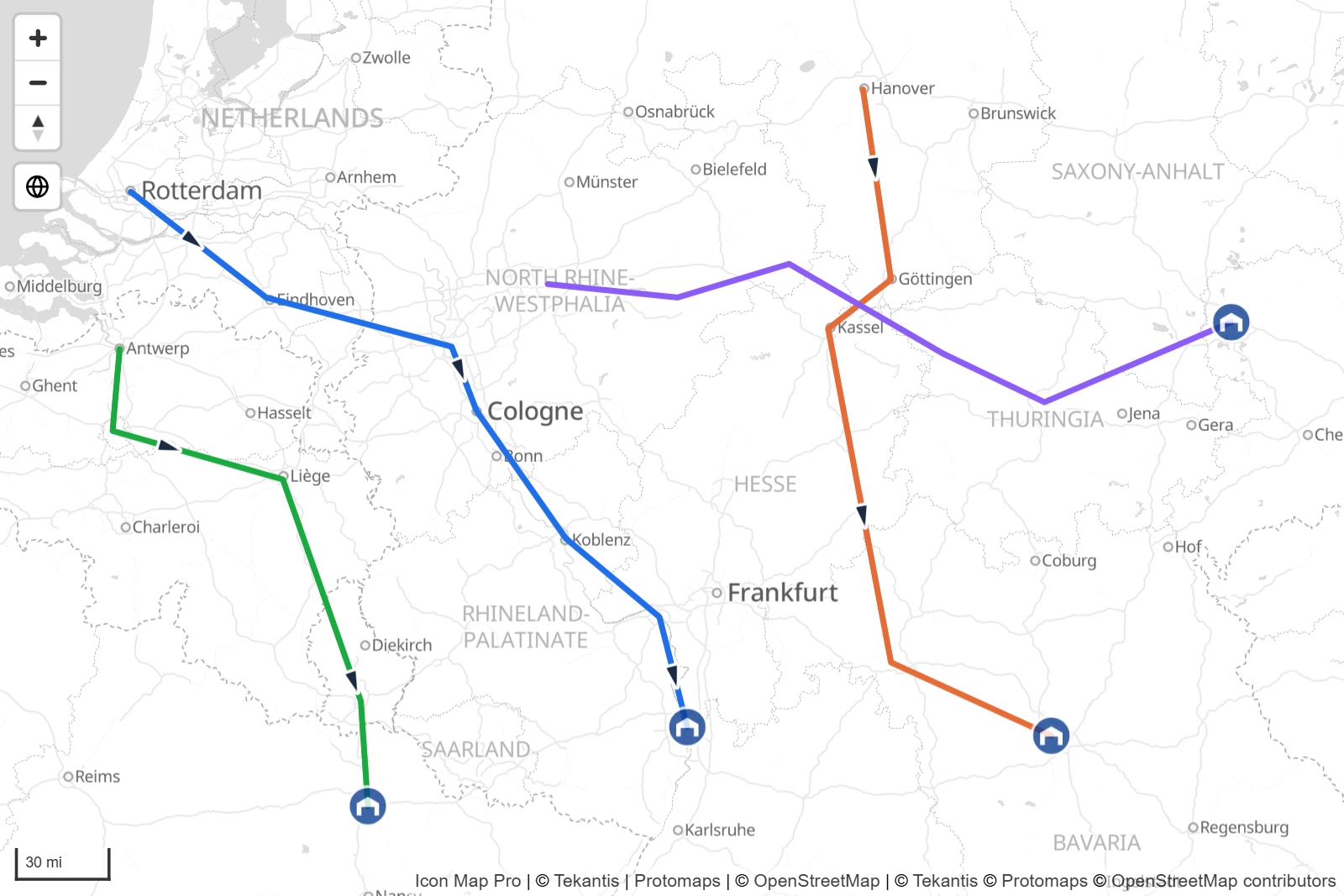
Os padrões de tracejado desta camada fazem parte do mecanismo Herdado, consulte a documentação da versão 1.1.0.9 e anteriores.
Polígonos
Os polígonos recebem a Cor de preenchimento, a Transparência do preenchimento e as configurações de contorno. Cada uma aceita formatação condicional, de modo que você pode colorir cada forma por uma medida.
Estilo de preenchimento tem três opções:
- Sólida - a cor de preenchimento.
- Hachurado - listras diagonais na cor de preenchimento. Largura da hachura define a largura das listras.
- Padrão - um padrão ou uma imagem que se repete. Insira o nome de um padrão ou um URL de imagem
https://em URL do padrão / da imagem, ou ative Mostrar biblioteca de padrões para escolher um. Os padrões da biblioteca recebem a cor de preenchimento.
Extrusão 3D
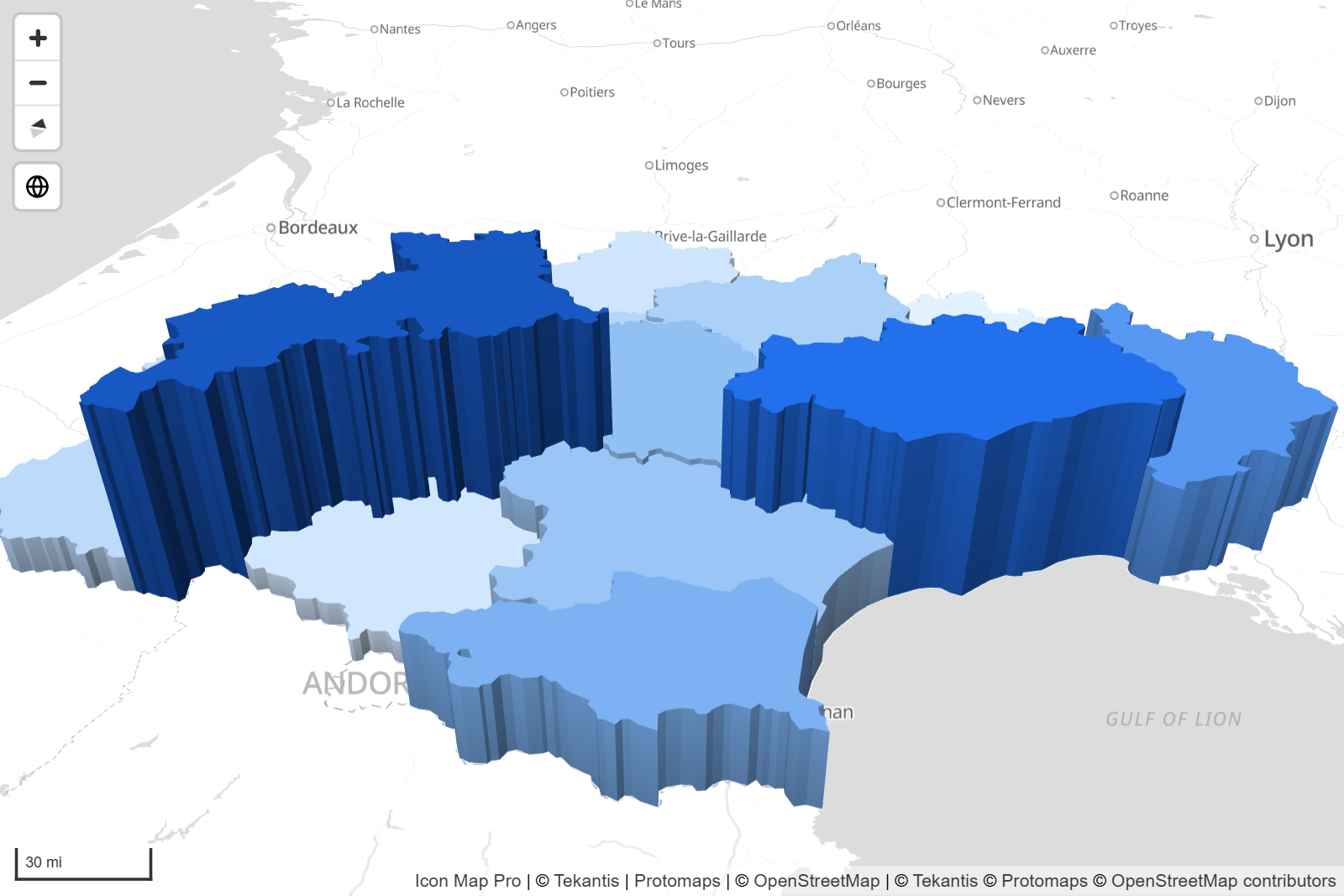
Altura da extrusão do polígono eleva um polígono em um bloco 3D, em metros. Altura da base da extrusão do polígono define a altura a partir da qual ele começa, de modo que uma forma pode flutuar acima do chão. As duas aceitam formatação condicional, de modo que a altura pode vir de uma medida. Um polígono com altura 0 ou em branco permanece plano.
Incline o mapa para ver a altura. Consulte Vista, zoom e projeção. Os polígonos extrudados são desenhados em uma cor sólida: Estilo de preenchimento não se aplica a eles.
A caixa Altura da extrusão do polígono no painel Formato aceita de 0 a 1000. As formas do tamanho de uma região precisam de alturas maiores para aparecer. Defina-as com a formatação condicional (fx), que não tem limite.
Seleção, dicas de ferramenta e rótulos
- Clique em uma forma para selecionar a linha de dados dela e aplicar filtro cruzado ao restante do relatório. Mantenha Ctrl pressionada para adicionar à seleção. As outras formas ficam esmaecidas. Defina Selecionável como Não para desativar isso. Consulte Seleção, filtro cruzado e realce.
- Passar o ponteiro sobre uma forma mostra os campos de Dicas de ferramenta. Defina Incluir dica de ferramenta como Não para desativar as dicas de ferramenta.
- Cada forma pode ter um rótulo de dados. Consulte Rótulos de dados.
- As formas com Incluir no zoom automático definido como Sim são incluídas quando o mapa aplica zoom para enquadrar os seus dados.
Configurações
Todas as configurações ficam em painel Formato > Camadas de dados. As configurações marcadas com fx aceitam formatação condicional.
Formas (dos dados) - configuração
| Configuração | O que faz | Padrão |
|---|---|---|
| Incluir no zoom automático | Inclui as formas quando o mapa aplica zoom para enquadrar os seus dados. fx | Sim |
| Incluir dica de ferramenta | Mostra dicas de ferramenta nas formas. fx | Sim |
| Selecionável | Permite que os leitores selecionem formas. fx | Sim |
| Mostrar pontos como | Alfinete, Ícone da biblioteca de ícones, Imagem ou Círculo. | Círculo |
| Tamanho do círculo | Raio do círculo em pixels, de 0 a 500. Mostrada para Círculo. fx | 5 |
| URL da imagem | A imagem a desenhar em cada ponto. Mostrada para Imagem. fx | Vazio |
| Tamanho da imagem | Tamanho da imagem, de 0 a 500. Mostrada para Imagem. fx | 5 |
| Nome do ícone | O nome do ícone na biblioteca de ícones. Mostrada para Ícone da biblioteca de ícones. fx | Vazio |
| Mostrar biblioteca de ícones | Abre a biblioteca de ícones para que você escolha um ícone. | Desativado |
| Tamanho do ícone | Tamanho do ícone, de 0 a 200. fx | 5 |
| Cor do ícone | Cor do ícone. fx | #000000 |
| Largura da linha invisível | Largura de uma linha oculta que torna as linhas estreitas mais fáceis de clicar. fx | 5 |
| Altura da extrusão do polígono | Altura da extrusão dos polígonos, em metros, de 0 a 1000. fx | 0 |
| Altura da base da extrusão do polígono | Altura a partir da qual a extrusão começa, em metros. fx | 0 |
| Forma da polilinha | Reta, Suavizada, Bézier ou Rotas. fx | Reta |
| URL da imagem no início da linestring | Imagem no primeiro ponto de cada linha. fx | Vazio |
| Rotação da imagem inicial | Rotação em graus, de 0 a 360. fx | 0 |
| Largura da imagem inicial, Altura da imagem inicial | Tamanho em pixels, de 0 a 1000. fx | 30 |
| Alinhamento de inclinação da imagem inicial | Mapa ou Viewport. | Mapa |
| URL da imagem no fim da linestring | Imagem no último ponto de cada linha. fx | Vazio |
| Rotação da imagem final | Rotação em graus, de 0 a 360. fx | 0 |
| Largura da imagem final, Altura da imagem final | Tamanho em pixels, de 0 a 1000. fx | 30 |
| Alinhamento de inclinação da imagem final | Mapa ou Viewport. | Mapa |
| Zoom mínimo | A camada fica oculta quando o mapa é afastado além deste nível. | 0 |
| Zoom máximo | A camada fica oculta quando o mapa é aproximado além deste nível. | 24 |
| Z Index | Posição na ordem de desenho. As camadas com valor mais alto são desenhadas por cima. | 400 |
| EPSG | O sistema de coordenadas da geometria. | 4326 |
Quando Forma da polilinha é Rotas, o cartão também mostra Nome da rota, Distância de fusão (m), Cor do contorno da rota, Largura do contorno da rota e Selos de rota. Consulte Rotas.
Formas (dos dados) - formatação
| Configuração | O que faz | Padrão |
|---|---|---|
| Tipo de cor | Sólida ou Gradiente, para linhas. | Sólida |
| Cor do gradiente 1, Cor do gradiente 2 | Cores no início e no fim de cada linha. Mostradas para Gradiente. | #0000FF, #FF0000 |
| Cor do contorno | Cor das linhas e dos contornos dos polígonos. Mostrada para Sólida. fx | Cor do tema |
| Transparência do contorno | 0 é opaco, 100 é invisível. fx | 0 |
| Largura do contorno | Largura em pixels, de 0 a 100. fx | 2 |
| Cor de preenchimento | Cor de preenchimento dos polígonos e dos círculos. fx | Cor do tema |
| Transparência do preenchimento | 0 é opaco, 100 é invisível. fx | 20 |
| Estilo de preenchimento | Sólida, Hachurado ou Padrão. fx | Sólida |
| Largura da hachura | Largura das listras. Mostrada para Hachurado. fx | 2 |
| URL do padrão / da imagem | O padrão ou a imagem para Padrão. fx | Vazio |
| Mostrar biblioteca de padrões | Abre a biblioteca de padrões para que você escolha um padrão. | Desativado |
| Incluir símbolo de linha | Desenha texto ao longo de cada linha. fx | Não |
| Texto do símbolo de linha | O texto ou caractere a desenhar. fx | ► |
| Cor do símbolo de linha | Cor do símbolo. fx | Cor do tema |
| Tamanho do símbolo de linha | Tamanho do símbolo, de 1 a 100. fx | 20 |
| Repetição do símbolo de linha | Repete o símbolo ao longo da linha. Não o desenha uma vez, no centro. fx | Sim |
| Orientação do símbolo de linha | Manter na vertical ou Com a direção da linha. | Com a direção da linha |
| Cor do halo do símbolo | Cor do contorno ao redor do símbolo. fx | #FFFFFF |
| Largura do halo do símbolo | Largura do halo, de 0 a 100. fx | 0 |
| Desfoque do halo do símbolo | Desfoque do halo, de 0 a 100. fx | 0 |
No Gestor de camadas
Selecione a linha Formas (dos dados) no Gestor de camadas para alterar Preenchimento, Contorno, Largura do contorno, Mostrar pontos como, Tamanho do ponto e Visível no zoom. Arraste a linha para alterar a ordem de desenho. Todo o resto, incluindo a formatação condicional, permanece no painel Formato. Consulte Editar, reordenar e remover camadas.
Dicas e limites
- Um mapa tem uma só camada Formas (dos dados). Ela pode conter pontos, linhas e polígonos juntos.
- Mostrar pontos como é uma única escolha para a camada inteira.
- Cada linha de dados é uma geometria. A geometria não pode ser distribuída por várias colunas.
- O mesmo poço de campos, Imagem / WKT / GeoJSON, também alimenta a camada Imagens e ícones. Uma linha de dados com uma imagem e coordenadas é uma imagem. Uma linha de dados com texto WKT ou GeoJSON e sem coordenadas é uma forma.
- O visual recebe 30.000 linhas por padrão. Consulte Linhas de dados e limites.